Личные данные на скриншоте лучше закрашивать, чем закрывать мозаикой: пример, где мелкая мозаика читается, и как скрыть данные в браузере и вставить картинку
Если, делясь скриншотом экрана обращений, закрыть адрес почты или телефон слишком мелкой мозаикой, текст можно прочитать. В браузерном инструменте для мозаики, размытия и закрашивания я проверил, как выглядит мозаика с блоками от 4 до 16 px, слабое размытие и чёрная фигура с непрозрачностью 95 %, которую удаётся прочитать после коррекции яркости, а затем показал, как закрасить данные, скопировать результат в буфер обмена и сохранить его без геопозиции.
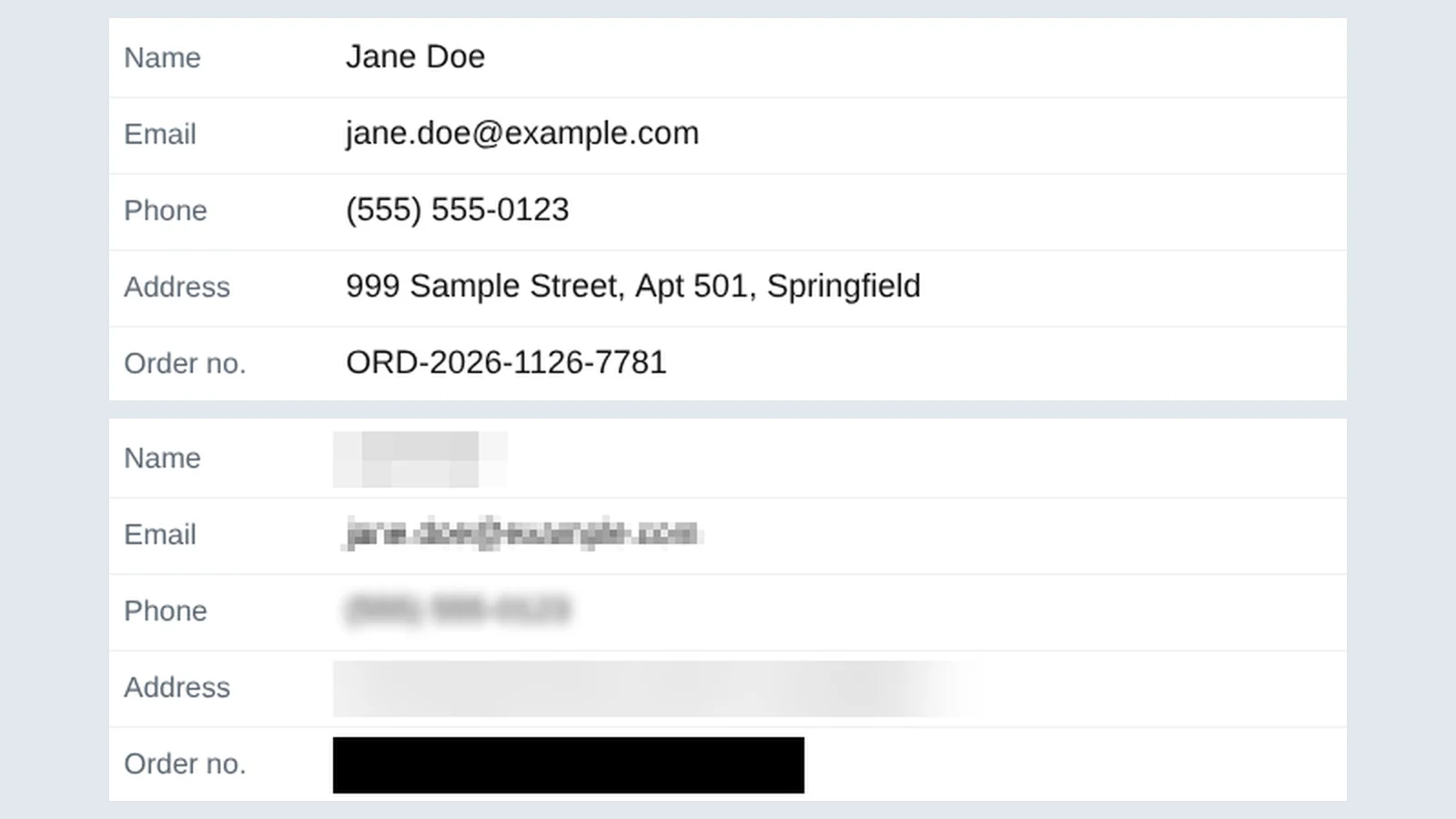
Скриншот админки нужно вставить в чат вместе с сообщением об ошибке, экран заказа в интернет-магазине — показать родным, экран настроек — выложить в соцсеть с вопросом. В таких случаях хочется перед публикацией скрыть попавшие в кадр имя, адрес почты, телефон и номер заказа.
Наложить мозаику или нарисовать чёрный прямоугольник можно и в приложении «Фото» на смартфоне, и в Paint на Windows. Но бывают промахи: мозаика вроде бы наложена, а блоки недостаточно крупные, и текст читается; или чёрная фигура осталась полупрозрачной, и если поднять яркость, под ней видны буквы. А если просто положить фигуру поверх изображения в PDF или Word, достаточно её сдвинуть, чтобы увидеть оригинал.
Инструмент «Мозаика, размытие и закрашивание на изображении» позволяет выделить перетаскиванием область, которую нужно скрыть, заменить сами пиксели мозаикой, размытием или заливкой и сохранить результат. Для каждой области он ещё и показывает оценку того, можно ли угадать текст. Изображение обрабатывается в браузере и на сервер не отправляется. Я взял пример изображения, встроенный в инструмент, и проверил, насколько читается текст при разных способах и силе скрытия.
Какое изображение я проверял
Кнопка «Попробовать на примере» загружает изображение вымышленного экрана обращений в службу поддержки (960×600 px). На нём перечислены имя, адрес почты, телефон, адрес и номер заказа, а ниже — текст обращения. В англоязычном интерфейсе и содержимое на английском: адрес почты — jane.doe@example.com, телефон — (555) 555-0123. Все изображения ниже сняты в англоязычной версии, а значения полей — вымышленные данные этого примера.
Чтобы обработать собственный скриншот, откройте файл кнопкой «Выбрать изображение» или перетащите изображение на страницу. Снимки, сделанные через Win+Shift+S в Windows или ⌘+Shift+Control+4 на Mac, попадают в буфер обмена, поэтому их можно загрузить, просто нажав на странице инструмента Ctrl+V (на Mac — ⌘+V).
Пять областей, пять способов скрытия
К пяти значениям на примере я применил разные способы скрытия. Область создаётся перетаскиванием по изображению. Способ, выбранный в «Способе скрытия», и значение ползунка под ним применяются к новым областям и к выделенной области.
| Область | Значение | Способ | Параметр |
|---|---|---|---|
| 1 | Имя | Мозаика | блоки 16 px (по умолчанию) |
| 2 | Адрес почты | Мозаика | блоки 4 px |
| 3 | Телефон | Размытие | сила 3 px |
| 4 | Адрес | Размытие | сила 16 px (по умолчанию) |
| 5 | Номер заказа | Заливка | чёрный (#000000) |
Только что созданная область остаётся выделенной, и если сразу поменять «Способ скрытия» или ползунок, изменятся её параметры. Чтобы следующую область сделать другим способом, сначала снимите выделение — нажмите Esc над изображением или щёлкните по пустому месту, — а потом переключайте способ. Если переключиться на «Размытие», не сняв выделение, только что созданная мозаика превратится в размытие.
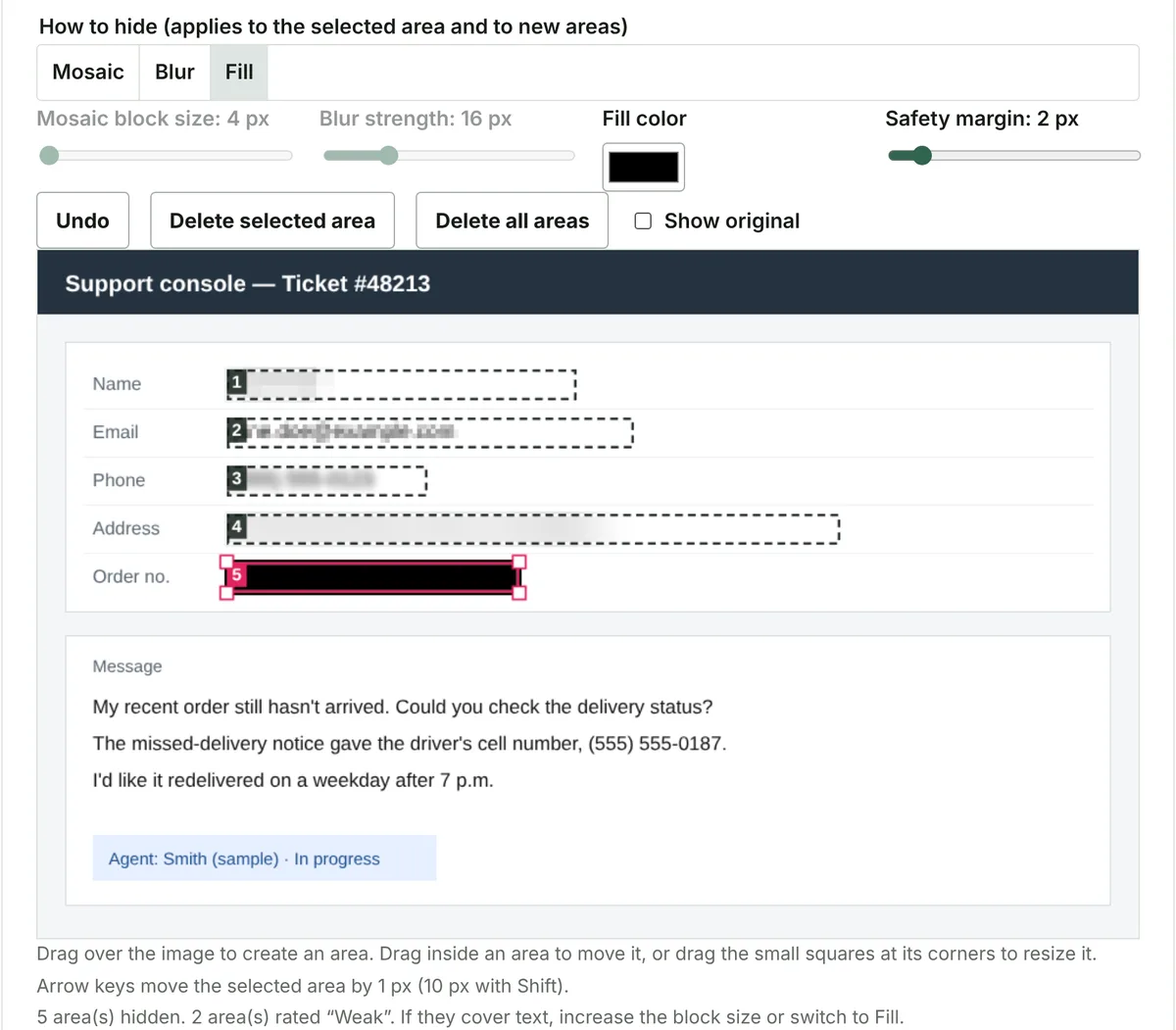
Область можно перемещать, перетаскивая её изнутри. Выделенная область сдвигается стрелками на 1 px, а с Shift — на 10 px; это удобно, чтобы точно подогнать её к краям текста. «Запас по краям» по умолчанию равен 2 px: обрабатывается область на 2 px шире выделенной с каждой стороны. Это нужно, чтобы края букв не выглядывали сразу за рамкой.
Оценки «Надёжно», «Средне» и «Слабо» в списке
В «Скрываемых областях» под изображением для каждой области указаны способ, параметр, размер и положение, а также оценка.
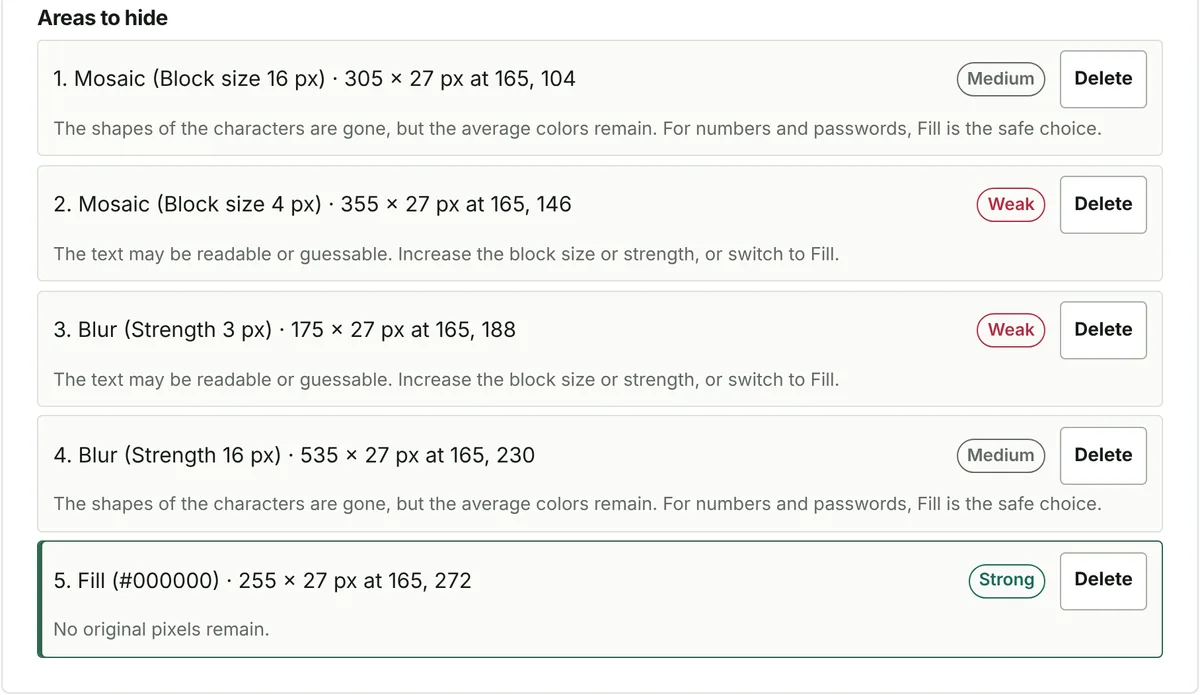
Результаты получились такие.
| Область | Оценка | Пояснение |
|---|---|---|
| 1 Имя (мозаика 16 px) | Средне | Форму символов не разобрать, но средний цвет сохраняется. Номера и пароли надёжнее закрывать заливкой. |
| 2 Адрес почты (мозаика 4 px) | Слабо | Текст может остаться читаемым или угадываемым. |
| 3 Телефон (размытие 3 px) | Слабо | То же |
| 4 Адрес (размытие 16 px) | Средне | Как у области 1 |
| 5 Номер заказа (заливка) | Надёжно | Исходные пиксели не сохраняются. |
Судя по коду инструмента, оценка зависит от отношения параметра к короткой стороне области. Заливка всегда получает «Надёжно». Мозаика получает «Слабо», если размер блоков меньше большего из двух значений — 6 px и шестой части короткой стороны области; размытие — если сила меньше большего из 4 px и шестой части короткой стороны. Высота областей здесь 27 px, так что «Слабо» — это мозаика меньше 6 px и размытие меньше 4 px. Это лишь ориентир: оценка «Средне» не означает, что данные в безопасности.
До и после обработки
Я вырезал один и тот же участок из изображения до обработки и после обработки пяти областей и поставил их рядом.
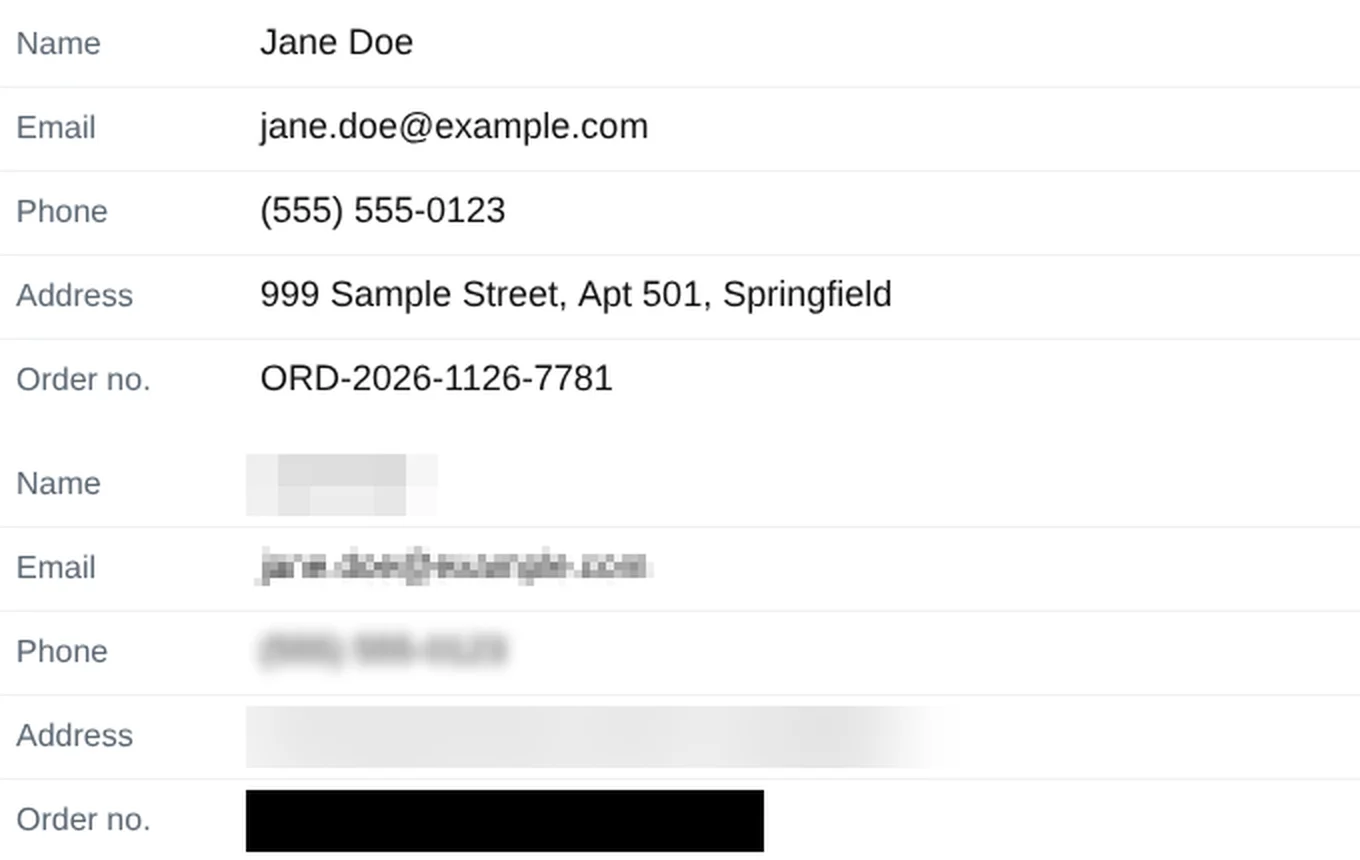
Обе области с оценкой «Слабо» действительно читаются. Адрес почты под мозаикой с блоками 4 px читается как jane.doe@example.com, даже если не знать исходный текст. В телефоне под размытием силой 3 px отчётливо видны скобки и порядок цифр, и легко догадаться, что это (555) 555-0123.
Зато в имени под мозаикой 16 px блоки легли в два ряда, и форма букв исчезла. Адрес под размытием 16 px выглядит лишь бледно-серой полосой. Однако и там тёмные участки появляются только по ширине текста, так что видно, что имя короткое, а адрес длинный. На месте закрашенного номера заказа — чёрный прямоугольник размером с выделенную область, и никакой информации о тексте в нём не осталось.
Мозаика с блоками от 4 до 16 px
Чтобы понять, насколько крупными должны быть блоки, чтобы текст перестал читаться, я обработал только область с адресом почты, меняя размер блоков. Для этого я применил к тому же изображению обработку из кода инструмента (image-redaction-core.js) и расположил результаты друг под другом.
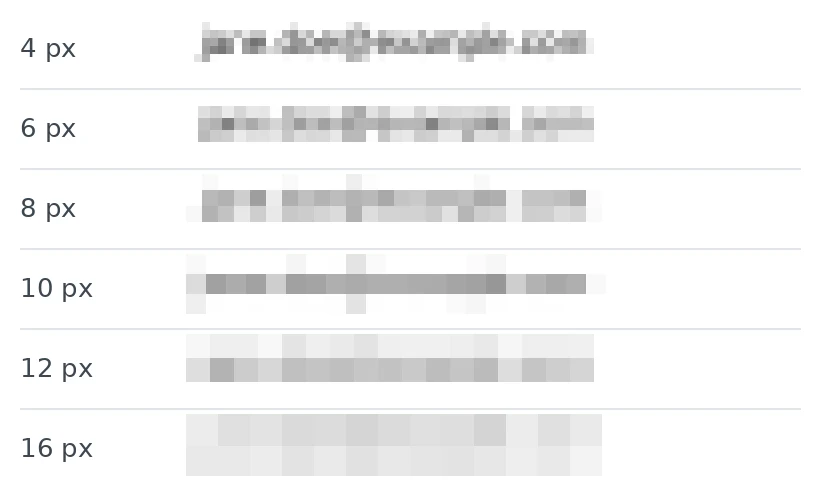
При 4 px текст читается. При 6 px на первый взгляд нет, но у . и @ насыщенность прерывается, поэтому видно, что адрес имеет вид «имя.фамилия@домен.com». Начиная с 8 px каждая буква укладывается в 1–2 блока, и проследить её форму уже нельзя. При 12 и 16 px на высоту строки приходится всего два ряда блоков.
В пояснениях инструмента для одной строки текста рекомендуется размер блоков примерно равный высоте символов (на большинстве скриншотов 12–20 px). В примере символы высотой 18 px, так что 12–16 px попадают в этот диапазон. На скриншотах с дисплеев высокого разрешения тот же текст занимает примерно вдвое больше пикселей, и блоки тоже нужно делать крупнее. Значение ползунка задаётся в пикселях исходного изображения, а не в размере на экране.
Кстати, пока вы не трогали ползунок, размер блоков новой мозаики подстраивается под размер области: берётся большее из значения ползунка и примерно трети короткой стороны области (от 8 до 64 px). Поэтому если выделить крупную область вроде лица или номерного знака машины, мозаика сразу будет грубой.
Текст закрывайте заливкой
Мозаика усредняет цвет в каждом блоке, размытие — с соседними пикселями, поэтому часть информации об исходных пикселях остаётся. Для лиц или фона на снимке этого хватает, но с текстом всё иначе. Зная шрифт и размер символов, можно наложить ту же мозаику на строки-кандидаты, сравнить и иногда угадать исходный текст. Телефоны, номера карт и номера заказов, у которых фиксировано число знаков и набор символов, угадать легче — вариантов меньше.
Адреса почты, номера и пароли надёжнее всего скрывать заливкой. Как видно из сравнения выше, даже под мозаикой и размытием в какой-то мере угадывается длина текста. Заливка — это просто прямоугольник размером с рамку, и если взять область чуть длиннее текста, число символов тоже будет трудно оценить. Цвет меняется в «Цвете заливки»; на экранах с белым фоном белый или серый цвет менее заметен.
Полупрозрачную фигуру можно прочитать, изменив яркость
Накладывая чёрный прямоугольник в графическом редакторе или программе для презентаций, стоит обратить внимание на прозрачность фигуры. Даже если она выглядит совершенно чёрной, но не полностью непрозрачна, информация о тексте под ней сохраняется.
Я наложил на строку с адресом почты из примера чёрный цвет с непрозрачностью 90 % и 95 % и применил коррекцию, растягивающую диапазон яркости (самый тёмный пиксель становится чёрным, самый светлый — белым).
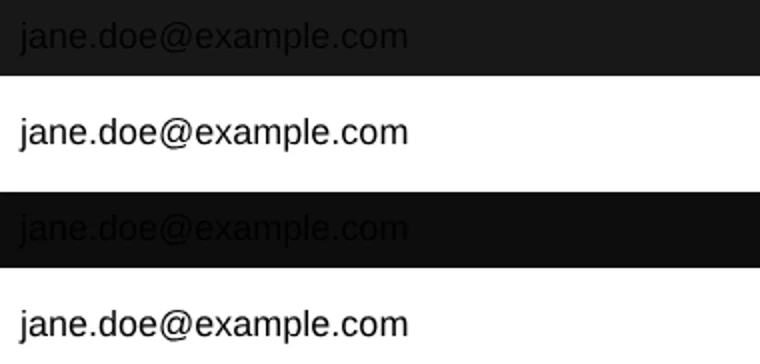
В строке под чёрным с непрозрачностью 95 % значения пикселей сжаты в диапазон 1–13 из 0–255, и она выглядит почти чёрной. Тем не менее после коррекции jane.doe@example.com читается так же, как в оригинале. В форматах без потерь, таких как PNG, малейшие перепады яркости сохраняются как есть.
Заливка в этом инструменте заменяет пиксели внутри области одним непрозрачным цветом, а мозаика и размытие перезаписывают их пересчитанными значениями. Поверх исходного изображения ничего не накладывается, поэтому извлечь из сохранённого изображения состояние до обработки нельзя. Но, как мы видели, при слабой мозаике или слабом размытии текст можно прочитать и по перезаписанным пикселям.
Сохранение и копирование
Закончив, включите «Показать оригинал», сравните с исходным изображением и проверьте, не забыли ли что-нибудь скрыть. Если снять флажок, снова появится обработанное изображение. В примере во второй строке текста обращения указан ещё и телефон курьера. Если смотреть только на поля, такие номера в тексте легко пропустить.
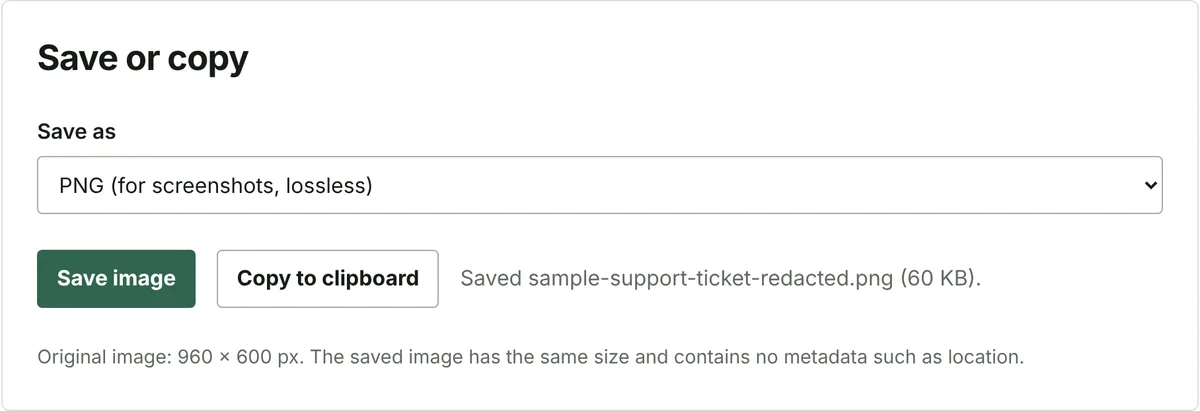
В «Формате файла» можно выбрать PNG, JPEG или WebP. Для скриншотов подходит PNG, в котором не размываются контуры букв, для фотографий — JPEG с файлами поменьше. После нажатия «Сохранить изображение» сохранился файл sample-support-ticket-redacted.png (60 КБ) того же размера, что и оригинал, — 960×600 px.
Кнопка «Копировать в буфер обмена» помещает обработанное изображение в буфер обмена в формате PNG. Его можно сразу вставить в Slack, Teams, Telegram или текст письма, не сохраняя файл. Если браузер не умеет копировать изображения, инструмент об этом сообщит — тогда просто приложите сохранённый файл.
Exif с геопозицией не сохраняется
В фотографиях со смартфона часто записаны данные Exif: место съёмки (GPS), дата и время, модель устройства. Даже если скрыть лица и таблички с фамилиями, по оставшейся в файле геопозиции можно узнать, где сделан снимок.
Для проверки я создал JPEG размером 1600×1200 px с записанными геопозицией (35°41′22″ с. ш., 139°45′57″ в. д.), датой и временем съёмки, производителем и моделью, наложил в инструменте мозаику на одно место и сохранил в JPEG. Чтение через Pillow для Python показало, что в сохранённом photo-gps-redacted.jpg нет ничего из Exif исходного файла. Размер остался 1600×1200 px.
Сохраняемое изображение заново собирается из обработанных пикселей, поэтому Exif исходного файла не переносится. Ориентация фотографии применяется к пикселям так, как изображение показано на экране. Если мозаика не нужна и надо лишь удалить геопозицию из фотографий, удобнее «Редактор EXIF и метаданных фотографий», о котором я рассказывал в статье «Как массово удалить геопозицию (EXIF) из фотографий» (на японском): он обрабатывает много снимков сразу.
Изображения для документов PDF и Word
Если закрыть скриншот в документе чёрным прямоугольником, нарисованным в PowerPoint или Word, получатель увидит оригинал, стоит ему сдвинуть или удалить фигуру. Даже после экспорта в PDF фигура и изображение могут остаться отдельными объектами. Изображения для документов замените версиями, обработанными и заново сохранёнными в этом инструменте.
Если нужно скрыть данные на самих страницах PDF, можно превратить страницы в изображения Конвертером PDF в JPG или PNG, скрыть данные в этом инструменте и снова собрать PDF инструментом «Изображения в PDF». Страницы при этом становятся картинками, поэтому выделять и искать текст в PDF будет нельзя.
На смартфоне
В браузере смартфона всё работает так же. Движение пальцем по изображению создаёт область, поэтому прокручивайте страницу за пределами изображения. Чтобы точнее подогнать область, выберите её в списке и поверните устройство горизонтально — изображение станет крупнее, и управлять будет удобнее.
Фотографии iPhone в формате HEIC могут не открываться в браузерах, кроме Safari. В этом случае экспортируйте фото в JPEG в приложении «Фото» или используйте снимки, сделанные с настройкой камеры «Наиболее совместимый». Изображения больше 50 мегапикселей или со стороной больше 16 384 px не загружаются — сначала уменьшите их Массовым изменением размера изображений.
Условия проверки
- «Мозаика, размытие и закрашивание на изображении» (работа в англоязычном интерфейсе), Chromium (через Playwright)
- Пример изображения загружен кнопкой «Попробовать на примере»
- Сравнение размеров блоков получено применением
image-redaction-core.jsиз инструмента к тому же изображению - Проверка полупрозрачной фигуры и Exif в сохранённом изображении выполнена с помощью Pillow для Python