スクショの個人情報を隠すならモザイクより塗りつぶし。細かいモザイクで読めてしまう例と、ブラウザで隠して貼るまで
問い合わせ画面のスクリーンショットを共有するとき、メールアドレスや電話番号にかけたモザイクが細かすぎると文字が読めてしまう。ブラウザ内で動く画像モザイク・ぼかし・黒塗りツールで、モザイクの粗さを4~16 pxで変えた見え方、弱いぼかし、95%不透明の黒い図形を明るさ補正で読み戻せる例を確かめ、塗りつぶしで隠してクリップボードにコピーし、位置情報を残さずに保存する手順を解説する。
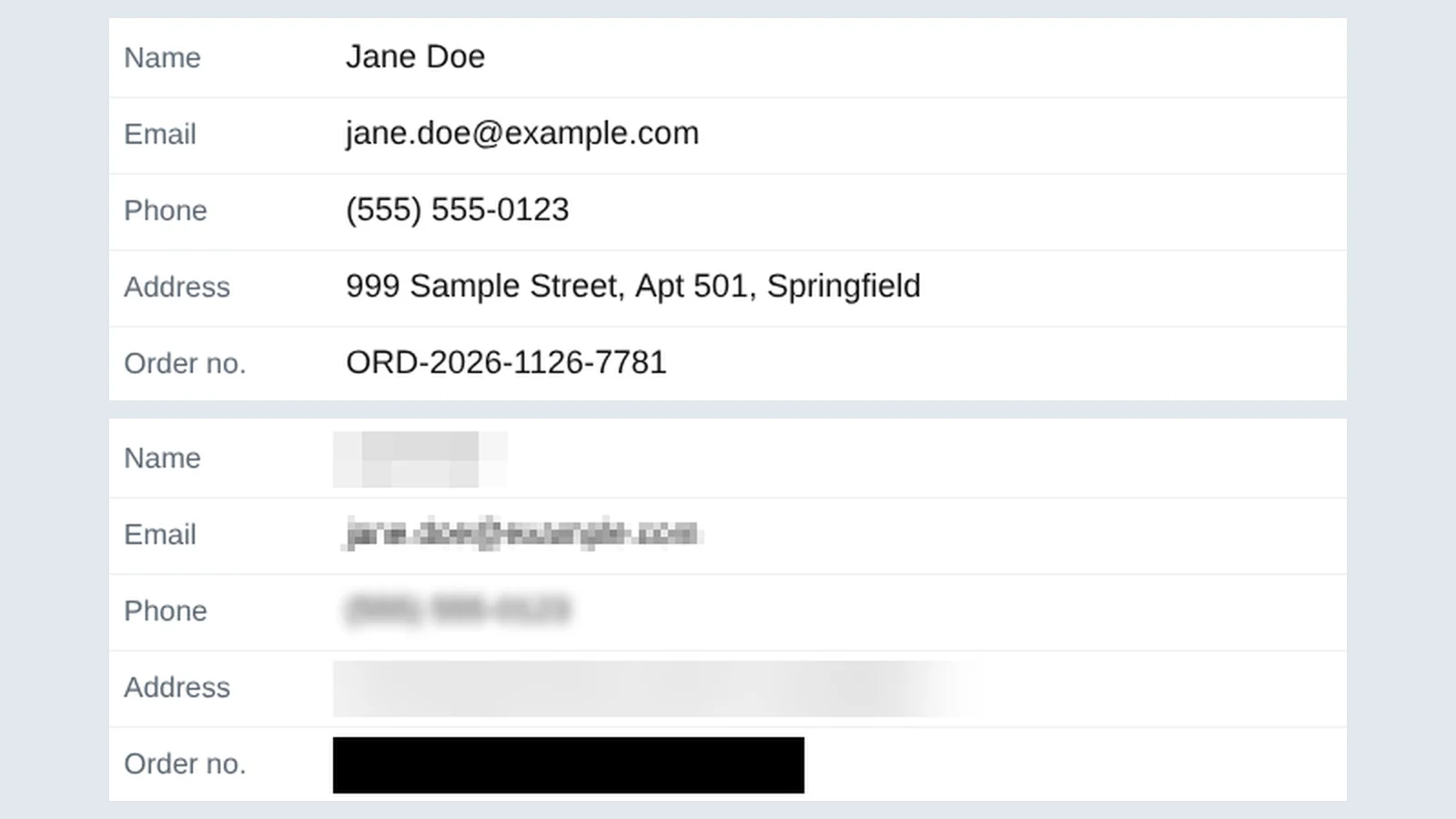
不具合の報告で管理画面のスクリーンショットをチャットに貼る、ネットショップの注文画面を家族に見せる、SNSに設定画面を載せて質問する。そうした場面では、画面に写り込んだ名前やメールアドレス、電話番号、注文番号を隠してから共有したい。
スマートフォンの写真アプリやWindowsのペイントでも、モザイクをかけたり黒い四角を描いたりはできる。ただ、モザイクをかけたつもりでも粗さが足りずに文字が読める、あるいは黒い図形を半透明のまま重ねていて、明るさを上げると下の文字が見える、といった失敗が起こりうる。PDFやWordの上に図形を重ねただけでは、図形をどかせば元の画像が出てくる。
画像モザイク・ぼかし・黒塗りツールは、隠したい範囲をドラッグで選び、モザイク・ぼかし・塗りつぶしのどれかで画素そのものを置き換えて保存する。範囲ごとに「文字が推測されるおそれがあるか」の目安も出る。画像はブラウザの中で処理され、サーバーへは送られない。ここでは、ツールに入っているサンプル画像を使って、隠し方と強さの違いでどこまで読めるかを確かめた。
試した画像
ツールの「サンプル画像で試す」を押すと、架空の問い合わせ管理画面の画像(960×600 px)が読み込まれる。名前、メールアドレス、電話番号、住所、注文番号が並び、その下に問い合わせ本文がある。英語版の画面では内容も英語になり、メールアドレスは jane.doe@example.com、電話番号は (555) 555-0123 だ。以下の画像はすべて英語版で操作したもので、項目の値はこのサンプルの架空のものだ。
自分のスクリーンショットを使う場合は、「画像を選ぶ」でファイルを開くか、画像をこのページにドラッグする。Windowsの Win+Shift+S や、Macの ⌘+Shift+Control+4 で撮ったスクリーンショットはクリップボードに入っているので、ツールのページで Ctrl+V(Macは ⌘+V)を押せばそのまま読み込める。
5つの範囲を別々の隠し方で比べる
サンプル画像の5つの値に、それぞれ違う隠し方をかけた。範囲は画像の上でドラッグして作る。「隠し方」で選んでいる方法と、その下のスライダーの値が、新しく作る範囲と選択中の範囲に使われる。
| 範囲 | 値 | 隠し方 | 設定 |
|---|---|---|---|
| 1 | 名前 | モザイク | 粗さ 16 px(初期値) |
| 2 | メールアドレス | モザイク | 粗さ 4 px |
| 3 | 電話番号 | ぼかし | 強さ 3 px |
| 4 | 住所 | ぼかし | 強さ 16 px(初期値) |
| 5 | 注文番号 | 塗りつぶし | 黒(#000000) |
範囲を作ると選択状態になり、そのまま「隠し方」やスライダーを動かすと、その範囲の設定が変わる。別の隠し方で次の範囲を作りたいときは、画像の上で Esc キーを押すか、何もない場所をクリックして選択を外してから切り替える。選択したまま「ぼかし」に切り替えると、さっき作ったモザイクの範囲がぼかしに変わってしまう。
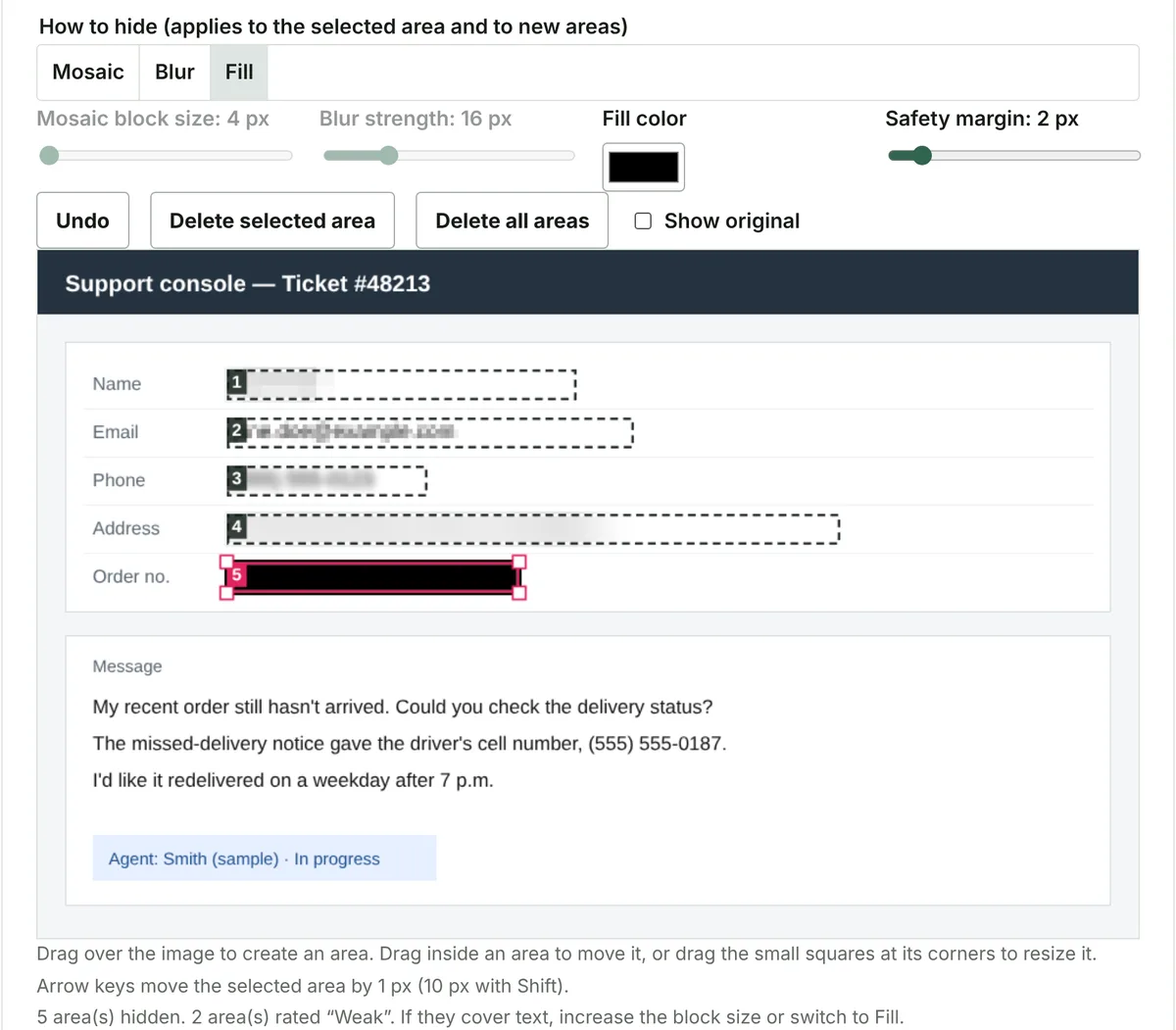
範囲の位置は、内側をドラッグすれば動かせる。選択中の範囲は矢印キーで1 px、Shiftを押しながらで10 pxずつ動くので、文字の端にぴったり合わせたいときに使える。「はみ出し防止の余白」は初期値が2 pxで、ドラッグで選んだ範囲より上下左右に2 pxずつ広く加工される。文字の端が枠のすぐ外に残るのを防ぐための設定だ。
一覧に出る「確実」「中」「弱い」
画像の下の「隠す範囲の一覧」には、範囲ごとに隠し方、設定値、大きさと位置、それに目安が並ぶ。
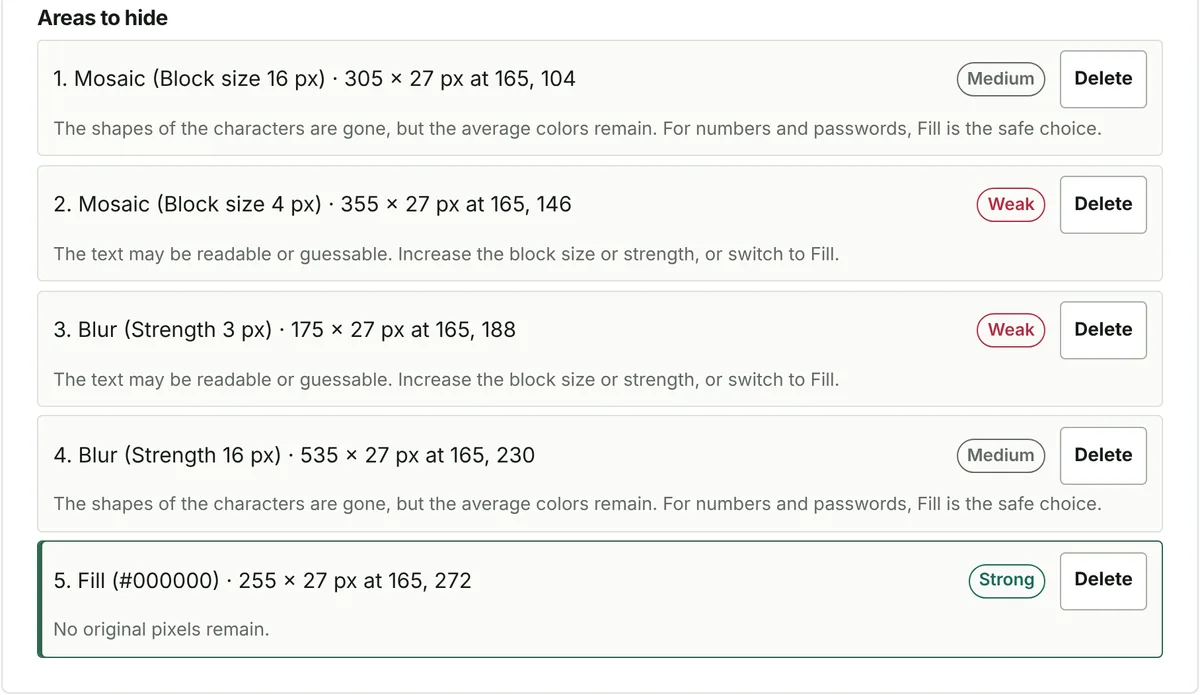
結果は次のとおりだった。
| 範囲 | 目安 | 表示された説明 |
|---|---|---|
| 1 名前(モザイク 16 px) | 中 | 文字の形は分かりませんが、色の平均は残ります。番号やパスワードは塗りつぶしが確実です。 |
| 2 メールアドレス(モザイク 4 px) | 弱い | 文字が読めたり推測されたりするおそれがあります。 |
| 3 電話番号(ぼかし 3 px) | 弱い | 同上 |
| 4 住所(ぼかし 16 px) | 中 | 範囲1と同じ |
| 5 注文番号(塗りつぶし) | 確実 | 元の画素は残りません。 |
ツールの実装を読むと、この判定は範囲の短い辺と設定値の比で決まっている。塗りつぶしは常に「確実」。モザイクは粗さが6 pxと「範囲の短い辺の6分の1」の大きいほうより小さいと「弱い」、ぼかしは強さが4 pxと短い辺の6分の1の大きいほうより小さいと「弱い」になる。今回の範囲は高さ27 pxなので、モザイクは6 px未満、ぼかしは4 px未満が「弱い」だ。あくまで目安で、「中」なら安全という意味ではない。
加工前と加工後を並べると
加工前の画像と、5つの範囲を加工した後の画像を、同じ部分で切り出して並べた。
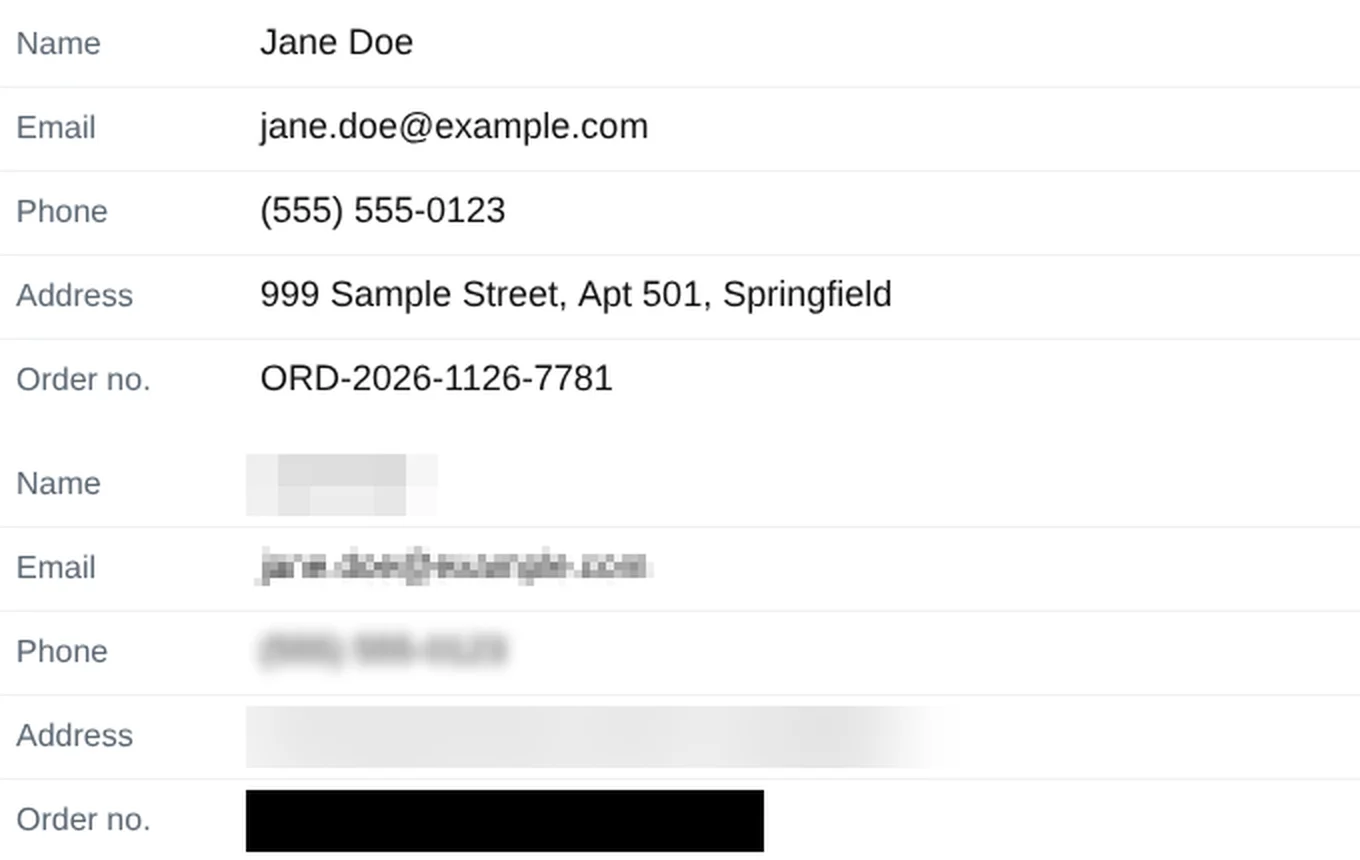
「弱い」と判定された2つは、実際に読めてしまった。粗さ4 pxのモザイクをかけたメールアドレスは、元の文字を知らなくても jane.doe@example.com と読める。強さ3 pxのぼかしの電話番号も、かっこと数字の並びがはっきり残り、(555) 555-0123 だと見当がつく。
一方、粗さ16 pxのモザイクをかけた名前は、2段のブロックになって文字の形は消えた。強さ16 pxのぼかしの住所も、薄い灰色の帯にしか見えない。ただし、どちらも濃い部分は文字がある幅にだけ現れるので、名前が短いこと、住所が長いことは分かる。塗りつぶした注文番号は、ドラッグした範囲の大きさの黒い長方形で、文字の情報は何も残っていない。
モザイクの粗さを4~16 pxで変えてみる
どのくらい粗くすれば文字が読めなくなるのかを確かめるため、メールアドレスの範囲だけを、粗さを変えて加工した。ツールの画像処理(image-redaction-core.js)を同じ画像に適用して並べたものだ。
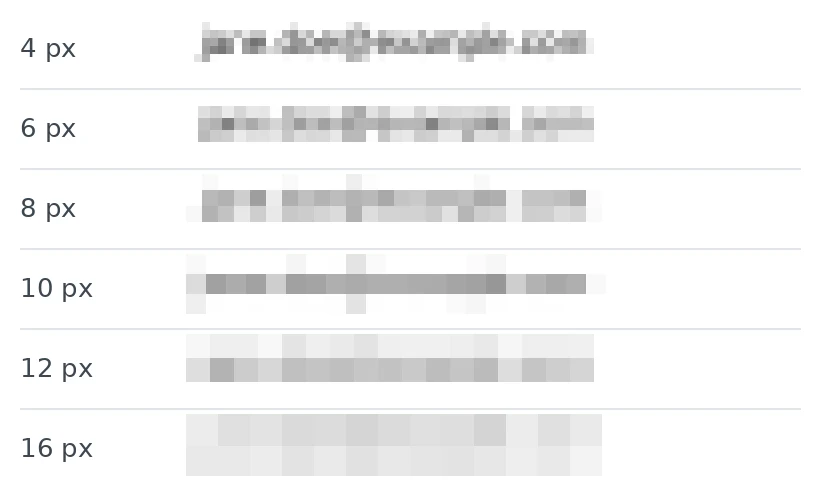
4 pxでは読める。6 pxになると一見読めないが、. と @ のあたりで濃さが切れるので、「名前.名字@ドメイン.com」という形のアドレスだと分かる。8 px以上では文字1つが1~2個のブロックに収まり、形は追えなくなった。12 pxや16 pxでは、行の高さに対してブロックが2段しかなくなる。
ツールの説明でも、1行の文字なら文字の高さと同じくらいの粗さ(多くのスクリーンショットで12~20 px)を目安にしている。このサンプルの文字は18 pxなので、12~16 pxでその範囲に入る。高解像度のディスプレイで撮ったスクリーンショットは、同じ文字でも画素数が2倍ほどになるため、粗さも大きくする必要がある。スライダーの値は、画面に表示されている大きさではなく、元画像のピクセル数だ。
なお、スライダーに触っていない間は、新しく作ったモザイクの範囲の粗さが範囲の大きさに合わせて決まる。範囲の短い辺の約3分の1(8~64 px)とスライダーの値の大きいほうが使われるので、顔や車のナンバーのように大きな範囲を選ぶと、最初から粗いモザイクになる。
文字は塗りつぶしで隠す
モザイクはブロックごとの色の平均、ぼかしは周りの画素との平均なので、元の画素の情報が一部残る。顔や背景の写り込みならそれで十分でも、文字は事情が違う。書体と文字の大きさが分かれば、候補の文字列に同じモザイクをかけて見比べ、元の文字を当てることができる場合がある。電話番号、カード番号、注文番号のように桁数と使える文字が決まっているものは、候補が少ないぶん当てられやすい。
メールアドレスや番号、パスワードを隠すなら、塗りつぶしを選ぶのが確実だ。上の比較で分かるように、モザイクやぼかしでも文字の長さはある程度読み取れる。塗りつぶしは枠の大きさの長方形になるだけなので、気になる場合は文字より少し長めに範囲をとると、文字数の見当もつきにくくなる。塗りつぶしの色は「塗りつぶしの色」で変えられ、白い背景の画面なら白や灰色にすると目立ちにくい。
半透明の図形は明るさで読み戻せる
画像編集ソフトやスライド作成ソフトで黒い四角を重ねるときに気をつけたいのが、図形の透明度だ。見た目が真っ黒でも、完全に不透明でなければ下の文字の情報は残っている。
サンプル画像のメールアドレスの行に、不透明度90%と95%の黒を重ねた画像を作り、明るさの範囲を引き伸ばす(一番暗い画素を黒、一番明るい画素を白にする)補正をかけた。
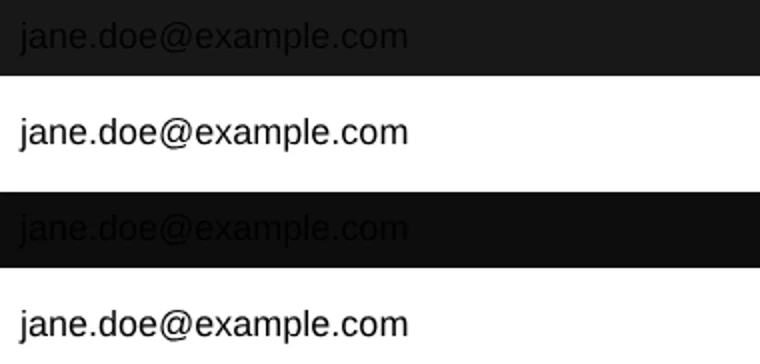
95%の黒を重ねた行は、画素の値が0~255のうち1~13の範囲に押し込められ、ほぼ真っ黒に見える。それでも補正すると、元と同じように jane.doe@example.com が読めた。PNGのように劣化しない形式では、わずかな濃淡がそのまま残るからだ。
このツールの塗りつぶしは不透明な1色で範囲内の画素を置き換え、モザイクとぼかしも範囲内の画素を計算し直した値で上書きする。元の画像の上に何かを重ねているわけではないので、保存した画像から加工前の状態を取り出すことはできない。ただ、上で見たとおり、モザイクやぼかしが弱ければ、上書きした画素から文字を読めてしまう。
保存とコピー
加工が終わったら、「加工前を表示」にチェックを入れて元の画像と見比べ、隠し忘れがないかを確かめる。チェックを外すと加工後の表示に戻る。サンプル画像の場合、問い合わせ本文の2行目にも配送ドライバーの電話番号が書かれている。項目欄だけを見て隠すと、こうした本文中の番号を見落としやすい。
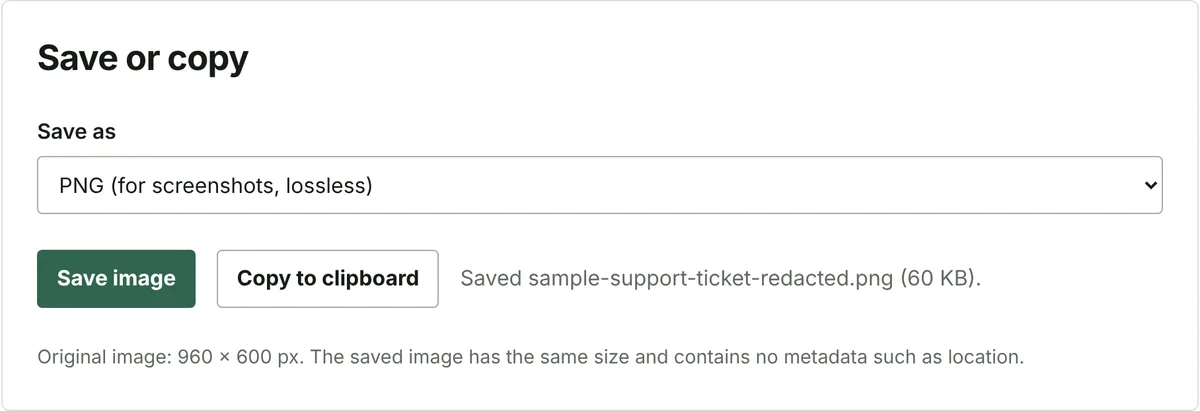
「保存する形式」はPNG、JPEG、WebPから選べる。スクリーンショットは文字の輪郭が崩れないPNG、写真はファイルが小さくなるJPEGが向いている。「画像を保存」を押すと、元の画像と同じ960×600 pxのまま sample-support-ticket-redacted.png(60 KB)が保存された。
「クリップボードにコピー」を押すと、加工した画像がPNGとしてクリップボードに入る。SlackやTeams、LINE、メールの本文にそのまま貼り付けられるので、ファイルとして保存せずに済む。画像のコピーに対応していないブラウザでは、その旨が表示されるので、保存したファイルを添付すればよい。
位置情報などのExifは残らない
スマートフォンで撮った写真には、撮影場所の位置情報(GPS)や撮影日時、機種名がExif情報として入っていることが多い。顔や表札を隠しても、ファイルに位置情報が残っていれば、撮った場所が分かってしまう。
確認のため、位置情報(北緯35度41分22秒、東経139度45分57秒)、撮影日時、メーカー名、機種名を書き込んだ1600×1200 pxのJPEGを作り、ツールで1か所にモザイクをかけてJPEGで保存した。PythonのPillowで読み取ると、元のファイルにあったExifは、保存した photo-gps-redacted.jpg には何も入っていなかった。大きさは1600×1200 pxのままだ。
保存する画像は、加工後の画素から新しく作り直しているので、元のファイルのExifは引き継がれない。写真の向きの情報は、表示されている向きのまま画素に反映される。モザイクは要らず、写真の位置情報だけを消したい場合は、「写真の位置情報(EXIF)をまとめて消す」で紹介しているEXIF・写真メタデータ編集/削除のほうが、何枚もまとめて処理できる。
PDFやWordの資料に貼る画像を隠すとき
資料に貼ったスクリーンショットの上に、PowerPointやWordで黒い四角を描いて隠すと、受け取った人が図形を動かしたり削除したりすれば元の画像が見える。PDFに書き出しても、図形と画像が別々に残ることがある。資料に貼る画像は、このツールで加工して保存し直したものに差し替えておく。
PDFのページそのものを隠して渡したいなら、PDFを画像に変換するツールでページを画像にし、このツールで隠したうえで、画像をPDFにまとめるツールでPDFに戻す方法がある。この場合、ページは画像になるので、PDFの文字を選択したり検索したりはできなくなる。
スマートフォンで使うとき
スマートフォンのブラウザでも同じ操作ができる。画像の上で指を動かすと範囲の作成に使われるので、ページのスクロールは画像の外で行う。範囲を細かく調整したいときは、一覧で範囲を選んでから端末を横向きにすると、画像が大きく表示されて操作しやすい。
iPhoneのHEIC形式の写真は、Safari以外のブラウザでは開けないことがある。その場合は、写真アプリでJPEGとして書き出すか、カメラの設定を「互換性優先」にして撮った写真を使う。5,000万画素を超える画像、または一辺が16,384 pxを超える画像は読み込めないので、先に画像のリサイズツールで縮小しておく。
検証環境
- 画像モザイク・ぼかし・黒塗り(英語版の画面で操作)、Chromium(Playwright経由)
- サンプル画像はツールの「サンプル画像で試す」で読み込んだもの
- 粗さの比較は、ツールの
image-redaction-core.jsを同じ画像に適用して作成 - 半透明の図形の確認と、保存した画像のExifの確認は、PythonのPillowで行った