Persönliche Daten in Screenshots besser füllen statt verpixeln: ein Beispiel, bei dem feines Mosaik lesbar bleibt, und wie Sie im Browser verdecken und einfügen
Wer einen Screenshot einer Support-Anfrage teilt und E-Mail-Adresse oder Telefonnummer mit zu feinem Mosaik verpixelt, lässt den Text lesbar. Mit einem Browser-Tool zum Verpixeln, Weichzeichnen und Schwärzen habe ich geprüft, wie Mosaik mit 4–16 px Blockgröße, schwache Weichzeichnung und eine zu 95 % deckende schwarze Form aussehen, die sich per Helligkeitskorrektur wieder lesen lässt – und zeige, wie Sie Daten mit Füllen verdecken, das Bild in die Zwischenablage kopieren und ohne Standortdaten speichern.
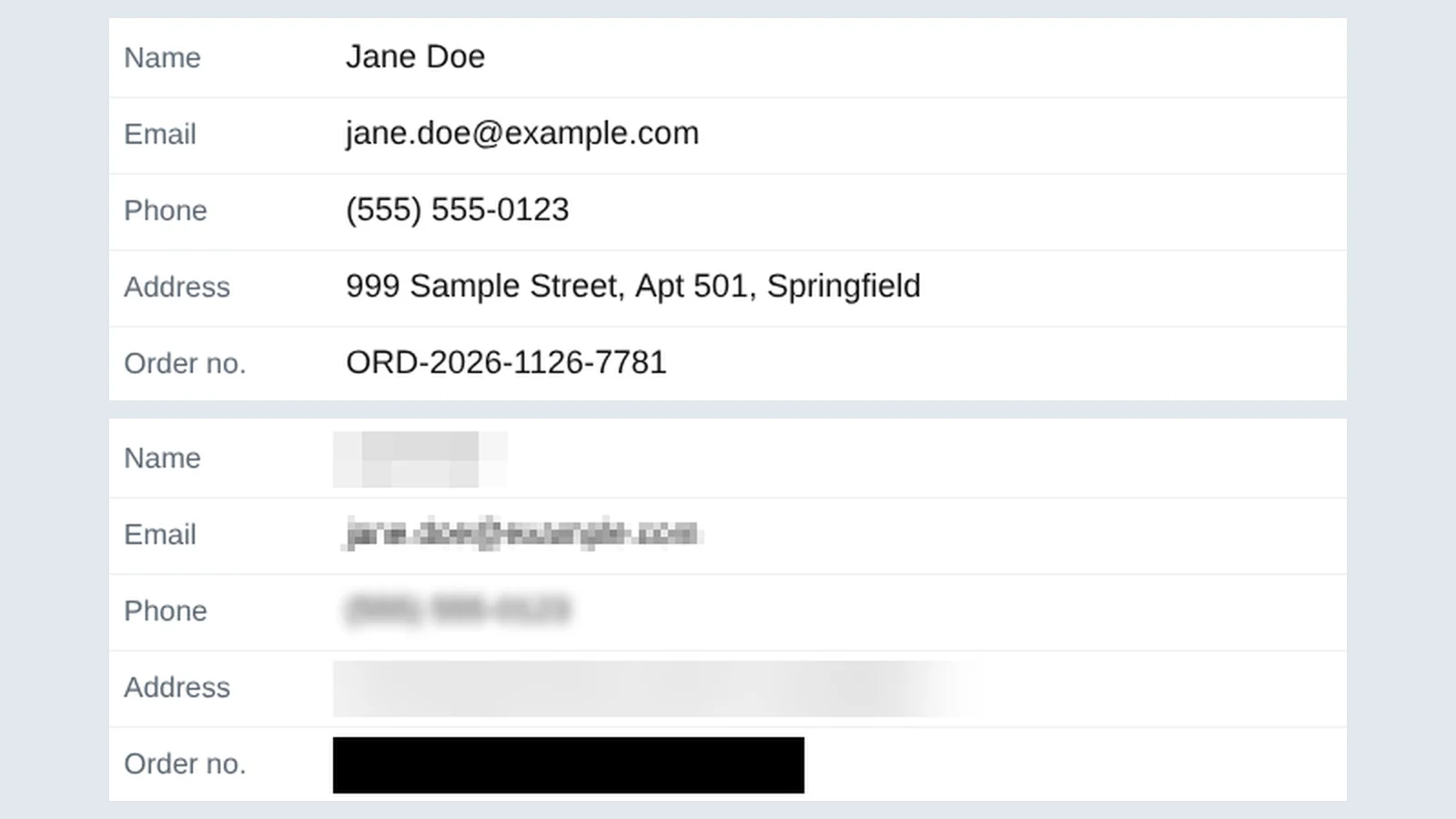
Ein Screenshot aus dem Admin-Bereich soll mit einer Fehlermeldung in den Chat, die Bestellansicht eines Onlineshops an die Familie, ein Einstellungsbildschirm mit einer Frage in die sozialen Netzwerke. In solchen Fällen möchte man Namen, E-Mail-Adressen, Telefonnummern und Bestellnummern, die im Bild zu sehen sind, vor dem Teilen verdecken.
Mosaik anwenden oder ein schwarzes Rechteck zeichnen kann man auch mit der Fotos-App des Smartphones oder mit Paint unter Windows. Dabei passieren aber leicht Fehler: Das Mosaik ist zu fein, und der Text bleibt lesbar, oder die schwarze Form ist halbtransparent geblieben, und mit mehr Helligkeit kommt die Schrift darunter zum Vorschein. Und wer in einem PDF oder Word-Dokument nur eine Form über das Bild legt, muss damit rechnen, dass jemand die Form wegschiebt und das Original sieht.
Mit Bilder verpixeln, weichzeichnen und schwärzen ziehen Sie einen Rahmen um den zu verdeckenden Bereich, ersetzen die Pixel selbst durch Mosaik, Weichzeichnung oder Füllung und speichern das Ergebnis. Für jeden Bereich zeigt das Tool außerdem eine Einschätzung, ob der Text erraten werden könnte. Das Bild wird im Browser verarbeitet und nicht an einen Server gesendet. Ich habe mit dem eingebauten Beispielbild geprüft, wie gut der Text je nach Methode und Stärke noch lesbar ist.
Das getestete Bild
„Mit Beispielbild testen“ lädt das Bild einer erfundenen Support-Ansicht (960×600 px). Darauf stehen Name, E-Mail-Adresse, Telefonnummer, Anschrift und Bestellnummer, darunter der Text der Anfrage. In der englischen Oberfläche ist auch der Inhalt englisch: Die E-Mail-Adresse lautet jane.doe@example.com, die Telefonnummer (555) 555-0123. Alle folgenden Bilder habe ich in der englischen Version aufgenommen; die Werte sind erfundene Daten dieses Beispiels.
Für einen eigenen Screenshot öffnen Sie die Datei mit „Bild auswählen“ oder ziehen das Bild auf diese Seite. Screenshots, die Sie unter Windows mit Win+Umschalt+S oder auf dem Mac mit ⌘+Umschalt+Control+4 aufnehmen, liegen in der Zwischenablage; drücken Sie auf der Seite des Tools Strg+V (Mac: ⌘+V), und sie werden direkt geladen.
Fünf Bereiche, fünf Arten des Verdeckens
Auf die fünf Werte des Beispielbilds habe ich jeweils eine andere Methode angewendet. Einen Bereich legen Sie an, indem Sie über das Bild ziehen. Die unter „Verdecken mit“ gewählte Methode und der Wert des Schiebereglers darunter gelten für neue Bereiche und für den ausgewählten Bereich.
| Bereich | Wert | Methode | Einstellung |
|---|---|---|---|
| 1 | Name | Mosaik | Blockgröße 16 px (Standard) |
| 2 | E-Mail-Adresse | Mosaik | Blockgröße 4 px |
| 3 | Telefonnummer | Weichzeichnen | Stärke 3 px |
| 4 | Anschrift | Weichzeichnen | Stärke 16 px (Standard) |
| 5 | Bestellnummer | Füllen | Schwarz (#000000) |
Ein neu angelegter Bereich ist ausgewählt. Ändern Sie dann „Verdecken mit“ oder den Schieberegler, ändern sich die Einstellungen dieses Bereichs. Wenn Sie den nächsten Bereich mit einer anderen Methode anlegen möchten, heben Sie die Auswahl zuerst auf – mit Esc über dem Bild oder per Klick auf eine leere Stelle – und wechseln dann die Methode. Schalten Sie bei bestehender Auswahl auf „Weichzeichnen“ um, wird das gerade angelegte Mosaik zur Weichzeichnung.
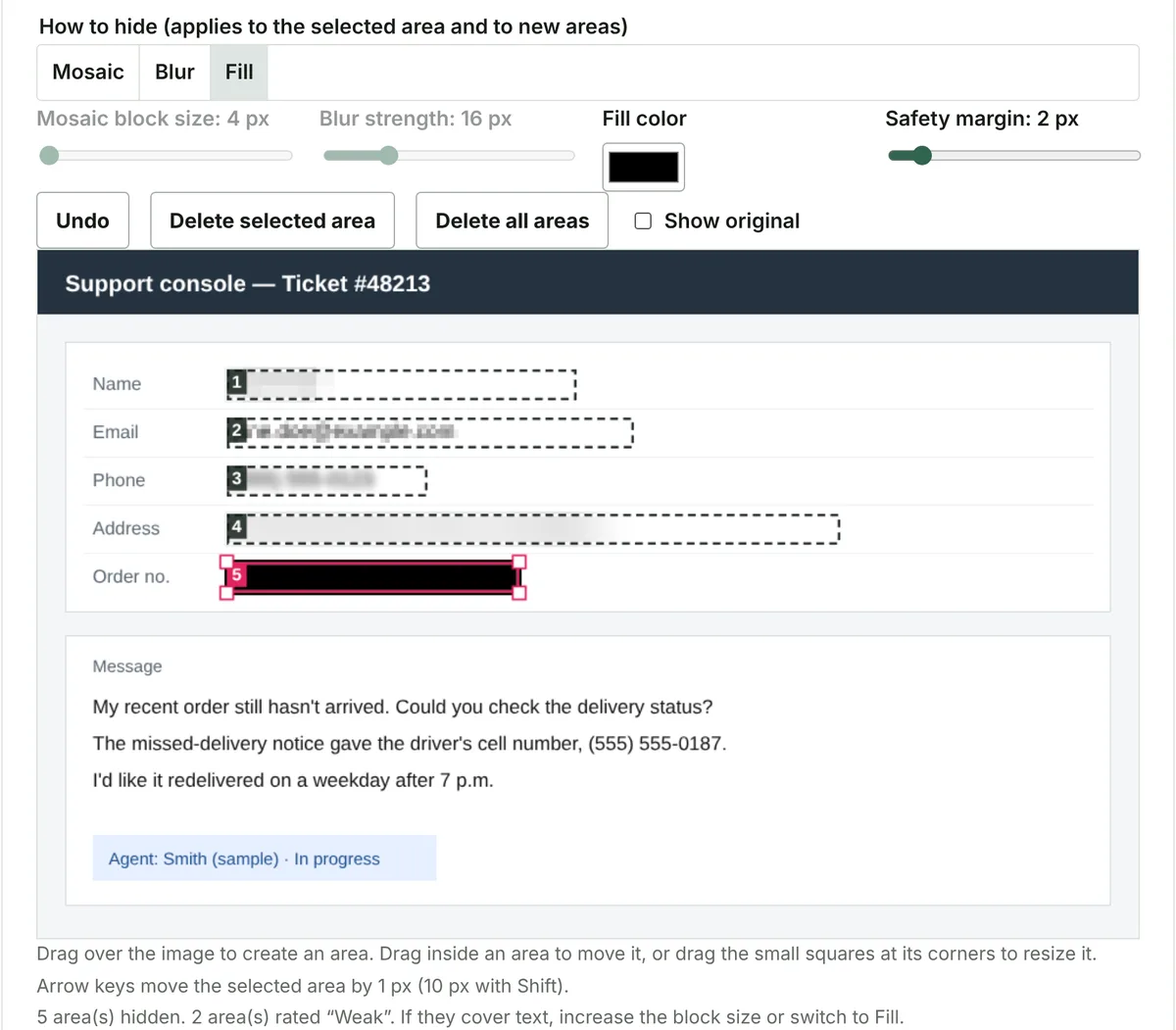
Einen Bereich verschieben Sie, indem Sie ihn von innen ziehen. Der ausgewählte Bereich bewegt sich mit den Pfeiltasten um 1 px, mit gedrückter Umschalttaste um 10 px – praktisch, um ihn genau an die Textkanten anzupassen. Der „Sicherheitsrand“ beträgt standardmäßig 2 px: Bearbeitet wird ein Bereich, der an jeder Seite 2 px größer ist als der aufgezogene. So ragen keine Zeichenkanten direkt außerhalb des Rahmens heraus.
„Sicher“, „Mittel“ und „Schwach“ in der Liste
In „Zu verdeckende Bereiche“ unter dem Bild stehen für jeden Bereich Methode, Einstellung, Größe und Position sowie eine Einschätzung.
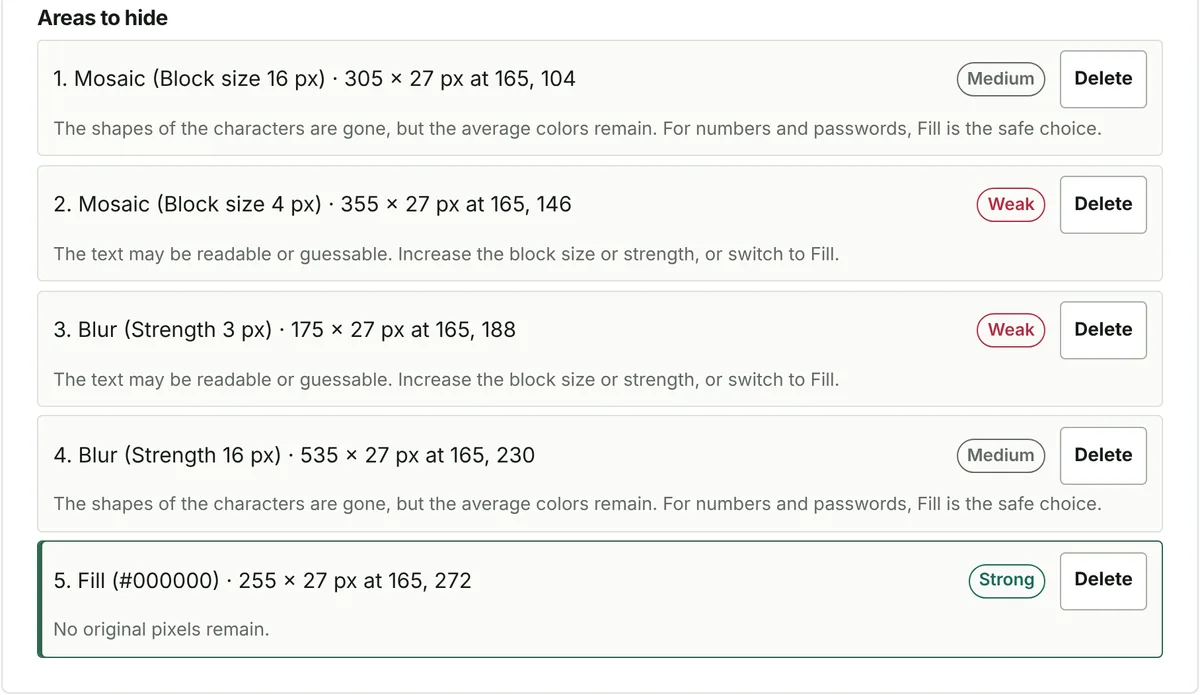
Das Ergebnis sah so aus.
| Bereich | Einschätzung | Angezeigte Erklärung |
|---|---|---|
| 1 Name (Mosaik 16 px) | Mittel | Die Form der Zeichen ist nicht mehr erkennbar, die Durchschnittsfarben bleiben aber erhalten. Für Nummern und Passwörter ist Füllen die sichere Wahl. |
| 2 E-Mail-Adresse (Mosaik 4 px) | Schwach | Der Text könnte lesbar sein oder erraten werden. |
| 3 Telefonnummer (Weichzeichnen 3 px) | Schwach | wie oben |
| 4 Anschrift (Weichzeichnen 16 px) | Mittel | wie Bereich 1 |
| 5 Bestellnummer (Füllen) | Sicher | Es bleiben keine ursprünglichen Pixel übrig. |
Laut Code des Tools hängt die Einschätzung vom Verhältnis der Einstellung zur kürzeren Seite des Bereichs ab. Füllen ist immer „Sicher“. Mosaik gilt als „Schwach“, wenn die Blockgröße kleiner ist als der größere der beiden Werte 6 px und ein Sechstel der kürzeren Seite; Weichzeichnung, wenn die Stärke kleiner ist als der größere Wert aus 4 px und einem Sechstel der kürzeren Seite. Die Bereiche hier sind 27 px hoch, also ist Mosaik unter 6 px und Weichzeichnung unter 4 px „Schwach“. Das ist nur ein Anhaltspunkt: „Mittel“ heißt nicht, dass die Daten sicher verborgen sind.
Vorher und nachher im Vergleich
Ich habe denselben Ausschnitt aus dem Bild vor der Bearbeitung und nach der Bearbeitung der fünf Bereiche nebeneinandergestellt.
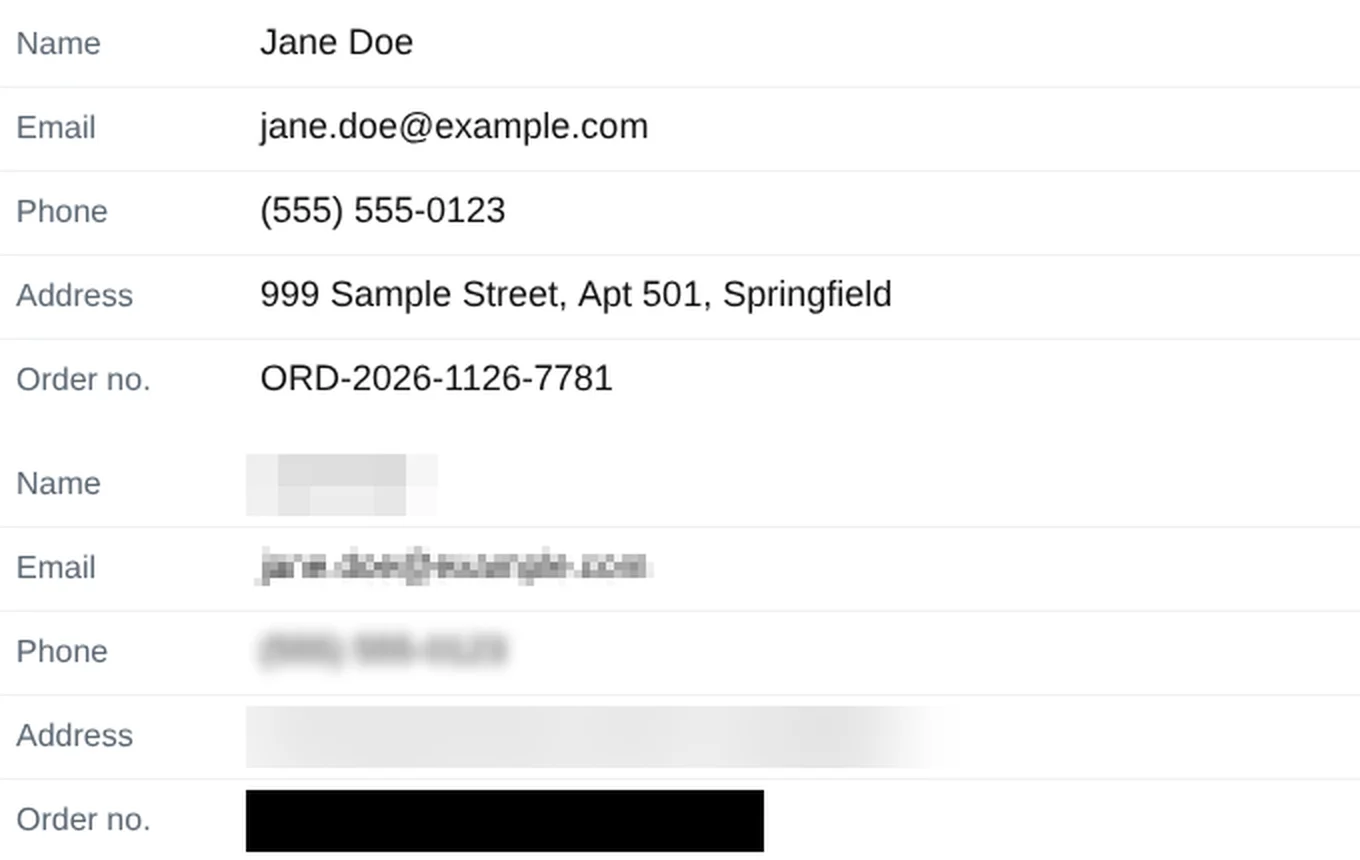
Die beiden als „Schwach“ eingestuften Bereiche waren tatsächlich lesbar. Die E-Mail-Adresse unter dem Mosaik mit 4 px lässt sich auch ohne Kenntnis des Originals als jane.doe@example.com lesen. Bei der Telefonnummer unter der Weichzeichnung mit 3 px bleiben Klammern und Ziffernfolge deutlich, man ahnt sofort (555) 555-0123.
Beim Namen unter dem 16-px-Mosaik sind dagegen zwei Blockreihen entstanden, und die Form der Buchstaben ist verschwunden. Auch die Anschrift unter der 16-px-Weichzeichnung ist nur noch ein blassgrauer Streifen. Allerdings erscheinen die dunklen Stellen in beiden Fällen nur so breit wie der Text, man erkennt also, dass der Name kurz und die Anschrift lang ist. Die gefüllte Bestellnummer ist ein schwarzes Rechteck in der Größe des aufgezogenen Bereichs, und vom Text ist keinerlei Information übrig.
Mosaik mit 4 bis 16 px Blockgröße
Um herauszufinden, wie grob das Mosaik sein muss, damit der Text nicht mehr lesbar ist, habe ich nur den Bereich der E-Mail-Adresse mit unterschiedlicher Blockgröße bearbeitet. Dazu habe ich die Bildverarbeitung aus dem Code des Tools (image-redaction-core.js) auf dasselbe Bild angewendet und die Ergebnisse untereinandergestellt.
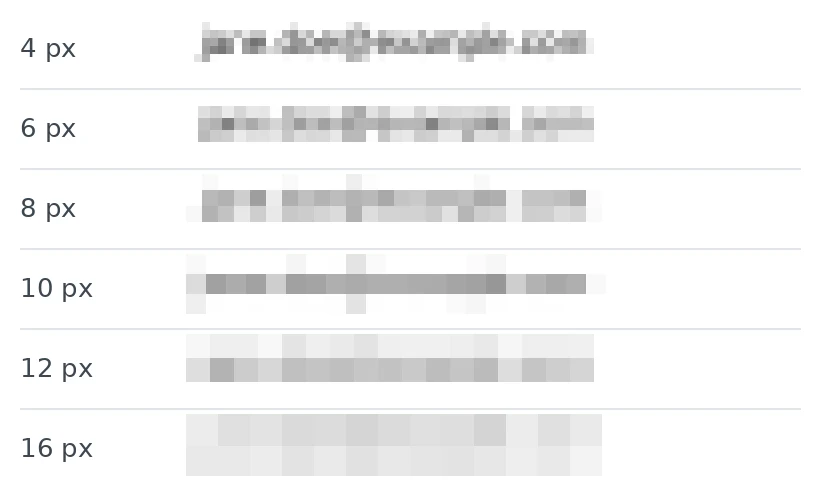
Bei 4 px ist der Text lesbar. Bei 6 px auf den ersten Blick nicht, aber bei . und @ reißt die Dichte ab, sodass man erkennt, dass die Adresse die Form „vorname.nachname@domain.com“ hat. Ab 8 px passt jeder Buchstabe in 1–2 Blöcke, und seine Form lässt sich nicht mehr verfolgen. Bei 12 und 16 px bleiben auf die Zeilenhöhe nur noch zwei Blockreihen.
Auch die Erklärung im Tool empfiehlt für eine Textzeile eine Blockgröße etwa in Höhe der Schrift (bei vielen Screenshots 12–20 px). Die Schrift im Beispiel ist 18 px hoch, 12–16 px liegen also in diesem Bereich. Auf Screenshots von hochauflösenden Displays belegt derselbe Text etwa doppelt so viele Pixel, entsprechend größer müssen auch die Blöcke sein. Der Wert des Schiebereglers bezieht sich auf die Pixel des Originalbilds, nicht auf die Größe auf dem Bildschirm.
Übrigens: Solange Sie den Schieberegler nicht angefasst haben, richtet sich die Blockgröße eines neuen Mosaikbereichs nach dessen Größe. Verwendet wird der größere Wert aus Schieberegler und etwa einem Drittel der kürzeren Seite des Bereichs (8–64 px). Ziehen Sie einen großen Bereich auf, etwa um ein Gesicht oder ein Autokennzeichen, wird das Mosaik daher von Anfang an grob.
Text mit Füllen verdecken
Mosaik mittelt die Farben innerhalb jedes Blocks, Weichzeichnung mittelt mit den umgebenden Pixeln; ein Teil der ursprünglichen Bildinformation bleibt also erhalten. Für Gesichter oder Dinge im Hintergrund reicht das, bei Text sieht es anders aus. Kennt man Schriftart und Schriftgröße, kann man dasselbe Mosaik auf Kandidaten-Zeichenfolgen anwenden, vergleichen und so manchmal den ursprünglichen Text erraten. Telefonnummern, Kartennummern und Bestellnummern mit fester Stellenzahl und begrenztem Zeichenvorrat sind leichter zu erraten, weil es weniger Kandidaten gibt.
E-Mail-Adressen, Nummern und Passwörter verdecken Sie am sichersten mit Füllen. Wie der Vergleich oben zeigt, lässt sich selbst unter Mosaik und Weichzeichnung die Textlänge in gewissem Maß ablesen. Eine Füllung ist nur ein Rechteck in Rahmengröße; wenn Sie den Bereich etwas länger als den Text wählen, lässt sich auch die Zeichenzahl kaum abschätzen. Die Farbe ändern Sie unter „Füllfarbe“; auf Bildschirmen mit weißem Hintergrund fällt Weiß oder Grau weniger auf.
Halbtransparente Formen lassen sich per Helligkeit zurücklesen
Wer in einem Bildbearbeitungs- oder Präsentationsprogramm ein schwarzes Rechteck über etwas legt, sollte auf die Transparenz der Form achten. Auch wenn sie völlig schwarz aussieht: Ist sie nicht vollständig deckend, bleibt die Information des Textes darunter erhalten.
Ich habe über die Zeile mit der E-Mail-Adresse aus dem Beispielbild Schwarz mit 90 % und 95 % Deckkraft gelegt und eine Korrektur angewendet, die den Helligkeitsbereich streckt (das dunkelste Pixel wird schwarz, das hellste weiß).
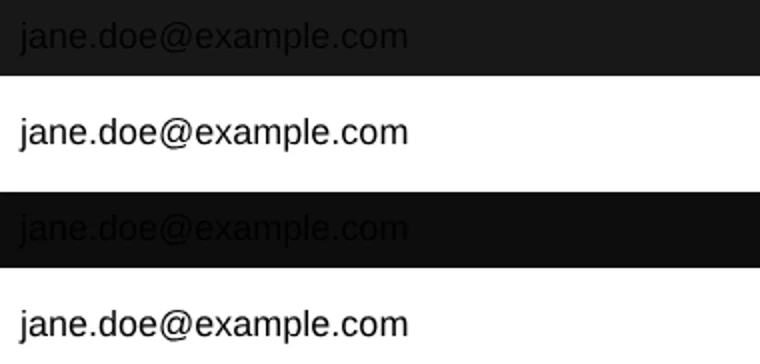
In der Zeile unter Schwarz mit 95 % Deckkraft sind die Pixelwerte auf den Bereich 1–13 von 0–255 zusammengedrückt, und sie wirkt fast völlig schwarz. Trotzdem war jane.doe@example.com nach der Korrektur genauso lesbar wie im Original. In verlustfreien Formaten wie PNG bleiben auch kleinste Helligkeitsunterschiede unverändert erhalten.
Das Füllen in diesem Tool ersetzt die Pixel im Bereich durch eine einzige deckende Farbe, und auch Mosaik und Weichzeichnung überschreiben die Pixel im Bereich mit neu berechneten Werten. Es wird nichts über das Originalbild gelegt, daher lässt sich aus dem gespeicherten Bild der Zustand vor der Bearbeitung nicht zurückholen. Wie oben gesehen, kann man bei schwachem Mosaik oder schwacher Weichzeichnung den Text aber auch aus den überschriebenen Pixeln lesen.
Speichern und kopieren
Wenn Sie fertig sind, aktivieren Sie „Original anzeigen“, vergleichen Sie mit dem Originalbild und prüfen Sie, ob Sie nichts übersehen haben. Deaktivieren Sie die Option, erscheint wieder das bearbeitete Bild. Im Beispielbild steht in der zweiten Zeile des Anfragetexts zusätzlich die Telefonnummer eines Zustellers. Wer nur auf die Felder achtet, übersieht solche Nummern im Fließtext leicht.
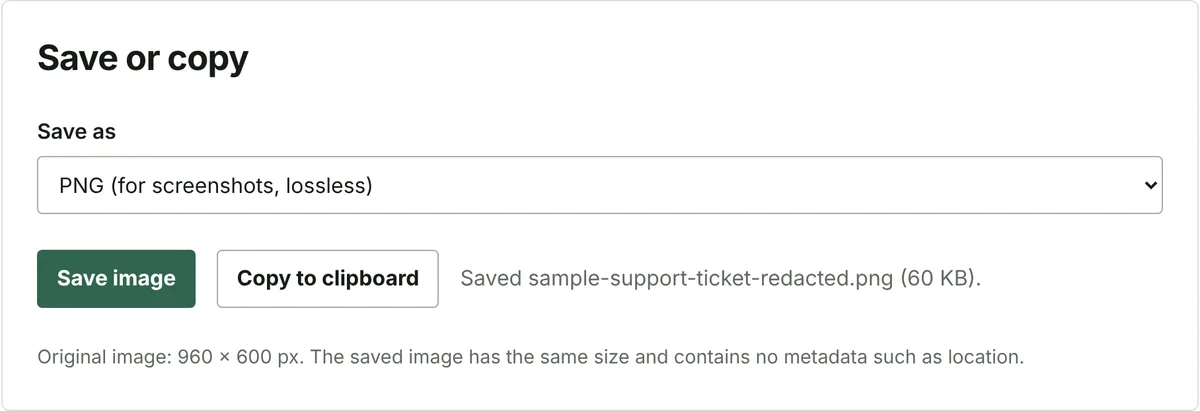
Unter „Speicherformat“ stehen PNG, JPEG und WebP zur Wahl. Für Screenshots eignet sich PNG, bei dem die Konturen der Schrift nicht verwaschen, für Fotos JPEG mit kleineren Dateien. Nach dem Klick auf „Bild speichern“ wurde sample-support-ticket-redacted.png (60 KB) in derselben Größe wie das Original, 960×600 px, gespeichert.
„In Zwischenablage kopieren“ legt das bearbeitete Bild als PNG in die Zwischenablage. Sie können es direkt in Slack, Teams, WhatsApp oder den Text einer E-Mail einfügen und müssen keine Datei speichern. Unterstützt der Browser das Kopieren von Bildern nicht, weist das Tool darauf hin; hängen Sie dann einfach die gespeicherte Datei an.
Exif-Daten wie der Standort bleiben nicht erhalten
In Smartphone-Fotos stecken oft Exif-Daten wie der Aufnahmeort (GPS), Datum und Uhrzeit sowie das Gerätemodell. Auch wenn Sie Gesichter und Namensschilder verdecken: Steht der Standort noch in der Datei, lässt sich herausfinden, wo das Foto entstanden ist.
Zur Prüfung habe ich ein JPEG mit 1600×1200 px erzeugt, in das ich Standort (35°41′22″ N, 139°45′57″ O), Aufnahmezeit, Hersteller und Modell geschrieben hatte, im Tool eine Stelle verpixelt und als JPEG gespeichert. Beim Auslesen mit Pillow für Python war von den Exif-Daten der Originaldatei in der gespeicherten photo-gps-redacted.jpg nichts mehr enthalten. Die Größe blieb bei 1600×1200 px.
Das gespeicherte Bild wird aus den bearbeiteten Pixeln neu erzeugt, daher werden die Exif-Daten der Originaldatei nicht übernommen. Die Ausrichtungsinformation des Fotos wird so auf die Pixel angewendet, wie das Bild angezeigt wird. Wenn Sie kein Mosaik brauchen und nur den Standort aus Fotos entfernen möchten, ist der Editor für EXIF und Fotometadaten besser geeignet, den ich in „Standortdaten (EXIF) aus Fotos gesammelt entfernen“ (auf Japanisch) vorgestellt habe: Er verarbeitet viele Bilder auf einmal.
Bilder für PDF- und Word-Dokumente verdecken
Verdecken Sie einen Screenshot in einem Dokument mit einem schwarzen Rechteck, das Sie in PowerPoint oder Word gezeichnet haben, sieht der Empfänger das Original, sobald er die Form verschiebt oder löscht. Auch nach dem Export als PDF können Form und Bild getrennt erhalten bleiben. Ersetzen Sie Bilder in Dokumenten durch Versionen, die Sie mit diesem Tool bearbeitet und neu gespeichert haben.
Sollen Inhalte direkt auf PDF-Seiten verdeckt werden, können Sie die Seiten mit PDF in JPG oder PNG umwandeln zu Bildern machen, sie mit diesem Tool bearbeiten und mit Bilder in PDF umwandeln wieder zu einem PDF zusammenfügen. Die Seiten sind dann Bilder; Text im PDF lässt sich danach nicht mehr markieren oder durchsuchen.
Auf dem Smartphone
Im Browser eines Smartphones funktioniert alles genauso. Fahren Sie mit dem Finger über das Bild, wird ein Bereich angelegt; scrollen Sie die Seite daher außerhalb des Bildes. Wenn Sie einen Bereich genau anpassen möchten, wählen Sie ihn in der Liste aus und drehen Sie das Gerät quer: Das Bild wird größer angezeigt und ist leichter zu bedienen.
iPhone-Fotos im HEIC-Format lassen sich in anderen Browsern als Safari eventuell nicht öffnen. Exportieren Sie sie in diesem Fall in der Fotos-App als JPEG oder verwenden Sie Fotos, die mit der Kameraeinstellung „Maximale Kompatibilität“ aufgenommen wurden. Bilder mit mehr als 50 Megapixeln oder mit einer Seite über 16.384 px werden nicht geladen; verkleinern Sie sie vorher mit der Bildgrößenanpassung im Stapel.
Testumgebung
- Bilder verpixeln, weichzeichnen und schwärzen (bedient in der englischen Oberfläche), Chromium (über Playwright)
- Das Beispielbild wurde über „Mit Beispielbild testen“ geladen
- Der Vergleich der Blockgrößen entstand durch Anwenden von
image-redaction-core.jsaus dem Tool auf dasselbe Bild - Die halbtransparente Form und die Exif-Daten des gespeicherten Bilds wurden mit Pillow für Python geprüft