在請款單 PDF 上蓋公司方章|不必列印、不必掃描,製作日式電子印章並蓋章的步驟
日本客戶要求請款單上要蓋公司方章(角印)時,不必把 PDF 印出來蓋章再掃描回去。本文用電子印章製作工具做了一顆 21 mm 的「株式会社見本商事之印」方章,疊蓋在範例請款單 PDF 的公司名稱上並儲存,實際操作一遍。內容包括用換行決定分行的方法、21 mm、350 dpi 為什麼是 289 像素、嵌入 PDF 的印影解析度、「讓下方文字透出」設定的差別,以及日本法律上到底在多大程度上需要蓋章。
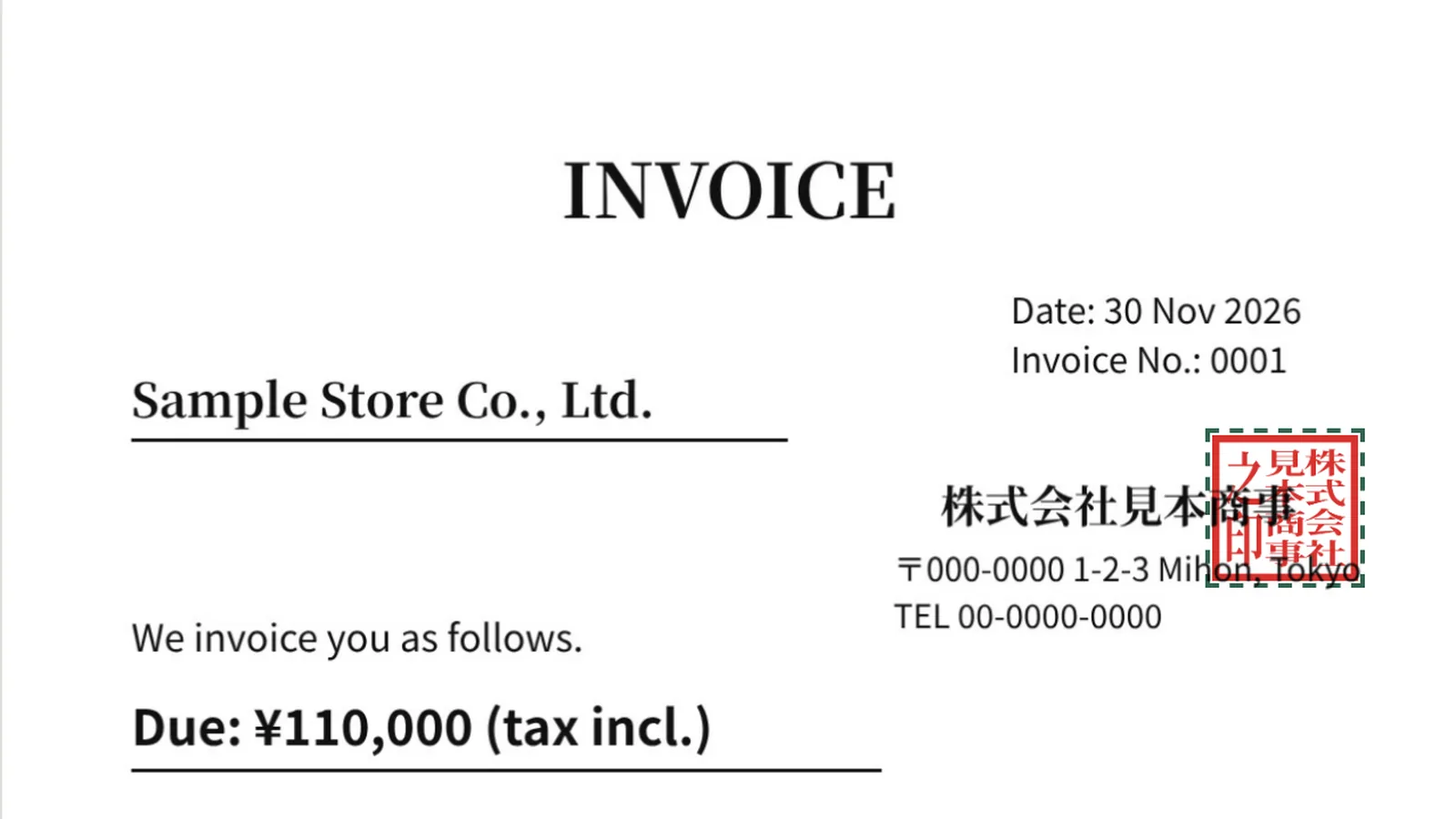
在日本,個人和公司至今仍習慣在文件上蓋印章(はんこ/印鑑)。公司開給客戶的請款單(日文稱「請求書」)和報價單上,依慣例會蓋一顆刻有公司名稱的方形公司章,日文叫「角印」。
請款單現在大多做成 PDF 用電子郵件寄出,但有些日本客戶仍會要求「請寄一份蓋了角印的請款單」。照紙本時代的做法,就得把 PDF 印出來蓋章,再用掃描器或手機掃回來轉成 PDF。偶爾一份還好,每個月都這樣就很麻煩,而且掃描出來的 PDF 文字容易有點歪,檔案也會變大。
電子印章製作是一個用姓名或公司名稱產生印章印影、並儲存為透明背景 PNG 的工具。做好的印影可以在手邊的 PDF 上點選任意位置蓋上,直接儲存。PDF 和印影都在瀏覽器內處理,不會傳送到外部。以下實際操作一遍:製作公司方章並蓋到請款單 PDF 上,同時檢查圖片大小和 PDF 內部的內容。截圖使用的是英文版介面,中文版的版面配置相同。
可以製作 3 種印章
在工具的「印章種類」(Seal type)中,從下面 3 種選擇。
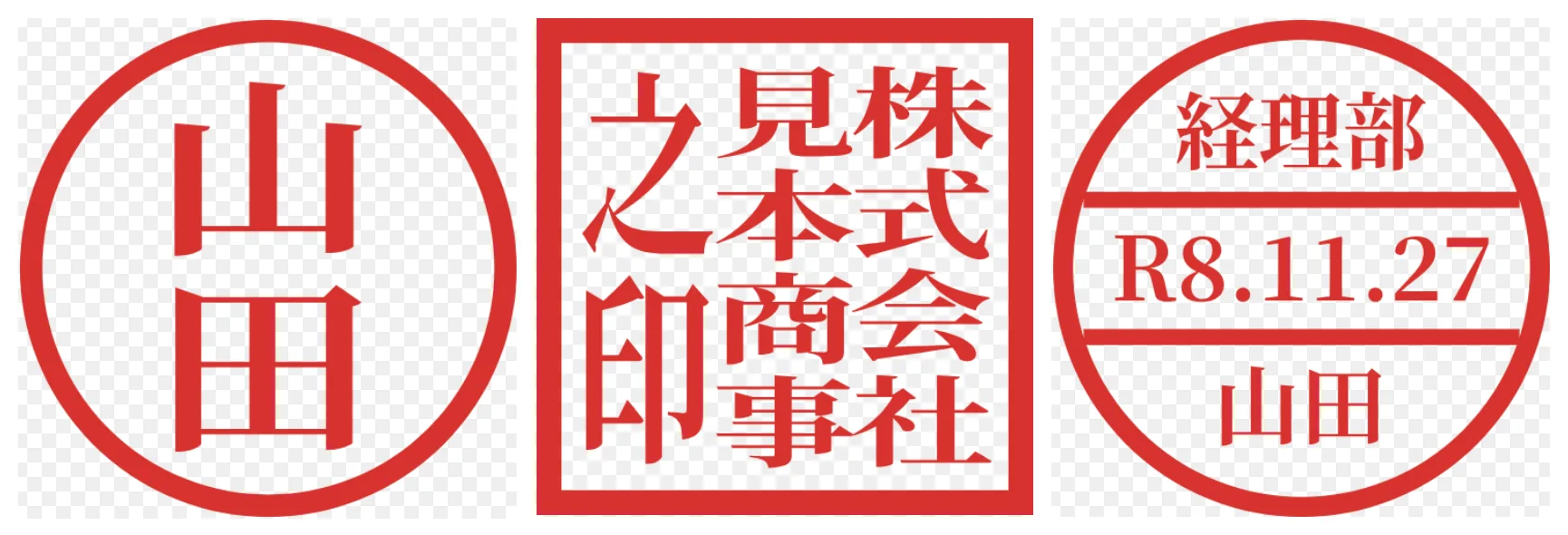
- 圓章(認印):刻有「山田」這類姓名的圓形印章,相當於日本人日常收件、確認文件時用的「認印」。可放 1~8 個字。
- 方章(公司章):把公司名稱或商號放進方框的印章。蓋在請款單、報價單上的主要就是這種,最多 20 個字。
- 日期章(データ印):上段寫部門名稱、中段寫日期、下段寫姓名的三段式圓章。在日本公司裡用於公文傳閱核准或收件登記,記錄誰在什麼時候確認過。上段和下段各最多 12 個字。
日本至今仍在西元之外廣泛使用年號紀年(和曆),所以日期章的日期除了「R8.11.27」這種和曆縮寫之外,還可以從「令和8.11.27」「2026.11.27」「2026年11月27日」等格式中選擇。其中 R 代表「令和」,令和 8 年就是 2026 年,就像民國 115 年對應 2026 年一樣。勾選「日期留白」(Leave the date blank)後,可以做出中段空白的印章,印出來再手寫日期。和曆年份的換算,可以參考日文文章「平成32年は令和何年か」(日文)。
製作方章
這裡製作要蓋在請款單上的方章。在「印章種類」中選擇「方章(公司章)」(Square (company seal))後,「印章文字」(Text on the seal)會預先填入「株式会社」「見本商事」「之印」三行。連起來讀是「株式会社見本商事之印」,意思大致是「見本商事股份有限公司之印」(「見本」是日文「樣本」的意思,這是虛構的公司名稱)。改成自己的公司名稱即可。
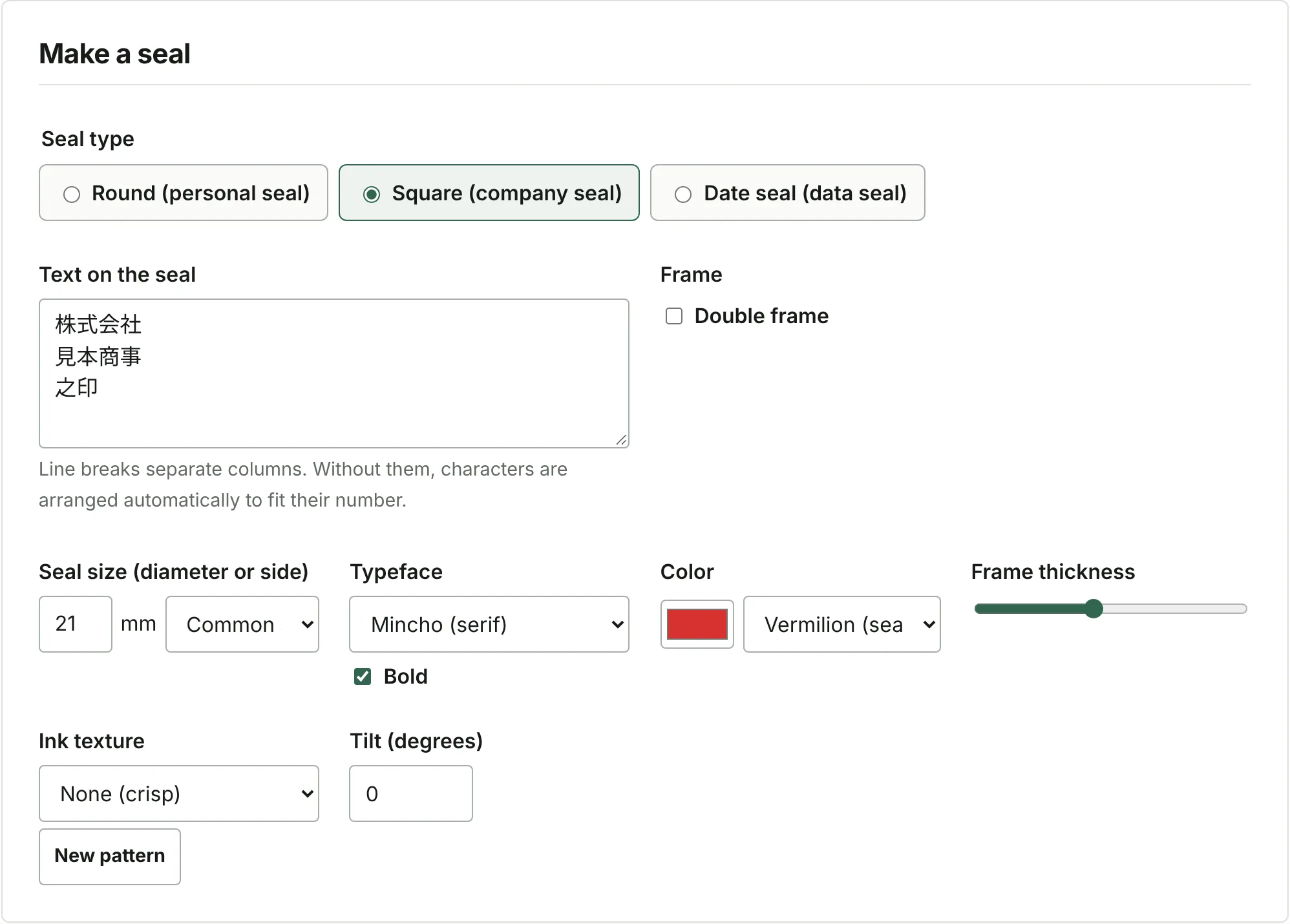
用換行決定分行
和實體的角印一樣,文字採直書,從右邊那一行往左排列。換行的位置就是分行的位置;即使各行字數不同,字少的那一行也會往縱向拉長,讓各行高度一致。
如果不換行、連續輸入「株式会社見本商事之印」這 10 個字,工具會依字數決定行數,從右起分成「株式会社」「見本商」「事之印」三行。
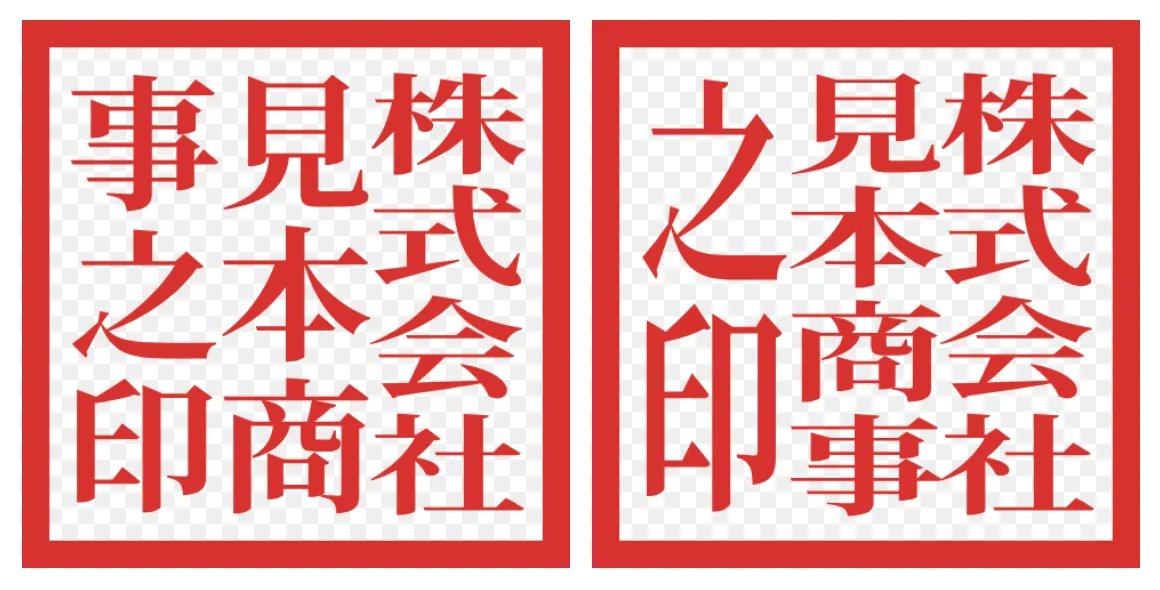
這樣「見本商事」就被拆到兩行。想在公司名稱的斷開處分行,就不要像左邊那樣交給工具決定,而是像右邊那樣換行輸入「株式会社」「見本商事」「之印」。公司名稱較長時,也是自己決定在哪裡分行比較好讀。
決定大小與外觀
「印影大小(直徑、邊長)」(Seal size (diameter or side))的「常用尺寸」中,方章列出 15 mm 到 30 mm。日本公司的角印邊長多在 21 mm 或 24 mm 左右,這裡選了「21 mm(方章)」。
字體可從明體、楷書體、行書體、黑體中選擇,但繪製時使用的是電腦或手機中已安裝的日文字型。楷書體和行書體只有在裝有 HG正楷書体、HG行書体(日本版 Microsoft Office 隨附)等字型的環境中才能使用,沒有時會以明體繪製。實體角印常見的篆書體、印相體則沒有提供。
顏色預設為「朱紅(印泥)」,也可以選紅、靛藍、黑。把「斑駁感」(Ink texture)設為「輕微」以上,會出現像用印泥蓋出來的不均勻感;用「傾斜(度)」(Tilt (degrees))還能讓印章稍微斜一點。用在請款單上時,無斑駁、無傾斜的清晰印影在縮小列印後也比較容易辨認。
儲存為透明 PNG 的尺寸
「預覽與儲存」(Preview and save)欄會顯示印影的放大圖,以及「在紙上的大小(參考)」(Size on paper (approximate)),把印影和 16 px 的文字並排顯示。螢幕上的 1 mm 不一定等於實際的 1 mm,但可以大致判斷印影相對於文字會不會太大。
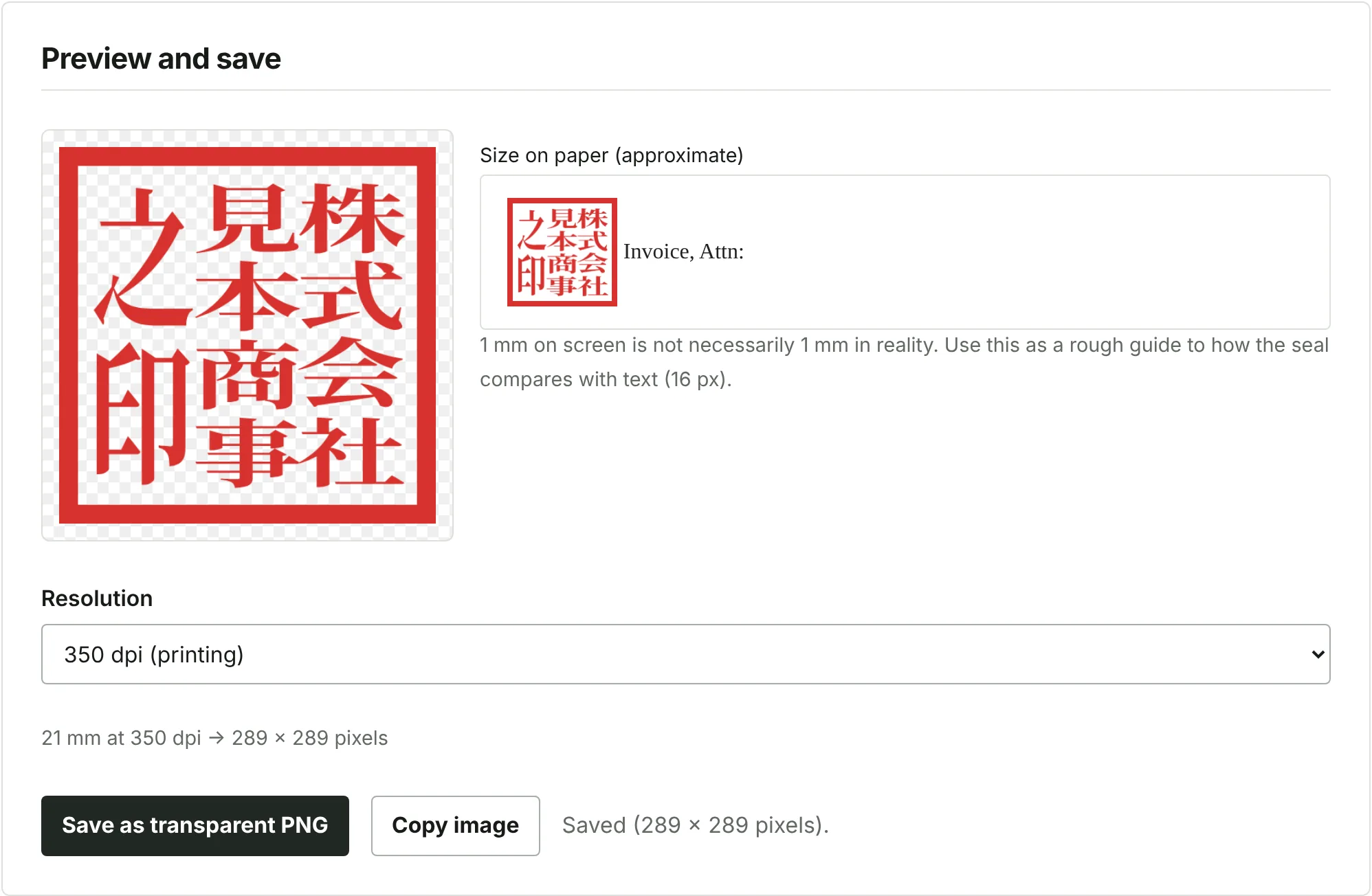
儲存的 PNG 像素數由「大小(mm)÷ 25.4 × 解析度(dpi)」決定。把 21 mm 的方章依序切換到「解析度」(Resolution)的各個選項,顯示如下。
| 解析度 | 21 mm 方章的像素數 |
|---|---|
| 96 dpi(螢幕、電子郵件用) | 79 × 79 像素 |
| 300 dpi(文件、PDF 用) | 248 × 248 像素 |
| 350 dpi(列印用) | 289 × 289 像素 |
| 600 dpi(高解析) | 496 × 496 像素 |
檢查按下「儲存透明 PNG」(Save as transparent PNG)所儲存的 350 dpi PNG,圖片大小為 289 × 289 像素,PNG 的解析度資訊(pHYs)中寫入的是每公尺 13,780 像素,也就是 350 dpi。插入會讀取這項資訊的軟體時,會以接近實際尺寸 21 mm 的大小放入。如果貼到 Word 或 Excel 的印影大小不對,在圖片格式設定中把寬和高指定為 21 mm 即可。如果只是貼到 Word 或 Excel 的請款單範本,用「複製圖片」(Copy image)再貼上最方便。
加了傾斜的方章,為了讓四角不被切掉,圖片本身會變大。傾斜 5 度時,顯示會變成「21 mm · 350 dpi → 313 × 313 像素」(英文版為「21 mm at 350 dpi → 313 × 313 pixels」),圖片以邊長 22.8 mm 儲存。印影本身的大小仍是 21 mm。
蓋到請款單 PDF 上
要在 PDF 格式的請款單上蓋章,使用同一頁的「蓋在 PDF 上」(Stamp a PDF)欄。用「選擇 PDF」(Choose a PDF)選檔案,或拖放到框內。手邊沒有 PDF 的話,按「用範例請款單試試」(Try with a sample invoice),可以載入開立方為「株式会社見本商事」的 1 頁請款單。日文版的範例請款單是日文,英文版是英文請款單、只有公司名稱為日文;中文版則是中文請款單,同樣只有公司名稱為日文。
PDF 頁面顯示後,點選想蓋章的位置。點選的點就是印影的中心,上面做好的方章會以設定的大小放上去。
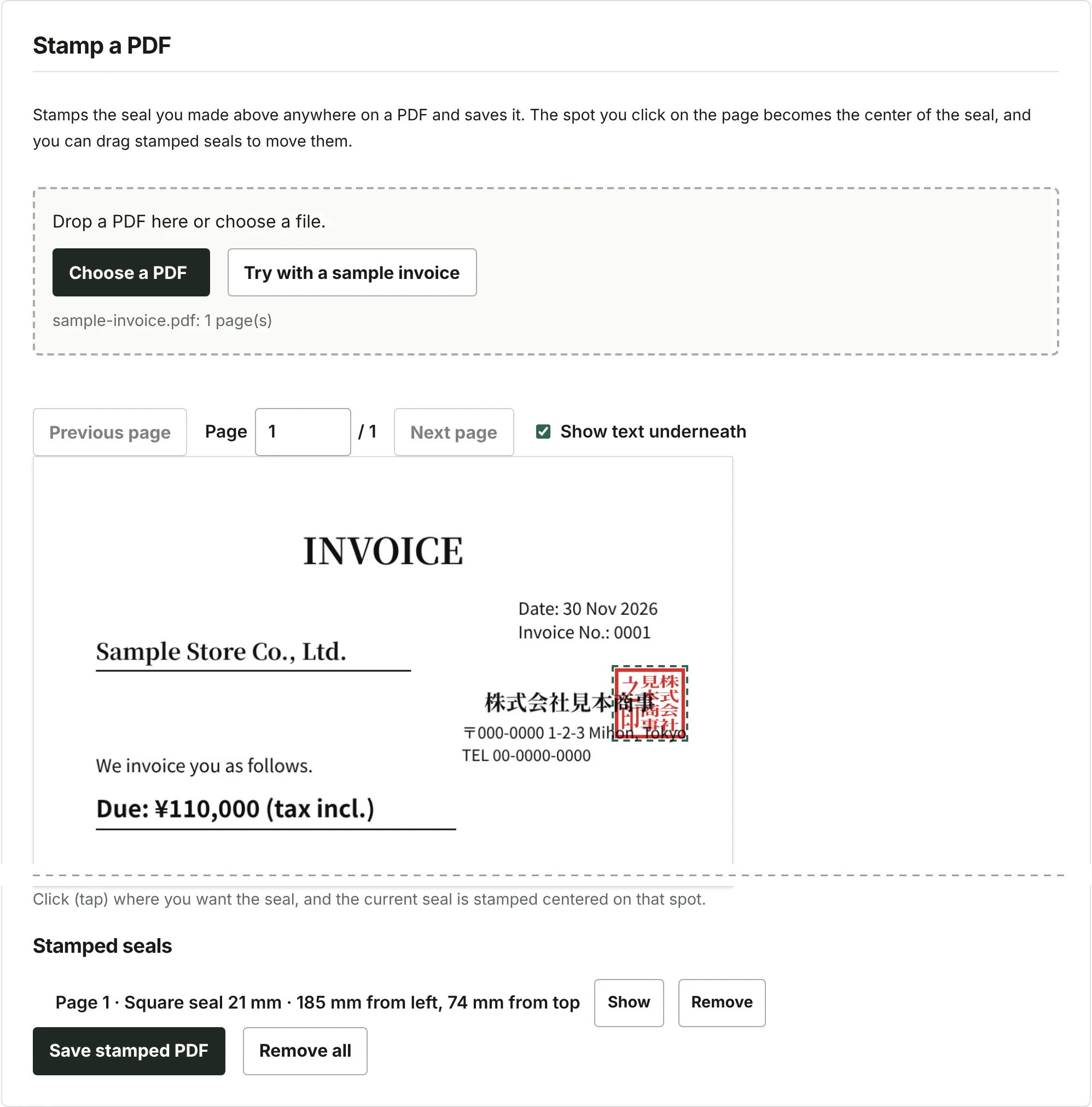
在日本,角印通常蓋在稍微壓到公司名稱最後一個字的位置。蓋好的印影可以拖曳移動;點選後按方向鍵每次移動 1 mm,按住 Shift 鍵則每次 5 mm。按 Delete 鍵或清單中的「取消」(Remove)就能取消。「已蓋的印影」(Stamped seals)清單會顯示「第 1 頁 · 方章 21 mm · 距左 185 mm、距上 74 mm」這樣的位置,如果每個月的請款單格式相同,記下這些數字就能在同一位置重新蓋章。
多頁的 PDF 可以用「下一頁」(Next page)「上一頁」(Previous page)切換頁面,每頁分別蓋章。橫向頁面或設有旋轉的頁面,印影也會依螢幕上顯示的方向蓋上。
位置決定後,按「儲存已蓋章的 PDF」(Save stamped PDF)。會儲存一份在原檔名後加上「_stamped」的 PDF,原本的 PDF 不會被改寫。
儲存後的 PDF 內部
檢查儲存的 PDF,發現頁面上新增了一組圖片:289 × 289 像素的印影圖片,以及表示透明部分、同樣大小的遮罩圖片。它在 PDF 中的解析度為 350 ppi,在頁面上剛好是 21 mm。兩張合計只增加約 18 KB,不會像列印後再掃描的 PDF 那樣變得很大。
印影只是以圖片疊在原頁面內容上方,所以請款單的文字和表格都原樣保留。原本可以選取文字的 PDF,蓋章後仍可選取和搜尋文字。
用「讓下方文字透出」與公司名稱重疊
頁面上方的「讓下方文字透出」(Show text underneath)預設為開啟。比較開與關時印影壓在公司名稱上的部分,就能看出差別。
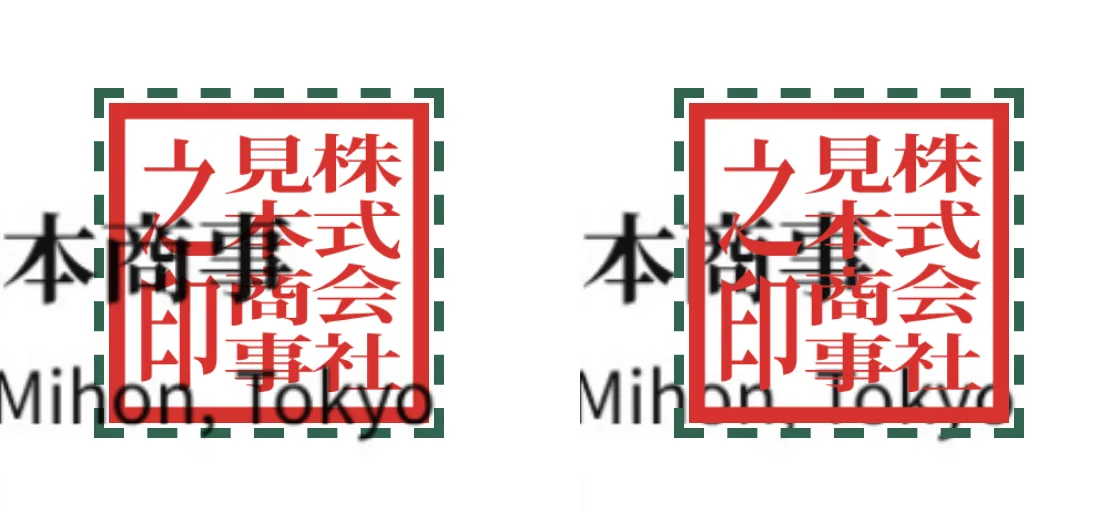
開啟時,印影以「色彩增值」方式疊加,也就是把印影顏色與下方顏色相乘。白紙部分維持印影的顏色,黑色文字部分仍是黑色,所以就像用印泥在紙上蓋章一樣,公司名稱能從印影底下讀出來。關閉時,印影的紅色部分會蓋住下方文字。壓著公司名稱蓋章時保持開啟即可;蓋在沒有文字的空白處時,開或關在外觀上沒有差別。
無法蓋章的 PDF,以及操作順序
設有密碼或編輯限制的 PDF 無法載入。如果會計軟體等匯出的請款單有限制,需要以沒有限制的形式重新匯出。另外,由於在瀏覽器記憶體中處理,超過 200 MB 的 PDF 無法處理。
在已加上電子簽章的 PDF 上事後蓋章,簽章會顯示為無效,因為編輯 PDF 會改變簽章涵蓋的內容。如果流程中需要電子簽章,就先蓋章,再簽章。
手邊只有紙本文件時,可以把手機拍的照片用圖片轉 PDF轉成 PDF 再蓋章。要把蓋好章的請款單和明細合併成一個檔案,可以用 PDF 合併器;要加頁碼,可以照「為 PDF 加上頁碼」的步驟操作。
在日本,請款單一定要蓋角印嗎
被要求蓋角印時,會覺得蓋章像是硬性規定,但日本法律上的處理並非如此。日本內閣府、法務省、經濟產業省在 2020 年 6 月發布的「押印に関するQ&A」(關於用印的問答,日文)指出:在私法上,契約因當事人意思表示一致而成立,除非另有特別規定,製作書面或蓋章都不是必要條件。
日本發票制度(2023 年 10 月起實施的消費稅「適格請求書」制度)下的適格請求書也一樣。日本國稅廳的「インボイス制度の理解のために」(日文)列出的記載事項為:開立方的姓名或名稱及登記號碼、交易日期、交易內容、依稅率區分的對價金額及適用稅率、依稅率區分的消費稅額等、收受方的姓名或名稱,其中不包括蓋章。格式也沒有規定,只要寫明必要事項,手寫的也算適格請求書。
也就是說,在日本,請款單上的角印是為了配合客戶的習慣或公司內部規定,不蓋並不會讓請款單失效。被要求時,能省去列印和掃描的麻煩把章蓋上,就足夠了。
不過以上說的都是日本的情況,不能直接套用到台灣。台灣的公司在合約、文件上使用的是公司大章與負責人小章(大小章),紙本統一發票也要蓋統一發票專用章,這些都是有正式用途的印章。用此工具做出的印影圖片並不是登記用的印鑑,不能取代公司大小章或統一發票專用章。
另外,此工具做出的印影只是「印章形狀的圖片」,並沒有證明誰在何時蓋章的機制。任何人複製圖片都能使用同一個印影。需要證明本人同意的契約,應使用依日本《電子署名法》的電子簽章或電子契約服務。此工具也做不出登記為「實印」(向政府登記的個人印鑑)或銀行印鑑的印章;也不可以未經同意,用他人或其他公司的名義製作印影並用在文件上。