HAR 文件的抓取方法与读法|用请求列表和瀑布图找出页面变慢的原因
当客服要求“请发送 HAR 文件”,或者想调查页面显示变慢的原因时,可以参考本文整理的在 Chrome 开发者工具中保存 HAR 的步骤和解读内容的方法。我用实际记录的含 12 个请求的 HAR 确认了:Export HAR (sanitized) 去掉的只有 Cookie、Set-Cookie 和 Authorization 这几个头;并演示了如何在 HAR 查看器中查看请求数、传输量和瀑布图,找出过大的图片、被串行等待的 API 以及 404 和 503。
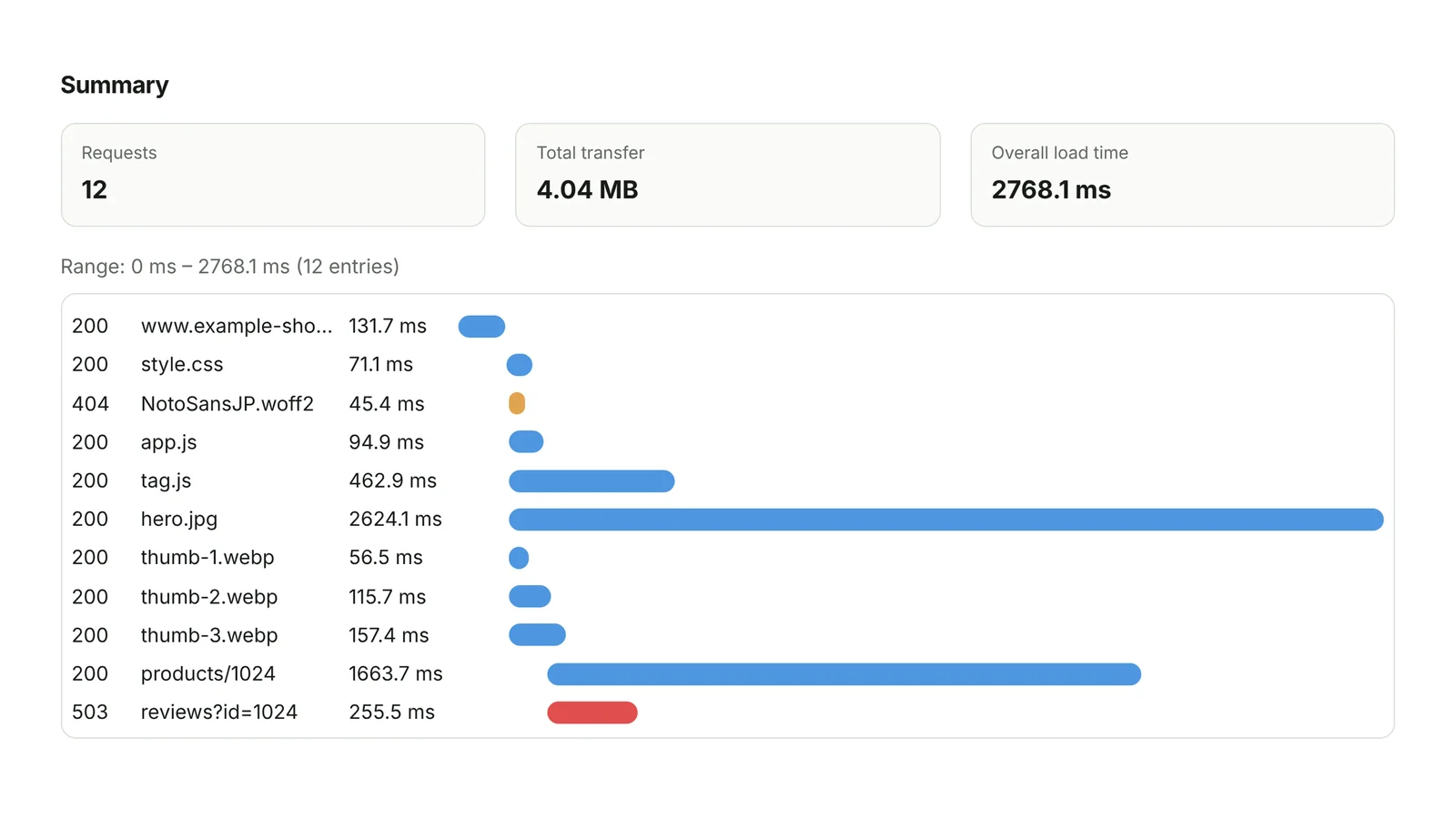
向某个 Web 服务反馈故障时,客服有时会要求“请抓取 HAR 文件发给我们”。也可能有人说自己的网站“页面打开很慢”,而你想查清时间到底花在了哪里。这两种情况下,线索都是 HAR(HTTP Archive)。它是一个 JSON 格式的文件,扩展名为 .har,按 URL、状态、请求头/响应头、大小和耗时,记录了浏览器打开页面时发出的请求和收到的响应。
HAR 可以用浏览器的开发者工具保存。不过它的内容是一大坨 JSON,用文本编辑器打开也很难看出什么慢。另外,里面可能含有 Cookie 或登录状态下的令牌,所以也不宜不加检查就直接交给别人。
本文先确认在 Chrome 中保存 HAR 的步骤,以及交出文件前应了解的“sanitized”到底覆盖哪些内容,然后用 HAR 查看器读取内容。该工具在浏览器内解析文件,不会发送到外部。作为示例,我在一个模拟加载缓慢的商品页面的测试页上实际记录了 HAR,并一路追查到是哪些请求导致了变慢。
在 Chrome 中保存 HAR
HAR 只记录开发者工具打开期间的通信。因此顺序是先打开开发者工具,再重做一遍出问题的操作。Edge 使用与 Chrome 相同的开发者工具,步骤完全一样。
- 打开出问题的页面,按 F12(Mac 上为 Command + Option + I)打开开发者工具,选择“Network”标签页。
- 勾选“Preserve log”。这样即使跳转到别的页面,或登录后被重定向,之前的记录也不会消失。如果要调查显示慢的问题,还要勾选“Disable cache”,以免缓存中的文件让页面看起来比实际更快。
- 重新加载页面,把出问题的操作完整地做一遍。
- 点击 Network 标签页工具栏中的向下箭头按钮(Export HAR),选择保存位置。也可以在请求列表上点右键选择“Copy all as HAR (sanitized)”,不生成文件而是复制到剪贴板。
Firefox 的开发者工具中也有把网络记录保存为 HAR 的“Save All As HAR”。
“sanitized”去掉的只有 3 种请求头
在当前的 Chrome 中,保存时默认得到的 HAR 是“sanitized”(去除了敏感信息)的。开发者工具设置中“Allow to generate HAR with sensitive data”选项的说明写道:默认的 HAR 不包含 Cookie、Set-Cookie 和 Authorization 这几个头;打开该设置后,会多出一个包含敏感信息保存的选项。打开设置后,菜单里会并列出现“Export HAR (sanitized)…”和“Export HAR (with sensitive data)…”两项。
不改设置就会以 sanitized 方式保存,所以只有在对方要求、而且你判断可以交出时,才需要包含敏感信息。但要注意,被去掉的只有这 3 种头。像 ?token=... 这样写在 URL 里的令牌、通过表单提交的内容、API 返回的个人信息等,都不在这段说明的范围内。交出 HAR 之前,先回想一下记录的是哪个页面的哪些操作,确认通信中没有被别人看到会有麻烦的东西。
如果为了做这个检查而把文件上传到在线分析服务,那就本末倒置了。HAR 查看器只在浏览器内解析载入的 HAR,所以即使是不想外传的文件也可以直接打开。请求列表的“路径”(Path)列包含查询字符串,在后面介绍的搜索框中输入 token 或 key,就能只挑出 URL 中含有这些词的请求。不过,请求头、提交的内容和响应正文不会在工具中显示,这部分需要用文本编辑器直接查看 JSON。
作为示例记录的 HAR
下面使用一个模拟虚构网店商品页面的测试页。页面除 HTML、CSS、JavaScript 外,还会加载 1 张大商品图、3 张缩略图、广告标签,以及获取商品信息、库存和评论的 API。其中一些处理被我故意做得很慢,或者让它返回错误。
| 主机 | 作用 | 埋下的问题 |
|---|---|---|
www.example-shop.test |
HTML 和 app.js |
无 |
cdn.example-shop.test |
CSS、图片、字体 | 商品图 hero.jpg 约 3.6 MB。字体返回 404 |
api.example-shop.test |
商品信息、库存、评论 API | 商品信息响应约需 1.65 秒。库存在取得商品信息之后才调用。评论返回 503 |
tags.example-ads.test |
广告标签 | 响应约需 0.35 秒 |
记录 HAR 时,我把这些主机名指向用 Node.js 写的测试服务器,再用由 Playwright 驱动的 Chromium 打开页面。得到的是与 Chrome 开发者工具保存的 HAR 相同的 HAR 1.2 格式。同一文件已放在示例 HAR(sample-product-page.har),载入工具即可重现本文中的画面。
载入 HAR 查看器,先看整体数字
打开 HAR 查看器,用文件选择按钮(英文界面中为 Choose File)选择 .har 文件,也可以拖放到虚线框中。如果是用开发者工具的“Copy all as HAR”复制的,就粘贴到“粘贴 HAR JSON”(Paste HAR JSON)栏,然后点“解析”(Parse)。截图使用的是英文界面,简体中文版的布局相同。
载入后,首先在“摘要”(Summary)中显示整体数字。
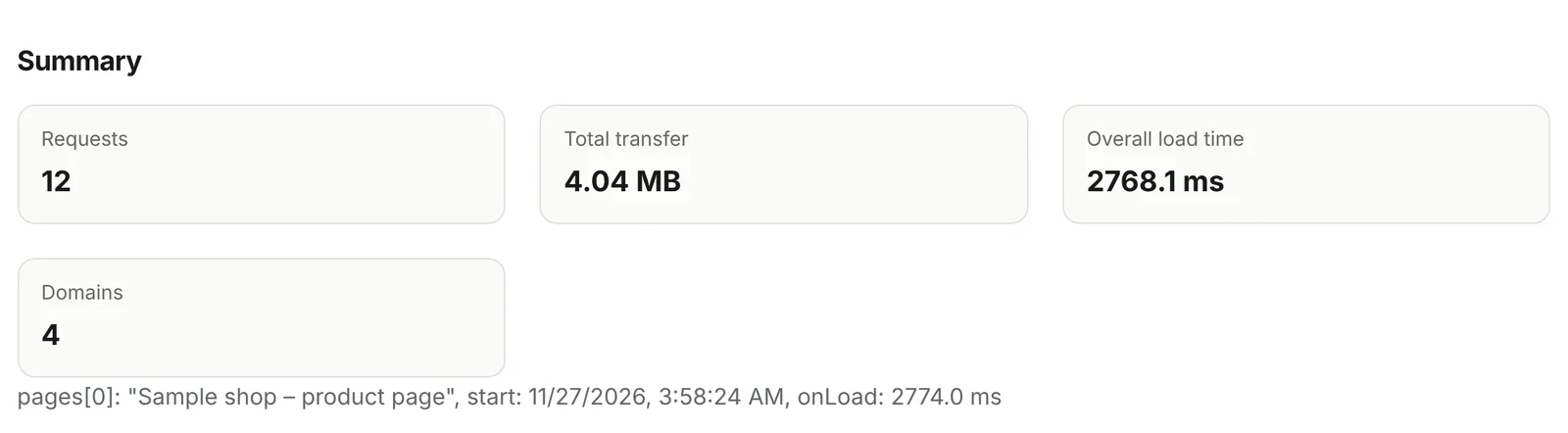
“请求数”(Requests)为 12 个,“总传输量”(Total transfer)为 4.04 MB,“总加载时间”(Overall load time)为 2768.1 ms,“域名数”(Domains)为 4。总加载时间是从第一个请求开始,到最后一个响应接收完毕为止的时间。下一行的 onLoad: 2774.0 ms 是浏览器记录的到页面 load 事件为止的时间,数值也几乎相同。
一个商品页面就有 4 MB,太重了。至于是哪些请求重,可以从“分布图”(Distribution charts)中的“按域名传输量 (KB)”(Transfer by domain (KB))看出端倪。
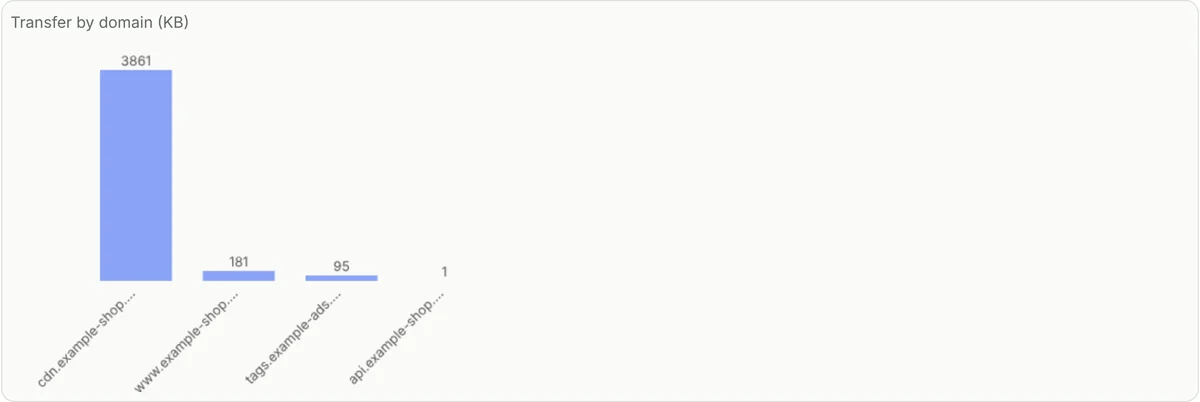
仅 cdn.example-shop.test 就有 3861 KB,其他 3 个主机加起来也不到 300 KB。CSS 和缩略图加起来也只有 200 多 KB,可见剩下的就是那 1 张商品图。
用瀑布图找出慢请求和等待的先后顺序
看完数字,再在“时间线(瀑布图)”(Timeline (waterfall))中看时间的流动。一行代表一个请求,从左到右依次是 HTTP 状态、文件名、耗时和条形。条的左端是请求开始的时刻,长度是完成所用的时间。条的颜色为 2xx 蓝、3xx 绿、4xx 橙、5xx 红。把鼠标放在文件名上会显示完整 URL。
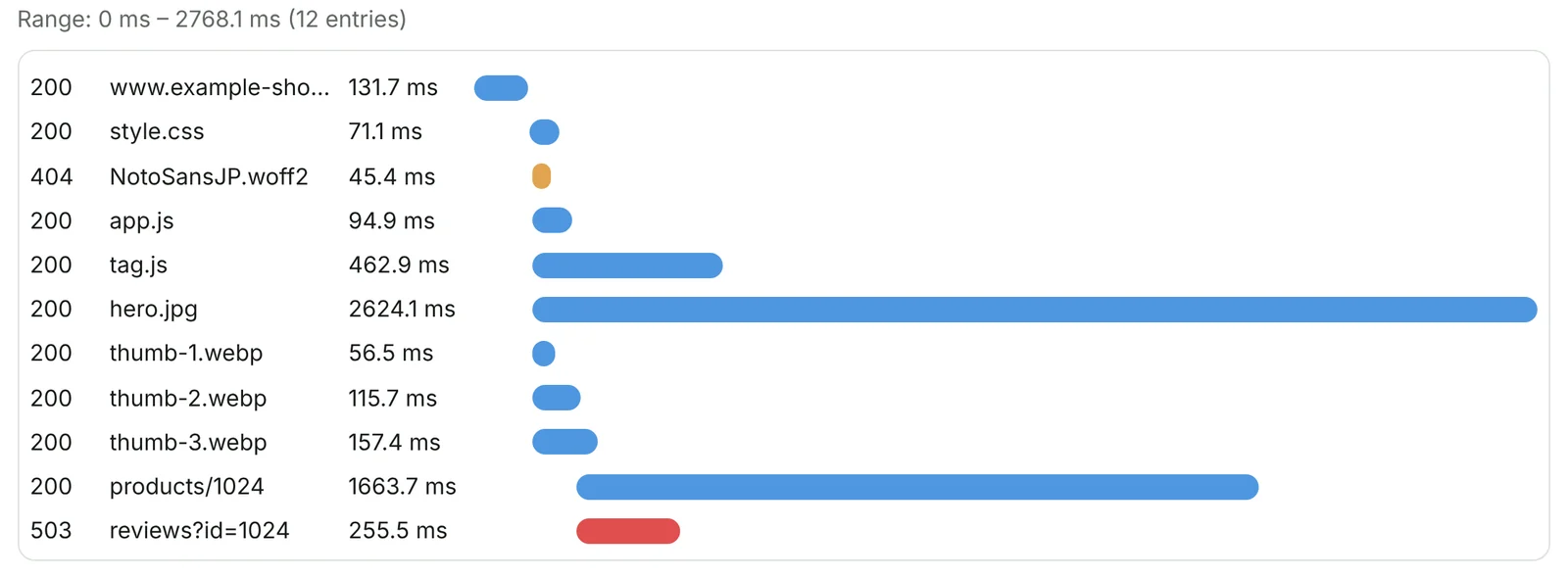
最上面的 HTML 用 131.7 ms 返回后,浏览器会同时开始获取 HTML 中写到的 CSS、字体、JavaScript 和图片。第 2 行到第 9 行的条左端几乎对齐,就是这个原因。其中只有 hero.jpg 用了 2624.1 ms,条一直延伸到右端。整个页面 2768.1 ms 的大部分,都花在等待这一张图片上。
它下面的 products/1024 也用了 1663.7 ms。与图片不同,它的传输量只有 0.2 KB,所以不是数据大,而应该是服务器返回响应前花了很长时间。
此外,NotoSansJP.woff2 的 404 和 reviews?id=1024 的 503 也因颜色而很显眼。字体的 404 要怀疑文件存放位置或路径写错。503 表示服务器端暂时无法响应,在本例中评论区不会显示。
用搜索只筛出 API,查看串行等待时间
为了细看 API 调用的顺序,用“筛选与搜索”(Filter & search)缩小范围。“搜索”(Search)按 URL、MIME 类型、方法、域名做部分匹配,这里输入 api.example-shop 后点“应用”(Apply)。在“域名”(Domain)列表中选择 api.example-shop.test 也是同样的结果。

筛选后,瀑布图和请求列表只剩下 3 个 API 请求。


商品信息和评论都在 249.0 ms 开始。而库存 stock?id=1024 要到 1911.0 ms 才开始,几乎正好等于商品信息的开始时间 249.0 ms 加上耗时 1663.7 ms。获取库存本是 111.7 ms 就能完成的快速 API,却因为要等商品信息的响应之后才被调用,结果在界面上要晚将近 2 秒才显示出来。
这个页面的代码写法是:收到商品信息之后再去取库存。在瀑布图中,如果某根条的结束与下一根条的开始对齐,就要怀疑这类串行调用。如果不需要商品信息的结果也能取库存,只要把两者同时调用,库存的显示就能提前约 1.6 秒。
请求列表中的“时间 (ms)”(Time (ms))和“传输 (KB)”(Transfer (KB))列,还可以用来区分慢是因为通信量,还是因为服务器的处理。hero.jpg 的传输量约为 3633 KB,很大,所以首先应缩小图片并用 WebP 等格式压缩。products/1024 只有 0.2 KB 却花了 1.6 秒,因此要调查服务器端的处理及其查询的对象。
“状态码”(Status)列表中只会列出载入的 HAR 里出现过的状态。本例中有 200、404、503 三种,选择 503 就能只列出失败的请求。“导出 CSV”(Export CSV)会把当前显示的行保存为 har_view.csv。在修改前后各抓一次 HAR,把 CSV 并排比较,就能清楚地说明哪些请求快了多少。
工具看不到的内容,要去 HAR 的 JSON 或开发者工具中查看
HAR 查看器是用来掌握请求列表以及时间、传输量全貌的工具。它不显示请求头、Cookie 的值和响应正文。另外,耗时只使用 HAR 中的 time(该请求所用的总毫秒数),不显示其明细。
前面根据传输量推测“products/1024 是在等服务器处理”,而 HAR 中其实也以 timings 记录了这部分明细。用文本编辑器打开文件,找到对应 URL 的条目,可以看到如下内容。
"timings": {"dns": 0.021, "connect": 2.044, "ssl": 3.168, "send": 0, "wait": 1651.197, "receive": 7.221}
wait 是从发出请求到收到第一个字节的时间,receive 是把响应全部接收完的时间。products/1024 的 wait 为 1651 ms,几乎全是在等服务器响应。用同样的方法看 hero.jpg,wait 为 82 ms,receive 为 2540 ms,时间大部分花在了下载上。如果 HAR 的 JSON 全挤在一行里很难读,可以放进 JSON 格式化工具,查找起来会方便很多。在开发者工具的 Network 标签页中选中请求,打开“Timing”标签页,也能看到同样的明细。
“总传输量”和“传输 (KB)”优先使用 HAR 中的 _transferSize(Chrome 记录的、包括头部和压缩在内实际传输的量)。没有这个值的 HAR,会依次改用 bodySize、content.size,因此根据浏览器的不同,可能会是压缩前的大小。像本例中的字体那样没有记录值的失败请求,按 0 KB 计算。
看完 HAR 之后有帮助的文章和工具
如果本该是 API 的请求 MIME 却是 text/html,或者状态是 200 但界面上出现错误,可以参考我在“fetch 报 Unexpected token ‘<’, “<!DOCTYPE “… is not valid JSON”中写的排查返回 HTML 原因的方法。
想自己反复调用慢的 API 来确认时,可以在开发者工具中右键点击请求,用“Copy as cURL”复制命令,再用 curl 命令转换转成 Python 或 JavaScript 代码。具体步骤整理在“把 curl 命令改写成 Python requests 或 JavaScript fetch”中。如果包含敏感信息的 HAR 里那个 Authorization 令牌是 JWT,可以用 JWT 解码读出有效期和签发方。
验证环境
- HAR 查看器(在英文界面中操作),Chromium 158(通过 Playwright 1.63)
- 用 Chromium 的
--host-resolver-rules把表中 4 个主机名指向 127.0.0.1,由用 Node.js 22 的http模块编写的服务器响应。响应延迟用setTimeout实现,商品图的传输则以每 64 KB、间隔 45 ms 的方式发送来模拟 - HAR 用 Playwright 的
recordHar记录,未包含响应正文(sample-product-page.har) - 开发者工具的菜单名称和 sanitized 的说明,是根据 Chrome for Testing 153 所附 DevTools 的英文显示字符串确认的