批量替换多个文本文件中的房间号
使用对应表批量更新多个文本文件中的房间号。结合英文界面截图,介绍同时替换和顺序替换的结果差异,以及检查替换次数、保存 ZIP 和日志 CSV 的步骤。
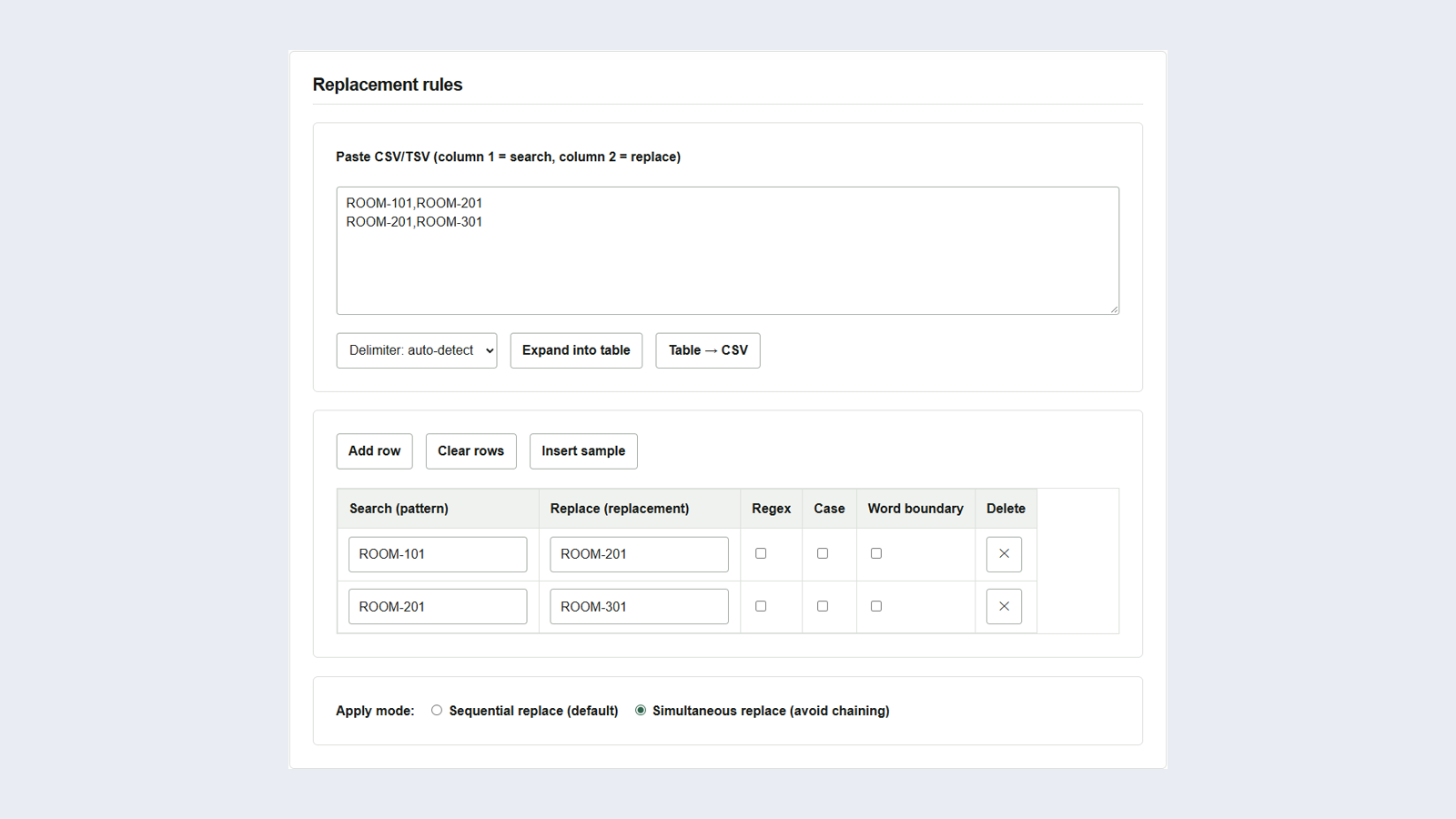
调整房间号时,通知和日程表中分散出现的编号也需要一并修改。例如,将旧 ROOM-101 改为新 ROOM-201,将旧 ROOM-201 改为新 ROOM-301。如果逐条执行查找和替换,先前已经修改的部分也会变成 ROOM-301。多个文本文件批量替换的 同时替换(防止连锁) 可以直接对原始文本应用对应表。
粘贴对应表并选择同时替换
要进行试验,请将以下两个文件保存为 UTF-8。每个文件只需包含表中所示的一行内容。
| 文件名 | 内容 |
|---|---|
notice.txt |
Entrance: ROOM-101 / Reception: ROOM-201 |
schedule.txt |
09:00 ROOM-101 |
- 通过 选择文件 添加这两个文件。
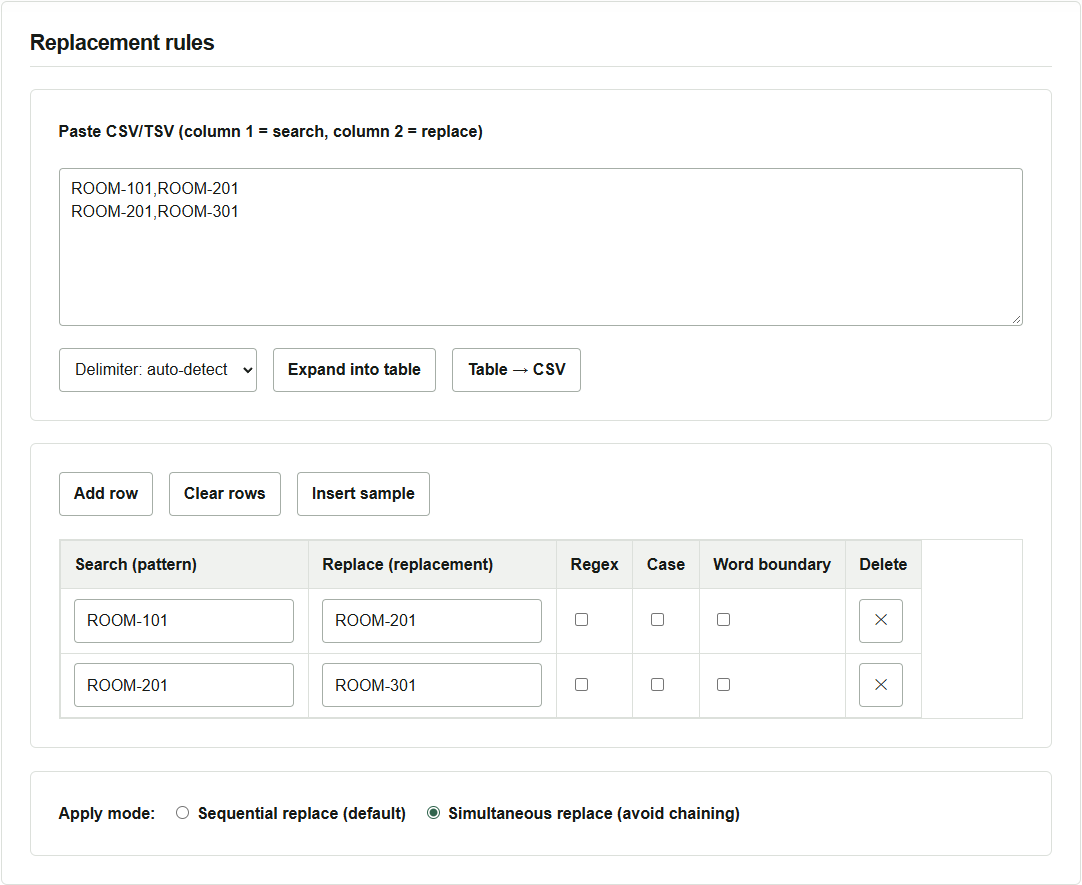
- 将下面的 CSV 粘贴到替换规则区域,然后点击 展开为表格。第一列是查找词,第二列是替换词,不要添加标题行。如果表格中已有旧规则,请先用 删除所有行 清除。
- 确认表格中有两行,然后选择 同时替换(防止连锁)。本例按字面查找字符串,因此保持 正则表达式 关闭。
ROOM-101,ROOM-201
ROOM-201,ROOM-301
保存替换后的文件和日志
点击 执行替换 后,结果中的 替换次数 显示 notice.txt 为 2 次,schedule.txt 为 1 次。通过 下载替换结果 ZIP 保存 replaced.zip,解压后检查内容是否如下。
| 文件名 | 替换后 |
|---|---|
notice.txt |
Entrance: ROOM-201 / Reception: ROOM-301 |
schedule.txt |
09:00 ROOM-201 |
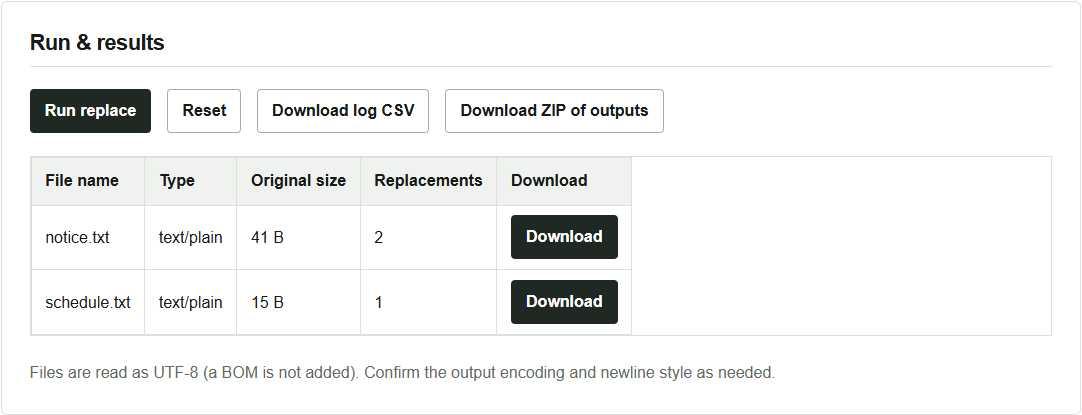
通过 下载日志 CSV 保存的 replace-log.csv 列出了各文件的总次数和各规则的次数。本例中,schedule.txt 的第二条规则为 0 次。如果使用默认的 顺序替换(默认) 处理同样的文件,第一条规则产生的 ROOM-201 还会匹配第二条规则。此时,schedule.txt 的替换次数为 2,结果变成 09:00 ROOM-301。需要让前面的修改继续参与下一条规则时,应使用顺序替换。
用于实际文件时
所有处理都在浏览器内完成。输出文件与原文件同名,因此应将 ZIP 解压到单独的文件夹,检查差异后再替换原文件。输入按 UTF-8 读取,输出也为 UTF-8。Shift_JIS 等其他编码的文件应事先转换为 UTF-8。
默认情况下,查找不区分大小写,并允许部分匹配。例如,文件还包含 ROOM-1010 时,可为本例中的两条规则开启 单词边界,避免匹配房间号后面还有数字的部分。先用少量文件试验,更容易核对部分匹配情况和替换次数。