여러 텍스트 파일의 방 번호를 한 번에 바꾸기
대응표를 사용해 여러 텍스트 파일에 적힌 방 번호를 일괄 갱신한다. 동시 치환과 순차 치환의 결과 차이, 치환 건수 확인, ZIP과 로그 CSV 저장 절차를 영어 UI 화면과 함께 소개한다.
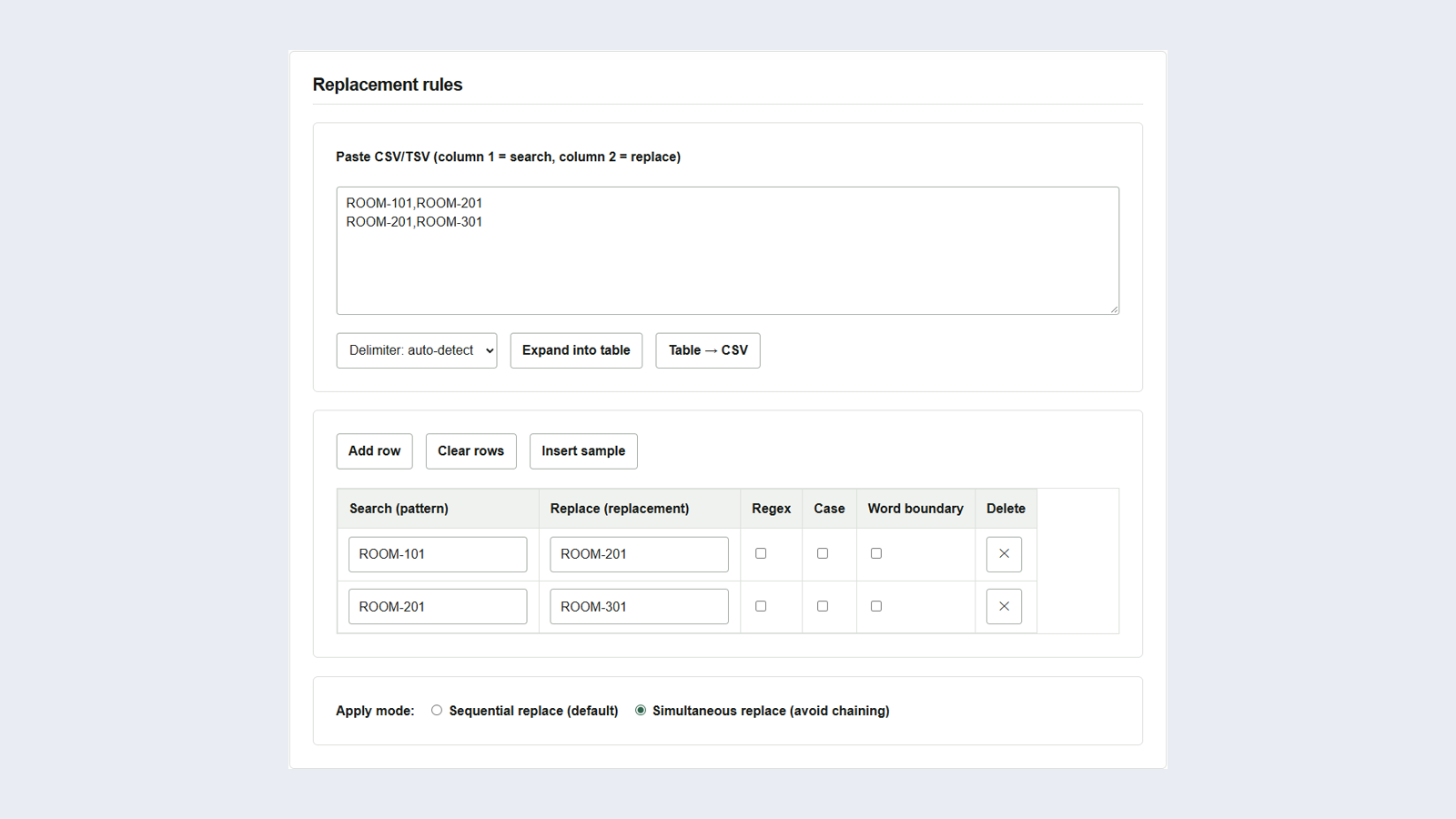
방 번호를 바꿀 때는 안내문이나 일정표에 흩어진 표기도 함께 수정해야 한다. 예를 들어 기존 ROOM-101을 새 ROOM-201로, 기존 ROOM-201을 새 ROOM-301로 바꾸는 경우, 검색과 치환을 한 건씩 반복하면 먼저 바꾼 부분까지 ROOM-301이 된다. 여러 텍스트 파일 일괄 치환의 **동시 치환(연쇄 방지)**을 사용하면 원래 문장에 대응표를 적용할 수 있다.
대응표를 붙여 넣고 동시 치환 선택하기
시험하려면 다음 두 파일을 UTF-8로 저장한다. 각 파일의 내용은 표시된 한 줄이면 된다.
| 파일 이름 | 내용 |
|---|---|
notice.txt |
Entrance: ROOM-101 / Reception: ROOM-201 |
schedule.txt |
09:00 ROOM-101 |
- 파일 선택에서 파일 두 개를 추가한다.
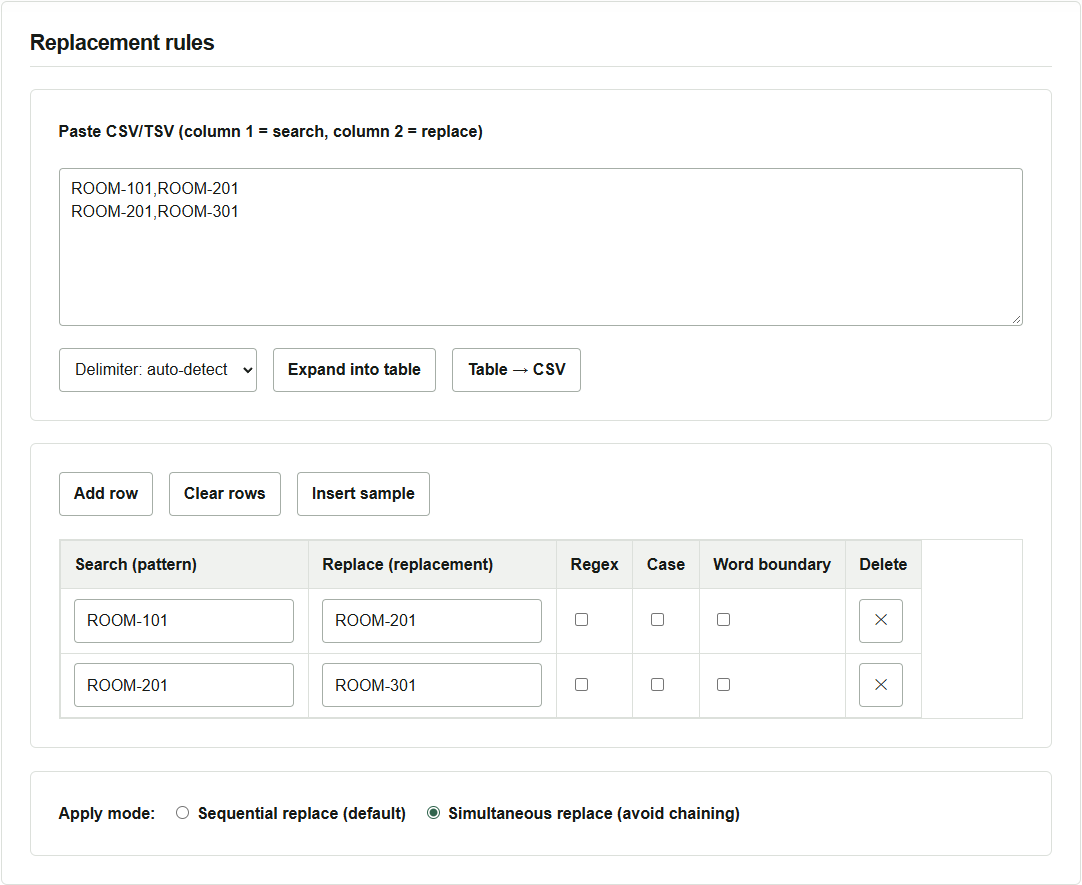
- 치환 규칙 영역에 아래 CSV를 붙여 넣고 표로 전개를 누른다. 첫 번째 열은 검색어, 두 번째 열은 치환어이며 머리글 행은 넣지 않는다. 표에 이전 규칙이 있으면 먼저 모든 행 삭제로 지운다.
- 표에 두 행이 들어갔는지 확인하고 **동시 치환(연쇄 방지)**을 선택한다. 이번에는 문자열 그대로 검색하므로 정규식은 끈 상태로 둔다.
ROOM-101,ROOM-201
ROOM-201,ROOM-301
치환한 파일과 로그 저장하기
치환 실행을 누르면 결과의 치환 건수에 notice.txt는 2건, schedule.txt는 1건으로 표시된다. 변환본 ZIP 일괄 다운로드로 replaced.zip을 저장하고 압축을 풀어 다음 내용인지 확인한다.
| 파일 이름 | 치환 후 |
|---|---|
notice.txt |
Entrance: ROOM-201 / Reception: ROOM-301 |
schedule.txt |
09:00 ROOM-201 |
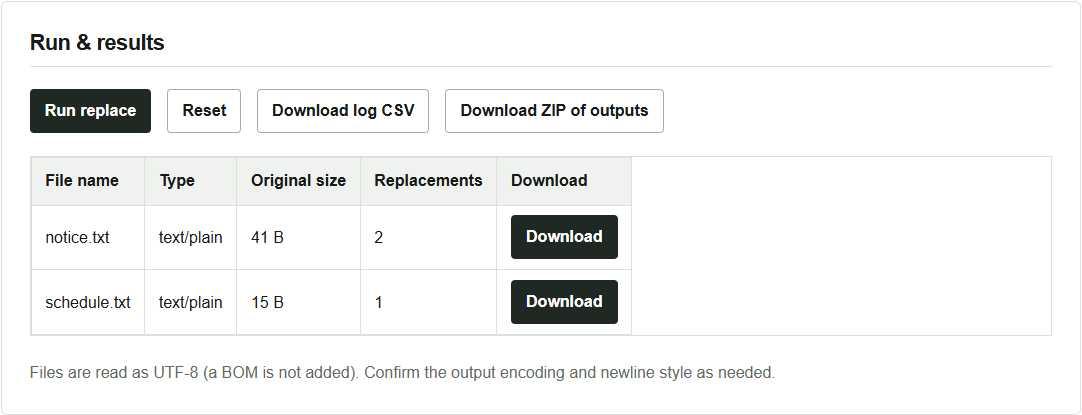
로그 CSV 다운로드로 저장하는 replace-log.csv에는 파일별 합계와 규칙별 건수가 나열된다. 예제에서 schedule.txt의 두 번째 규칙은 0건이다. 기본값인 **순차 치환(기본)**으로 같은 파일을 처리하면 첫 번째 규칙에서 만들어진 ROOM-201이 두 번째 규칙에도 일치한다. 이 경우 schedule.txt의 치환 건수는 2건이고 결과는 09:00 ROOM-301이다. 앞선 변경을 다음 규칙에 이어 적용하려면 순차 치환을 사용한다.
실제 파일에 적용할 때
처리는 브라우저 안에서 끝난다. 출력 파일은 원본과 이름이 같으므로 ZIP은 별도 폴더에 풀고 차이를 확인한 뒤 교체한다. 입력은 UTF-8로 읽으며 출력도 UTF-8이다. Shift_JIS 등의 파일은 미리 UTF-8로 변환한다.
기본 검색은 대소문자를 구분하지 않으며 부분 일치한다. 예를 들어 파일에 ROOM-1010도 있다면 이번 예제의 두 행에서 단어 경계를 켜서 번호 뒤에 숫자가 더 있는 부분과의 일치를 막을 수 있다. 먼저 적은 수의 파일로 시험하면 부분 일치와 치환 건수를 확인하기 쉽다.