Text Diff로 설정 파일의 변경 전후 비교하기
브라우저에서 설정 파일의 변경 전후를 나란히 놓고 값 변경과 추가된 행을 확인한다. 가상의 설정과 실제 화면으로 입력, 차이 읽는 법, 공백을 무시하고 다시 비교하는 절차를 설명한다.
설정 파일을 받아 수치 변경을 찾는데 등호 앞뒤의 공백까지 달라져 있으면 눈으로 따라가기 어렵다. Text Diff(나란히 비교)는 붙여 넣은 두 텍스트를 좌우에 놓고 행 단위로 비교한다. 여기서는 가상의 설정으로 변경 내용을 확인한 뒤, 마지막에는 공백만 다른 부분을 비교 대상에서 제외한다. 붙여 넣은 텍스트는 모두 브라우저 안에서 처리된다.
변경 전을 왼쪽, 변경 후를 오른쪽에 붙여 넣기
- 도구를 열고 변경 전 내용을 입력 A(“Input A”), 변경 후 내용을 입력 B(“Input B”)에 붙여 넣는다.
- 공백 무시(“Ignore whitespace”)와 대소문자 무시(“Ignore case”)를 선택하지 않은 상태에서 Diff 실행(“Run diff”)을 누른다.
변경 전(A)
[worker]
timeout = 20
retries = 3
log_level = info
변경 후(B)
[worker]
timeout = 30
retries=3
log_level = info
cache = true
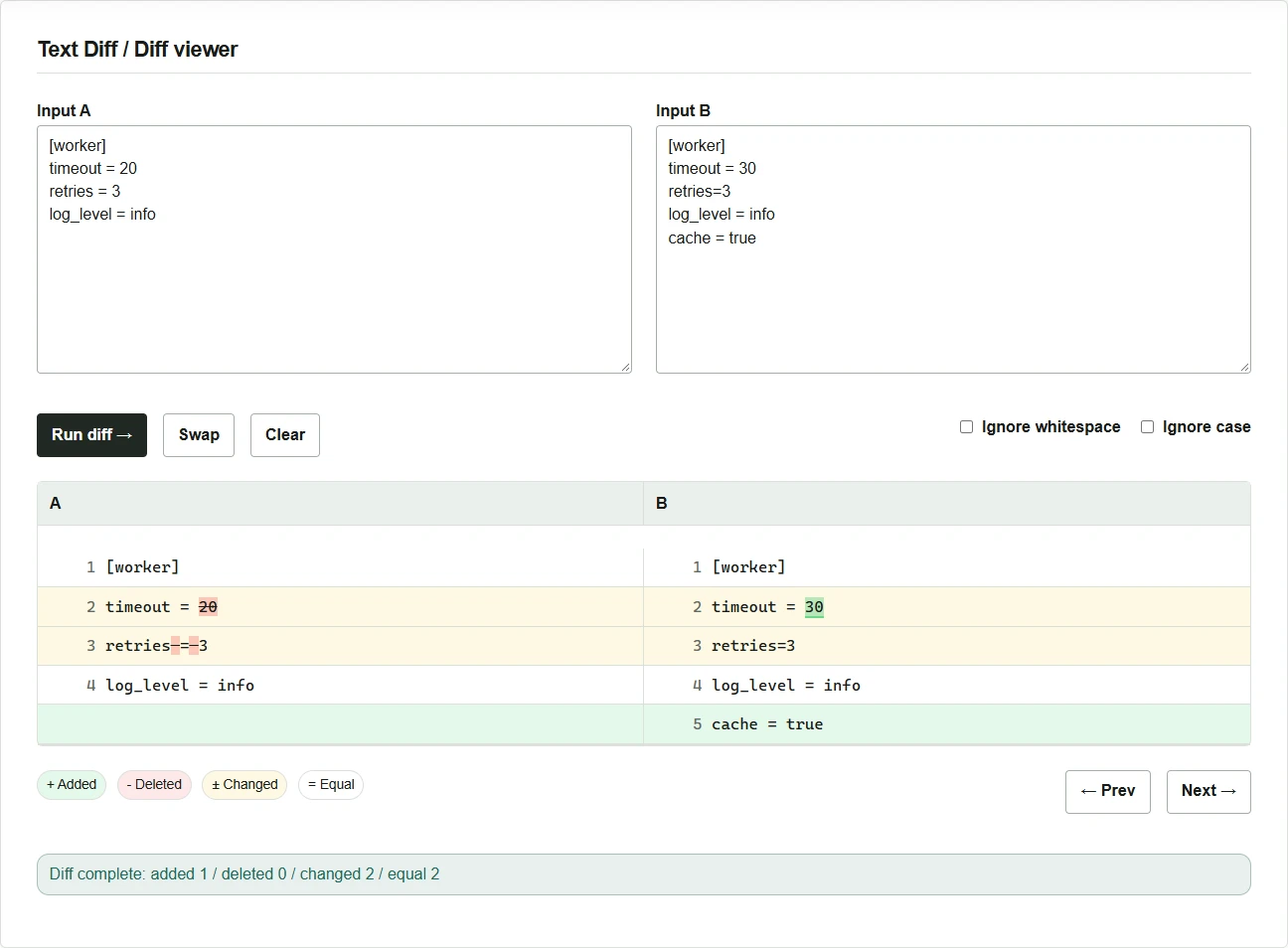
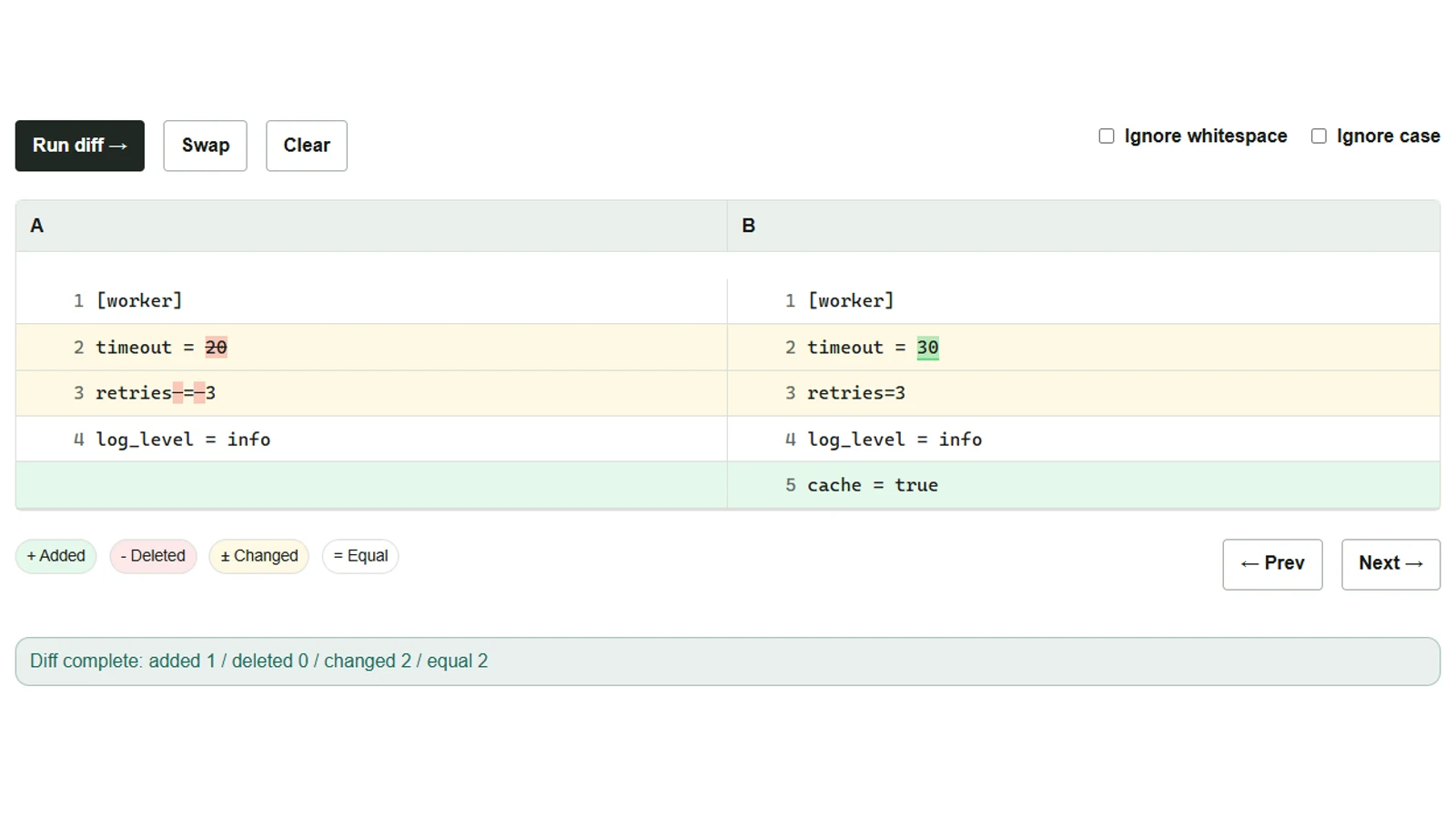
timeout과 retries 두 행은 노란색, B에 추가된 cache = true는 초록색이 된다. A에만 있는 행은 빨간색으로 표시된다. 결과가 길면 “Next”와 “Prev”로 차이가 있는 곳으로 이동할 수 있다.
공백만 다른 부분을 제외하고 확인하기
- 공백 무시(“Ignore whitespace”)를 켠다.
- 다시 Diff 실행을 누른다.
retries는 같은 행으로 처리되고 집계의 변경 행 수가 2개에서 1개로 줄어든다.timeout변경과cache추가는 그대로 남는다.
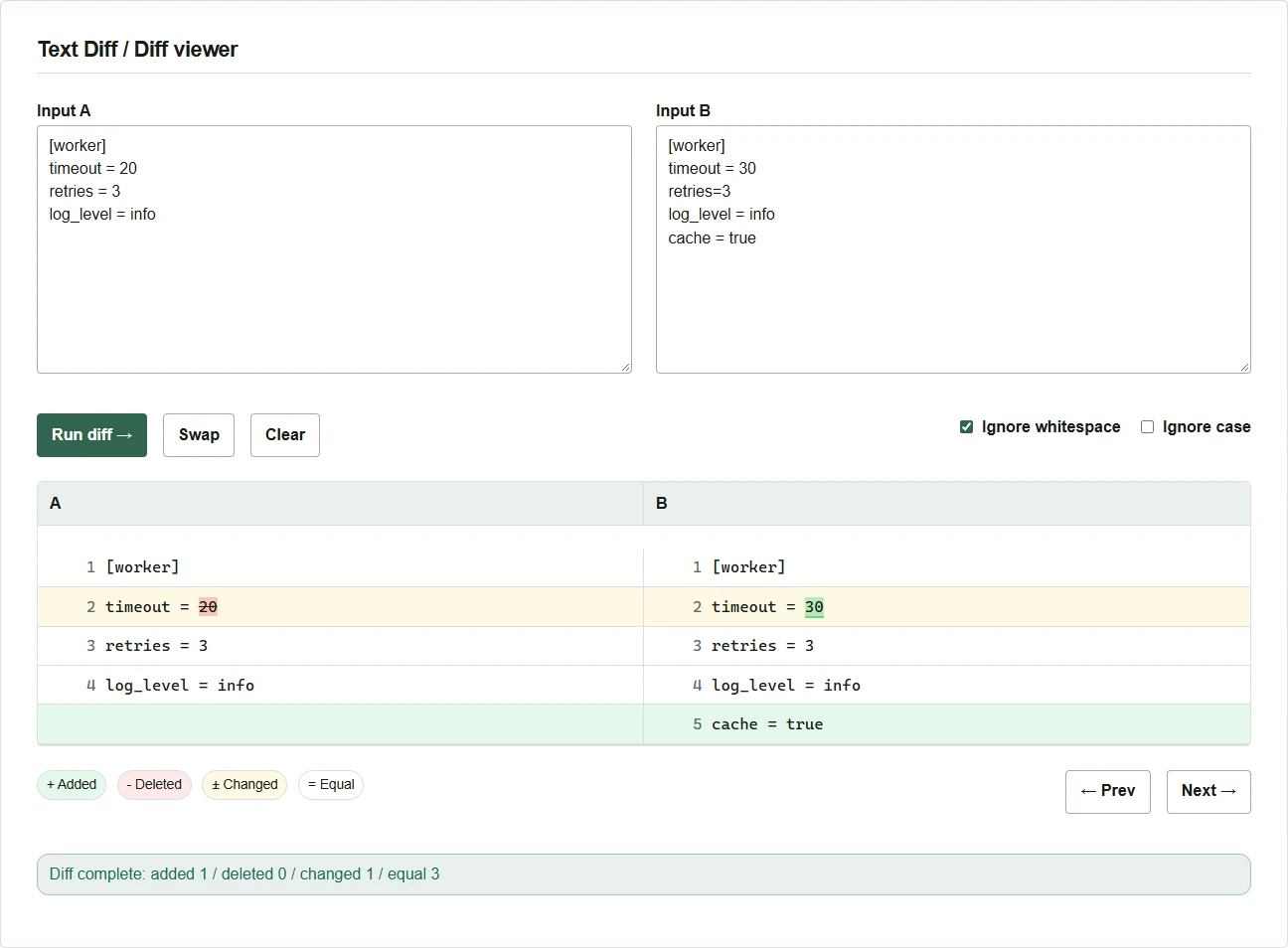
공백 무시는 들여쓰기와 따옴표 안의 공백까지 포함해 행 안의 공백을 제거한 상태로 비교한다. YAML 들여쓰기나 문자열 안의 공백을 확인하려면 옵션을 끄고 다시 실행한다. 키나 값의 대소문자를 구분해야 한다면 대소문자 무시도 꺼 둔다. 비교 후에도 입력란에는 붙여 넣은 원문이 남으므로, 결과에서 같은 것으로 처리된 행의 실제 표기는 각 입력란에서 확인할 수 있다.