HAR 파일 저장 방법과 읽는 법 | 요청 목록과 워터폴로 페이지가 느린 원인 찾기
고객 지원 창구에서 "HAR 파일을 보내 주세요"라는 요청을 받았을 때나 페이지 표시가 느린 원인을 조사하고 싶을 때를 위해, Chrome 개발자 도구로 HAR를 저장하는 절차와 내용을 읽는 법을 정리했다. Export HAR (sanitized)로 지워지는 것은 Cookie, Set-Cookie, Authorization 헤더뿐이라는 점, HAR 뷰어로 요청 수, 전송량, 워터폴을 보고 무거운 이미지나 순서대로 기다리게 되는 API, 404와 503을 찾는 절차를 실제로 기록한 요청 12건짜리 HAR로 확인했다.
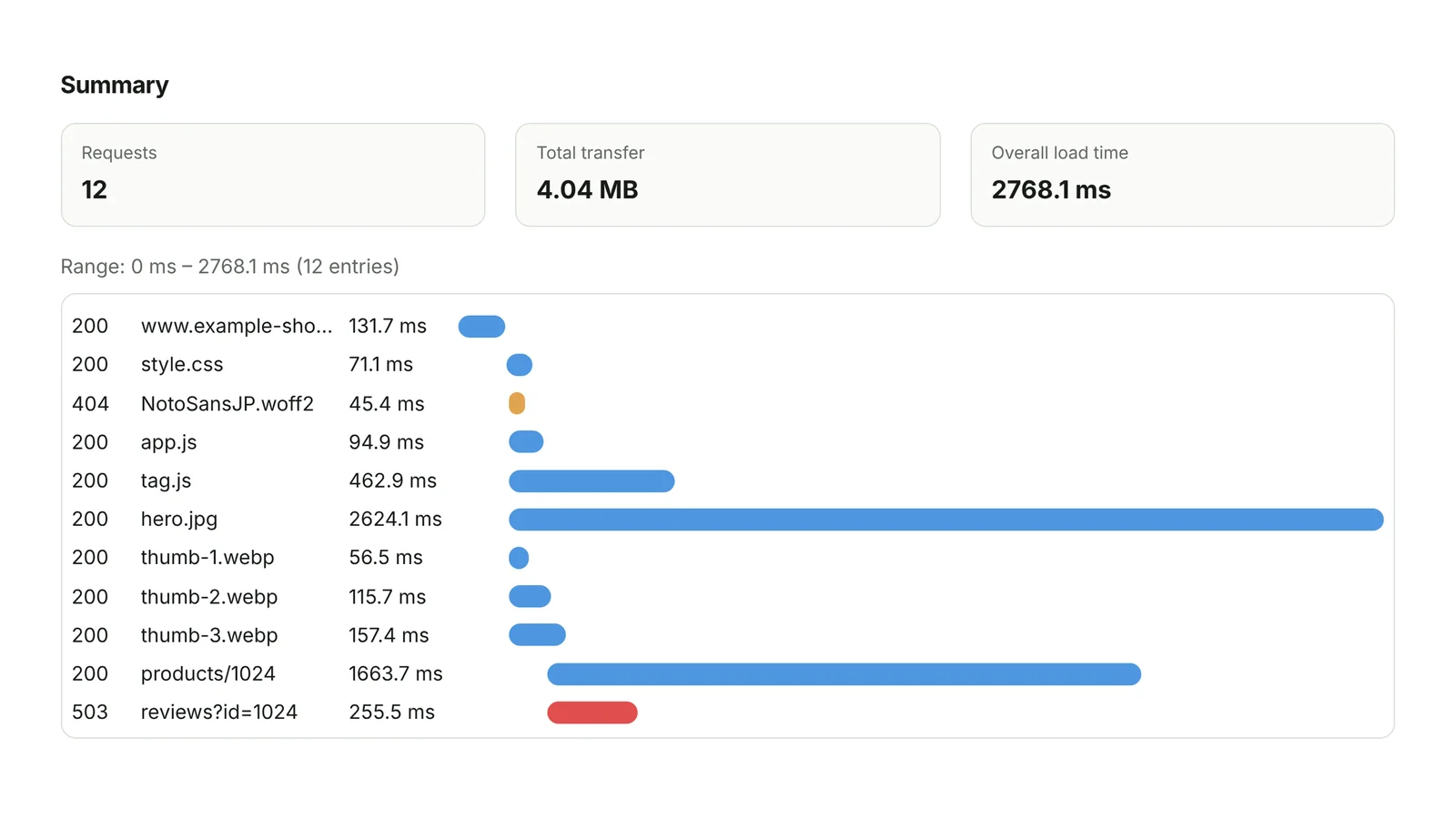
웹 서비스의 오류를 문의하면 지원 담당자에게서 “HAR 파일을 저장해서 보내 주세요"라는 부탁을 받을 때가 있다. 내 사이트가 “페이지가 느리다"는 말을 듣고 어디서 시간이 걸리는지 조사하고 싶은 경우도 있을 것이다. 어느 쪽이든 단서가 되는 것이 HAR(HTTP Archive)다. 브라우저가 페이지를 열 때 보낸 요청과 받은 응답을 URL, 상태, 헤더, 크기, 소요 시간별로 JSON 형식으로 기록한 파일이며, 확장자는 .har다.
HAR는 브라우저 개발자 도구에서 저장할 수 있다. 다만 내용이 JSON 덩어리라서 텍스트 편집기로 열어도 무엇이 느린지 읽어 내기 어렵다. 또 쿠키나 로그인 중인 토큰이 들어 있을 수 있으므로, 내용을 확인하지 않고 그대로 남에게 넘기는 것도 피하고 싶다.
이 글에서는 Chrome에서 HAR를 저장하는 절차와, 넘기기 전에 알아 둘 “sanitized"의 범위를 확인한 다음 HAR 뷰어로 내용을 읽는다. 이 도구는 파일을 브라우저 안에서 분석하며 외부로 보내지 않는다. 예로 표시가 느린 상품 페이지를 흉내 낸 테스트용 페이지에서 실제로 HAR를 기록하고, 어떤 요청이 느림의 원인인지 밝혀내는 데까지 따라가 본다.
Chrome에서 HAR 저장하기
HAR는 개발자 도구를 열어 둔 동안의 통신만 기록한다. 그래서 개발자 도구를 먼저 연 다음 문제가 생기는 조작을 다시 하는 순서가 된다. Edge도 Chrome과 같은 개발자 도구를 쓰므로 절차는 같다.
- 문제가 되는 페이지를 열고 F12(Mac은 Command + Option + I)로 개발자 도구를 연 다음 “Network” 탭을 선택한다.
- “Preserve log"에 체크한다. 페이지를 이동하거나 로그인 후 리디렉션되어도 그때까지의 기록이 지워지지 않는다. 표시가 느린 원인을 조사할 때는 캐시에 남은 파일 때문에 빠르게 보이지 않도록 “Disable cache"에도 체크해 둔다.
- 페이지를 새로고침하고 문제가 생기는 조작을 끝까지 한다.
- Network 탭 툴바에 있는 아래쪽 화살표 버튼(Export HAR)을 누르고 저장 위치를 고른다. 요청 목록을 마우스 오른쪽 버튼으로 클릭해 “Copy all as HAR (sanitized)“를 고르면 파일로 만들지 않고 클립보드에 복사할 수도 있다.
Firefox 개발자 도구에도 네트워크 기록을 HAR로 저장하는 “Save All As HAR"가 있다.
“sanitized"로 지워지는 것은 헤더 3종류뿐
현재 Chrome에서는 저장할 때 기본 HAR가 “sanitized”(민감한 정보를 제거한 것)가 된다. 개발자 도구 설정에 있는 “Allow to generate HAR with sensitive data"의 설명에는, 기본 HAR에는 Cookie, Set-Cookie, Authorization 헤더가 포함되지 않는다는 점과, 이 설정을 켜면 민감한 정보를 포함해 저장하는 선택지가 추가된다는 점이 적혀 있다. 설정을 켜면 메뉴에 “Export HAR (sanitized)…“와 “Export HAR (with sensitive data)…” 두 가지가 나란히 나온다.
설정을 바꾸지 않으면 sanitized로 저장되므로, 민감한 정보를 포함하는 것은 상대가 요구했고 넘겨도 된다고 판단한 경우에만 하면 된다. 다만 주의할 점은 제거되는 것이 이 3종류의 헤더뿐이라는 것이다. ?token=...처럼 URL에 들어간 토큰, 폼으로 전송한 내용, API가 돌려준 개인 정보 등은 이 설명의 대상에 들어 있지 않다. HAR를 넘기기 전에는 어느 페이지에서 어떤 조작을 기록했는지 떠올려 보고, 남이 보면 곤란한 것이 통신에 포함되지 않았는지 확인해 둔다.
그 확인을 위해 파일을 온라인 분석 서비스에 업로드해 버린다면 주객이 전도된다. HAR 뷰어는 불러온 HAR를 브라우저 안에서만 분석하므로, 외부로 내보내고 싶지 않은 파일도 그대로 열 수 있다. 요청 목록의 “경로”(Path) 열에는 쿼리 문자열도 포함되며, 뒤에서 설명할 검색란에 token이나 key를 넣으면 URL에 그런 단어가 들어간 요청만 골라낼 수 있다. 다만 헤더나 전송 내용, 응답 본문은 도구에 표시되지 않으므로, 그 부분은 텍스트 편집기로 JSON을 직접 확인한다.
예로 기록한 HAR
여기서부터는 가상의 쇼핑몰 상품 페이지를 흉내 낸 테스트용 페이지를 쓴다. 페이지는 HTML, CSS, JavaScript 외에 큰 상품 이미지 1장과 섬네일 3장, 광고 태그, 상품 정보·재고·리뷰를 가져오는 API를 불러온다. 몇몇 처리는 일부러 느리게 하거나 오류를 돌려주도록 만들었다.
| 호스트 | 역할 | 심어 둔 문제 |
|---|---|---|
www.example-shop.test |
HTML과 app.js |
없음 |
cdn.example-shop.test |
CSS·이미지·폰트 | 상품 이미지 hero.jpg가 약 3.6 MB. 폰트는 404 |
api.example-shop.test |
상품 정보·재고·리뷰 API | 상품 정보 응답에 약 1.65초. 재고는 상품 정보를 받은 뒤에 호출. 리뷰는 503 |
tags.example-ads.test |
광고 태그 | 응답에 약 0.35초 |
HAR는 Node.js로 작성한 테스트용 서버에 이 호스트 이름들을 연결하고, Playwright로 구동한 Chromium으로 페이지를 열어 기록했다. Chrome 개발자 도구에서 저장한 HAR와 같은 HAR 1.2 형식이다. 같은 파일을 샘플 HAR(sample-product-page.har)로 올려 두었으니, 도구에 불러오면 이 글과 같은 화면을 재현할 수 있다.
HAR 뷰어에 불러와 전체 숫자 보기
HAR 뷰어를 열고 파일 선택 버튼(영어판 화면에서는 Choose File)으로 .har 파일을 고른다. 점선 테두리에 끌어다 놓아도 된다. 개발자 도구의 “Copy all as HAR"로 복사한 경우에는 “HAR JSON 붙여넣기”(Paste HAR JSON) 칸에 붙여 넣고 “분석”(Parse)을 누른다. 화면은 영어판으로 찍었지만 한국어판도 배치는 같다.
불러오면 먼저 “요약”(Summary)에 전체 숫자가 나온다.
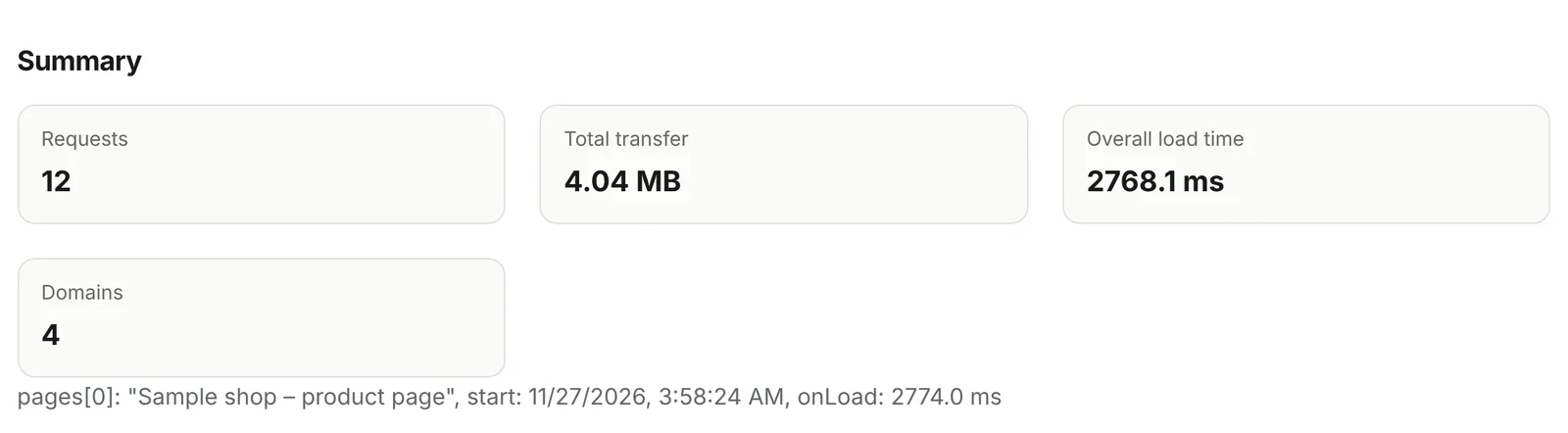
“요청 수”(Requests)는 12건, “총 전송량”(Total transfer)은 4.04 MB, “총 로드 시간”(Overall load time)은 2768.1 ms, “도메인 수”(Domains)는 4였다. 총 로드 시간은 첫 요청이 시작된 때부터 마지막 응답을 다 받을 때까지의 시간이다. 아래 줄의 onLoad: 2774.0 ms는 브라우저가 기록한 페이지 load 이벤트까지의 시간으로, 이쪽도 거의 같은 값이다.
상품 페이지 하나에 4 MB는 무겁다. 어떤 요청이 무거운지는 “분포 차트”(Distribution charts)의 “도메인별 전송량 (KB)"(Transfer by domain (KB))에서 짐작할 수 있다.
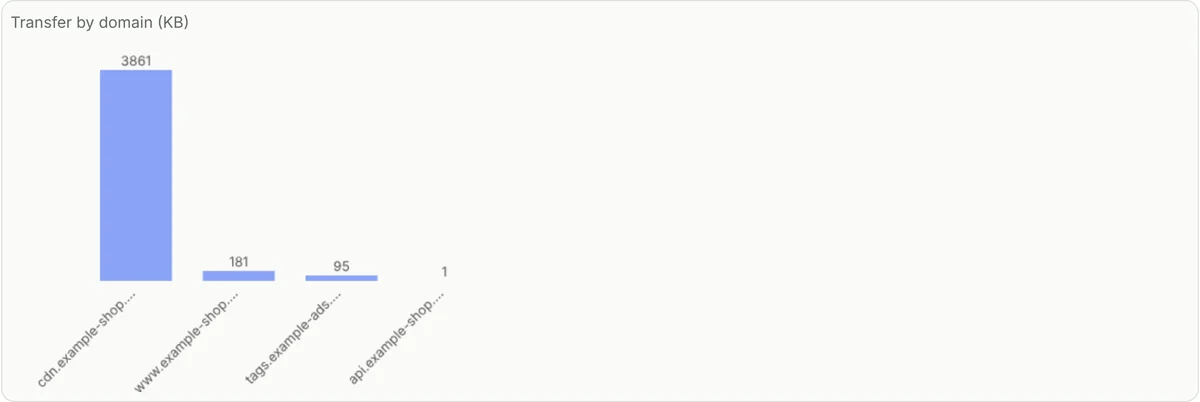
cdn.example-shop.test 하나만 3861 KB이고, 나머지 호스트 3개를 합쳐도 300 KB가 안 된다. CSS와 섬네일을 합쳐도 200 KB 남짓이므로, 나머지는 상품 이미지 1장 몫이라는 것을 알 수 있다.
워터폴에서 느린 요청과 기다리는 순서 보기
숫자 다음에는 “타임라인(워터폴)"(Timeline (waterfall))에서 시간의 흐름을 본다. 한 행이 요청 하나이고, 왼쪽부터 HTTP 상태, 파일 이름, 소요 시간, 막대 순으로 놓인다. 막대의 왼쪽 끝은 요청을 시작한 시각, 길이는 완료까지 걸린 시간을 나타낸다. 막대 색은 2xx가 파랑, 3xx가 초록, 4xx가 주황, 5xx가 빨강이다. 파일 이름 위에 마우스를 올리면 전체 URL이 표시된다.
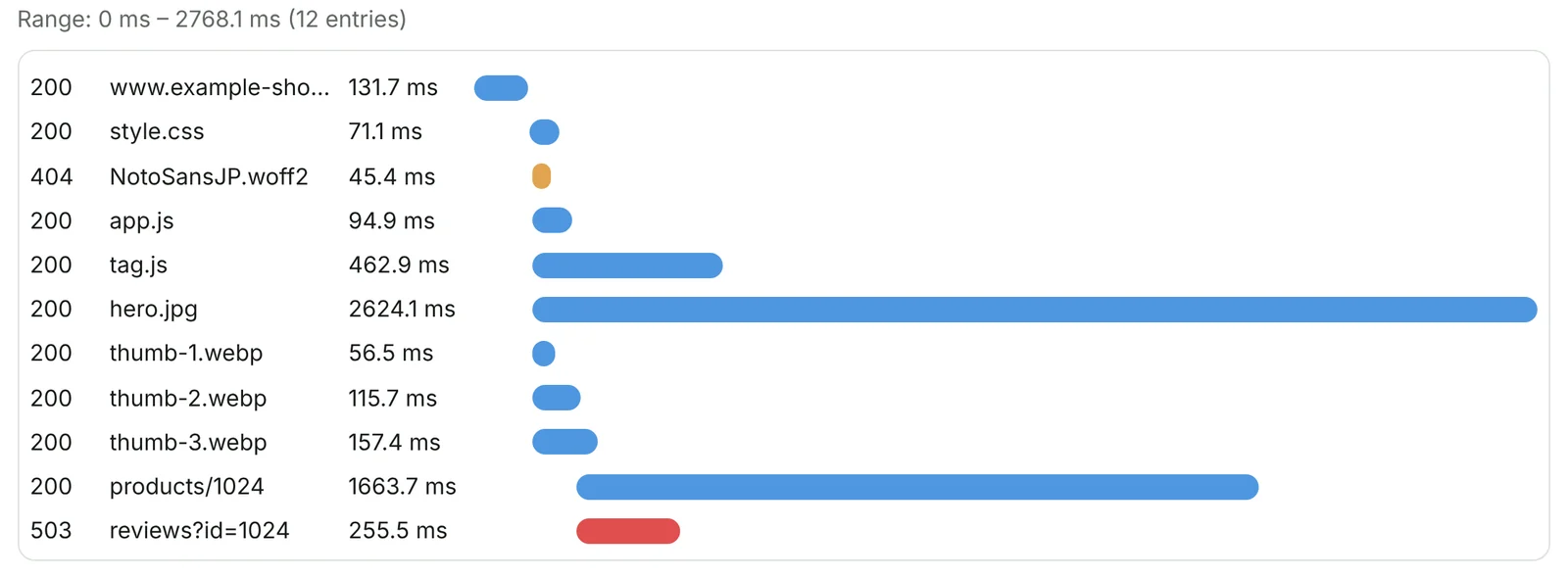
맨 위의 HTML이 131.7 ms 만에 돌아오면, 브라우저는 HTML에 적힌 CSS, 폰트, JavaScript, 이미지를 한꺼번에 가져오기 시작한다. 2행부터 9행까지 막대의 왼쪽 끝이 거의 맞춰져 있는 것은 그 때문이다. 이 가운데 hero.jpg만 2624.1 ms가 걸려 막대가 오른쪽 끝까지 뻗어 있다. 페이지 전체 2768.1 ms의 대부분은 이 이미지 한 장을 기다리는 시간이었다.
그 아래의 products/1024도 1663.7 ms가 걸렸다. 이쪽은 이미지와 달리 전송량이 0.2 KB밖에 안 되므로, 데이터가 큰 것이 아니라 서버가 응답을 돌려주기까지 시간이 걸린다고 볼 수 있다.
그 밖에 NotoSansJP.woff2의 404와 reviews?id=1024의 503이 색으로 눈에 띈다. 폰트의 404는 파일 위치나 경로 오타를 의심한다. 503은 서버 쪽이 일시적으로 응답할 수 없었다는 뜻이며, 이 예에서는 리뷰 칸이 표시되지 않는다.
검색으로 API만 추려 순서대로 기다리는 시간 보기
API 호출 순서를 자세히 보려고 “필터 & 검색”(Filter & search)으로 범위를 좁힌다. “검색”(Search)은 URL, MIME 타입, 메서드, 도메인의 부분 일치로, 여기서는 api.example-shop을 넣고 “적용”(Apply)을 눌렀다. “도메인”(Domain) 목록에서 api.example-shop.test를 골라도 결과는 같다.

범위를 좁히면 워터폴과 요청 목록이 API 3건만 남는다.


상품 정보와 리뷰는 둘 다 249.0 ms에 시작했다. 반면 재고 stock?id=1024가 시작되는 것은 1911.0 ms로, 상품 정보의 시작 249.0 ms에 소요 시간 1663.7 ms를 더한 시각과 거의 일치한다. 재고 조회는 111.7 ms면 끝나는 빠른 API인데도 상품 정보의 응답을 기다린 다음에 호출되기 때문에, 화면에 나타나는 것은 2초 가까이 뒤가 된다.
이 페이지의 코드는 상품 정보를 받은 다음 재고를 가지러 가도록 작성되어 있었다. 워터폴에서 어떤 막대의 끝과 다음 막대의 시작이 맞아떨어질 때는 이런 순차 호출을 의심한다. 상품 정보 결과를 쓰지 않고도 재고를 가져올 수 있다면, 두 요청을 동시에 호출하기만 해도 재고 표시가 1.6초쯤 빨라진다.
요청 목록의 “시간 (ms)"(Time (ms))와 “전송 (KB)"(Transfer (KB)) 열은 느린 이유가 통신량 탓인지 서버 처리 탓인지 가려내는 데도 쓸 수 있다. hero.jpg는 전송량이 약 3633 KB로 크므로, 이미지를 줄이고 WebP 등으로 압축하는 것이 먼저다. products/1024는 0.2 KB밖에 안 되는데 1.6초가 걸리므로, 서버 쪽 처리나 조회 대상을 조사하게 된다.
“상태”(Status) 목록에는 불러온 HAR에 포함된 상태만 나온다. 이 예에서는 200, 404, 503 세 가지이고, 503을 고르면 실패한 요청만 목록으로 볼 수 있다. “CSV 내보내기”(Export CSV)는 그때 표시 중인 행을 har_view.csv로 저장한다. 수정 전후로 HAR를 저장해 CSV를 나란히 비교하면 어떤 요청이 얼마나 빨라졌는지 보여 주기 쉽다.
도구로 알 수 없는 것은 HAR의 JSON이나 개발자 도구에서 본다
HAR 뷰어는 요청 목록과 시간·전송량의 전체 모습을 파악하기 위한 도구다. 요청 헤더나 쿠키 값, 응답 본문은 표시하지 않는다. 또 소요 시간은 HAR의 time(그 요청에 걸린 합계 밀리초)만 쓰며, 그 내역은 보여 주지 않는다.
앞에서는 전송량을 보고 “products/1024는 서버 처리를 기다리는 중"이라고 짐작했는데, HAR에는 그 내역도 timings로 기록되어 있다. 파일을 텍스트 편집기로 열고 해당 URL의 항목을 찾으면 다음과 같이 적혀 있다.
"timings": {"dns": 0.021, "connect": 2.044, "ssl": 3.168, "send": 0, "wait": 1651.197, "receive": 7.221}
wait는 요청을 보낸 뒤 첫 1바이트가 도착할 때까지, receive는 응답을 다 받을 때까지의 시간이다. products/1024는 wait가 1651 ms로, 거의 전부가 서버 응답 대기였다. 같은 방식으로 hero.jpg를 보면 wait는 82 ms, receive는 2540 ms로, 시간 대부분이 다운로드에 걸렸다. HAR의 JSON이 한 줄로 빽빽하게 붙어 있어 읽기 어려울 때는 JSON 포매터에 넣으면 찾기 쉬워진다. 개발자 도구의 Network 탭에서 요청을 선택하고 “Timing” 탭을 열어도 같은 내역을 확인할 수 있다.
“총 전송량"과 “전송 (KB)“에는 HAR의 _transferSize(Chrome이 기록하는, 헤더와 압축을 포함해 실제로 전송한 양)를 우선 사용한다. 이 값이 없는 HAR에서는 bodySize, content.size 순으로 대체 값을 쓰기 때문에, 브라우저에 따라서는 압축 전 크기가 될 수 있다. 이 예의 폰트처럼 기록된 값이 없는 실패한 요청은 0 KB로 센다.
HAR를 본 뒤에 도움이 되는 글과 도구
API여야 할 요청의 MIME이 text/html로 되어 있거나, 상태는 200인데 화면에 오류가 나오는 경우에는 “fetch에서 Unexpected token ‘<’, “<!DOCTYPE “… is not valid JSON이 날 때“에 HTML이 돌아오는 원인을 가려내는 방법을 적었다.
느린 API를 직접 여러 번 다시 호출해 확인하고 싶을 때는, 개발자 도구에서 요청을 마우스 오른쪽 버튼으로 클릭해 “Copy as cURL"로 복사한 명령어를 curl 명령어 변환기로 Python이나 JavaScript 코드로 바꿀 수 있다. 절차는 “curl 명령어를 Python requests나 JavaScript fetch로 바꾸기“에 정리했다. 민감한 정보를 포함한 HAR에 들어 있던 Authorization 토큰이 JWT라면 JWT 디코더로 만료 시각이나 발급처를 읽을 수 있다.
검증 환경
- HAR 뷰어(영어판 화면으로 조작), Chromium 158(Playwright 1.63 경유)
- 표의 호스트 이름 4개를 Chromium의
--host-resolver-rules로 127.0.0.1에 연결하고, Node.js 22의http모듈로 작성한 서버로 응답했다. 응답 지연은setTimeout으로, 상품 이미지 전송은 64 KB씩 45 ms 간격으로 보내는 방식으로 만들었다 - HAR는 Playwright의
recordHar로 기록했으며 응답 본문은 포함하지 않았다(sample-product-page.har) - 개발자 도구의 메뉴 이름과 sanitized 설명은 Chrome for Testing 153에 포함된 DevTools의 영어 표시 문자열로 확인했다