전단지와 명함에 넣을 QR 코드 만드는 법: 인쇄 크기·오류 정정·색과 여백을 정하고 제대로 읽히는지 확인한다
가게 전단지, 명함, 포스터에 넣을 QR 코드를 브라우저에서 동작하는 QR 코드 생성기로 만드는 절차. URL 길이에 따라 달라지는 Version과 모듈 수를 실제로 재 보고, 인쇄 크기를 '모듈 수×모듈 한 칸의 크기'로 계산하는 방법, 오류 정정 레벨 고르는 법, 확대해도 깨지지 않는 SVG 저장, 흑백 반전·옅은 색·여백 없음 때문에 읽히지 않는 예, Wi-Fi 접속용 QR 코드 작성법까지 다룬다.
목차
가게 전단지에 예약 페이지 QR 코드를 넣고 싶다, 명함에 포트폴리오 URL을 싣고 싶다, 행사 포스터에서 신청 폼으로 안내하고 싶다. QR 코드를 만들어 주는 서비스는 많지만, 인쇄물에 넣는 단계가 되면 만드는 조작 자체보다 ‘얼마나 크게 인쇄하면 되나’, ‘색을 바꿔도 읽히나’에서 고민하는 경우가 많다. 화면에서는 읽혔는데 인쇄된 것에 스마트폰을 갖다 대도 반응이 없는 실패는 대개 이 부분에서 생긴다.
또 하나 신경 써야 할 것이 QR 코드 안에 무엇이 들어 있느냐다. 무료 생성 서비스 중에는 입력한 URL을 그대로 넣지 않고, 서비스 측의 리디렉션용 URL을 넣는 방식도 있다. 이 방식은 나중에 링크 대상을 바꿀 수 있는 대신, 서비스가 종료되거나 유료 요금제로 바뀌면 이미 인쇄한 전단지의 QR 코드를 쓸 수 없게 된다.
QR 코드 생성기는 입력한 문자열을 그대로 QR 코드로 만든다. 리디렉션을 거치지 않으니 유효 기간이 없고, 처리도 브라우저 안에서만 이루어진다. 여기서는 전단지에 넣을 URL을 예로, QR 코드를 만들어 저장하고, 인쇄할 크기를 정하고, 읽히는지 확인하기까지를 차례로 따라간다.
QR 코드의 크기는 ‘모듈 수’로 정해진다
QR 코드는 흰색과 검은색의 작은 정사각형(모듈, 셀이라고도 한다)을 가로세로로 늘어놓은 것이다. 늘어놓는 개수는 ‘Version(버전)‘으로 정해지며, Version 1의 21×21 모듈에서 Version이 하나 올라갈 때마다 가로세로 4모듈씩 늘어 Version 40의 177×177 모듈까지 있다(DENSO WAVE “QR 코드의 정보량과 버전”, 영어. DENSO WAVE는 QR 코드를 개발한 일본 기업이다).
넣는 문자열이 길수록, 또 뒤에서 설명할 오류 정정을 강하게 할수록 더 많은 모듈이 필요해지고 Version이 올라간다. 인쇄했을 때의 크기는 모듈 수와 모듈 한 칸 크기의 곱으로 정해진다. 즉 같은 크기로 인쇄한다면 모듈이 많을수록 한 칸이 작아져 읽기 어려워진다. QR 코드의 크기를 생각할 때는 먼저 자신의 QR 코드가 몇 모듈인지 알아야 한다.
전단지용 QR 코드 만들기
예로, 전단지에서 블로그 글로 유도하면서 접속 분석에서 전단지를 통한 방문을 구분할 수 있도록 UTM 파라미터를 붙인 URL을 쓴다.
https://www.ixam.net/blog/2026/11/remove-photo-location-exif/?utm_source=flyer&utm_medium=print&utm_campaign=2026winter
1. URL을 입력하고 Version과 ECL을 본다
도구를 열고 ‘Input & settings’(한국어 페이지에서는 ‘입력 및 설정’)의 텍스트 칸에 URL을 붙여 넣는다. 버튼을 누를 필요는 없고, 입력한 시점에 오른쪽 미리보기에 QR 코드가 표시된다. 미리보기 아래에는 ‘Version 7 / ECL M / 45×45 modules’(한국어 페이지에서는 ‘버전 7 / ECL M / 45×45 모듈’)처럼 정해진 Version, 오류 정정 레벨(ECL), 모듈 수가 나온다.
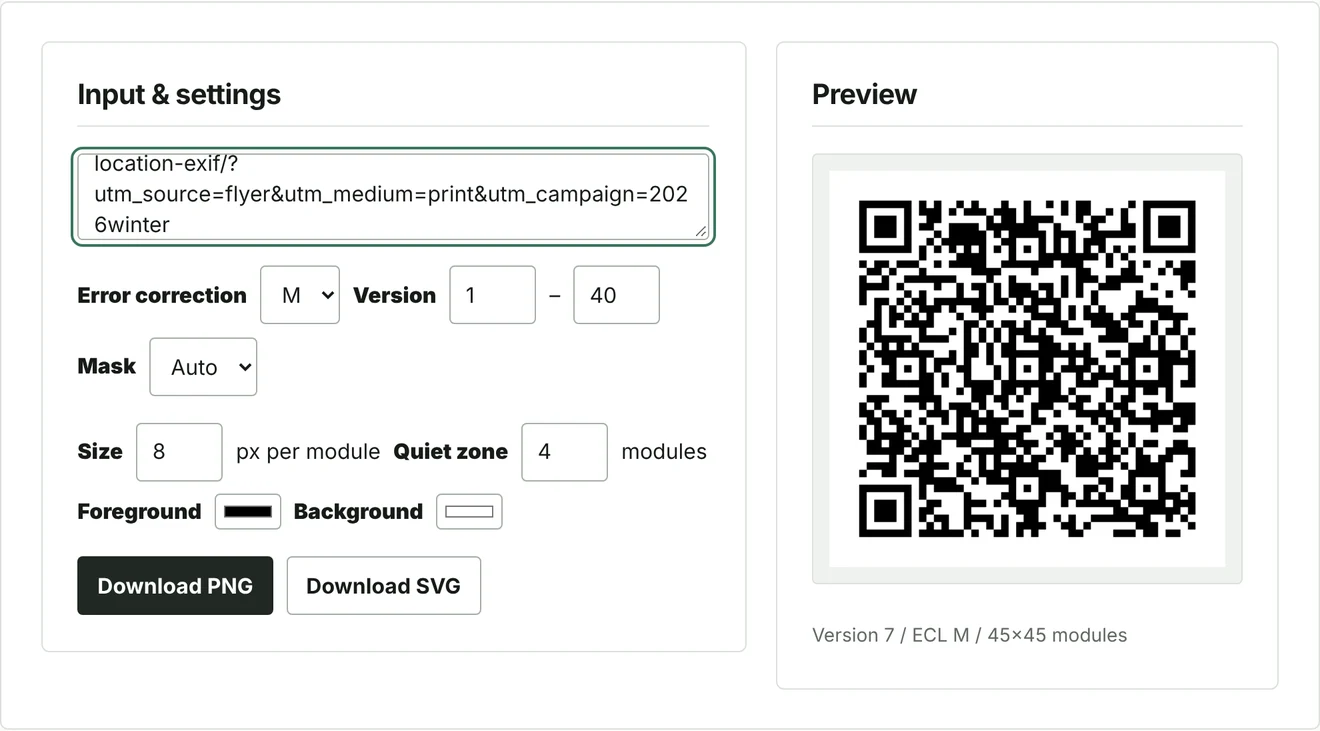
119자인 이 URL은 기본 설정인 오류 정정 M에서 45×45 모듈(Version 7)이 되었다. UTM 파라미터를 뺀 첫 페이지 URL https://www.ixam.net/(21자)이라면 25×25 모듈(Version 2)로 끝난다. 여백을 뺀 한 변의 모듈 수가 1.8배이니, 같은 치수로 인쇄하면 모듈 한 칸의 크기도 그만큼 차이가 난다.
QR 코드 크기에 여유가 없는 명함이나 숍 카드에서는 넣을 URL을 짧게 하는 것이 가장 효과적이다. UTM 파라미터를 짧은 값으로 하거나, 긴 글 URL 대신 경로가 짧은 페이지를 준비하는 식의 궁리로 모듈 수가 꽤 줄어든다.
2. 오류 정정 레벨을 고른다
오류 정정은 얼룩이나 훼손으로 모듈 일부를 읽을 수 없어도 원래 데이터를 복원하기 위한 구조다. L, M, Q, H의 4단계가 있으며, 도구에서는 ‘Error correction’(한국어 페이지에서는 ‘오류 정정(Error correction)’) 선택 칸에서 바꾼다. DENSO WAVE의 설명에 따르면 더러워지기 쉬운 환경에서는 Q나 H, 깨끗한 환경에서 데이터가 많을 때는 L을 고르기도 하며, 일반적으로는 M(15%)이 가장 많이 쓰인다(About error correction, 영어).
오류 정정을 강하게 하면 복원용 데이터가 늘어나는 만큼 모듈도 늘어난다. 같은 URL에서 H를 고르자 57×57 모듈(Version 10)이 되었다.
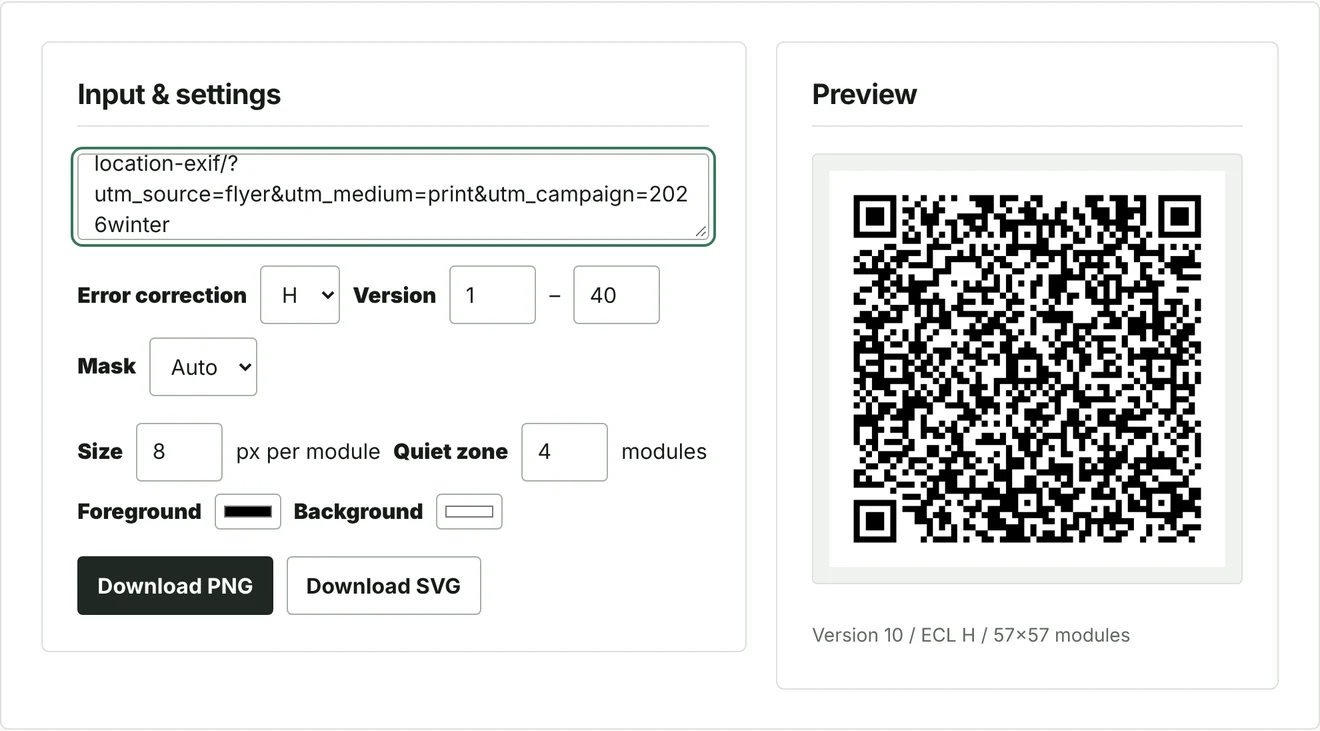
몇 가지 문자열로 레벨별 모듈 수를 재 본 결과는 다음과 같다. 표의 ‘실제’는 도구가 실제로 사용한 레벨을 나타낸다.
| 넣은 문자열 | L | M | Q | H |
|---|---|---|---|---|
https://www.ixam.net/(21자) |
25×25(실제 M) | 25×25 | 29×29(실제 H) | 29×29 |
| 위의 UTM URL(119자) | 41×41 | 45×45 | 53×53 | 57×57 |
| Wi-Fi 접속용 문자열(45자, 뒤에서 설명) | 29×29 | 33×33(실제 Q) | 33×33 | 41×41 |
東京都千代田区丸の内1-9-1(도쿄의 일본어 주소, 15자·35바이트) |
29×29(실제 M) | 29×29 | 33×33 | 37×37 |
‘실제’라고 적은 곳은 고른 레벨보다 강한 오류 정정이 쓰였다. 이 도구는 Version 크기를 바꾸지 않아도 되는 범위에서 오류 정정을 자동으로 끌어올린다. 모듈 수가 같다면 강한 쪽이 이득이니, 고른 레벨은 ‘최소 레벨’로 생각하면 된다. 미리보기 아래의 ECL에는 실제로 쓰인 레벨이 표시된다.
한글이나 한자, 일본어 가나는 UTF-8에서 한 글자가 3바이트이므로 글자 수에 비해 모듈이 늘어난다. 주소나 가게 이름을 그대로 넣기보다 그것을 실은 페이지의 URL을 넣는 편이 작게 들어가는 경우가 많다.
전단지처럼 손에 들고 읽는 인쇄물이라면 기본값 M으로 충분한 경우가 많다. 야외에 붙이는 포스터나 쓸리기 쉬운 상품 라벨처럼 얼룩이나 흠집이 예상되는 곳에서는 Q나 H를 검토한다. 그만큼 모듈이 늘어나니 크게 인쇄한다는 전제로 고른다.
3. 색과 크기를 정하고 SVG로 저장한다
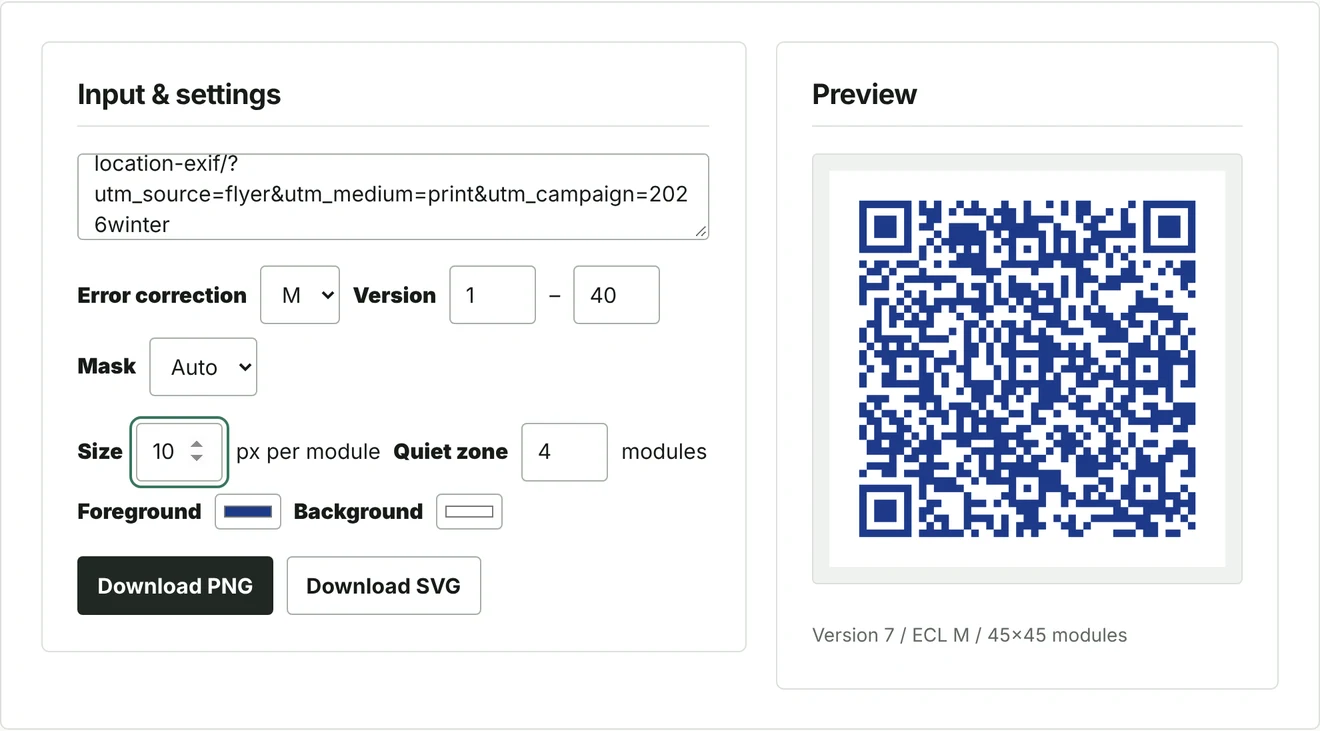
‘Foreground’와 ‘Background’(한국어 페이지에서는 ‘전경 색’, ‘배경 색’)로 색을 바꿀 수 있다. 흰 바탕에 배경과의 차이가 뚜렷한 짙은 색이면 검정이 아니어도 읽힌다(어디까지 바꿔도 되는지는 뒤의 절에서 확인한다). 브랜드 색에 맞춰 남색(#1e3a8a)으로 한 것이 다음 화면이다.
저장은 ‘Download PNG’와 ‘Download SVG’(한국어 페이지에서는 ‘PNG 다운로드’, ‘SVG 다운로드’) 두 가지가 있다.
- SVG는 도형으로 저장되므로, 인쇄물 레이아웃 소프트웨어나 문서 작성 소프트웨어에 배치해 원하는 치수까지 확대·축소해도 윤곽이 흐려지지 않는다. 인쇄에 쓴다면 이쪽을 고른다.
- PNG는 ‘Size’(한국어 페이지에서는 ‘셀 크기’)에서 지정한 모듈당 픽셀 수로 내보낸다. 위 설정이라면 45모듈에 여백 4모듈×2를 더한 53모듈×10픽셀로, 530×530픽셀 이미지가 된다. 웹 페이지나 슬라이드에 붙인다면 이것으로 충분하다. PNG를 인쇄용으로 확대하면 배율에 따라 모듈 경계가 번진다. PNG를 인쇄에 쓸 때 몇 픽셀이 필요한지는 인쇄 크기·픽셀 수 계산기에서 완성 치수와 해상도로 역산할 수 있다.
SVG 파일에도 width="530"이라고 적혀 있지만, 안의 도형은 모듈 단위 좌표로 그려져 있어 배치한 뒤 틀을 줄이면 그대로 줄어든다.
인쇄할 크기를 계산한다
인쇄했을 때 한 변의 길이는 다음 식으로 구한다.
QR 코드의 한 변 = 모듈 수 × 모듈 한 칸의 크기
여백을 포함한 한 변 = (모듈 수 + 여백 4모듈 × 2) × 모듈 한 칸의 크기
DENSO WAVE의 설명도 Version과 모듈 크기가 정해지면 QR 코드 자체의 크기가 정해진다는 순서로 되어 있다(Points for determining the code area, 영어). 예를 들어 모듈 한 칸을 0.5mm로 인쇄하면 이 글에서 만든 QR 코드는 다음 크기가 된다.
| 넣은 것 | 모듈 수 | QR 코드 부분 | 여백을 포함한 한 변 |
|---|---|---|---|
https://www.ixam.net/(M) |
25×25 | 12.5mm | 16.5mm |
| UTM URL(M) | 45×45 | 22.5mm | 26.5mm |
| UTM URL(H) | 57×57 | 28.5mm | 32.5mm |
반대로 지면에서 쓸 수 있는 자리가 한 변 20mm로 정해져 있다면, 여백 포함 53모듈인 UTM URL(M)은 모듈 한 칸이 약 0.38mm가 된다. 짧은 URL의 33모듈이라면 약 0.61mm다.
스마트폰으로 확실히 읽을 수 있는 모듈 한 칸의 크기는 카메라 성능이나 읽는 거리에 따라 달라서 일률적인 수치는 나와 있지 않다. DENSO WAVE의 FAQ에서는 일반적인 레이저 프린터로 모듈 한 칸 0.17mm 정도가 최소라고 하지만, 이는 인쇄할 수 있는 한계이지 손에 든 스마트폰으로 가볍게 읽을 수 있는 크기와는 다른 이야기다(QR코드닷컴 FAQ, 일본어). 포스터처럼 떨어진 곳에서 읽게 하는 것은 거리에 따라 더 크게 해야 한다. 어느 경우든 실제와 같은 크기로 시험 인쇄해, 예상하는 거리에서 여러 대의 스마트폰으로 읽어 보는 것이 확실하다.
색과 여백을 바꾸면 읽히지 않는 예
같은 URL(https://www.ixam.net/, 오류 정정 M)로 색과 여백을 바꾼 PNG를 만들어 두 가지 방법으로 읽었다. 하나는 QR 코드 읽기 도구(내부에서 ZXing 사용)에 이미지를 불러오는 방법, 다른 하나는 Python의 OpenCV 5.0(cv2.QRCodeDetector)이다. 둘 다 이미지 파일에서 읽은 것이며, 인쇄물을 카메라로 찍은 결과는 아니다.
| 전경 | 배경 | 여백 | 읽기 도구 | OpenCV |
|---|---|---|---|---|
| 검정 | 흰색 | 4모듈 | 읽힘 | 읽힘 |
남색(#1e3a8a) |
흰색 | 4모듈 | 읽힘 | 읽힘 |
| 검정 | 노랑(#ffd400) |
4모듈 | 읽힘 | 읽힘 |
| 흰색 | 검정(반전) | 4모듈 | 안 읽힘 | 안 읽힘 |
옅은 회색(#bbbbbb) |
흰색 | 4모듈 | 안 읽힘 | 읽힘 |
옅은 분홍(#f4a6b8) |
흰색 | 4모듈 | 안 읽힘 | 읽힘 |
| 검정 | 흰색, 무늬 위에 배치 | 0모듈 | 안 읽힘 | 안 읽힘 |
| 검정 | 흰색, 무늬 위에 배치 | 1~4모듈 | 읽힘 | 읽힘 |
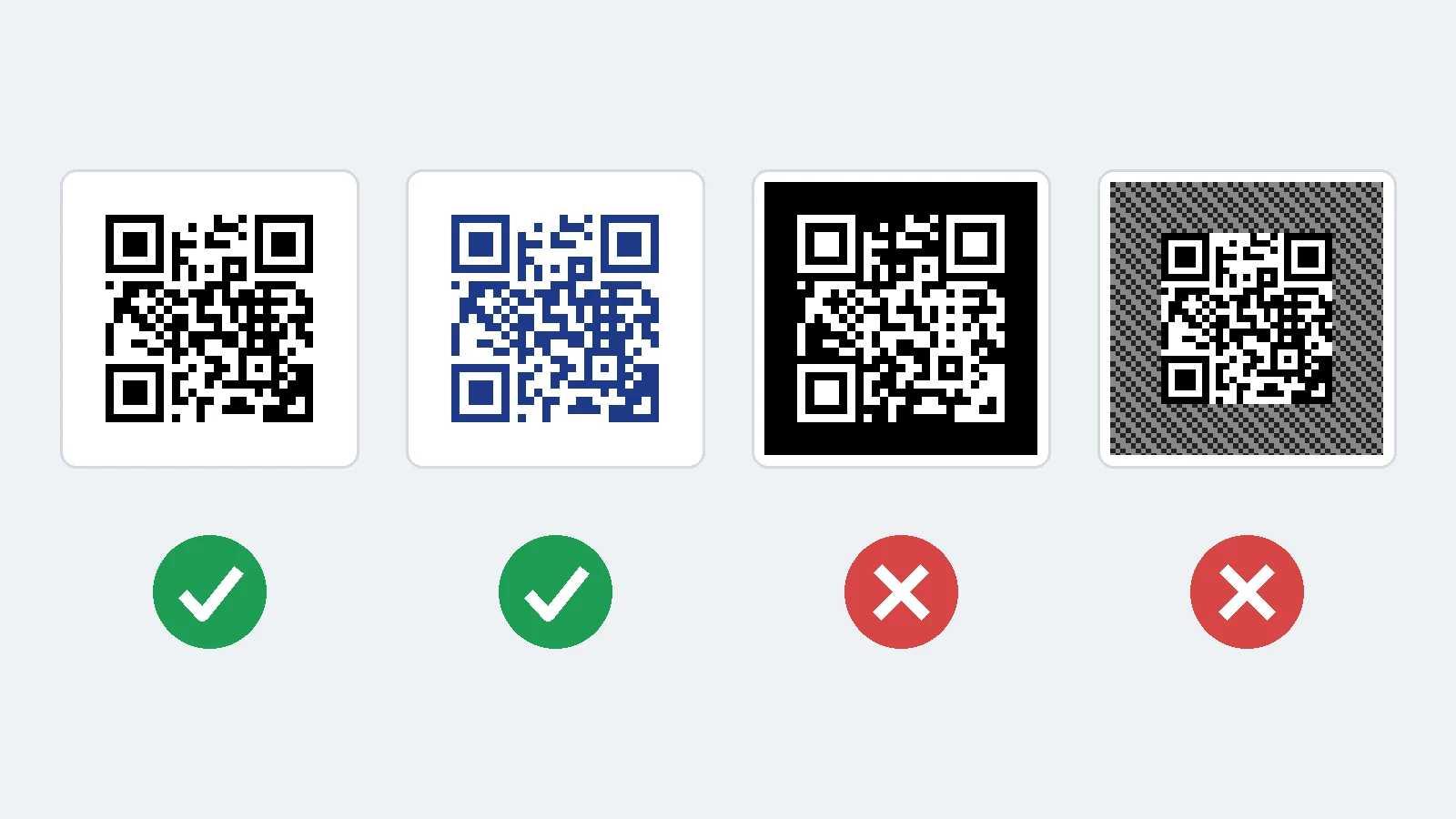
흰색과 검정을 뒤바꾼 반전 QR 코드는 어느 방법으로도 읽히지 않았다. 디자인상 어두운 배경에 두고 싶을 때도 QR 코드 부분에는 흰 사각형을 깔고 그 위에 짙은 색으로 올린다.
옅은 색은 읽는 방식에 따라 결과가 갈렸다. 읽힌 방법이 있어도 읽히지 않는 방법이 있다면 전단지에는 쓸 수 없다. 어떤 스마트폰으로 읽힐지는 고를 수 없기 때문이다. DENSO WAVE의 FAQ에도 기본은 흰 바탕에 검정으로 인쇄하는 것이며, 흰 바탕에 빨강 같은 조합은 읽을 수 없다고 적혀 있다(FAQ, 일본어). 색을 넣는다면 남색이나 짙은 녹색처럼 배경과의 밝기 차이가 큰 색으로 한다.
마지막 두 줄은 체크무늬 사진이나 일러스트 위에 QR 코드를 놓은 경우를 가정했다. 여백(Quiet zone)을 0으로 하자 어디부터가 QR 코드인지 읽는 쪽이 구분하지 못해 읽히지 않았다. 이 이미지에서는 1모듈 여백으로도 읽혔지만, 규격상으로는 상하좌우에 4모듈 이상의 여백이 필요하다(Points for determining the code area, 영어). 도구의 기본값 4모듈을 줄이지 말고, 레이아웃 단계에서도 QR 코드 주위에 다른 글자나 테두리를 가까이 두지 않는다.
저장한 QR 코드를 읽어서 확인한다
저장한 이미지에 의도한 문자열이 들어 있는지는 인쇄를 맡기기 전에 확인해 둔다. QR 코드 읽기 도구에서 ‘Choose a QR code image’(한국어 페이지에서는 ‘QR 코드 이미지 선택’)의 ‘Image file’(한국어 페이지에서는 ‘이미지 파일’) 칸에 저장한 PNG를 지정하면 읽은 문자열이 표시된다.
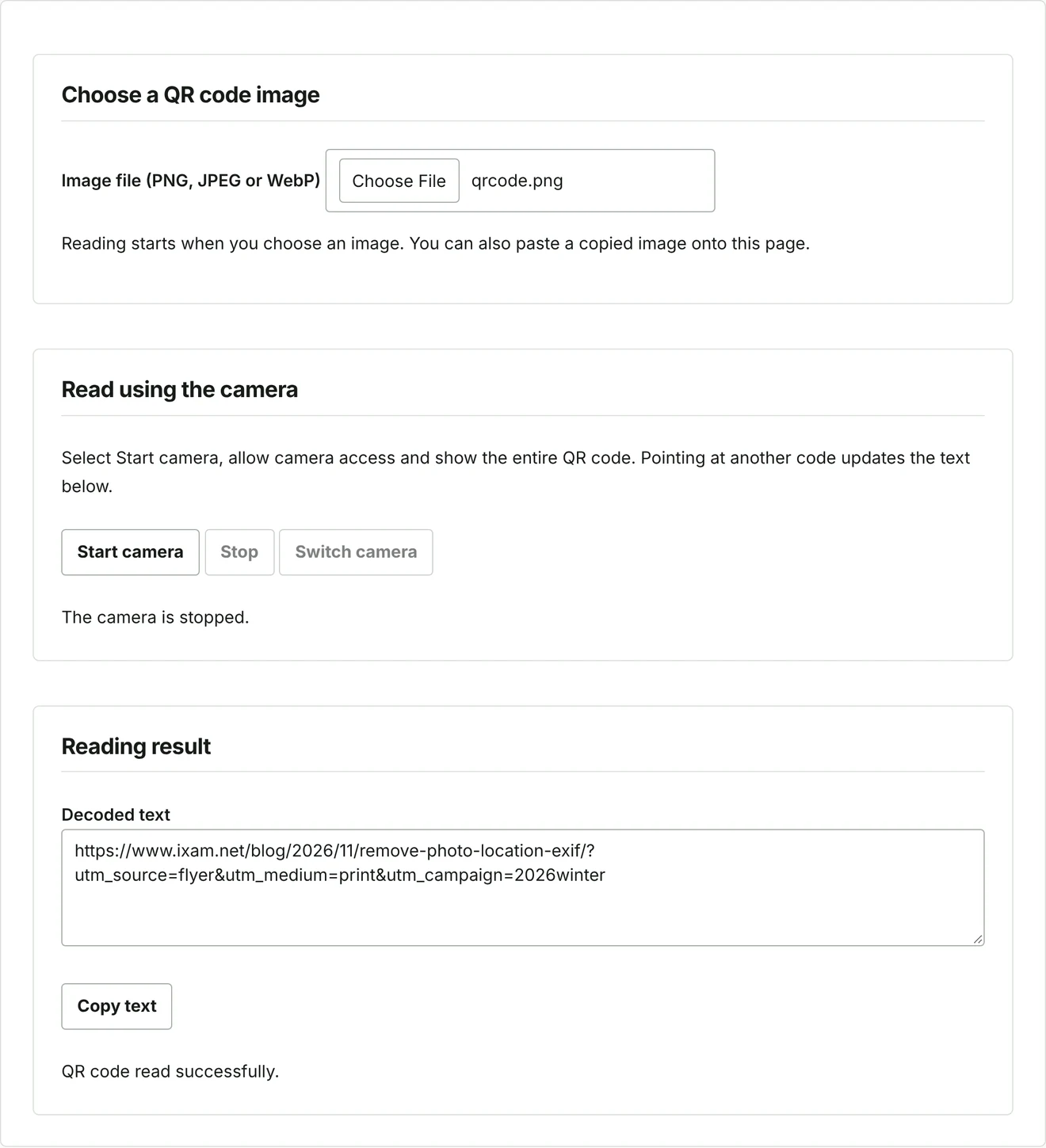
확인할 것은 URL 끝까지 들어 있느냐다. 긴 URL을 복사할 때 끝이 잘렸거나 불필요한 공백이나 줄바꿈이 들어가도 QR 코드 자체는 만들어져 버린다. 읽은 URL을 실제로 브라우저에서 열어 목적한 페이지가 표시되는지도 확인해 둔다.
응용: 손님용 Wi-Fi QR 코드 만들기
가게의 손님용 Wi-Fi나 회의실 게스트 네트워크 안내에도 QR 코드를 쓸 수 있다. 이 도구에 Wi-Fi 전용 입력 칸은 없지만, 다음 형식의 문자열을 넣으면 대부분의 스마트폰 카메라가 읽었을 때 그 네트워크로의 접속을 제안한다.
WIFI:T:WPA;S:ixam-guest;P:example-pass-2026;;
T:는 암호화 방식(WPA/WPA2/WPA3라면 WPA), S:는 네트워크 이름(SSID), P:는 비밀번호이며, 마지막은 ;;로 닫는다. 네트워크 이름이나 비밀번호에 ;, ,, :, \, "가 들어 있으면 그 문자 앞에 \를 붙인다. 이 45자 예시는 오류 정정 M에서 33×33 모듈(실제 레벨은 Q)이 되었다.
QR 코드로 만든 비밀번호는 사진을 찍으면 누구나 읽을 수 있다. 붙여 두는 것은 손님용으로 분리한 네트워크에 그치고, 비밀번호를 바꾸면 QR 코드도 다시 만든다. 비밀번호 자체를 정할 때는 ‘비밀번호는 몇 자로 해야 할까: 랜덤 생성의 강도를 비트 수로 비교하고 사이트 조건에 맞춰 만든다‘에서 길이와 문자 종류에 대한 생각을 다뤘다.
Version 범위를 고정해 크기를 맞춘다
여러 QR 코드를 같은 디자인 안에 나란히 놓을 때 URL 길이가 다르면 각각의 모듈 수도 달라진다. ‘Version’(한국어 페이지에서는 ‘버전 범위’) 칸에서 최솟값과 최댓값에 같은 수를 넣으면 Version을 고정할 수 있다. UTM URL에서 최소를 10으로 하자, 오류 정정을 M으로 고른 채인데도 57×57 모듈(실제 레벨은 H)이 되었다. 모듈 수가 같아지므로 같은 치수로 인쇄했을 때 모듈 한 칸의 크기도 같아진다.
반대로 최대를 너무 작게 해서 문자열이 들어가지 않으면 미리보기에 ‘Failed to generate: Data too long’(한국어 페이지에서는 ‘생성 실패: Data too long’)이 표시된다. 이때는 최대 Version을 올리거나, 오류 정정을 낮추거나, 넣을 문자열을 짧게 한다.
관련 도구
- 명단이나 상품 목록에서 행마다 QR 코드를 만들어 늘어놓고 싶을 때는 CSV QR 코드 일괄 생성 및 PDF 인쇄를 쓴다.
- 인쇄할 수 있는 자리가 가늘고 길다면 가로로 긴 rMQR 코드나 더 작은 마이크로 QR 코드도 선택지가 된다. 다만 스마트폰의 기본 카메라가 지원한다고는 할 수 없으니, 읽는 쪽 환경을 확인한 뒤에 쓴다.