Como fazer um código QR para panfletos e cartões de visita: defina o tamanho de impressão, a correção de erro, as cores e a margem, e confirme que ele é lido
Passo a passo para criar o código QR de um panfleto, cartão de visita ou cartaz com um gerador que roda no navegador. Medimos como a versão e o número de módulos mudam com o comprimento da URL, calculamos o tamanho impresso como “módulos × tamanho de um módulo”, explicamos como escolher o nível de correção de erro, por que salvar em SVG para ampliar sem perder nitidez, mostramos exemplos que deixam de ser lidos (cores invertidas, cores claras, sem margem) e como montar um código QR de acesso ao Wi-Fi.
Sumário
Colocar no panfleto da loja um código QR que leve à página de reservas, pôr a URL do portfólio no cartão de visita, levar quem vê o cartaz de um evento ao formulário de inscrição. Há muitos serviços que geram códigos QR, mas, na hora de levar o código para um impresso, a dúvida costuma ser menos sobre como criá-lo e mais sobre “de que tamanho imprimir” e “se ainda funciona se eu mudar a cor”. O código que era lido sem problema na tela e não reage quando se aponta o celular para o material impresso é um erro que quase sempre nasce aí.
Outra coisa que vale verificar é o que vai dentro do código QR. Alguns serviços gratuitos não gravam a URL digitada, e sim uma URL de redirecionamento do próprio serviço. Assim dá para trocar o destino depois, mas, se o serviço for encerrado ou passar a ser pago, o código dos panfletos já impressos deixa de funcionar.
O Gerador de códigos QR transforma em código QR exatamente o texto digitado. Não há redirecionamento no meio, então não existe prazo de validade, e todo o processamento acontece dentro do navegador. A seguir, usando como exemplo uma URL pensada para um panfleto, vamos criar o código QR, salvá-lo, decidir o tamanho de impressão e confirmar que ele é lido.
O tamanho de um código QR depende do número de módulos
Um código QR é uma grade de pequenos quadrados brancos e pretos (chamados módulos ou células). A quantidade é definida pela “versão”: a Versão 1 tem 21×21 módulos, cada versão acrescenta 4 módulos por lado, e a Versão 40 chega a 177×177 (DENSO WAVE, “Information capacity and versions of the QR Code”, em inglês; a DENSO WAVE é a empresa que criou o código QR).
Quanto mais longo o texto, e quanto mais forte a correção de erro (explicada adiante), mais módulos são necessários e mais alta fica a versão. O tamanho impresso é o número de módulos multiplicado pelo tamanho de um módulo. Ou seja, se o código for impresso sempre do mesmo tamanho, quanto mais módulos ele tiver, menor fica cada módulo e mais difícil é a leitura. Para pensar no tamanho, o primeiro passo é saber quantos módulos tem o seu código.
Criando o código QR para o panfleto
Como exemplo, vamos usar a URL de um artigo do blog com parâmetros UTM, para distinguir na análise de acessos as visitas que vieram do panfleto.
https://www.ixam.net/blog/2026/11/remove-photo-location-exif/?utm_source=flyer&utm_medium=print&utm_campaign=2026winter
1. Digite a URL e veja a versão e o ECL
Abra a ferramenta e cole a URL no campo de texto de “Input & settings” (na página em português: “Entrada e configurações”). Não é preciso apertar nenhum botão: assim que o texto é digitado, o código aparece na prévia à direita. Abaixo da prévia aparecem a versão escolhida, o nível de correção de erro (ECL) e o número de módulos, por exemplo “Version 7 / ECL M / 45×45 modules” (na página em português: “Versão 7 / ECL M / 45×45 módulos”).
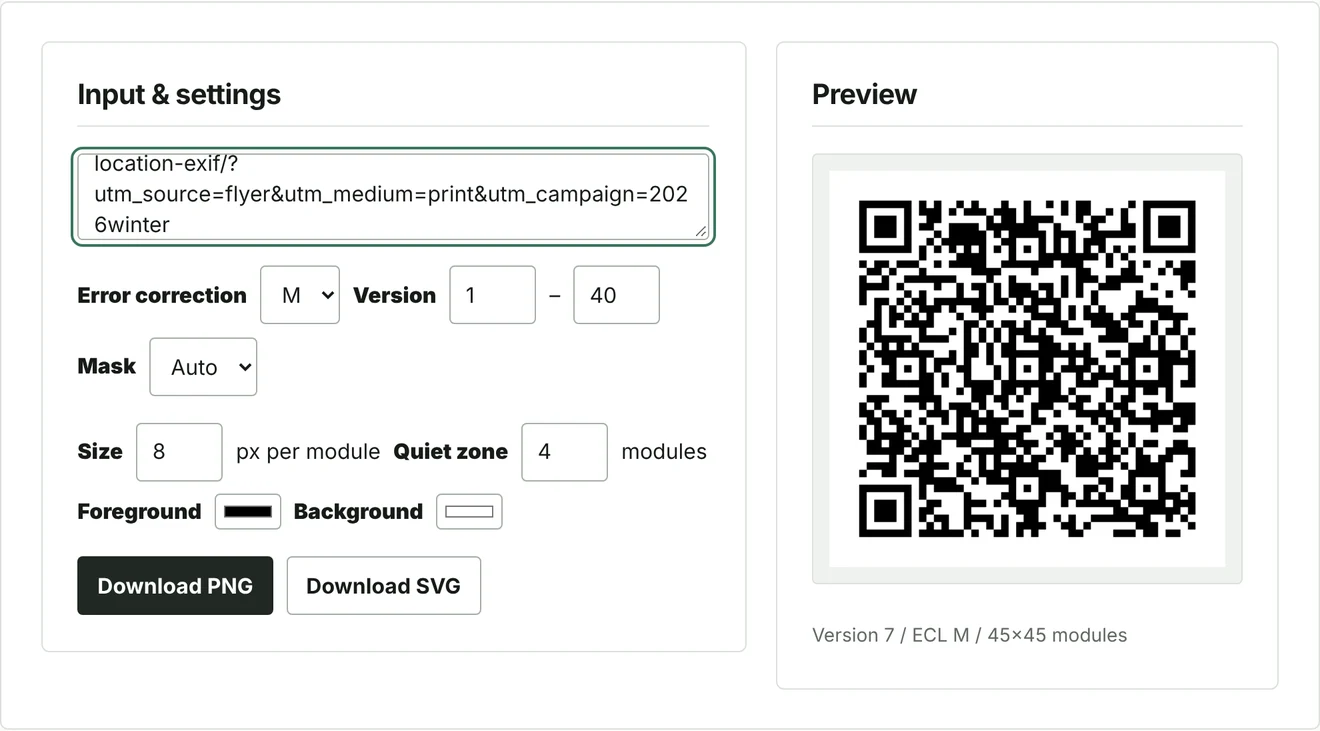
Essa URL de 119 caracteres resultou em 45×45 módulos (Versão 7) com a correção padrão M. Sem os parâmetros UTM, a URL da página inicial https://www.ixam.net/ (21 caracteres) fica em 25×25 módulos (Versão 2). Sem contar a margem, são 1,8 vez mais módulos por lado, e, impressos no mesmo tamanho, cada módulo também muda nessa proporção.
Em cartões de visita ou cartões de loja, onde falta espaço para o código, o que mais ajuda é encurtar a URL. Usar valores curtos nos parâmetros UTM ou preparar uma página com um caminho curto em vez da página inicial reduz bastante o número de módulos.
2. Escolha o nível de correção de erro
A correção de erro é o mecanismo que permite recuperar os dados originais mesmo que parte dos módulos não possa ser lida por sujeira ou dano. Há quatro níveis, L, M, Q e H, que se alternam no seletor “Error correction” (“Correção de erro”). Segundo a DENSO WAVE, em ambientes sujeitos a sujeira escolhe-se Q ou H, quando há pouca sujeira e muitos dados pode-se usar L, e no uso geral o mais comum é M (15%) (About error correction, em inglês).
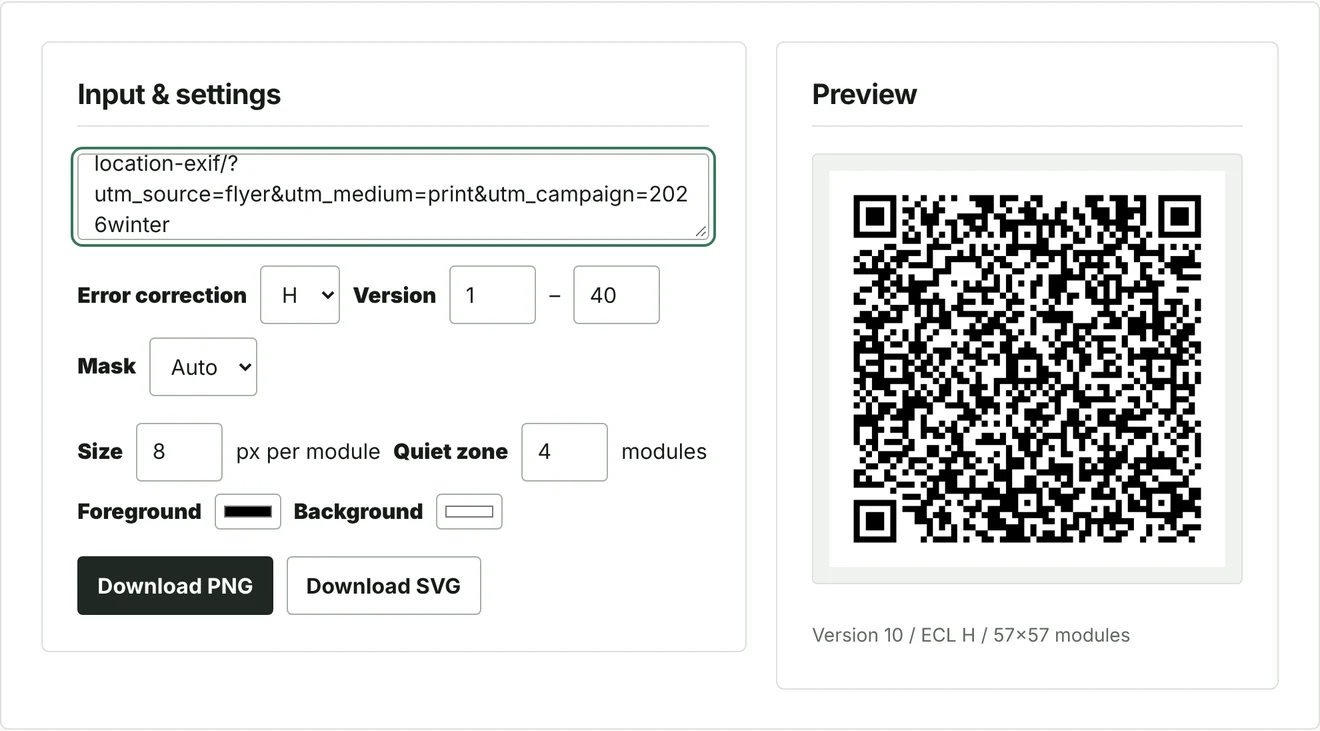
Uma correção mais forte adiciona dados de recuperação e, portanto, mais módulos. Com a mesma URL, escolher H resultou em 57×57 módulos (Versão 10).
Medimos o número de módulos por nível para alguns textos. Onde aparece “na prática”, a tabela indica o nível que a ferramenta realmente usou.
| Texto codificado | L | M | Q | H |
|---|---|---|---|---|
https://www.ixam.net/ (21 caracteres) |
25×25 (na prática M) | 25×25 | 29×29 (na prática H) | 29×29 |
| URL com UTM acima (119 caracteres) | 41×41 | 45×45 | 53×53 | 57×57 |
| Texto de acesso ao Wi-Fi (45 caracteres, ver adiante) | 29×29 | 33×33 (na prática Q) | 33×33 | 41×41 |
東京都千代田区丸の内1-9-1 (um endereço em japonês, 15 caracteres / 35 bytes) |
29×29 (na prática M) | 29×29 | 33×33 | 37×37 |
Nas células marcadas com “na prática”, foi usada uma correção mais forte do que a escolhida. A ferramenta eleva automaticamente a correção de erro sempre que isso não aumenta a versão. Com o mesmo número de módulos, a correção mais forte só traz vantagem, então pense no nível escolhido como “o nível mínimo”. O ECL abaixo da prévia mostra o nível realmente usado.
Caracteres fora do ASCII ocupam mais de 1 byte em UTF-8: letras acentuadas como “ç” ou “ã” ocupam 2 bytes, e caracteres japoneses ou chineses, 3. Por isso um endereço em japonês gera muitos módulos para tão poucos caracteres. Em vez de colocar um endereço ou o nome da loja diretamente no código, costuma ficar menor colocar a URL de uma página que mostre essas informações.
Para um impresso que se lê com ele na mão, como um panfleto, o M padrão geralmente basta. Em cartazes ao ar livre ou etiquetas de produto que se esfregam com facilidade, onde sujeira e arranhões são esperados, considere Q ou H. Como isso aumenta os módulos, escolha já pensando em imprimir maior.
3. Defina cores e tamanho, e salve em SVG
As cores podem ser alteradas em “Foreground” (“Cor do primeiro plano”) e “Background” (“Cor de fundo”). Sobre fundo branco, uma cor escura com bom contraste é lida mesmo que não seja preta (até onde dá para ir é testado numa seção adiante). A tela a seguir usa azul-marinho (#1e3a8a) para combinar com a cor da marca.
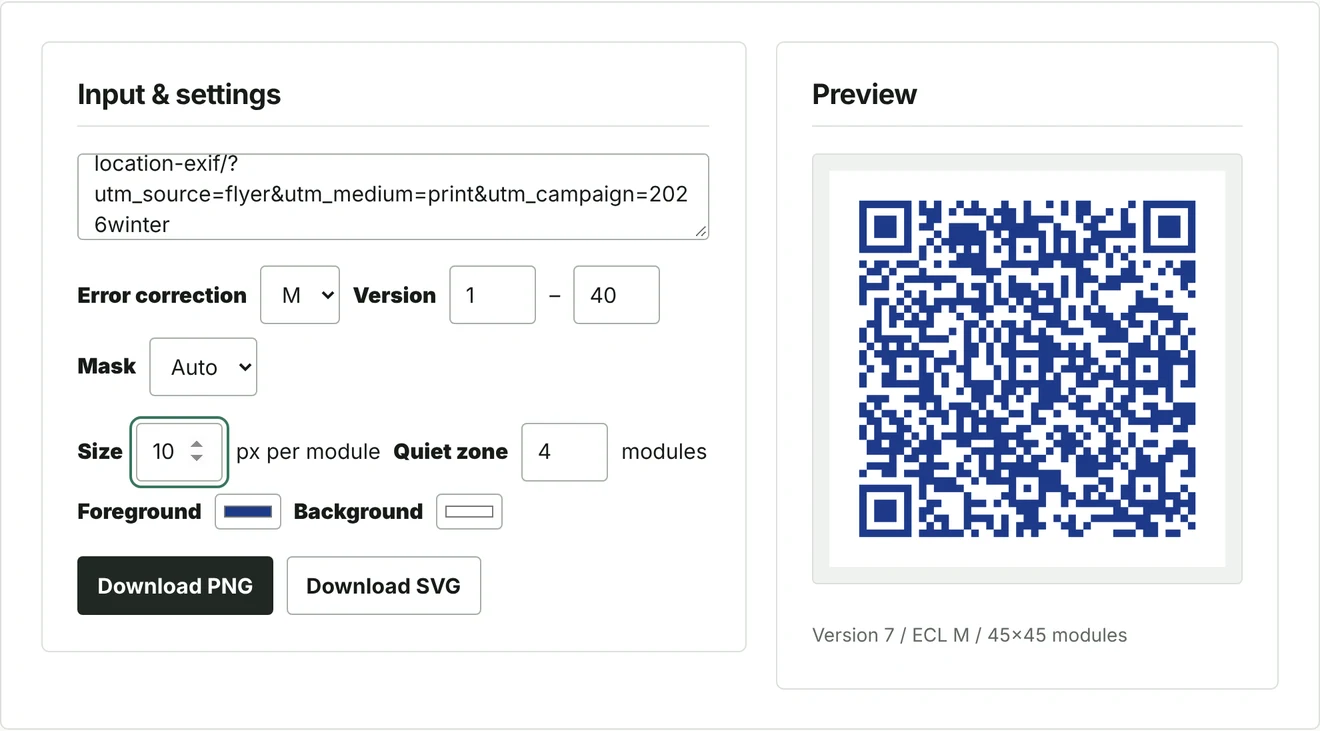
Há duas formas de salvar: “Download PNG” e “Download SVG” (na página em português: “Baixar PNG” e “Baixar SVG”).
- SVG é salvo como formas vetoriais, então pode ser colocado num programa de diagramação ou editor de texto e ampliado ou reduzido até o tamanho desejado sem bordas borradas. Para impressão, escolha este.
- PNG é exportado com o número de pixels por módulo definido em “Size” (“Tamanho”). Com a configuração acima, são 45 módulos mais 4×2 de margem, ou seja, 53 módulos × 10 pixels, uma imagem de 530×530 pixels. Para colar numa página web ou numa apresentação, basta. Se o PNG for ampliado para impressão, dependendo da escala as bordas entre os módulos podem borrar. Quantos pixels um PNG precisa ter para impressão pode ser calculado de trás para frente, a partir do tamanho final e da resolução, com a Calculadora de tamanho de impressão e pixels.
O arquivo SVG também traz width="530", mas as formas internas são desenhadas em coordenadas de módulos; ao reduzir a moldura depois de colocá-lo no layout, ele encolhe junto.
Calculando o tamanho de impressão
O lado do código impresso é obtido com esta fórmula:
Lado do código QR = número de módulos × tamanho de um módulo
Lado incluindo a margem = (número de módulos + 4 módulos de margem × 2) × tamanho de um módulo
A DENSO WAVE explica na mesma ordem: definidos a versão e o tamanho do módulo, fica definido o tamanho do próprio código QR (Points for determining the code area, em inglês). Por exemplo, imprimindo cada módulo com 0,5 mm, os códigos deste artigo ficam com estes tamanhos.
| Conteúdo | Módulos | Parte do código QR | Lado com margem |
|---|---|---|---|
https://www.ixam.net/ (M) |
25×25 | 12,5 mm | 16,5 mm |
| URL com UTM (M) | 45×45 | 22,5 mm | 26,5 mm |
| URL com UTM (H) | 57×57 | 28,5 mm | 32,5 mm |
No sentido inverso, se o espaço disponível no impresso for um quadrado de 20 mm, a URL com UTM (M), com 53 módulos incluindo a margem, fica com módulos de cerca de 0,38 mm. Com a URL curta, de 33 módulos, são cerca de 0,61 mm.
O tamanho de módulo que um celular lê com segurança depende da câmera e da distância de leitura, e não existe um valor único publicado. O FAQ da DENSO WAVE cita cerca de 0,17 mm por módulo como mínimo numa impressora a laser comum, mas isso é o limite do que se consegue imprimir, não o tamanho que um celular na mão lê com facilidade (FAQ do QRcode.com, em japonês). O que se lê de longe, como um cartaz, precisa ser ainda maior conforme a distância. Em qualquer caso, o mais seguro é fazer uma prova no tamanho final e lê-la com alguns celulares diferentes, da distância prevista.
Exemplos de cor e margem que impedem a leitura
Com a mesma URL (https://www.ixam.net/, correção M), geramos PNGs com cores e margens diferentes e os lemos de duas formas. Uma foi carregar a imagem na ferramenta Ler códigos QR de imagens ou da câmera (que usa ZXing internamente); a outra, o OpenCV 5.0 em Python (cv2.QRCodeDetector). Nos dois casos a leitura foi feita a partir do arquivo de imagem, e não de uma foto do material impresso.
| Primeiro plano | Fundo | Margem | Ferramenta de leitura | OpenCV |
|---|---|---|---|---|
| Preto | Branco | 4 módulos | Lido | Lido |
Azul-marinho (#1e3a8a) |
Branco | 4 módulos | Lido | Lido |
| Preto | Amarelo (#ffd400) |
4 módulos | Lido | Lido |
| Branco | Preto (invertido) | 4 módulos | Não lido | Não lido |
Cinza claro (#bbbbbb) |
Branco | 4 módulos | Não lido | Lido |
Rosa claro (#f4a6b8) |
Branco | 4 módulos | Não lido | Lido |
| Preto | Branco, sobre uma estampa | 0 módulo | Não lido | Não lido |
| Preto | Branco, sobre uma estampa | 1 a 4 módulos | Lido | Lido |
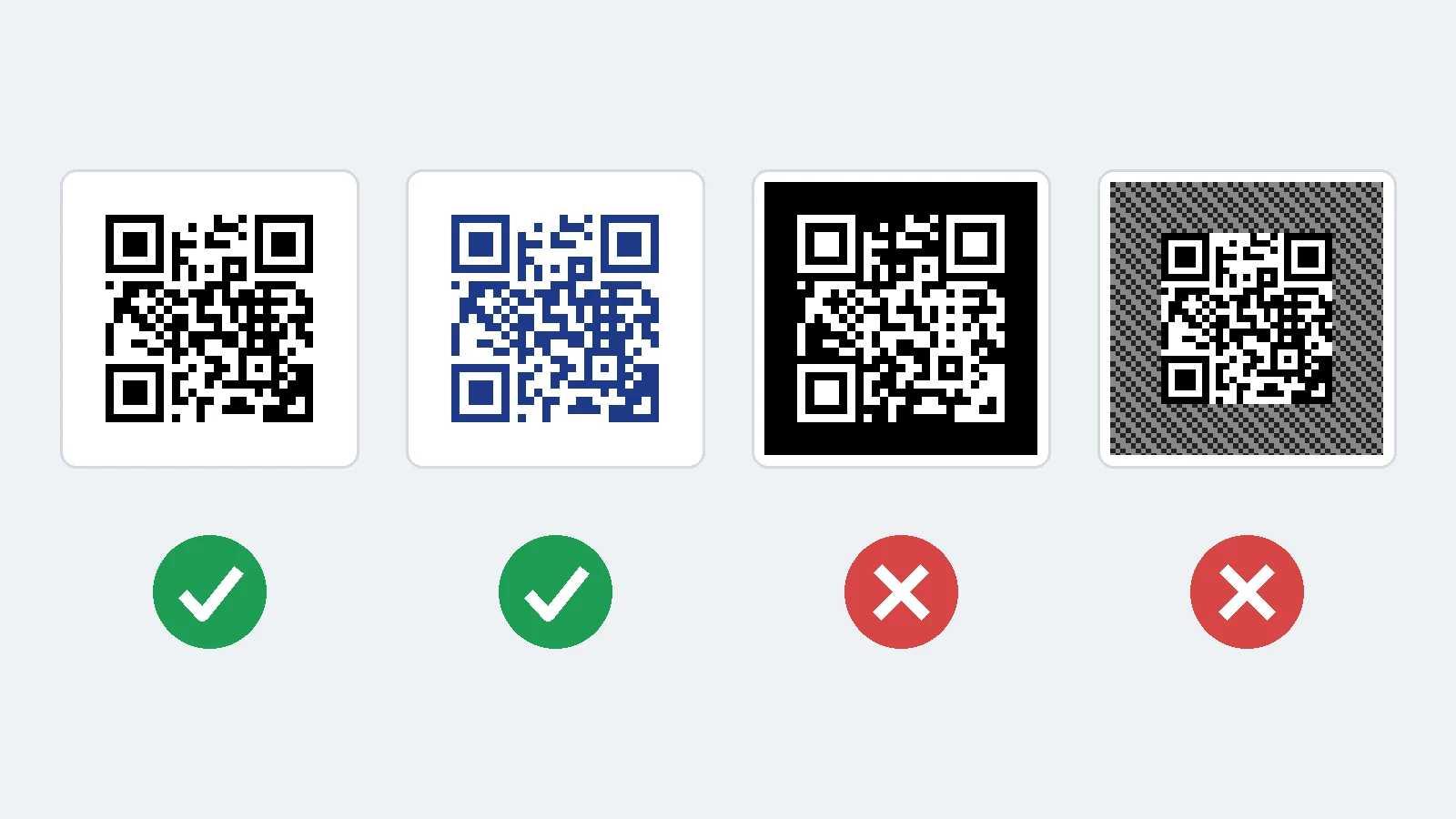
O código invertido, com branco e preto trocados, não foi lido por nenhum dos dois métodos. Se o design pedir um fundo escuro, coloque um quadrado branco atrás do código QR e imprima o código numa cor escura por cima.
As cores claras deram resultados diferentes conforme o método de leitura. Se um método lê e outro não, a cor não serve para um panfleto, porque não dá para escolher qual celular vai ler o código. O FAQ da DENSO WAVE também diz que o básico é imprimir em preto sobre fundo branco e que combinações como vermelho sobre branco não podem ser lidas (FAQ, em japonês). Se quiser cor, use tons com grande diferença de luminosidade em relação ao fundo, como azul-marinho ou verde-escuro.
As duas últimas linhas simulam um código QR colocado sobre uma foto ou ilustração xadrez. Com a margem (Quiet zone) em 0, o leitor não consegue distinguir onde começa o código, e ele não foi lido. Nesta imagem até 1 módulo de margem funcionou, mas a norma exige pelo menos 4 módulos de margem em cada lado (Points for determining the code area, em inglês). Não reduza o valor inicial de 4 módulos da ferramenta e, também na diagramação, não deixe textos ou bordas encostarem no código.
Lendo o código salvo para conferir
Antes de mandar para a gráfica, confira se a imagem salva contém o texto pretendido. Na ferramenta Ler códigos QR de imagens ou da câmera, escolha o PNG salvo em “Image file” na seção “Choose a QR code image” (na página em português: “Arquivo de imagem” em “Escolher uma imagem com código QR”), e o texto lido aparece na tela.
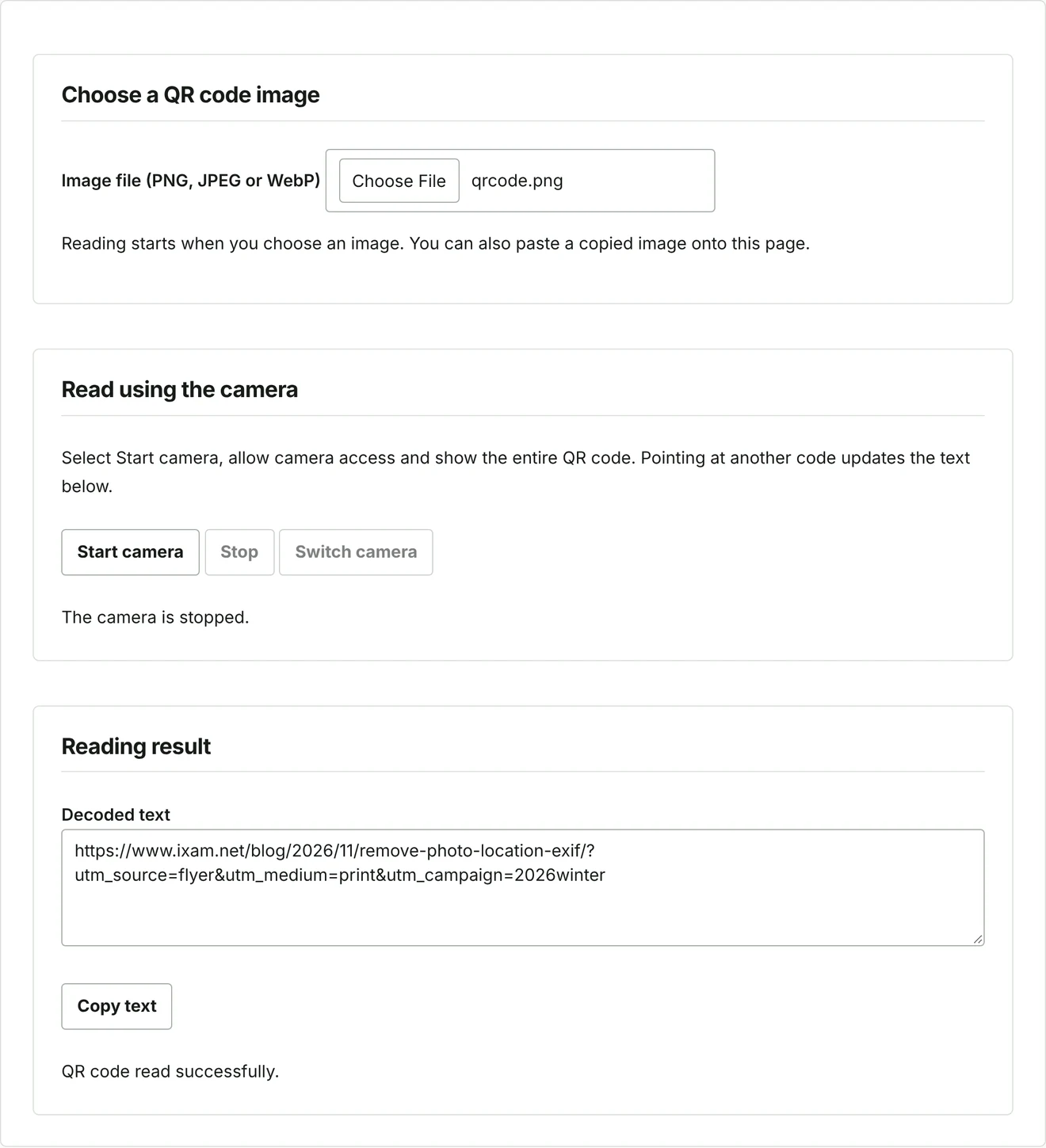
O que importa verificar é se a URL está completa até o fim. Se o fim de uma URL longa foi cortado ao copiar, ou se entrou um espaço ou quebra de linha a mais, o código QR é gerado do mesmo jeito. Abra também a URL lida no navegador e confirme que a página certa aparece.
Aplicação: um código QR para o Wi-Fi de visitantes
Também dá para usar um código QR para divulgar o Wi-Fi de clientes de uma loja ou a rede de convidados de uma sala de reunião. A ferramenta não tem campos específicos para Wi-Fi, mas, com um texto no formato abaixo, a câmera de muitos celulares, ao ler o código, sugere conectar a essa rede.
WIFI:T:WPA;S:ixam-guest;P:example-pass-2026;;
T: é o tipo de criptografia (WPA para WPA/WPA2/WPA3), S: é o nome da rede (SSID), P: é a senha, e o texto termina com ;;. Se o nome da rede ou a senha tiverem ;, ,, :, \ ou ", coloque \ antes desse caractere. Este exemplo de 45 caracteres resultou em 33×33 módulos com correção M (nível realmente usado: Q).
Uma senha dentro de um código QR pode ser lida por qualquer um que tire uma foto. Exponha apenas uma rede separada para visitantes e, ao trocar a senha, gere o código de novo. Para definir a própria senha, o artigo “Quantos caracteres uma senha deve ter?” trata de comprimento e tipos de caracteres.
Fixando a faixa de versões para igualar o tamanho
Quando vários códigos QR aparecem lado a lado no mesmo design, URLs de comprimentos diferentes geram números de módulos diferentes. Colocando o mesmo número no mínimo e no máximo do campo “Version” (“Versão”), a versão fica fixa. Com a URL com UTM e mínimo 10, mesmo com M selecionado, o resultado foi 57×57 módulos (nível realmente usado: H). Com o mesmo número de módulos, impressos no mesmo tamanho, os módulos também ficam iguais.
Ao contrário, se o máximo for pequeno demais e o texto não couber, a prévia mostra “Failed to generate: Data too long” (na página em português: “Falha ao gerar: Data too long”). Nesse caso, aumente a versão máxima, reduza a correção de erro ou encurte o texto.
Ferramentas relacionadas
- Para gerar e organizar um código QR por linha a partir de uma lista de pessoas ou de produtos, use Gerar códigos QR de CSV e imprimir em PDF.
- Se o espaço de impressão for estreito e comprido, o código rMQR, retangular, ou o Micro QR, ainda menor, também são opções. Mas a câmera padrão dos celulares nem sempre os reconhece, então confira o ambiente de leitura antes de usá-los.