QR-Codes für Flyer und Visitenkarten erstellen: Druckgröße, Fehlerkorrektur, Farben und Ruhezone festlegen und die Lesbarkeit prüfen
Schritt für Schritt einen QR-Code für Flyer, Visitenkarten oder Plakate mit einem QR-Code-Generator erstellen, der komplett im Browser läuft. Gemessen wird, wie sich Version und Modulanzahl mit der URL-Länge ändern; die Druckgröße wird als „Modulanzahl × Modulgröße“ berechnet. Dazu: wie man die Fehlerkorrekturstufe wählt, warum SVG beim Vergrößern scharf bleibt, Beispiele, die durch Invertierung, blasse Farben oder fehlende Ruhezone unlesbar werden, und wie man einen QR-Code für den WLAN-Zugang schreibt.
Inhalt
Ein QR-Code auf dem Flyer des Ladens, der zur Reservierungsseite führt, die Portfolio-URL auf der Visitenkarte, ein Veranstaltungsplakat, das zum Anmeldeformular leitet. Dienste zum Erstellen von QR-Codes gibt es viele, doch sobald der Code auf ein Druckerzeugnis soll, liegt die eigentliche Unsicherheit selten beim Erstellen selbst, sondern bei Fragen wie „Wie groß muss ich ihn drucken?“ und „Bleibt er lesbar, wenn ich die Farbe ändere?“. Der Fehler, dass der Code am Bildschirm problemlos funktionierte, das Smartphone beim fertigen Druck aber nicht reagiert, entsteht fast immer genau hier.
Ebenfalls prüfen sollte man, was im QR-Code eigentlich steht. Manche kostenlosen Dienste kodieren nicht die eingegebene URL, sondern eine eigene Weiterleitungs-URL. Damit lässt sich das Ziel nachträglich ändern – stellt der Dienst aber den Betrieb ein oder wird kostenpflichtig, funktionieren die QR-Codes auf bereits gedruckten Flyern nicht mehr.
Der QR-Code-Generator macht aus dem eingegebenen Text unverändert einen QR-Code. Da keine Weiterleitung dazwischenliegt, gibt es kein Ablaufdatum, und die Verarbeitung findet ausschließlich im Browser statt. Am Beispiel einer URL für einen Flyer gehen wir hier der Reihe nach durch: QR-Code erstellen, speichern, Druckgröße festlegen und prüfen, ob er sich lesen lässt.
Die Größe eines QR-Codes hängt an der Zahl der Module
Ein QR-Code besteht aus kleinen schwarzen und weißen Quadraten (Module, manchmal auch Zellen genannt), die in einem Raster angeordnet sind. Wie viele es sind, bestimmt die „Version“: Version 1 hat 21×21 Module, jede höhere Version fügt pro Seite 4 Module hinzu, bis Version 40 mit 177×177 Modulen (DENSO WAVE, „Information capacity and versions of the QR Code“, auf Englisch; DENSO WAVE ist das Unternehmen, das den QR-Code entwickelt hat).
Je länger der Text und je stärker die Fehlerkorrektur (dazu später mehr), desto mehr Module werden gebraucht und desto höher steigt die Version. Die gedruckte Größe ergibt sich aus Modulanzahl mal Größe eines Moduls. Das heißt: Druckt man in derselben Größe, wird jedes Modul umso kleiner, je mehr Module der Code hat – und desto schwerer lässt er sich lesen. Wer über die Größe nachdenkt, muss also zuerst wissen, wie viele Module der eigene QR-Code hat.
Den QR-Code für den Flyer erstellen
Als Beispiel nehmen wir eine URL, die vom Flyer zu einem Blogartikel führt und UTM-Parameter trägt, damit sich in der Zugriffsanalyse die Besuche über den Flyer erkennen lassen.
https://www.ixam.net/blog/2026/11/remove-photo-location-exif/?utm_source=flyer&utm_medium=print&utm_campaign=2026winter
1. URL eingeben und Version und ECL ablesen
Öffne das Tool und füge die URL in das Textfeld unter „Input & settings“ ein (auf der deutschen Seite: „Eingabe & Einstellungen“). Ein Klick auf einen Button ist nicht nötig: Schon während der Eingabe erscheint der QR-Code rechts in der Vorschau. Darunter stehen die gewählte Version, die Fehlerkorrekturstufe (ECL) und die Modulanzahl, etwa „Version 7 / ECL M / 45×45 modules“.
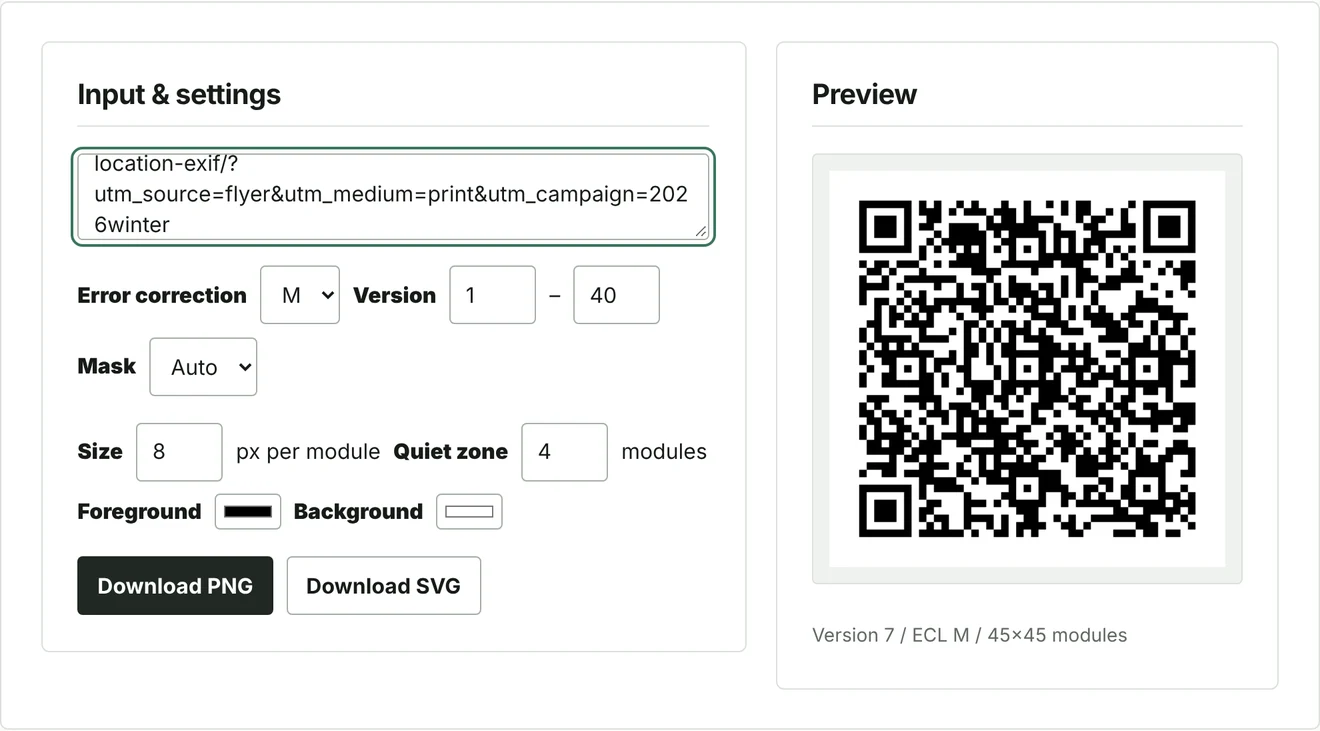
Diese 119 Zeichen lange URL ergab mit der Standard-Fehlerkorrektur M 45×45 Module (Version 7). Die Startseiten-URL ohne UTM-Parameter, https://www.ixam.net/ (21 Zeichen), kommt mit 25×25 Modulen (Version 2) aus. Ohne Rand sind das pro Seite 1,8-mal so viele Module, und bei gleicher Druckgröße unterscheidet sich die Modulgröße im selben Verhältnis.
Auf Visitenkarten oder Kundenkarten, wo wenig Platz für den Code bleibt, hilft am meisten, die URL zu kürzen. Kurze Werte für die UTM-Parameter oder eine eigene Seite mit kurzem Pfad statt der Startseite senken die Modulanzahl deutlich.
2. Die Fehlerkorrekturstufe wählen
Die Fehlerkorrektur sorgt dafür, dass die ursprünglichen Daten auch dann wiederhergestellt werden können, wenn ein Teil der Module durch Schmutz oder Beschädigung nicht lesbar ist. Es gibt vier Stufen, L, M, Q und H, die im Auswahlfeld „Error correction“ („Fehlerkorrektur“) umgeschaltet werden. Laut DENSO WAVE wählt man in Umgebungen mit Verschmutzungsgefahr Q oder H, bei sauberer Umgebung und großer Datenmenge auch L; im Allgemeinen wird meist M (15 %) verwendet (About error correction, auf Englisch).
Eine stärkere Fehlerkorrektur fügt Wiederherstellungsdaten hinzu und damit mehr Module. Mit derselben URL ergab H 57×57 Module (Version 10).
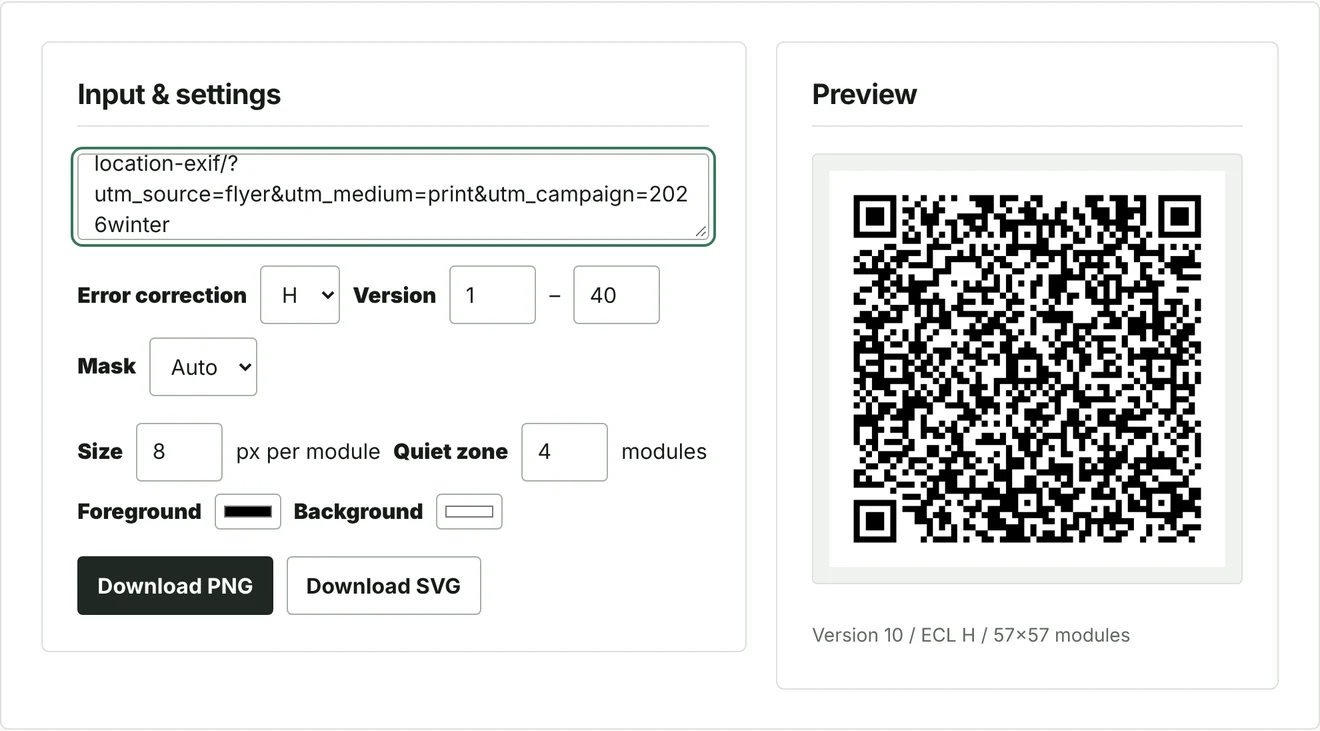
Für einige Texte haben wir die Modulanzahl je Stufe gemessen. „Tatsächlich“ in der Tabelle bezeichnet die Stufe, die das Tool wirklich verwendet hat.
| Kodierter Text | L | M | Q | H |
|---|---|---|---|---|
https://www.ixam.net/ (21 Zeichen) |
25×25 (tatsächlich M) | 25×25 | 29×29 (tatsächlich H) | 29×29 |
| Obige URL mit UTM (119 Zeichen) | 41×41 | 45×45 | 53×53 | 57×57 |
| WLAN-Zugangstext (45 Zeichen, siehe unten) | 29×29 | 33×33 (tatsächlich Q) | 33×33 | 41×41 |
東京都千代田区丸の内1-9-1 (eine japanische Adresse, 15 Zeichen / 35 Byte) |
29×29 (tatsächlich M) | 29×29 | 33×33 | 37×37 |
Wo „tatsächlich“ steht, wurde eine stärkere Fehlerkorrektur verwendet als ausgewählt. Das Tool hebt die Fehlerkorrektur automatisch an, solange sich die Version dadurch nicht vergrößert. Bei gleicher Modulanzahl ist die stärkere Stufe nur von Vorteil; die gewählte Stufe ist also als „Mindeststufe“ zu verstehen. Das ECL unter der Vorschau zeigt die tatsächlich verwendete Stufe.
Zeichen außerhalb von ASCII belegen in UTF-8 mehr als ein Byte: Umlaute wie „ä“ oder „ß“ zwei Byte, japanische oder chinesische Schriftzeichen drei. Deshalb braucht eine japanische Adresse für so wenige Zeichen viele Module. Statt Adresse oder Ladenname direkt zu kodieren, wird der Code meist kleiner, wenn man die URL einer Seite einträgt, auf der diese Angaben stehen.
Bei Drucksachen, die man in die Hand nimmt, wie einem Flyer, reicht die Voreinstellung M meist aus. An Orten, an denen Schmutz oder Kratzer zu erwarten sind – Plakate im Freien oder Produktetiketten, die leicht abreiben –, kommen Q oder H in Frage. Da die Modulanzahl dann steigt, sollte man von vornherein größer drucken.
3. Farben und Größe festlegen und als SVG speichern
Unter „Foreground“ („Vordergrund“) und „Background“ („Hintergrund“) lassen sich die Farben ändern. Auf weißem Grund wird auch eine andere dunkle Farbe als Schwarz gelesen, sofern sie sich deutlich vom Hintergrund abhebt (wie weit man gehen kann, prüfen wir in einem späteren Abschnitt). Im folgenden Bild wurde passend zur Markenfarbe Marineblau (#1e3a8a) gewählt.
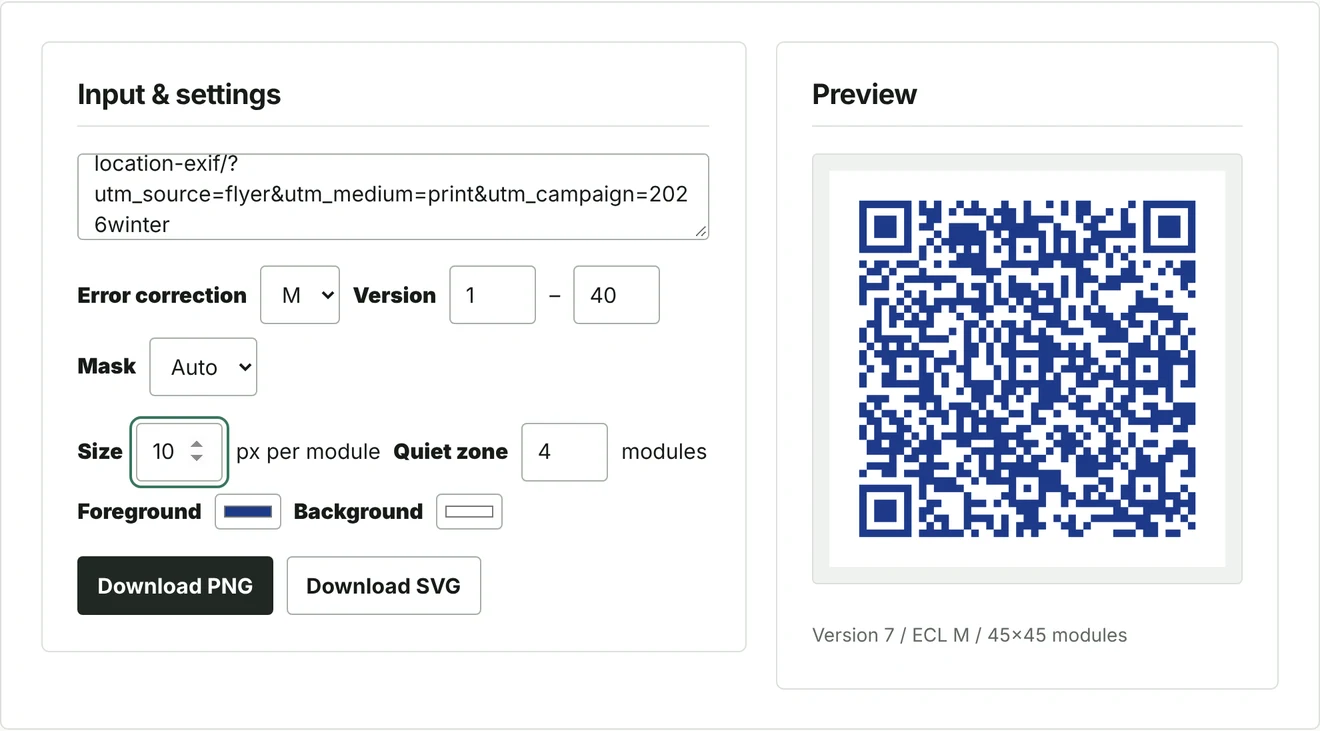
Gespeichert wird über „Download PNG“ oder „Download SVG“ (auf der deutschen Seite: „PNG herunterladen“ und „SVG herunterladen“).
- SVG wird als Vektorgrafik gespeichert. Man kann die Datei in ein Layout- oder Textprogramm einsetzen und auf jede gewünschte Größe bringen, ohne dass die Kanten verschwimmen. Für den Druck ist das die richtige Wahl.
- PNG wird mit der unter „Size“ („Größe“) eingestellten Pixelzahl pro Modul exportiert. Bei der obigen Einstellung ergeben 45 Module plus 4×2 Module Rand 53 Module × 10 Pixel, also ein Bild mit 530×530 Pixeln. Für Webseiten oder Präsentationen genügt das. Vergrößert man ein PNG für den Druck, können je nach Faktor die Kanten zwischen den Modulen verschwimmen. Wie viele Pixel ein PNG für den Druck braucht, lässt sich mit dem Rechner für Druckgröße und Pixel aus Endformat und Auflösung zurückrechnen.
Auch in der SVG-Datei steht width="530", die Formen darin sind jedoch in Modulkoordinaten gezeichnet; verkleinert man nach dem Platzieren den Rahmen, schrumpft der Code einfach mit.
Die Druckgröße berechnen
Die Seitenlänge des gedruckten Codes ergibt sich so:
Seitenlänge des QR-Codes = Modulanzahl × Größe eines Moduls
Seitenlänge inklusive Rand = (Modulanzahl + 4 Module Rand × 2) × Größe eines Moduls
DENSO WAVE erklärt es in derselben Reihenfolge: Stehen Version und Modulgröße fest, steht auch die Größe des QR-Codes selbst fest (Points for determining the code area, auf Englisch). Druckt man zum Beispiel jedes Modul mit 0,5 mm, haben die Codes aus diesem Artikel folgende Größen.
| Inhalt | Module | QR-Code selbst | Seitenlänge mit Rand |
|---|---|---|---|
https://www.ixam.net/ (M) |
25×25 | 12,5 mm | 16,5 mm |
| URL mit UTM (M) | 45×45 | 22,5 mm | 26,5 mm |
| URL mit UTM (H) | 57×57 | 28,5 mm | 32,5 mm |
Umgekehrt: Steht auf dem Papier eine Fläche von 20 mm Kantenlänge zur Verfügung, ergibt die URL mit UTM (M) mit 53 Modulen inklusive Rand eine Modulgröße von etwa 0,38 mm. Bei der kurzen URL mit 33 Modulen sind es etwa 0,61 mm.
Welche Modulgröße ein Smartphone zuverlässig liest, hängt von der Kamera und vom Leseabstand ab; einen einheitlichen Wert gibt es nicht. Die FAQ von DENSO WAVE nennt für einen üblichen Laserdrucker etwa 0,17 mm pro Modul als Minimum, doch das ist die Grenze dessen, was sich drucken lässt, nicht eine Größe, die ein Smartphone in der Hand mühelos liest (QRcode.com FAQ, auf Japanisch). Was aus der Entfernung gelesen werden soll, wie ein Plakat, muss je nach Abstand noch größer sein. Am sichersten ist in jedem Fall ein Probedruck in Originalgröße, den man mit mehreren Smartphones aus dem vorgesehenen Abstand testet.
Farben und Ränder, die einen Code unlesbar machen
Mit derselben URL (https://www.ixam.net/, Fehlerkorrektur M) haben wir PNGs mit unterschiedlichen Farben und Rändern erzeugt und auf zwei Wegen gelesen: einmal, indem wir das Bild in das Tool QR-Codes aus Bildern oder mit der Kamera lesen geladen haben (es verwendet intern ZXing), und einmal mit OpenCV 5.0 in Python (cv2.QRCodeDetector). Beide Male wurde aus der Bilddatei gelesen, nicht aus einem Kamerafoto des Drucks.
| Vordergrund | Hintergrund | Rand | Lese-Tool | OpenCV |
|---|---|---|---|---|
| Schwarz | Weiß | 4 Module | gelesen | gelesen |
Marineblau (#1e3a8a) |
Weiß | 4 Module | gelesen | gelesen |
| Schwarz | Gelb (#ffd400) |
4 Module | gelesen | gelesen |
| Weiß | Schwarz (invertiert) | 4 Module | nicht gelesen | nicht gelesen |
Hellgrau (#bbbbbb) |
Weiß | 4 Module | nicht gelesen | gelesen |
Hellrosa (#f4a6b8) |
Weiß | 4 Module | nicht gelesen | gelesen |
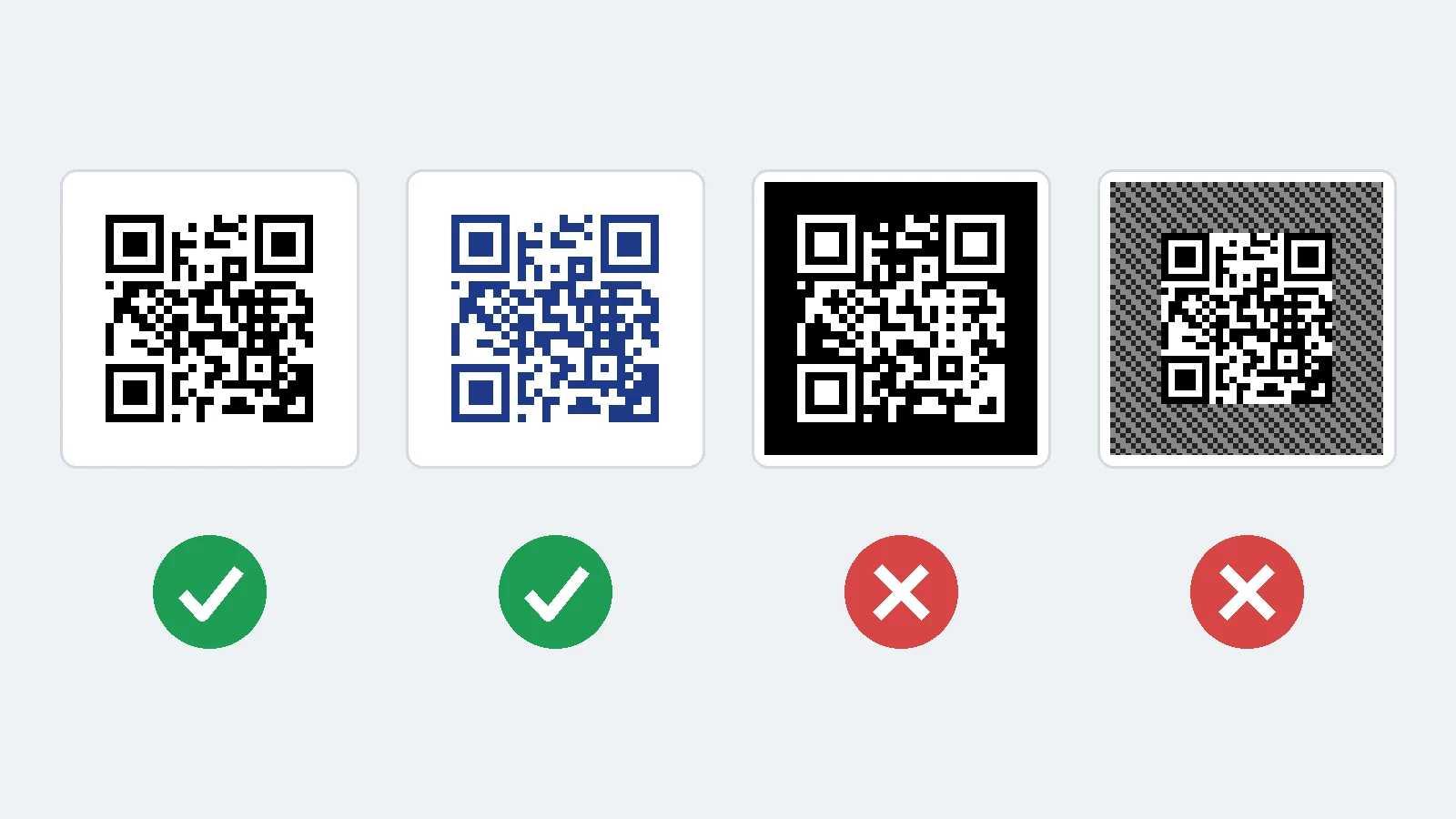
| Schwarz | Weiß, auf einem Muster | 0 Module | nicht gelesen | nicht gelesen |
| Schwarz | Weiß, auf einem Muster | 1–4 Module | gelesen | gelesen |
Der invertierte QR-Code mit vertauschtem Schwarz und Weiß ließ sich mit keiner der beiden Methoden lesen. Soll er aus gestalterischen Gründen auf einen dunklen Hintergrund, legt man unter den QR-Code ein weißes Quadrat und druckt ihn darauf in einer dunklen Farbe.
Bei blassen Farben gingen die Ergebnisse je nach Lesemethode auseinander. Wenn eine Methode den Code liest und eine andere nicht, taugt er nicht für einen Flyer, denn mit welchem Smartphone gelesen wird, kann man nicht bestimmen. Auch die FAQ von DENSO WAVE sagt, dass grundsätzlich schwarz auf weißem Grund gedruckt werden soll und Kombinationen wie Rot auf Weiß nicht gelesen werden können (FAQ, auf Japanisch). Wer Farbe einsetzt, sollte Töne mit großem Helligkeitsunterschied zum Hintergrund wählen, etwa Marineblau oder Dunkelgrün.
Die letzten beiden Zeilen simulieren einen QR-Code auf einem karierten Foto oder einer Illustration. Mit Ruhezone (Quiet zone) 0 kann der Leser nicht erkennen, wo der Code beginnt, und er wurde nicht gelesen. In diesem Bild genügte schon ein Modul Rand, die Norm verlangt aber auf allen vier Seiten mindestens 4 Module (Points for determining the code area, auf Englisch). Den Ausgangswert von 4 Modulen im Tool nicht verringern und auch im Layout keine Texte oder Rahmenlinien nah an den QR-Code heranrücken.
Den gespeicherten Code zur Kontrolle lesen
Bevor es in den Druck geht, sollte man prüfen, ob das gespeicherte Bild den beabsichtigten Text enthält. Im Tool QR-Codes aus Bildern oder mit der Kamera lesen wählt man unter „Choose a QR code image“ im Feld „Image file“ (auf der deutschen Seite: „Bilddatei“ unter „Bild mit QR-Code auswählen“) das gespeicherte PNG aus, und der gelesene Text wird angezeigt.
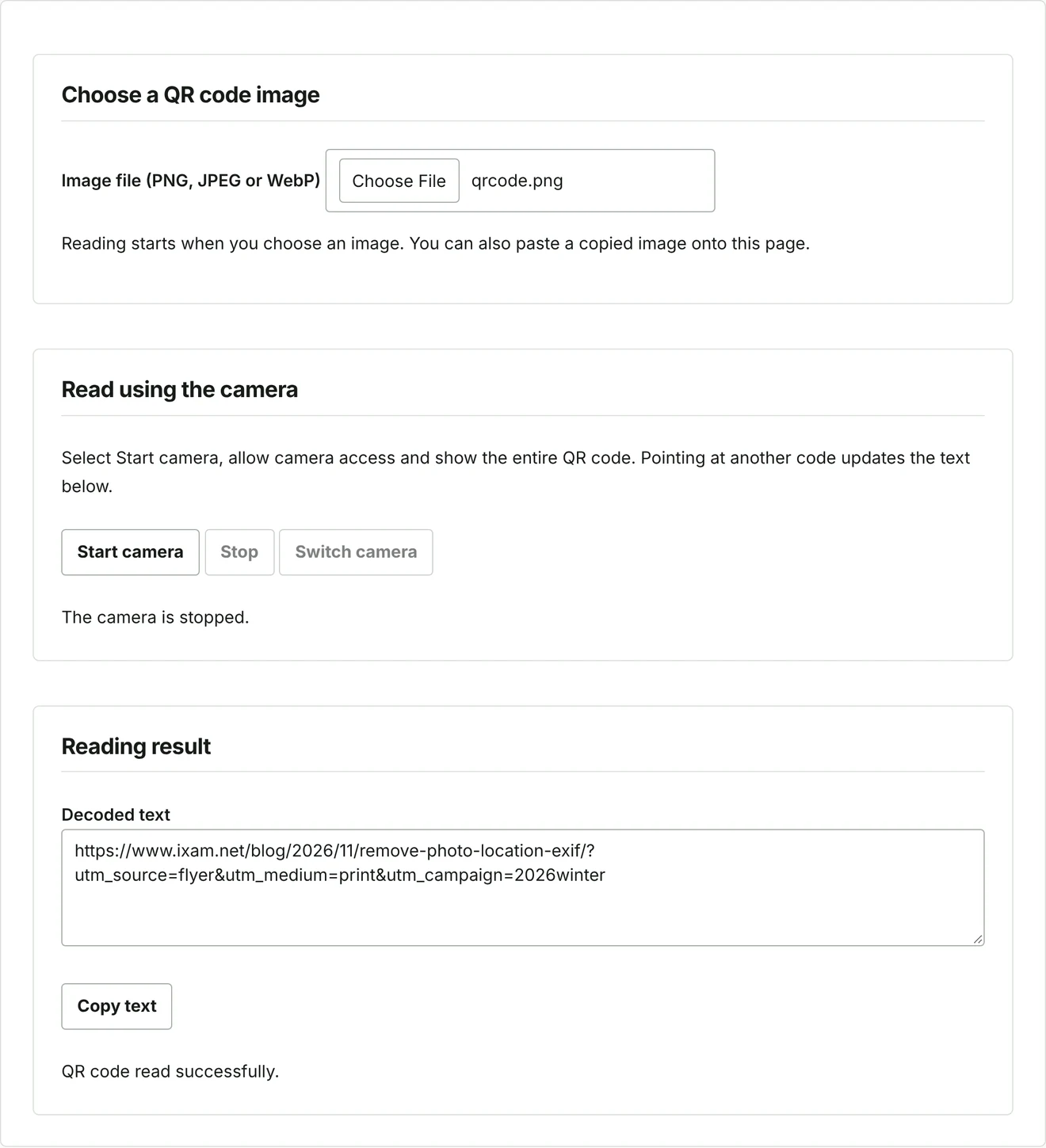
Worauf es ankommt: Ist die URL bis zum Ende enthalten? Wurde beim Kopieren einer langen URL das Ende abgeschnitten oder ist ein überflüssiges Leerzeichen oder ein Zeilenumbruch hineingeraten, lässt sich der QR-Code trotzdem erzeugen. Die gelesene URL also auch im Browser öffnen und prüfen, ob die richtige Seite erscheint.
Anwendung: ein QR-Code für das Gäste-WLAN
Auch für das Kunden-WLAN eines Ladens oder das Gästenetz eines Besprechungsraums lässt sich ein QR-Code verwenden. Das Tool hat zwar keine eigenen WLAN-Felder, aber mit einem Text im folgenden Format schlägt die Kamera vieler Smartphones beim Scannen vor, sich mit diesem Netz zu verbinden.
WIFI:T:WPA;S:ixam-guest;P:example-pass-2026;;
T: ist die Verschlüsselung (WPA für WPA/WPA2/WPA3), S: der Netzwerkname (SSID), P: das Passwort, abgeschlossen wird mit ;;. Enthalten Netzwerkname oder Passwort ;, ,, :, \ oder ", setzt man vor dieses Zeichen ein \. Dieses 45 Zeichen lange Beispiel ergab mit Fehlerkorrektur M 33×33 Module (tatsächlich verwendete Stufe: Q).
Ein Passwort im QR-Code kann jeder lesen, der ein Foto davon macht. Aushängen sollte man nur ein separates Gästenetz, und nach einer Passwortänderung den QR-Code neu erstellen. Wie man das Passwort selbst festlegt – Länge und Zeichenarten –, behandelt der Artikel „Wie viele Zeichen braucht ein Passwort?“.
Den Versionsbereich festlegen, um die Größe anzugleichen
Stehen mehrere QR-Codes im selben Layout nebeneinander, führen unterschiedlich lange URLs zu unterschiedlichen Modulanzahlen. Trägt man im Feld „Version“ für Minimum und Maximum dieselbe Zahl ein, ist die Version fixiert. Bei der URL mit UTM und Minimum 10 ergab sich selbst bei ausgewählter Stufe M ein Code mit 57×57 Modulen (tatsächlich verwendete Stufe: H). Bei gleicher Modulanzahl und gleicher Druckgröße sind dann auch die Module gleich groß.
Ist das Maximum dagegen zu klein und passt der Text nicht hinein, zeigt die Vorschau „Failed to generate: Data too long“ (auf der deutschen Seite: „Generierung fehlgeschlagen: Data too long“). Dann die maximale Version erhöhen, die Fehlerkorrektur senken oder den Text kürzen.
Verwandte Tools
- Wer aus einer Namens- oder Produktliste für jede Zeile einen QR-Code erzeugen und anordnen will, nutzt QR-Codes aus CSV erstellen und als PDF drucken.
- Ist die Druckfläche lang und schmal, kommen auch der rechteckige rMQR-Code oder der noch kleinere Micro-QR-Code in Frage. Die Standardkamera von Smartphones unterstützt sie allerdings nicht unbedingt; vor dem Einsatz also die Leseumgebung prüfen.