Créer un QR code pour un flyer ou une carte de visite : choisir la taille d’impression, la correction d’erreur, les couleurs et la marge, puis vérifier qu’il se lit
Étapes pour créer le QR code d’un flyer, d’une carte de visite ou d’une affiche avec un générateur qui fonctionne entièrement dans le navigateur. On mesure comment la version et le nombre de modules varient avec la longueur de l’URL, on calcule la taille imprimée avec « nombre de modules × taille d’un module », on voit comment choisir le niveau de correction d’erreur, pourquoi enregistrer en SVG pour agrandir sans perte, des exemples rendus illisibles par l’inversion, les couleurs pâles ou l’absence de marge, et comment écrire un QR code de connexion Wi-Fi.
Sommaire
Mettre sur le flyer de la boutique un QR code qui mène à la page de réservation, faire figurer l’URL de son portfolio sur sa carte de visite, conduire les lecteurs d’une affiche d’événement vers le formulaire d’inscription. Les services de création de QR codes ne manquent pas, mais au moment de passer à l’imprimé, ce qui fait hésiter, c’est rarement la création elle-même : c’est plutôt « à quelle taille l’imprimer ? » et « est-ce qu’il se lira encore si je change la couleur ? ». Le code qui se lisait parfaitement à l’écran et qui ne réagit pas quand on approche le téléphone du document imprimé : c’est presque toujours là que l’échec se joue.
Autre point à vérifier : ce que contient réellement le QR code. Certains services gratuits n’y placent pas l’URL saisie, mais une URL de redirection qui leur appartient. On peut alors changer la destination plus tard, mais si le service ferme ou devient payant, les QR codes des flyers déjà imprimés cessent de fonctionner.
Le Générateur de QR Code encode tel quel le texte saisi. Sans redirection intermédiaire, il n’y a pas de date d’expiration, et tout le traitement se fait dans le navigateur. Avec l’exemple d’une URL destinée à un flyer, nous allons voir dans l’ordre comment créer le QR code, l’enregistrer, décider de sa taille d’impression et vérifier qu’il se lit.
La taille d’un QR code dépend du nombre de modules
Un QR code est une grille de petits carrés blancs et noirs (appelés modules, ou parfois cellules). Leur nombre est fixé par la « version » : la version 1 compte 21×21 modules, chaque version supplémentaire ajoute 4 modules par côté, jusqu’à la version 40 et ses 177×177 modules (DENSO WAVE, « Information capacity and versions of the QR Code », en anglais ; DENSO WAVE est l’entreprise qui a inventé le QR code).
Plus le texte est long, et plus la correction d’erreur (expliquée plus loin) est forte, plus il faut de modules et plus la version monte. La taille imprimée est le produit du nombre de modules par la taille d’un module. Autrement dit, à taille d’impression égale, plus le code a de modules, plus chaque module est petit, et plus la lecture est difficile. Pour réfléchir à la taille, il faut donc d’abord savoir combien de modules compte son QR code.
Créer le QR code du flyer
En exemple, on prend l’URL d’un article de blog vers lequel le flyer renvoie, avec des paramètres UTM pour distinguer dans les statistiques les visites venues du flyer.
https://www.ixam.net/blog/2026/11/remove-photo-location-exif/?utm_source=flyer&utm_medium=print&utm_campaign=2026winter
1. Saisir l’URL et lire la version et l’ECL
Ouvrez l’outil et collez l’URL dans le champ de texte de « Input & settings » (sur la page française : « Entrée et paramètres »). Inutile de cliquer sur un bouton : dès la saisie, le QR code s’affiche dans l’aperçu à droite. Sous l’aperçu apparaissent la version retenue, le niveau de correction d’erreur (ECL) et le nombre de modules, par exemple « Version 7 / ECL M / 45×45 modules ».
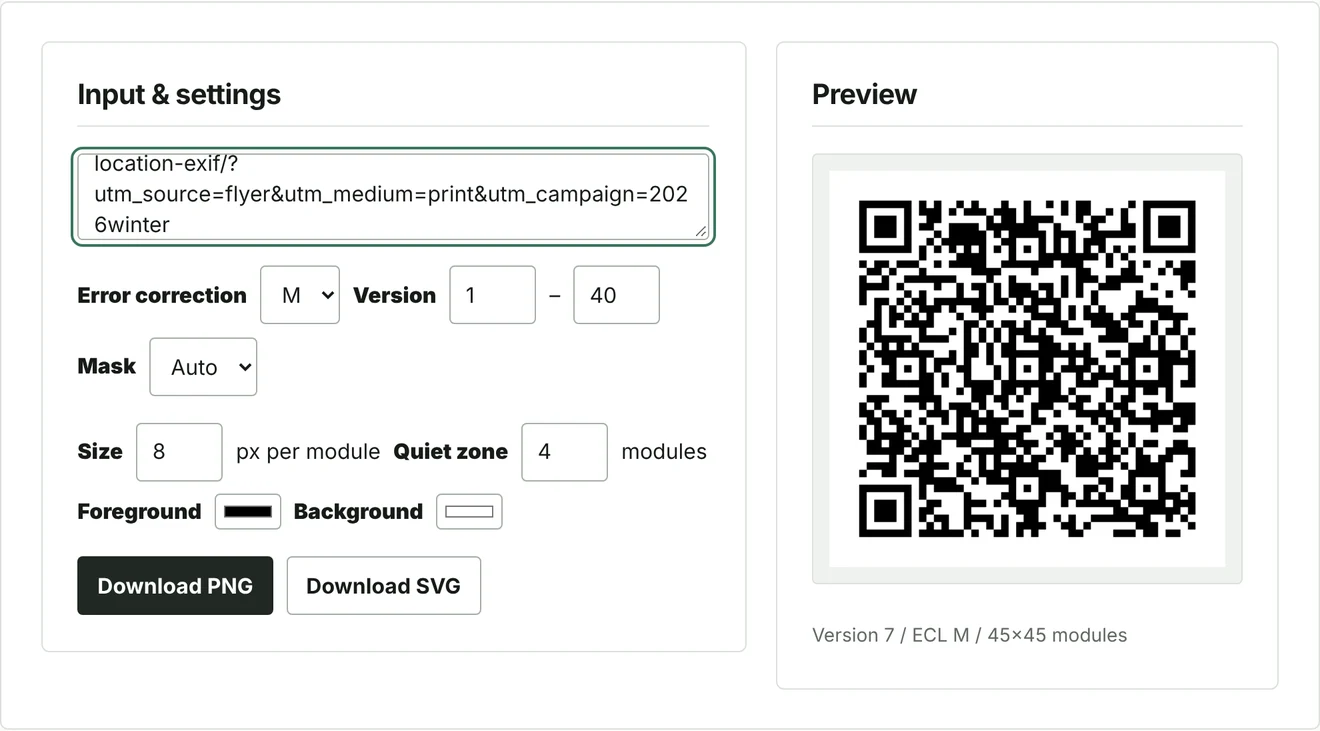
Cette URL de 119 caractères donne 45×45 modules (version 7) avec la correction M par défaut. L’URL de la page d’accueil sans paramètres UTM, https://www.ixam.net/ (21 caractères), tient en 25×25 modules (version 2). Hors marge, cela fait 1,8 fois plus de modules par côté, et à taille imprimée égale, la taille d’un module varie dans la même proportion.
Sur une carte de visite ou une carte de fidélité, où la place manque, le plus efficace est de raccourcir l’URL. Des valeurs UTM courtes, ou une page dédiée au chemin court plutôt que la page d’accueil, réduisent nettement le nombre de modules.
2. Choisir le niveau de correction d’erreur
La correction d’erreur permet de reconstituer les données d’origine même si une partie des modules est illisible à cause d’une tache ou d’un manque. Il existe quatre niveaux, L, M, Q et H, que l’on change dans la liste « Error correction » (« Correction d’erreur »). Selon DENSO WAVE, on choisit Q ou H dans les environnements salissants, parfois L quand l’environnement est propre et les données volumineuses, et dans l’usage courant c’est M (15 %) qui est le plus employé (About error correction, en anglais).
Une correction plus forte ajoute des données de reconstitution, donc des modules. Avec la même URL, le niveau H donne 57×57 modules (version 10).
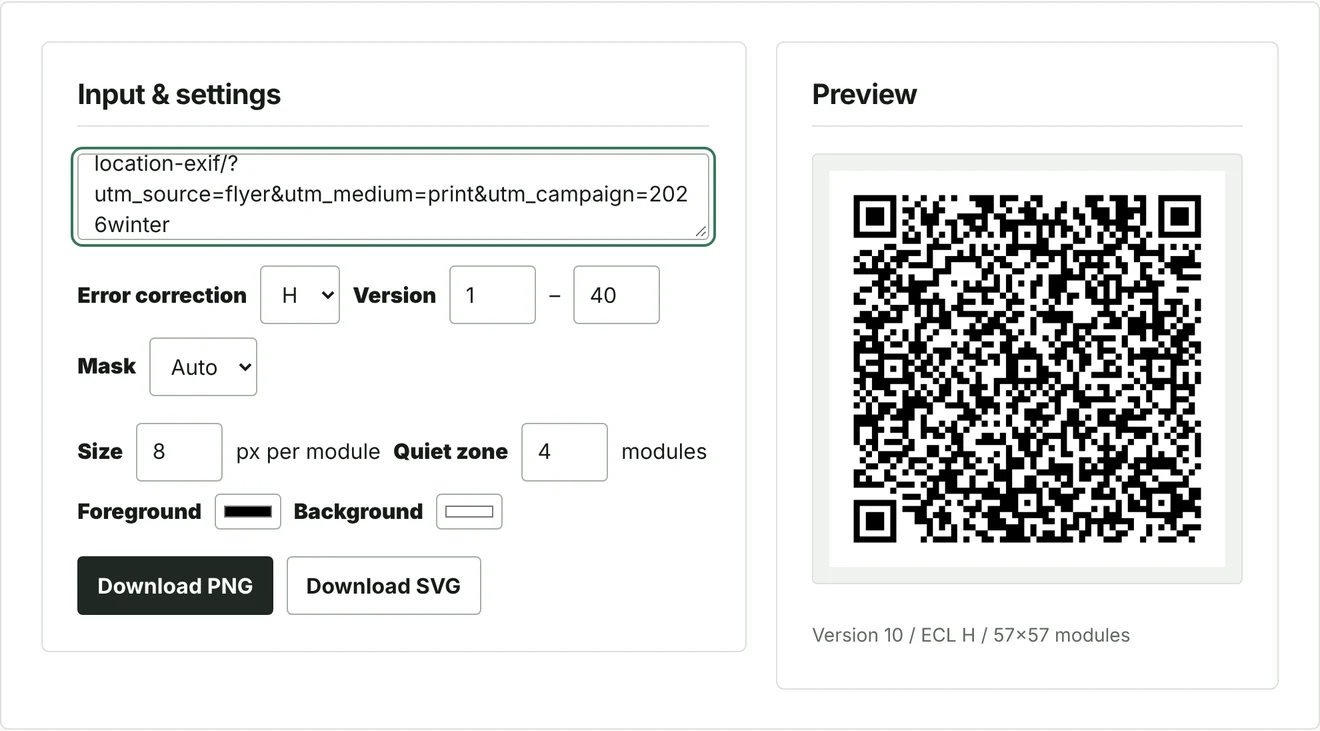
Voici le nombre de modules mesuré par niveau pour quelques textes. La mention « en fait » indique le niveau réellement utilisé par l’outil.
| Texte encodé | L | M | Q | H |
|---|---|---|---|---|
https://www.ixam.net/ (21 caractères) |
25×25 (en fait M) | 25×25 | 29×29 (en fait H) | 29×29 |
| URL avec UTM ci-dessus (119 caractères) | 41×41 | 45×45 | 53×53 | 57×57 |
| Texte de connexion Wi-Fi (45 caractères, voir plus loin) | 29×29 | 33×33 (en fait Q) | 33×33 | 41×41 |
東京都千代田区丸の内1-9-1 (une adresse japonaise, 15 caractères / 35 octets) |
29×29 (en fait M) | 29×29 | 33×33 | 37×37 |
Là où figure « en fait », une correction plus forte que celle choisie a été appliquée. L’outil relève automatiquement la correction d’erreur tant que la version n’a pas à augmenter. À nombre de modules égal, le niveau le plus fort n’a que des avantages : considérez donc le niveau choisi comme un « niveau minimum ». L’ECL sous l’aperçu indique le niveau réellement utilisé.
Les caractères hors ASCII occupent plus d’un octet en UTF-8 : une lettre accentuée comme « é » ou « ç » en prend 2, un caractère japonais ou chinois 3. C’est pourquoi une adresse japonaise demande beaucoup de modules pour si peu de caractères. Plutôt que d’encoder directement une adresse ou le nom d’une boutique, il est souvent plus compact d’encoder l’URL d’une page qui les affiche.
Pour un imprimé qu’on lit en le tenant en main, comme un flyer, le M par défaut suffit généralement. Pour une affiche en extérieur ou une étiquette de produit exposée aux frottements, où taches et rayures sont à prévoir, envisagez Q ou H. Le nombre de modules augmentant, choisissez-les en prévoyant d’imprimer plus grand.
3. Choisir couleurs et taille, enregistrer en SVG
Les couleurs se changent dans « Foreground » (« Premier plan ») et « Background » (« Arrière-plan »). Sur fond blanc, une couleur foncée bien contrastée se lit même si ce n’est pas du noir (jusqu’où on peut aller, on le vérifie dans une section plus loin). La capture suivante utilise un bleu marine (#1e3a8a) assorti à la couleur de la marque.
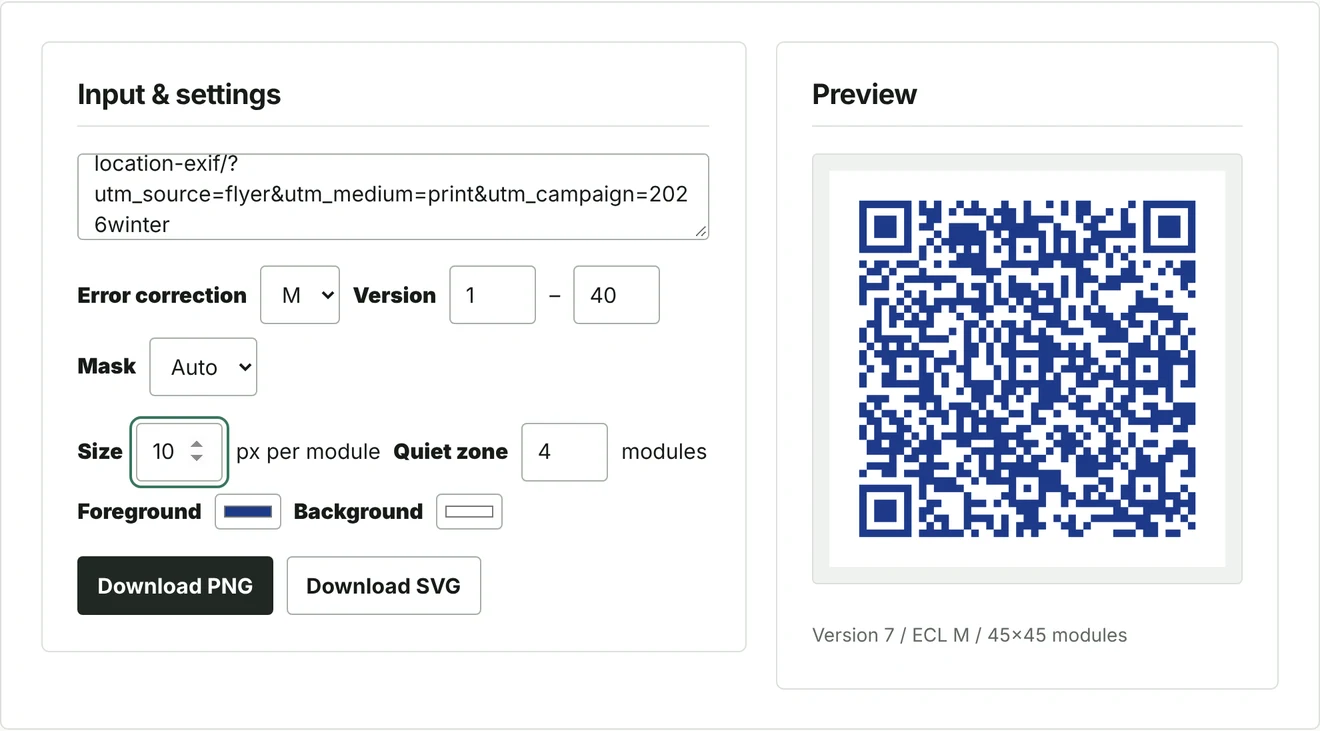
Deux façons d’enregistrer : « Download PNG » et « Download SVG » (sur la page française : « Télécharger en PNG » et « Télécharger en SVG »).
- Le SVG est enregistré sous forme de formes vectorielles : on peut le placer dans un logiciel de mise en page ou un traitement de texte et l’agrandir ou le réduire à la taille voulue sans que les contours ne deviennent flous. Pour l’impression, c’est lui qu’il faut choisir.
- Le PNG est exporté avec le nombre de pixels par module réglé dans « Size » (« Taille »). Avec le réglage ci-dessus, 45 modules plus 4×2 modules de marge donnent 53 modules × 10 pixels, soit une image de 530×530 pixels. Pour une page web ou une présentation, c’est suffisant. Si on agrandit un PNG pour l’impression, selon le facteur, les bords entre modules peuvent baver. Le nombre de pixels nécessaire pour imprimer un PNG se calcule à rebours, à partir des dimensions finales et de la résolution, avec le Calculateur de dimensions d’impression et de pixels.
Le fichier SVG contient lui aussi width="530", mais les formes y sont dessinées en coordonnées de modules ; une fois placé dans la mise en page, il suffit de réduire le cadre pour que le code rétrécisse.
Calculer la taille d’impression
Le côté du QR code imprimé s’obtient avec cette formule :
Côté du QR code = nombre de modules × taille d’un module
Côté marge comprise = (nombre de modules + 4 modules de marge × 2) × taille d’un module
DENSO WAVE présente les choses dans le même ordre : une fois la version et la taille de module fixées, la taille du QR code lui-même est fixée (Points for determining the code area, en anglais). Par exemple, en imprimant chaque module à 0,5 mm, les QR codes de cet article ont les tailles suivantes.
| Contenu | Modules | QR code seul | Côté marge comprise |
|---|---|---|---|
https://www.ixam.net/ (M) |
25×25 | 12,5 mm | 16,5 mm |
| URL avec UTM (M) | 45×45 | 22,5 mm | 26,5 mm |
| URL avec UTM (H) | 57×57 | 28,5 mm | 32,5 mm |
À l’inverse, si l’espace disponible sur le papier est un carré de 20 mm de côté, l’URL avec UTM (M), soit 53 modules marge comprise, donne des modules d’environ 0,38 mm. Avec l’URL courte et ses 33 modules, environ 0,61 mm.
La taille de module qu’un smartphone lit à coup sûr dépend de l’appareil photo et de la distance de lecture ; aucune valeur unique n’est donnée. La FAQ de DENSO WAVE indique environ 0,17 mm par module comme minimum sur une imprimante laser courante, mais c’est la limite de ce qu’on peut imprimer, pas une taille qu’un téléphone tenu en main lit facilement (FAQ de QRcode.com, en japonais). Ce qui se lit de loin, comme une affiche, doit être encore plus grand selon la distance. Dans tous les cas, le plus sûr est de faire un tirage d’essai à la taille réelle et de le lire avec plusieurs smartphones depuis la distance prévue.
Couleurs et marges qui rendent un code illisible
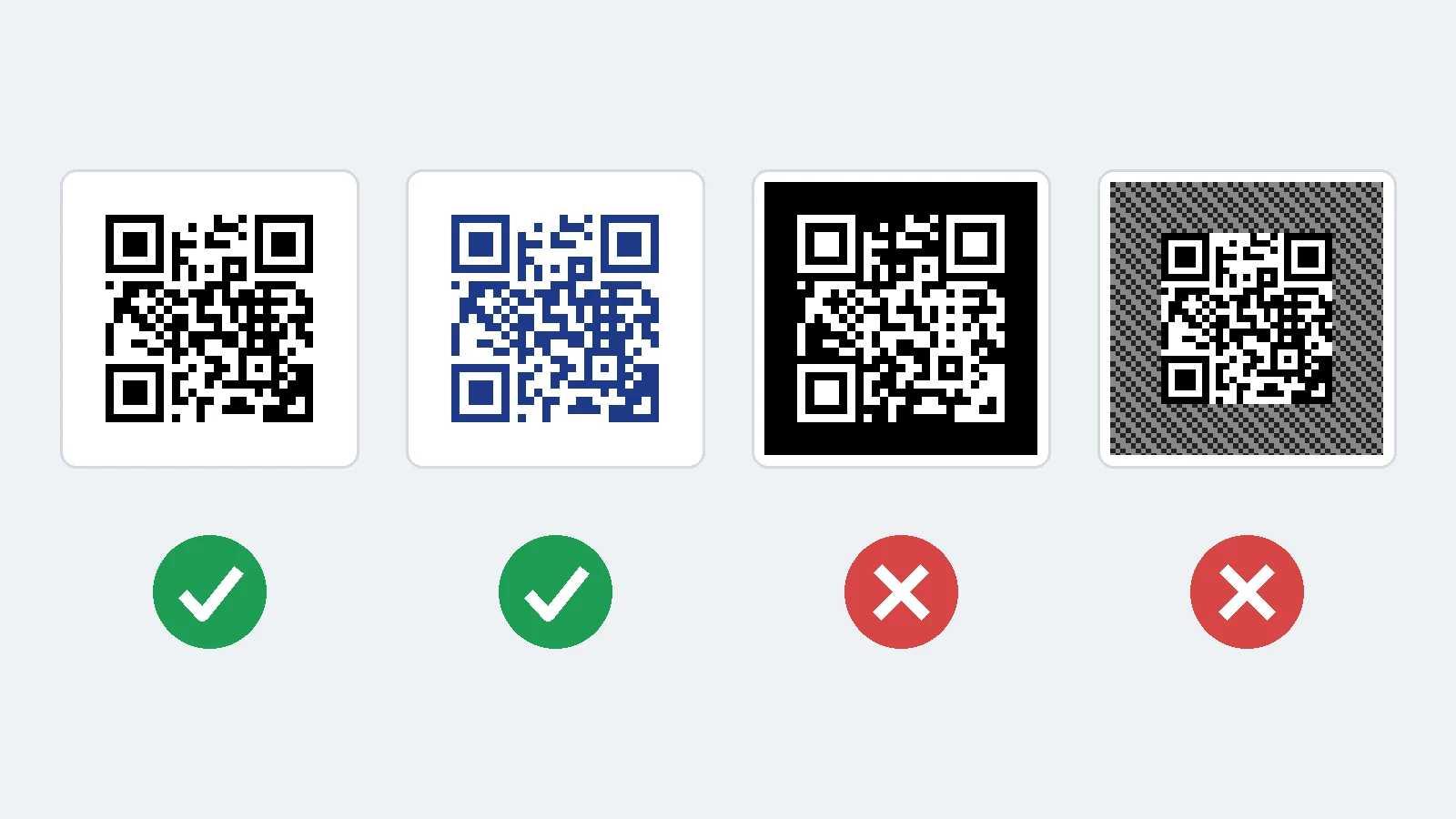
Avec la même URL (https://www.ixam.net/, correction M), nous avons créé des PNG avec différentes couleurs et marges, puis les avons lus de deux façons : en chargeant l’image dans l’outil Lire les codes QR depuis une image ou une caméra (qui utilise ZXing en interne), et avec OpenCV 5.0 en Python (cv2.QRCodeDetector). Dans les deux cas, la lecture se fait depuis le fichier image, et non depuis une photo du document imprimé.
| Premier plan | Arrière-plan | Marge | Outil de lecture | OpenCV |
|---|---|---|---|---|
| Noir | Blanc | 4 modules | Lu | Lu |
Bleu marine (#1e3a8a) |
Blanc | 4 modules | Lu | Lu |
| Noir | Jaune (#ffd400) |
4 modules | Lu | Lu |
| Blanc | Noir (inversé) | 4 modules | Non lu | Non lu |
Gris clair (#bbbbbb) |
Blanc | 4 modules | Non lu | Lu |
Rose pâle (#f4a6b8) |
Blanc | 4 modules | Non lu | Lu |
| Noir | Blanc, posé sur un motif | 0 module | Non lu | Non lu |
| Noir | Blanc, posé sur un motif | 1 à 4 modules | Lu | Lu |
Le QR code inversé, blanc et noir échangés, n’a été lu par aucune des deux méthodes. Si la maquette impose un fond sombre, placez un carré blanc sous le QR code et imprimez le code par-dessus dans une couleur foncée.
Pour les couleurs pâles, les résultats ont divergé selon la méthode de lecture. Si une méthode lit le code et qu’une autre échoue, il n’est pas utilisable sur un flyer, car on ne choisit pas le téléphone qui le lira. La FAQ de DENSO WAVE indique elle aussi que la base est d’imprimer en noir sur fond blanc, et que des combinaisons comme le rouge sur blanc ne peuvent pas être lues (FAQ, en japonais). Pour mettre de la couleur, choisissez une teinte très différente du fond en luminosité, comme le bleu marine ou le vert foncé.
Les deux dernières lignes simulent un QR code posé sur une photo ou une illustration à carreaux. Avec une marge (Quiet zone) de 0, le lecteur ne parvient plus à repérer où commence le code, et il n’a pas été lu. Sur cette image, un seul module de marge a suffi, mais la norme exige au moins 4 modules de marge de chaque côté (Points for determining the code area, en anglais). Ne diminuez pas la valeur initiale de 4 modules de l’outil et, à la mise en page, n’approchez ni texte ni filet du QR code.
Relire le QR code enregistré pour vérifier
Avant d’envoyer à l’impression, vérifiez que l’image enregistrée contient bien le texte voulu. Dans l’outil Lire les codes QR depuis une image ou une caméra, choisissez le PNG enregistré dans « Image file » de la section « Choose a QR code image » (sur la page française : « Fichier image » dans « Choisir une image contenant un code QR ») ; le texte lu s’affiche.
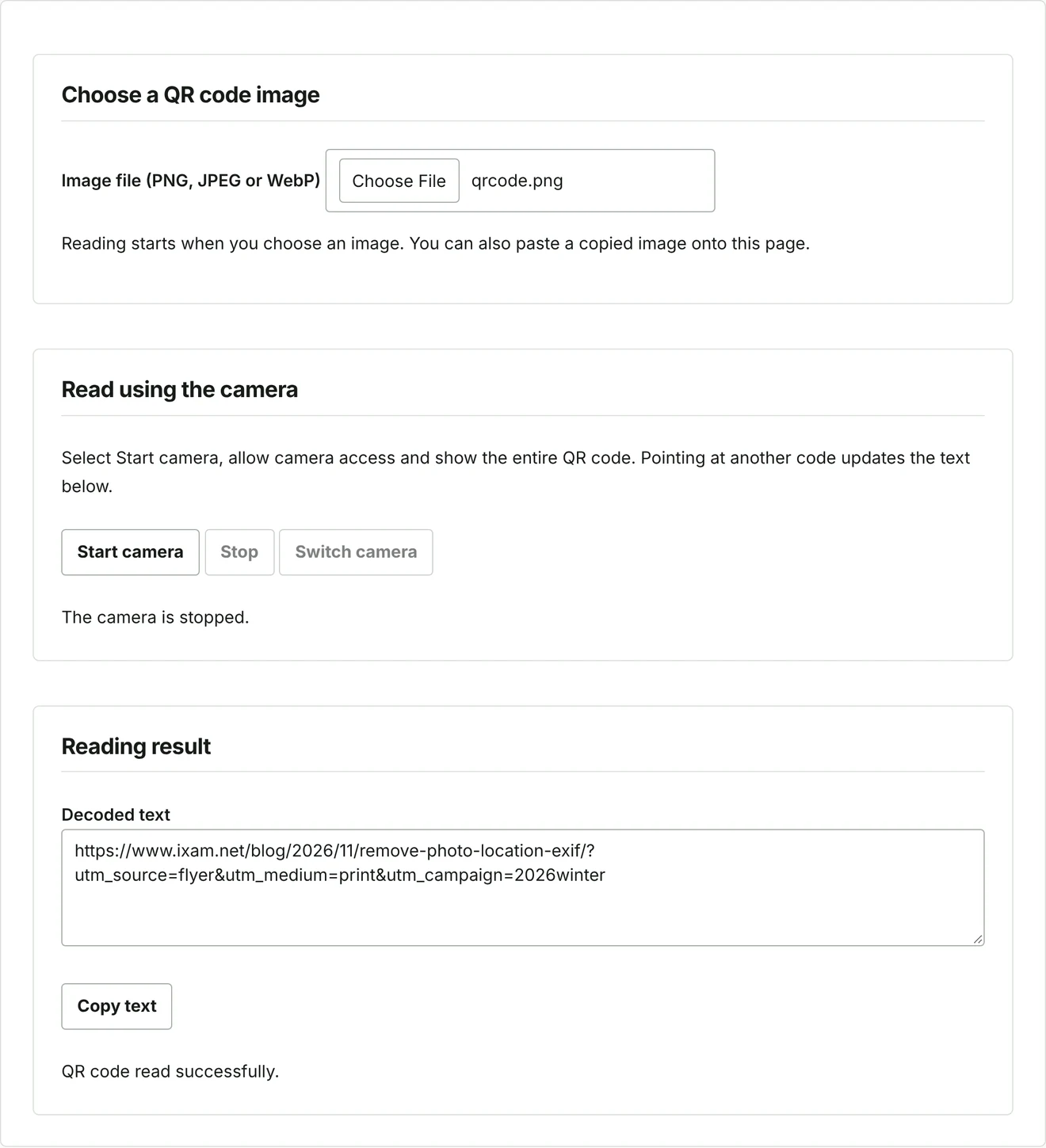
Le point à vérifier, c’est que l’URL est complète jusqu’au bout. Si la fin d’une longue URL a été coupée lors du copier-coller, ou si une espace ou un saut de ligne s’y est glissé, le QR code se génère quand même. Ouvrez aussi l’URL lue dans le navigateur pour confirmer que la bonne page s’affiche.
Application : un QR code pour le Wi-Fi invités
Un QR code peut aussi servir à donner accès au Wi-Fi clients d’une boutique ou au réseau invités d’une salle de réunion. L’outil n’a pas de champ dédié au Wi-Fi, mais avec un texte au format ci-dessous, l’appareil photo de nombreux smartphones propose, à la lecture, de se connecter à ce réseau.
WIFI:T:WPA;S:ixam-guest;P:example-pass-2026;;
T: est le type de chiffrement (WPA pour WPA/WPA2/WPA3), S: le nom du réseau (SSID), P: le mot de passe, et le tout se termine par ;;. Si le nom du réseau ou le mot de passe contient ;, ,, :, \ ou ", placez un \ devant ce caractère. Cet exemple de 45 caractères donne 33×33 modules en correction M (niveau réellement utilisé : Q).
Un mot de passe mis dans un QR code peut être lu par quiconque le prend en photo. N’affichez que le réseau séparé pour les invités, et régénérez le QR code quand vous changez le mot de passe. Pour choisir le mot de passe lui-même, l’article « Combien de caractères pour un mot de passe ? » traite de la longueur et des types de caractères.
Fixer la plage de versions pour harmoniser les tailles
Quand plusieurs QR codes sont alignés dans une même maquette, des URL de longueurs différentes donnent des nombres de modules différents. En saisissant le même nombre comme minimum et maximum dans le champ « Version », on fixe la version. Avec l’URL UTM et un minimum de 10, même en laissant M sélectionné, on obtient 57×57 modules (niveau réellement utilisé : H). Le nombre de modules étant identique, des codes imprimés à la même taille ont aussi des modules de même taille.
À l’inverse, si le maximum est trop bas et que le texte ne tient pas, l’aperçu affiche « Failed to generate: Data too long » (sur la page française : « Échec de la génération : Data too long »). Il faut alors relever la version maximale, baisser la correction d’erreur ou raccourcir le texte.
Outils associés
- Pour créer et disposer un QR code par ligne à partir d’une liste de personnes ou de produits, utilisez Générer des QR codes depuis un CSV — PDF A4 imprimable.
- Si l’espace d’impression est long et étroit, le code rMQR, rectangulaire, ou le code Micro QR, plus petit, sont aussi envisageables. L’appareil photo standard des smartphones ne les reconnaît toutefois pas toujours : vérifiez l’environnement de lecture avant de les utiliser.