비밀번호는 몇 자로 해야 할까: 랜덤 생성의 강도를 비트 수로 비교하고 사이트 조건에 맞춰 만든다
비밀번호는 8자면 충분할까, 기호를 더하는 것과 길게 만드는 것 중 어느 쪽이 효과적일까. 브라우저에서 동작하는 비밀번호 생성 도구로 길이와 문자 종류별 강도(비트 수)를 실제로 재서 비교했다. “기호 필수, 첫 글자는 영문자, 쓸 수 있는 기호는 일부만” 같은 사이트 조건에 맞추는 설정, 외워서 쓰는 패스프레이즈의 단어 수, 이모지 비밀번호의 주의점, NIST와 일본 총무성의 현재 권고도 함께 정리한다.
목차
새 서비스에 가입하거나 사내 시스템의 초기 비밀번호를 바꿀 때 “8자 이상, 영문 대문자·소문자·숫자·기호를 각각 포함하세요”라는 요구를 받는다. 조건을 만족하는 비밀번호를 직접 생각하다 보면, 단어 첫 글자를 대문자로 하고 끝에 숫자와 !를 붙이는 식의 뻔한 모양으로 기울게 된다. 사람이 생각한 문자열은 길이에 비해 추측당하기 쉽다.
비밀번호 생성기는 브라우저의 암호용 난수(crypto.getRandomValues())로 문자를 고르고, 길이와 문자 종류에 따른 강도를 비트 수로 표시한다. 생성한 문자열은 어디에도 전송되지 않는다. 여기서는 길이와 문자 종류를 바꿔 가며 강도가 어떻게 달라지는지 실제로 재 보고, 사이트마다 다른 조건에 맞추는 설정과 외워서 쓰기 위한 패스프레이즈의 단어 수를 확인했다.
몇 자면 될까
공적인 권고
미국 국립표준기술연구소(NIST)의 디지털 인증 지침 SP 800-63B-4는 비밀번호만으로 인증하는 경우 최소 15자, 다중 인증의 일부로 쓰는 경우 최소 8자를 요구한다. 동시에 서비스 측이 “문자 종류를 섞을 것”을 조건으로 걸어서는 안 된다(SHALL NOT impose other composition rules)고 하며, 정기적인 변경 강제도 인정하지 않는다. 적어도 64자까지의 길이와, 공백을 포함한 출력 가능한 ASCII 문자를 모두 받아들이는 것도 권장한다.
일본에서는 총무성(정보통신과 사이버 보안 정책 등을 맡는 일본 정부 부처)의 “국민을 위한 사이버 보안 사이트”가 「추측할 수 있는 간단한 비밀번호를 쓰지 않도록 하자」(일본어)에서 “최소 10자 이상”의 “랜덤한 영숫자 나열”을 이상적이라고 한다. 숫자·기호·대문자·소문자가 섞여 있는 것은 “바람직하다”는 정도의 취급이다. 여러 서비스에서 돌려쓰지 말 것, 돌려쓰지 않는다면 정기적인 변경은 필요 없다는 것도 함께 적혀 있다.
둘 다 우선 길이와 무작위성을 중시한다는 점은 같다. 그렇다고 해도, 이용하는 서비스가 “기호 필수” 같은 조건을 걸어 두었다면 그 조건을 만족하지 않으면 가입할 수 없다. 아래에서는 길이와 문자 종류를 바꾸면 강도가 얼마나 달라지는지 도구의 표시로 확인한다.
길이와 문자 종류로 강도를 비교한다
도구의 강도 표시는 랜덤하게 고르는 문자의 후보 수(풀)와 길이로 계산한 엔트로피의 어림값이다. 계산식은 길이 × log2(후보 수)이고, 1비트 늘 때마다 무차별 대입으로 시도할 조합의 수가 2배가 된다. 영문 소문자·대문자·숫자 세 종류면 후보는 62자, 표준 기호 세트 !@#$%^&*()-_=+[]{};:,.?/~(25자)를 더하면 87자가 된다.
실제로 도구로 생성해 표시된 값은 다음과 같다.
| 길이 | 문자 종류 | 후보 수 | 강도 표시 | 조합의 수 |
|---|---|---|---|---|
| 8 | 영문 소문자 | 26 | 37.6 bits(Weak) | 약 2.1×10¹¹ |
| 8 | 영문 소문자·대문자·숫자 | 62 | 47.6 bits(Fair) | 약 2.2×10¹⁴ |
| 8 | 영문 소문자·대문자·숫자·기호 | 87 | 51.5 bits(Fair) | 약 3.3×10¹⁵ |
| 12 | 영문 소문자·대문자·숫자 | 62 | 71.5 bits(Strong) | 약 3.2×10²¹ |
| 15 | 영문 소문자 | 26 | 70.5 bits(Strong) | 약 1.7×10²¹ |
| 16 | 영문 소문자·대문자·숫자 | 62 | 95.3 bits(Excellent) | 약 4.8×1028 |
| 16 | 위에 기호 25종 추가 | 87 | 103.1 bits(Excellent) | 약 1.1×1031 |
| 24 | 영문 소문자·대문자·숫자 | 62 | 142.9 bits(Excellent) | 약 1.0×1043 |
16자로 비교하면 기호를 더해서 늘어난 것은 약 8비트다. 12자에서 16자로 늘렸을 때의 약 24비트에는 미치지 못한다. 문자 종류를 늘리는 것보다 길게 만드는 쪽이 강도를 훨씬 크게 올린다.
8자끼리 비교해도 마찬가지다. 영문 대문자·소문자·숫자·기호 네 종류를 모두 써도 51.5비트에 머물지만, 소문자만으로도 15자로 하면 70.5비트가 되고 조합의 수는 약 50만 배로 늘어난다. 기호를 전부 더하는 효과는 영숫자 그대로 1~2자 늘리는 것과 거의 같은 정도에 불과하다. 문자 종류를 늘려도 한 글자당 정보량은 후보 수의 로그로만 늘지만, 길이는 그대로 곱셈으로 효과를 내기 때문이다. NIST가 문자 종류의 혼합보다 길이를 요구하는 것은 이 관계 때문이다.
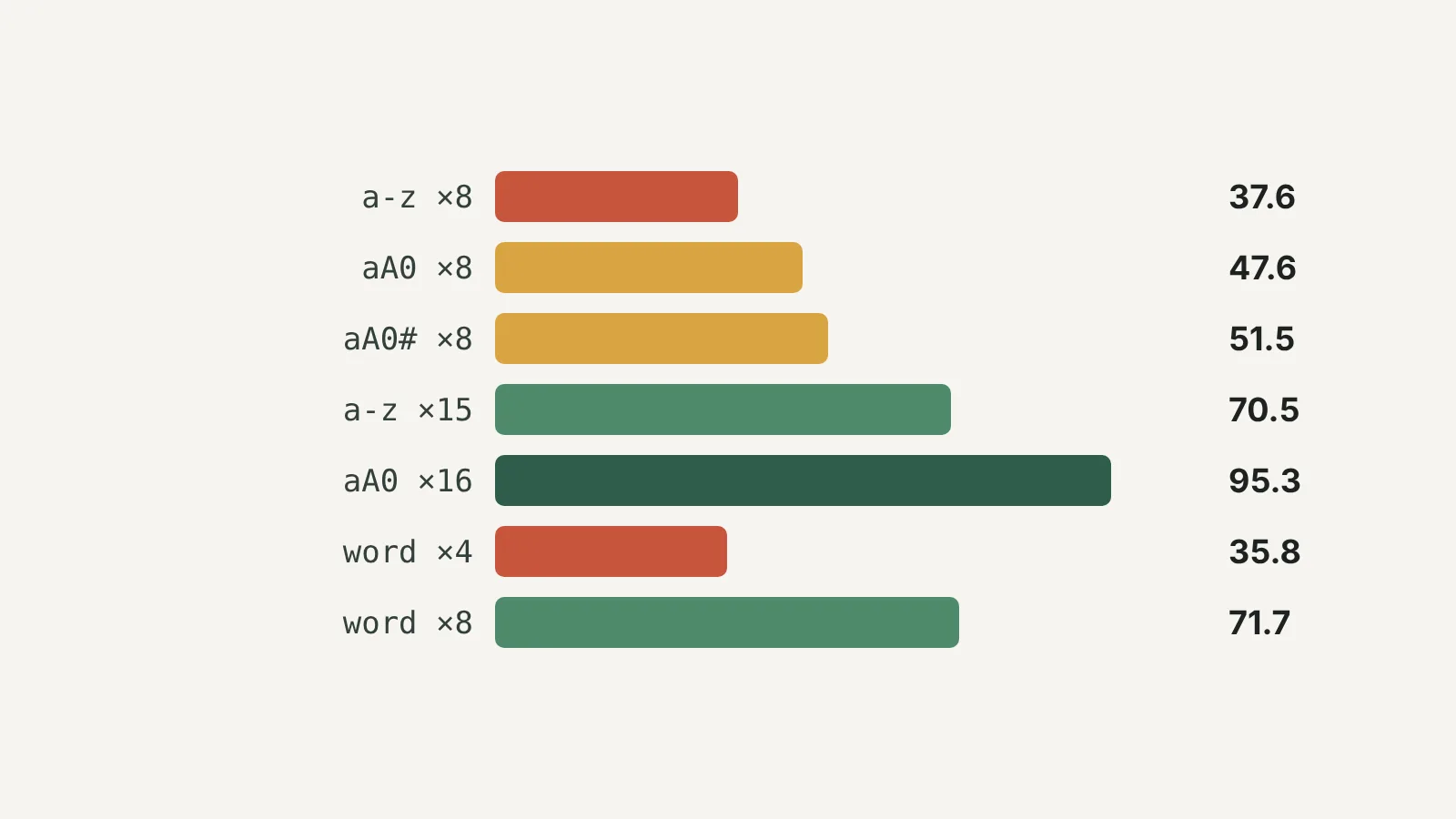
Weak·Fair·Strong·Excellent 구분은 도구가 45·65·85비트를 경계로 붙이는 기준이며, 공적인 기준은 아니다(한국어판에서는 각각 약함·보통·강함·매우 강함으로 표시된다). 또 이 계산이 의미를 갖는 것은 문자를 난수로 고른 경우에 한한다. Password2026!처럼 사람이 만든 문자열은 같은 13자라도 사전이나 자주 쓰이는 패턴부터 먼저 시도되므로, 표의 값만큼 강하지 않다.
표준 모드로 생성하기
모드는 “표준(Standard, 영숫자/기호)” 그대로 쓴다.
- “길이”에 글자 수를 넣는다. 16·24·32는 버튼으로도 고를 수 있다. 입력할 수 있는 것은 4~128자이며, 범위를 벗어난 값은 생성할 때 범위 안의 값으로 고쳐진다.
- “문자 세트”에서 쓸 문자에 체크한다. 초기 상태는 영문 소문자·대문자·숫자이고, “기호”에 체크하면 “기호 세트(편집 가능)” 칸이 나타난다.
- “생성”을 누르면 “비밀번호 / Passphrase” 칸에 결과가 나온다. “복사”를 누르면 클립보드에 들어간다.
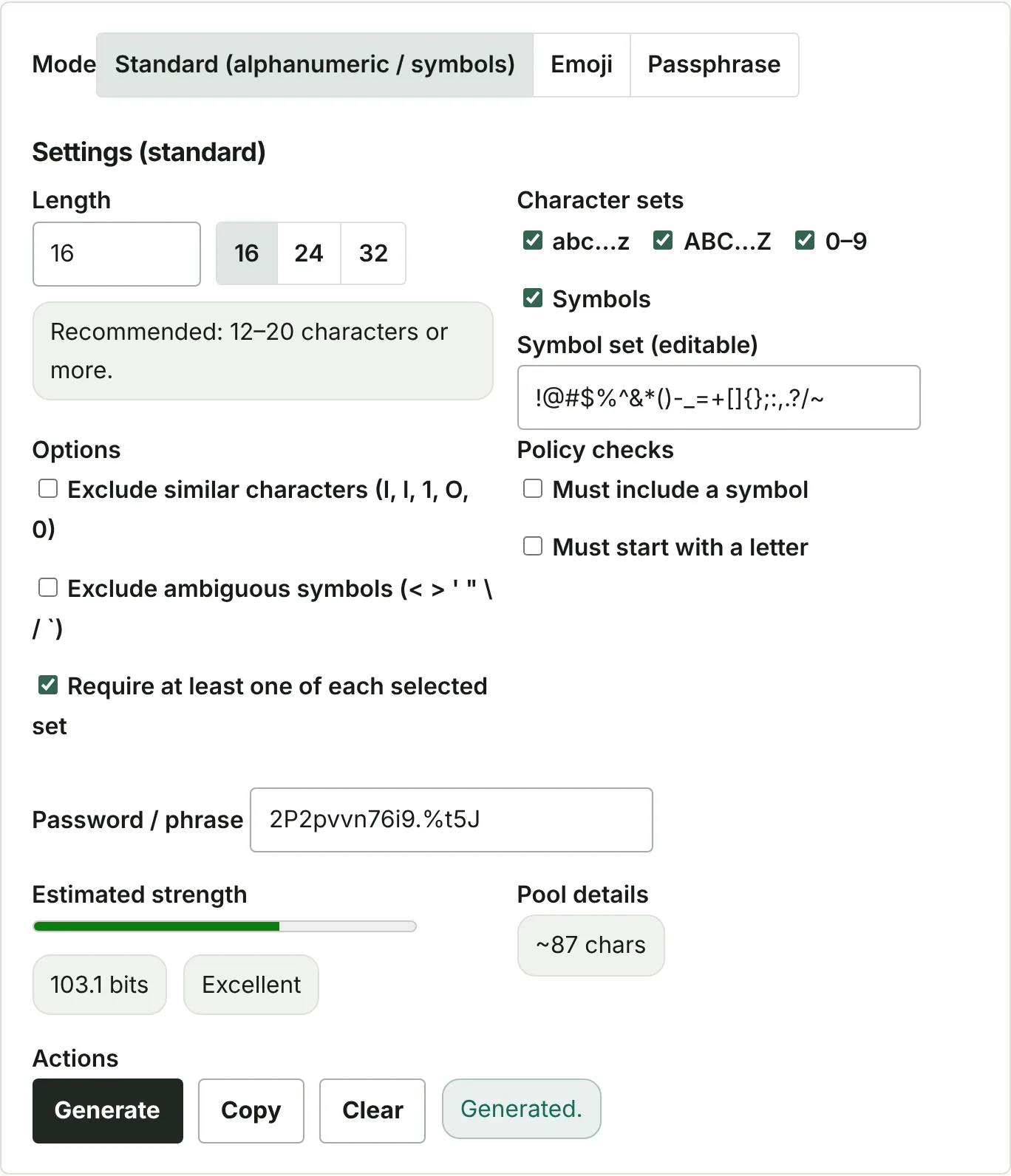
“선택한 각 문자 세트에서 최소 1자 포함”은 초기 상태에서 켜져 있다. 체크한 문자 종류가 한 글자도 들어가지 않는 결과를 피하기 위한 것으로, “영문 대문자·소문자·숫자·기호를 각각 포함할 것”이라는 조건은 이것으로 만족할 수 있다. 마음에 들지 않는 결과가 나오면 “생성”을 한 번 더 누르면 다시 만들 수 있다.
사이트 조건에 맞추기
비밀번호 조건은 서비스마다 다르다. 흔한 것이 “기호는 !#$%&만 사용 가능”, “첫 글자는 영문자”, “최대 16자” 같은 제한이다. 생성한 뒤 조건에 맞게 손으로 고치면 무작위성이 무너진다. 처음부터 조건대로 만들게 하고 싶다.
여기서는 다음 조건을 요구하는 시스템을 예로 든다.
- 12자
- 영문 대문자·소문자·숫자·기호를 각각 1자 이상
- 쓸 수 있는 기호는
! # $ % &5종류 - 첫 글자는 영문자
설정은 다음과 같이 했다.
- “길이”에 12를 넣는다.
- “기호”에 체크하고, “기호 세트(편집 가능)”의 내용을 지운 뒤
!#$%&를 입력한다. - “정책 검사”의 “첫 글자는 영문자”에 체크한다.
- “유사 문자 제외(I, l, 1, O, 0)”에도 체크한다.
- “생성”을 누른다.
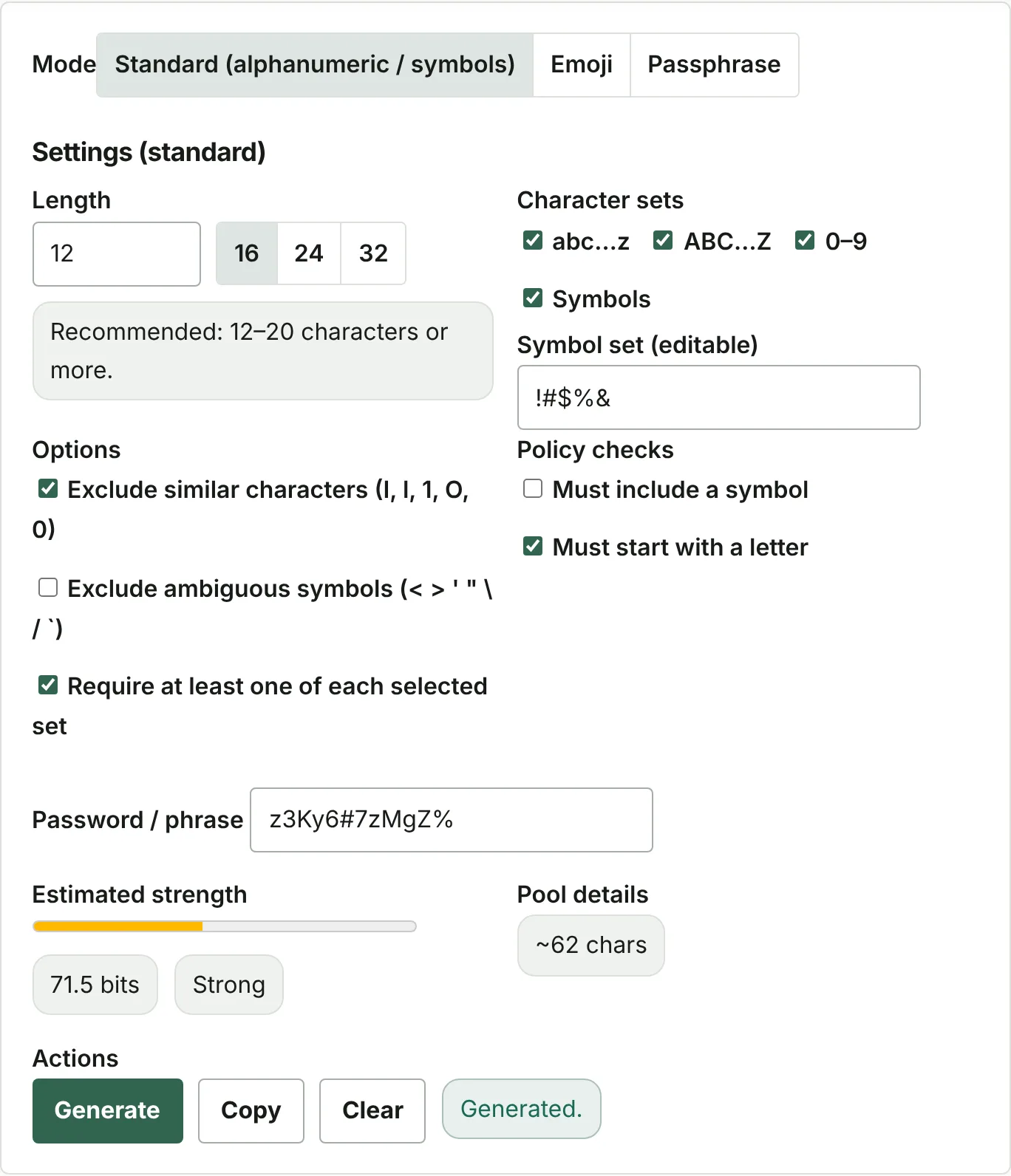
결과는 z3Ky6#7zMgZ%였다. 풀 정보의 “~62 chars”는 유사 문자 5개를 뺀 영숫자 57자에 기호 5자를 더한 수이고, 강도는 71.5비트가 된다.
기호 세트 칸에는 사이트가 받아들이는 기호만 남기면 된다. 반대로 기호를 쓸 수 없는 사이트라면 “기호” 체크를 해제한다. “반드시 기호 포함”은 “문자 세트”에서 기호를 고르지 않았더라도 기호 세트에서 한 글자를 반드시 넣는 설정이다.
“유사 문자 제외”는 대문자 아이(I)와 소문자 엘(l), 숫자 1, 대문자 오(O)와 숫자 0을 후보에서 뺀다. 종이에 적어 건네는 초기 비밀번호나, 화면을 보면서 다른 기기에 손으로 입력하는 Wi-Fi 비밀번호처럼 사람이 읽어 내는 상황에서 쓰면 오타가 줄어든다. “모호한 기호 제외”는 < > ' " \ / ` 를 뺀다. 이 기호들은 셸 명령이나 설정 파일에 쓰면 따옴표나 이스케이프 처리 때문에 의도하지 않은 해석을 받기 쉽다. 둘 다 후보가 줄어드는 만큼 강도가 조금 내려가지만, 16자라면 내려가는 폭은 2비트 정도다. 영숫자 16자에서 “유사 문자 제외”를 켜면 후보는 57자가 되고, 강도는 95.3비트에서 93.3비트가 되었다.
이 설정으로 2,000번 생성해, 모두 12자이고 영문자로 시작하며 영문 소문자·대문자·숫자·지정한 기호를 각각 포함한다는 것을 확인했다. “첫 글자는 영문자”는 생성한 문자 중에 있는 영문자 하나를 맨 앞으로 옮기는 구조라서, “선택한 각 문자 세트에서 최소 1자 포함”으로 넣은 문자가 사라지는 일은 없다.
외워서 쓴다면 패스프레이즈
PC 로그인이나 비밀번호 관리 도구의 마스터 비밀번호처럼 매번 직접 입력하는 것은, 랜덤한 기호의 나열이면 외우기 어렵다. 총무성 페이지도 외워야 하는 비밀번호에는 “서로 관계없는(문장이 되지 않는) 여러 영어 단어를 잇는” 방법을 든다.
“Passphrase” 모드는 도구에 내장된 498단어의 영어 단어 목록에서 난수로 단어를 골라 잇는다. 한 단어당 강도는 log2(498)로 약 8.96비트다.
| 단어 수 | 예 | 강도 표시 |
|---|---|---|
| 4 | pot-movie-poem-hand |
35.8 bits(Weak) |
| 6 | hall-perfect-forest-beat-burst-knife |
53.8 bits(Fair) |
| 8 | fold-atom-flame-middle-deal-kind-cherry-juice |
71.7 bits(Strong) |
| 10 | (생략) | 89.6 bits(Excellent) |
4단어로는 영숫자 8자의 랜덤 비밀번호(47.6비트)보다도 약하다. 단어 목록이 작아서 한 단어가 영숫자 한 글자 반 정도의 강도밖에 되지 않기 때문이다. 도구의 단어 수 초기값이 6단어이고 “이 단어 목록에서는 6~8개 이상의 단어를 권장한다”고 안내하는 것은 이 때문이다. 영숫자 12자와 같은 정도의 강도를 원한다면 8단어로 한다. 8단어로 하면 글자 수는 40자를 넘지만, 단어의 나열이라 오타는 잘 나지 않는다.
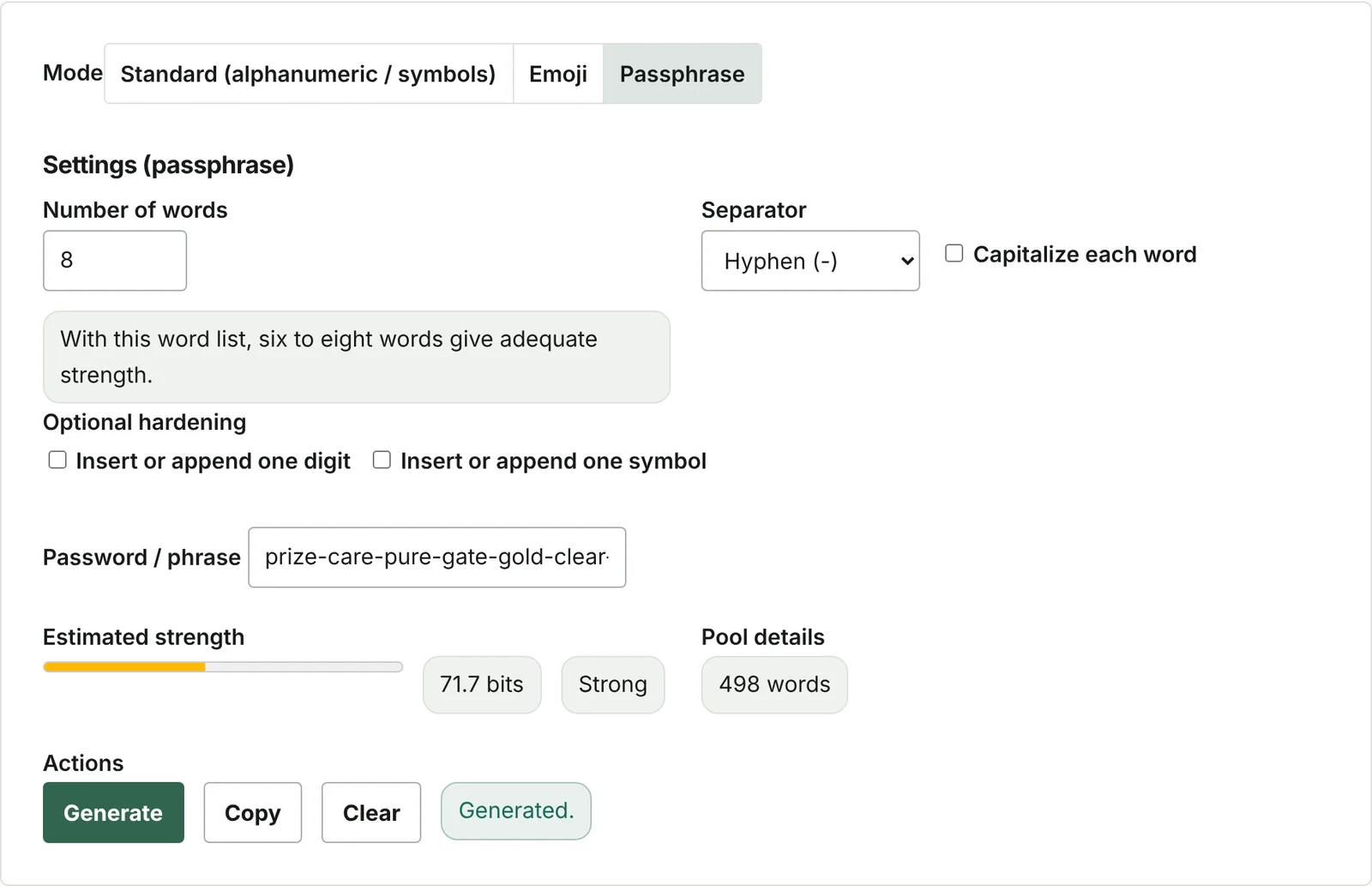
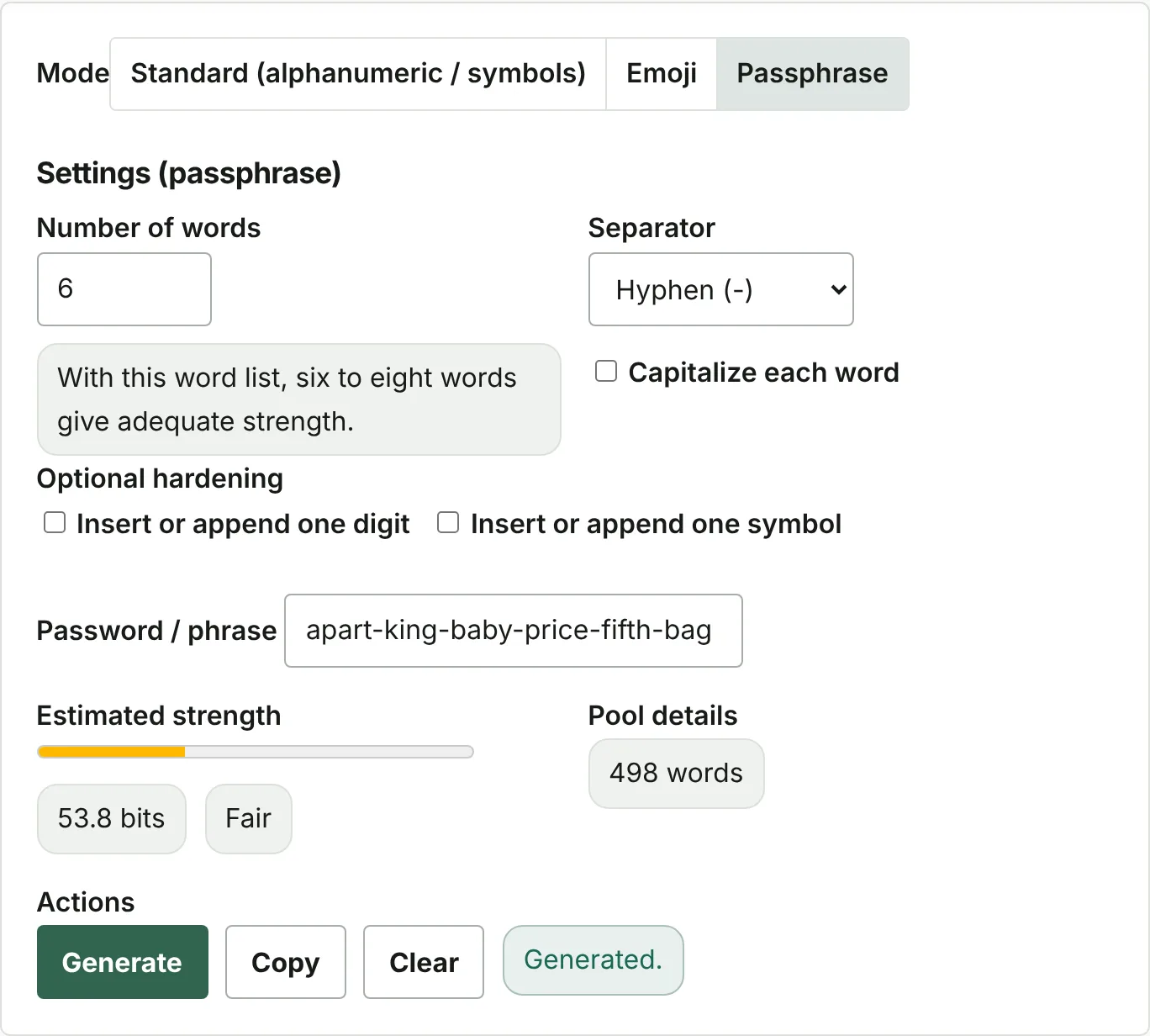
“구분자”는 하이픈, 밑줄, 공백, 중점, 마침표 중에서 고를 수 있다. “숫자 한 글자를 삽입 또는 덧붙이기”와 “기호 한 글자를 삽입 또는 덧붙이기”는 숫자나 기호를 필수로 하는 사이트를 위한 설정으로, 강도가 더해지는 것은 각각 3비트 정도에 그친다. 4단어 문구에서 둘 다 켜도 42.2비트로, 늘어난 것은 약 6.3비트였다. “각 단어의 첫 글자를 대문자로”는 읽기 쉽게 하기 위한 설정이며 강도 계산에는 들어가지 않는다. 강하게 만들고 싶다면 단어를 하나 늘리는 편이 효과적이다.
패스프레이즈의 강도는 단어 목록의 크기로 정해진다. Diceware처럼 7,776단어 목록에서 고르는 방식이라면 한 단어당 약 12.9비트가 되어, 같은 단어 수라도 이 도구보다 강하다. 다른 해설에서 “4단어면 충분하다”고 하더라도, 그것은 목록 크기가 다른 전제의 이야기일 수 있다. 이 도구로 만든다면 강도 표시를 보고 단어 수를 정한다.
이모지 모드를 쓰기 전에
“Emoji” 모드는 얼굴·손 제스처·심볼·사물 네 세트에서 이모지를 골라 늘어놓는다. 초기 상태의 세 세트에서는 93종류의 후보에서 고르므로, 8개로 52.3비트, 12개로 78.5비트가 된다.
다만 이모지는 사이트에 따라 쓸 수 없는 경우가 많다. 쓸 수 있는 경우에도 길이를 세는 방식이 일치하지 않는다. 생성한 ⭐❓🔥☃️🤓⭐💛✌️는 겉보기로는 8개지만, Unicode 코드 포인트로는 10, JavaScript의 length로는 13이 되었다. ☃️나 ✌️는 이모지로 표시하기 위한 이체자 선택자를 포함한 두 개의 코드 포인트로 이루어져 있기 때문이다. NIST는 코드 포인트 하나를 한 글자로 세도록 요구하지만, 어떻게 세어 상한을 판정할지는 서비스마다 다르다. 다른 기기에서 입력할 때 같은 이모지를 찾는 수고도 있다. 자기 기기와 비밀번호 관리 도구 안에서 끝나는 용도에 한해 시험해 보는 것이 좋다.
만든 비밀번호를 다루는 법
랜덤하게 만든 비밀번호는 외울 수 없으므로, 비밀번호 관리 도구에 저장해 쓰는 것이 현실적이다. 총무성 페이지도 비밀번호 관리 도구의 이용을 권장하며, 관리 도구 자체를 마스터 비밀번호나 기기 잠금으로 지키도록 요구한다. 서비스마다 다른 비밀번호를 생성해 두면, 어느 서비스에서 유출되더라도 다른 서비스에 대한 부정 로그인에는 쓰이지 않는다.
도구는 난수 생성부터 강도 계산까지 브라우저 안에서 처리하며, 생성한 비밀번호를 전송하지도 저장하지도 않는다. 화면을 닫으면 결과는 남지 않으므로, 복사했다면 가입할 곳이나 관리 도구에 붙여 넣는 것까지 마쳐 둔다. Windows의 클립보드 기록처럼 복사한 내용을 남기는 기능을 켜 두었다면, 붙여 넣은 뒤 기록에서 지워 둔다.
ZIP 파일에 거는 비밀번호도 여기서 만든 것을 쓸 수 있다. 비밀번호 ZIP 생성기는 AES-256 암호화를 지원한다. 큰 동영상을 FAT32 USB 메모리로 옮기기 위해 분할 ZIP을 만드는 순서는 「USB 메모리에 공간이 있는데 동영상이 복사되지 않을 때: FAT32에서 4 GiB 파일 옮기기」에서 소개했다. ZIP 비밀번호는 받는 상대에게도 알려야 하므로, 파일과는 다른 수단으로 알린다.
로그인 화면의 비밀번호는 여러 번 틀리면 잠기거나 다중 인증과 함께 쓰인다. 반면 비밀번호가 걸린 ZIP처럼 손안의 파일을 지키는 비밀번호는, 파일을 손에 넣은 사람이 얼마든지 시도할 수 있다. ZIP에 거는 비밀번호는 로그인용보다 길게 만들어 두는 것이 좋다.
검증 환경
- 비밀번호 생성기(영어판 화면에서 조작), Chromium(Playwright 경유)
- 강도 값은 화면 표시를 기록했다. 조합의 수는 후보 수의 길이 제곱으로 계산했다
- 조건 확인은 도구의 스크립트를 Node.js로 불러와, 같은 설정으로 반복 생성해 판정했다