印在传单和名片上的二维码怎么做:定好印刷尺寸、纠错级别、颜色与留白,再确认能扫出来
用在浏览器中运行的二维码生成器,制作店铺传单、名片、海报上的二维码。实测 Version 和模块数如何随 URL 长度变化,说明如何用“模块数×单个模块尺寸”算出印刷尺寸、如何选择纠错级别、如何保存放大也不失真的 SVG,演示黑白反转、浅色和没有留白导致无法识别的例子,并介绍用于连接 Wi-Fi 的二维码写法。
目录
想在店铺传单上放预约页面的二维码,想在名片上印作品集的网址,想让活动海报把人引导到报名表——能生成二维码的服务很多,但一到要印刷的阶段,让人犹豫的往往不是怎么生成,而是“印多大才行”“改了颜色还能不能扫”。屏幕上明明能扫,印出来后手机对准却毫无反应,这种失败大多出在这几个环节。
还有一点值得留意:二维码里到底装的是什么。有些免费生成服务并不直接写入你输入的 URL,而是写入该服务自己的跳转 URL。这种方式以后可以更改链接目标,代价是一旦服务停止或改成付费套餐,已经印好的传单上的二维码就用不了了。
二维码生成器会把输入的文本原样做成二维码。中间没有跳转,所以没有有效期,处理也只在浏览器内完成。下面以一个要印在传单上的 URL 为例,依次走一遍:生成并保存二维码、决定印刷尺寸、确认能够识别。
二维码的大小由“模块数”决定
二维码是由黑白两色的小正方形(称为模块,也叫单元)纵横排列而成的。排列多少个由“Version(版本)”决定:Version 1 是 21×21 个模块,Version 每升一级,长宽各增加 4 个模块,一直到 Version 40 的 177×177 个模块(DENSO WAVE“QR 码的信息量与版本”,英文。DENSO WAVE 是发明 QR 码的日本公司)。
写入的文本越长,或者后面要讲的纠错越强,需要的模块就越多,Version 也越高。印出来的大小等于模块数乘以单个模块的尺寸。也就是说,以同样大小印刷时,模块越多,单个模块就越小,也就越难识别。考虑二维码尺寸之前,先要知道自己的二维码有多少个模块。
制作传单用的二维码
示例用的是一个从传单引导到博客文章的 URL,附带 UTM 参数,以便在访问统计中区分来自传单的访问。
https://www.ixam.net/blog/2026/11/remove-photo-location-exif/?utm_source=flyer&utm_medium=print&utm_campaign=2026winter
1. 输入 URL,查看 Version 和 ECL
打开工具,把 URL 粘贴到“Input & settings”(中文页面为“输入与设置”)的文本框中。不需要点按钮,输入的同时右侧预览就会显示二维码。预览下方会出现类似“Version 7 / ECL M / 45×45 modules”(中文页面显示为“版本 7 / 纠错级别 M / 45×45 模块”)的信息,分别是确定下来的 Version、纠错级别(ECL)和模块数。
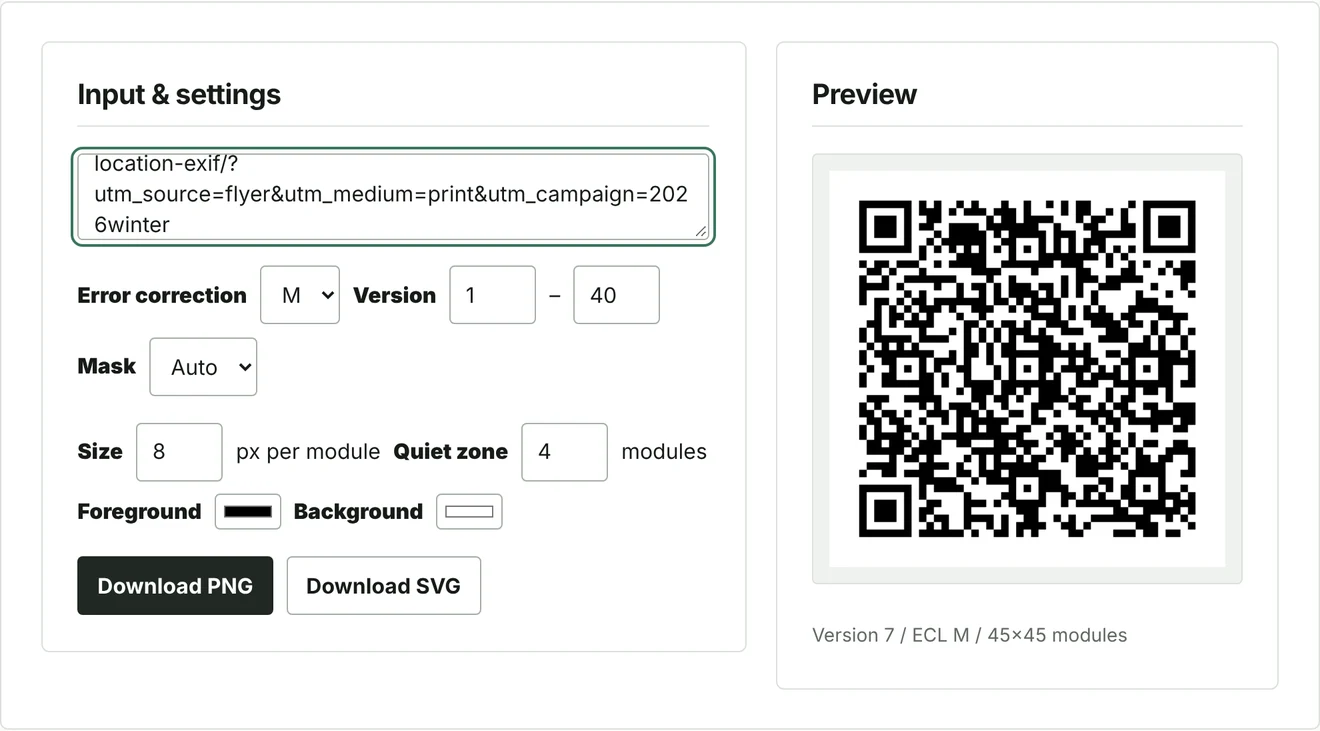
这个 119 个字符的 URL 在默认纠错级别 M 下是 45×45 个模块(Version 7)。去掉 UTM 参数的首页 URL https://www.ixam.net/(21 个字符)只需要 25×25 个模块(Version 2)。不计留白时每边的模块数相差 1.8 倍,印成同样尺寸的话,单个模块的大小也相差这么多。
在名片、店铺卡片这类留给二维码的空间很小的印刷品上,缩短 URL 效果最明显。把 UTM 参数改成短值,或者准备一个路径较短的页面而不是长长的文章地址,都能大幅减少模块数。
2. 选择纠错级别
纠错是一种机制:即使部分模块因为脏污或缺损读不出来,也能还原原始数据。共有 L、M、Q、H 四个级别,在工具的“Error correction”(中文页面为“纠错级别”)下拉框中切换。DENSO WAVE 的说明是:容易弄脏的环境可选 Q 或 H,干净且数据量大的场合可以选 L,一般最常用的是 M(15%)(About error correction,英文)。
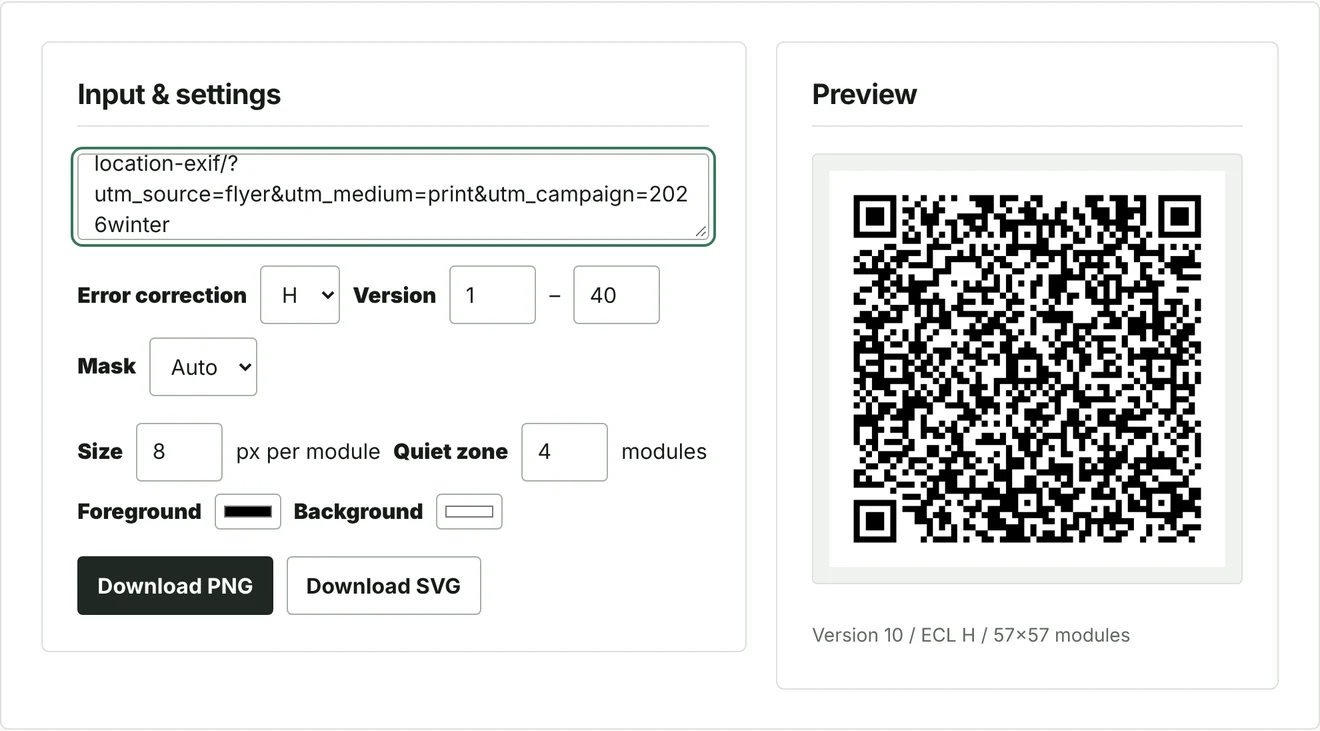
纠错越强,用于还原的数据越多,模块也随之增加。同一个 URL 选 H 时变成了 57×57 个模块(Version 10)。
用几段文本实测各级别的模块数,结果如下。表中的“实际”表示工具实际使用的级别。
| 写入的文本 | L | M | Q | H |
|---|---|---|---|---|
https://www.ixam.net/(21 个字符) |
25×25(实际为 M) | 25×25 | 29×29(实际为 H) | 29×29 |
| 上面带 UTM 的 URL(119 个字符) | 41×41 | 45×45 | 53×53 | 57×57 |
| Wi-Fi 连接字符串(45 个字符,见后文) | 29×29 | 33×33(实际为 Q) | 33×33 | 41×41 |
東京都千代田区丸の内1-9-1(东京的日文地址,15 个字符、35 字节) |
29×29(实际为 M) | 29×29 | 33×33 | 37×37 |
标有“实际”的地方,使用了比所选级别更强的纠错。这个工具会在不必增大 Version 的范围内,自动提高纠错级别。模块数相同时纠错越强越划算,所以可以把所选级别理解为“最低级别”。预览下方的 ECL 显示的是实际使用的级别。
汉字和日文假名在 UTF-8 中每个字占 3 个字节,所以相对字数来说模块会增加不少。与其把地址或店名直接写进去,不如写入展示这些信息的页面 URL,往往更小。
传单这类拿在手上看的印刷品,默认的 M 通常就够了。户外张贴的海报、容易被摩擦的商品标签等可能有脏污或划痕的地方,可以考虑 Q 或 H。代价是模块增加,所以要以印得更大为前提来选择。
3. 定好颜色和尺寸,保存为 SVG
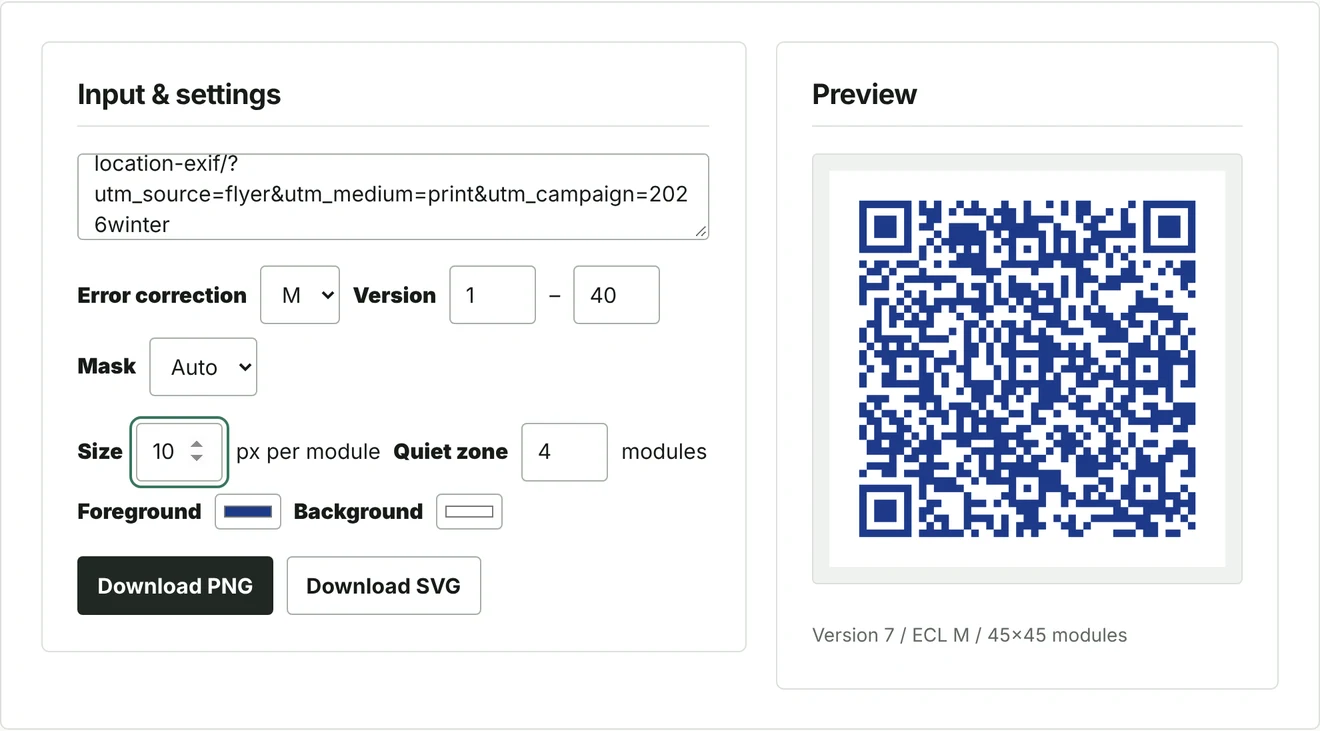
用“Foreground”和“Background”(中文页面为“前景色”“背景色”)可以改颜色。在白底上,只要是和背景反差明显的深色,不是黑色也能识别(能改到什么程度,后面一节会验证)。下面的截图按品牌色改成了藏青色(#1e3a8a)。
保存有“Download PNG”和“Download SVG”(中文页面为“下载PNG”“下载SVG”)两种方式。
- SVG 以图形形式保存,放进排版软件或文档软件后,放大缩小到需要的尺寸边缘也不会模糊。用于印刷就选它。
- PNG 按“Size”(中文页面为“尺寸”)中指定的每模块像素数导出。按上面的设置,45 个模块加上两侧各 4 个模块的留白,共 53 个模块×10 像素,得到 530×530 像素的图片。贴到网页或幻灯片里用它就够了。把 PNG 放大用于印刷时,视放大倍率不同,模块边缘可能发虚。如果要用 PNG 印刷,需要多少像素可以用打印尺寸与像素计算器根据成品尺寸和分辨率反推。
SVG 文件里也写着 width="530",但内部图形是以模块为单位的坐标绘制的,排版后缩小外框,图形也会随之缩小。
计算印刷尺寸
印刷后的边长用下面的公式求出。
二维码边长 = 模块数 × 单个模块尺寸
含留白的边长 = (模块数 + 留白 4 个模块 × 2) × 单个模块尺寸
DENSO WAVE 的说明也是按这个顺序:Version 和模块尺寸确定后,二维码本身的大小就确定了(Points for determining the code area,英文)。例如每个模块印成 0.5mm 时,本文做的二维码尺寸如下。
| 写入的内容 | 模块数 | 二维码部分 | 含留白的边长 |
|---|---|---|---|
https://www.ixam.net/(M) |
25×25 | 12.5mm | 16.5mm |
| 带 UTM 的 URL(M) | 45×45 | 22.5mm | 26.5mm |
| 带 UTM 的 URL(H) | 57×57 | 28.5mm | 32.5mm |
反过来,如果版面上可用的位置定死为边长 20mm,那么含留白共 53 个模块的带 UTM URL(M)单个模块约 0.38mm;短 URL 的 33 个模块则约 0.61mm。
手机能稳定识别的单个模块尺寸,取决于摄像头性能和识别距离,并没有统一的数值。DENSO WAVE 的 FAQ 提到,用普通激光打印机时每个模块约 0.17mm 是下限,但这是能印出来的极限,和拿着手机随手一扫就能识别的尺寸是两回事(QR 码官网 FAQ,日文)。海报这类要从远处识别的,还需要按距离进一步放大。无论如何,最可靠的做法是按正式尺寸试印一份,在预想的距离用几部手机扫扫看。
改了颜色和留白就扫不出来的例子
用同一个 URL(https://www.ixam.net/,纠错 M),生成改变了颜色和留白的 PNG,再用两种方法识别。一种是把图片载入QR 码读取工具(内部使用 ZXing),另一种是 Python 的 OpenCV 5.0(cv2.QRCodeDetector)。两者都是直接从图片文件识别,并不是用摄像头拍摄印刷品的结果。
| 前景 | 背景 | 留白 | 读取工具 | OpenCV |
|---|---|---|---|---|
| 黑 | 白 | 4 个模块 | 可识别 | 可识别 |
藏青(#1e3a8a) |
白 | 4 个模块 | 可识别 | 可识别 |
| 黑 | 黄(#ffd400) |
4 个模块 | 可识别 | 可识别 |
| 白 | 黑(反转) | 4 个模块 | 无法识别 | 无法识别 |
浅灰(#bbbbbb) |
白 | 4 个模块 | 无法识别 | 可识别 |
浅粉(#f4a6b8) |
白 | 4 个模块 | 无法识别 | 可识别 |
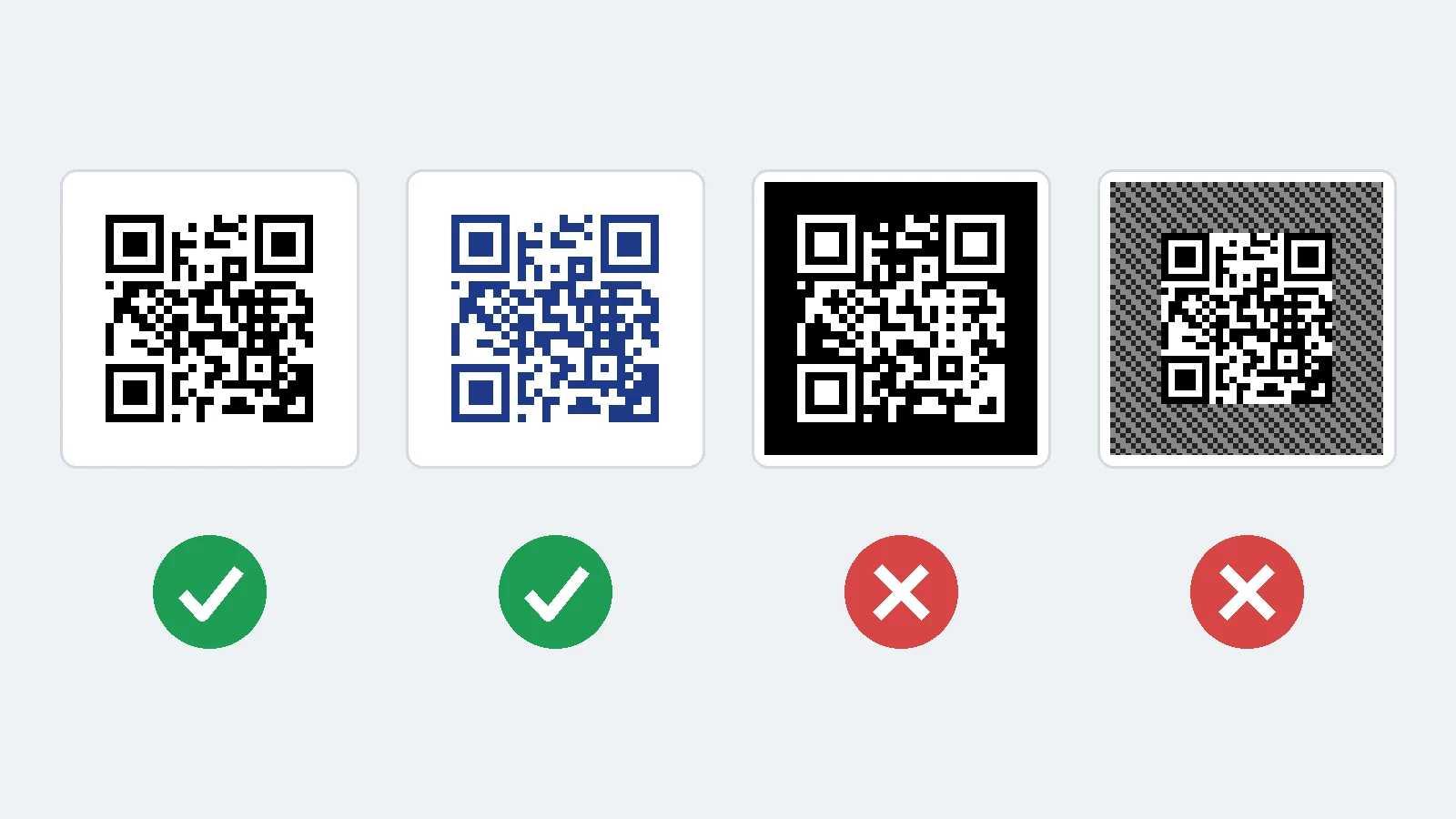
| 黑 | 白,放在花纹上 | 0 个模块 | 无法识别 | 无法识别 |
| 黑 | 白,放在花纹上 | 1~4 个模块 | 可识别 | 可识别 |
黑白对调的反转二维码,两种方法都识别不了。即使设计上想放在深色背景上,也要在二维码部分先铺一个白色方块,再在上面用深色印码。
浅色的结果因识别方式而异。即便有一种方法能识别,只要另一种不能,就不适合用在传单上,因为你无法选择读者用哪部手机来扫。DENSO WAVE 的 FAQ 也写明,基本做法是白底印黑色,白底配红色这样的组合是无法识别的(FAQ,日文)。如果要上色,就选藏青、深绿这类和背景明暗差大的颜色。
最后两行模拟的是把二维码放在格子图案的照片或插画上。留白(Quiet zone)设为 0 时,识别端分不清二维码从哪里开始,结果识别失败。这张图里留 1 个模块也能识别,但按规范,上下左右需要至少 4 个模块的留白(Points for determining the code area,英文)。不要减少工具默认的 4 个模块,排版时也别让其他文字或边框靠近二维码。
识别保存好的二维码进行确认
保存的图片里是否写入了预期的文本,要在送印之前确认。在QR 码读取工具中,于“Choose a QR code image”(中文页面为“选择 QR 码图像”)的“Image file”(中文页面为“图像文件”)里选择保存的 PNG,就会显示识别出的文本。
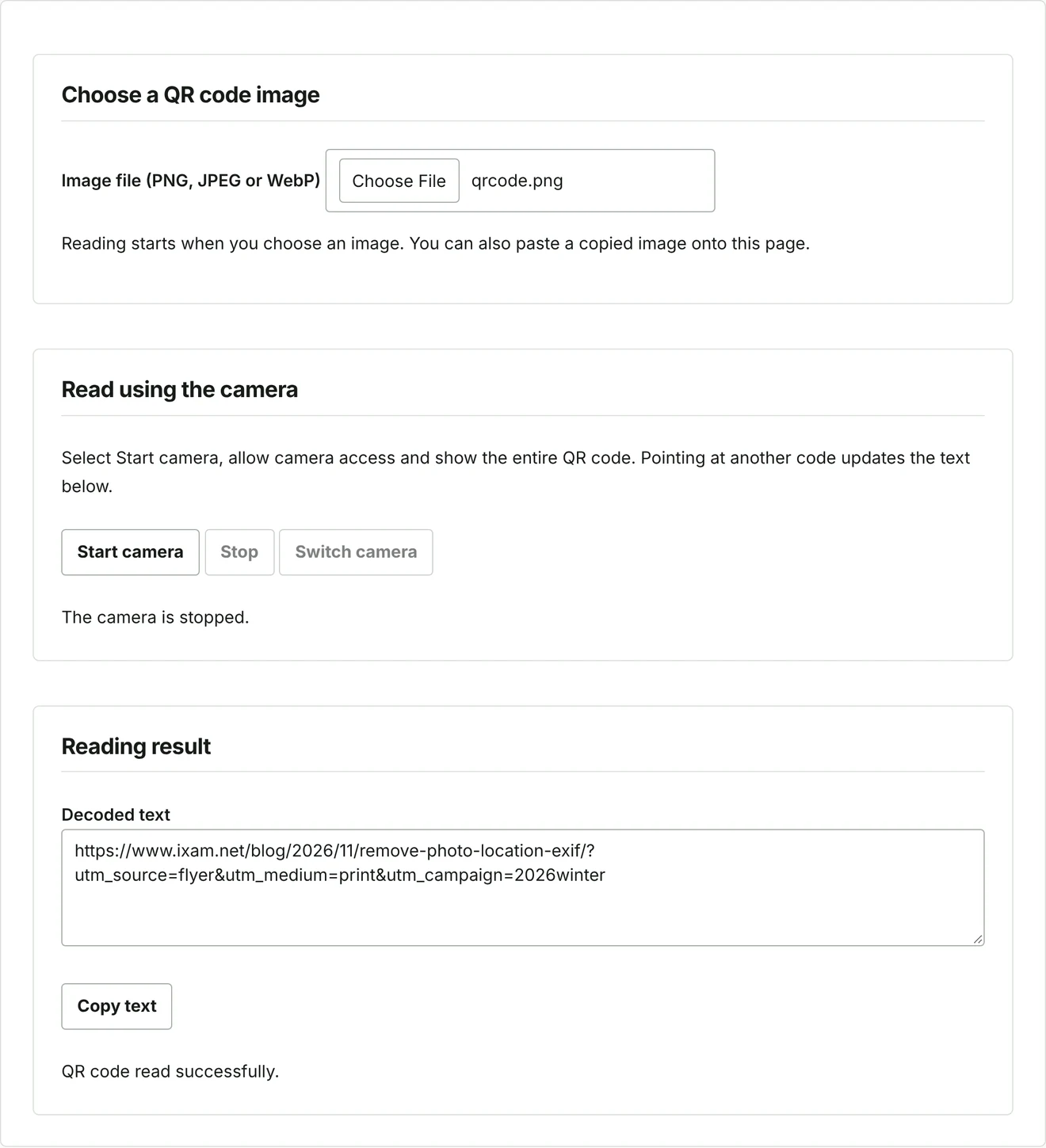
要检查的是 URL 是否完整到最后一个字符。复制长 URL 时末尾被截断,或混入了多余的空格、换行,二维码照样能生成。还要把识别出的 URL 实际在浏览器中打开,确认显示的是目标页面。
进阶:制作访客 Wi-Fi 的二维码
店铺的访客 Wi-Fi、会议室的访客网络说明,也可以用二维码。这个工具没有 Wi-Fi 专用的输入栏,但只要输入下面格式的字符串,大多数手机相机扫描后都会提示连接该网络。
WIFI:T:WPA;S:ixam-guest;P:example-pass-2026;;
T: 是加密方式(WPA/WPA2/WPA3 写 WPA),S: 是网络名称(SSID),P: 是密码,最后用 ;; 结束。网络名称或密码中含有 ;、,、:、\、" 时,要在该字符前加 \。这个 45 个字符的例子在纠错 M 下是 33×33 个模块(实际级别为 Q)。
写进二维码的密码,任何人拍张照片就能读出来。张贴的仅限于专门划给访客的网络,改了密码也要重新生成二维码。至于密码本身怎么定,可以参考《密码该设多少位?用比特数比较随机生成的强度,并按网站规则生成》,其中讨论了长度和字符种类。
固定 Version 范围,统一尺寸
在同一个设计里并排放几个二维码时,URL 长度不同,模块数也会各不相同。在“Version”(中文页面为“版本”)栏的最小值和最大值里填同一个数,就能固定 Version。对带 UTM 的 URL 把最小值设为 10,即使纠错仍选 M,也变成了 57×57 个模块(实际级别为 H)。模块数一致后,以同样尺寸印刷时单个模块的大小也一致。
反之,如果最大值设得太小、文本装不下,预览中会显示“Failed to generate: Data too long”(中文页面为“生成失败:Data too long”)。这时可以提高最大 Version、降低纠错级别,或缩短写入的文本。
相关工具
- 想从名单或商品列表为每一行生成二维码并排好,可以用从 CSV 批量生成二维码并打印 PDF。
- 如果能印的位置又细又长,横向的 rMQR 码或更小的 Micro QR 码也是选择。不过手机自带相机不一定支持,使用前请先确认读取端的环境。