QR 코드가 들어가지 않는 작은 공구·부품에 관리번호 붙이기: Data Matrix 만드는 법과 QR 코드와의 크기 차이
공구나 계측기, 작은 부품이나 용기에 관리번호 2차원 코드를 붙이고 싶을 때, QR 코드보다 작게 인쇄할 수 있는 Data Matrix(ECC 200)를 브라우저에서 만들어 PNG·SVG로 저장하는 절차. 같은 번호를 QR 코드와 비교한 셀 수(여백 포함 29셀 대 18셀), 인쇄 치수 계산, 가늘고 긴 라벨용 직사각형의 용량, 한글 등 비ASCII 문자를 넣을 때의 주의점, 만든 코드를 읽어서 확인하는 방법을 실측으로 설명한다.
목차
공구나 측정기를 대여 대장으로 관리하는 작업장, 작은 시료 용기를 줄지어 보관하는 연구실, 나사나 전자 부품을 작은 서랍에 나눠 담아 두는 창고. 이런 곳에서 관리번호를 카메라나 스캐너로 읽을 수 있게 하고 싶다면 가장 먼저 떠오르는 것은 QR 코드일 것이다. 그런데 드라이버 손잡이나 버니어 캘리퍼스 옆면, 지름 1cm 남짓한 용기 뚜껑에 QR 코드를 붙이려고 하면 생각보다 자리를 많이 차지한다. QR 코드는 주위에 4셀만큼의 여백이 필요하기 때문에, 번호가 짧아도 코드 겉모습보다 한층 더 넓은 면적을 확보해야 한다.
이런 작은 물건에 번호를 붙인다면 Data Matrix(데이터 매트릭스)라는 2차원 코드도 후보가 된다. 부품 표면에 레이저로 새기거나 각인해서 직접 붙이는 용도(다이렉트 파트 마킹)에도 쓰이는 형식으로, GS1 가이드라인에서도 레이저 마킹과 도트 핀(타각)을 인쇄 방법으로 다루고 있다(GS1 DataMatrix Guideline 4.2절). Data Matrix 생성기는 입력한 텍스트로 Data Matrix를 만들어 PNG 또는 SVG로 저장하는 도구다. 처리는 브라우저 안에서 끝나며, 입력한 번호가 어딘가로 전송되는 일은 없다.
이 글에서는 관리번호 TL-2026-0153을 예로 들어, Data Matrix가 QR 코드에 비해 얼마나 작아지는지를 먼저 확인하고, 이어서 만드는 법, 인쇄 크기를 정하는 법, 가늘고 긴 라벨용 직사각형, 한글이나 일본어 같은 비ASCII 문자를 넣을 때의 주의점을 차례로 살펴본다.
같은 번호라면 여백 포함 폭이 QR 코드의 60% 정도가 된다
먼저 QR 코드와 Data Matrix의 크기가 얼마나 다른지 같은 번호로 비교해 본다. 비교 단위는 ‘셀’(모듈이라고도 한다)로, 코드를 이루는 흑백의 작은 정사각형 하나를 말한다. 인쇄했을 때의 크기는 셀 수와 셀 하나의 크기를 곱한 값으로 정해지므로, 셀 하나의 크기를 맞추면 셀 수의 비가 그대로 치수의 비가 된다.
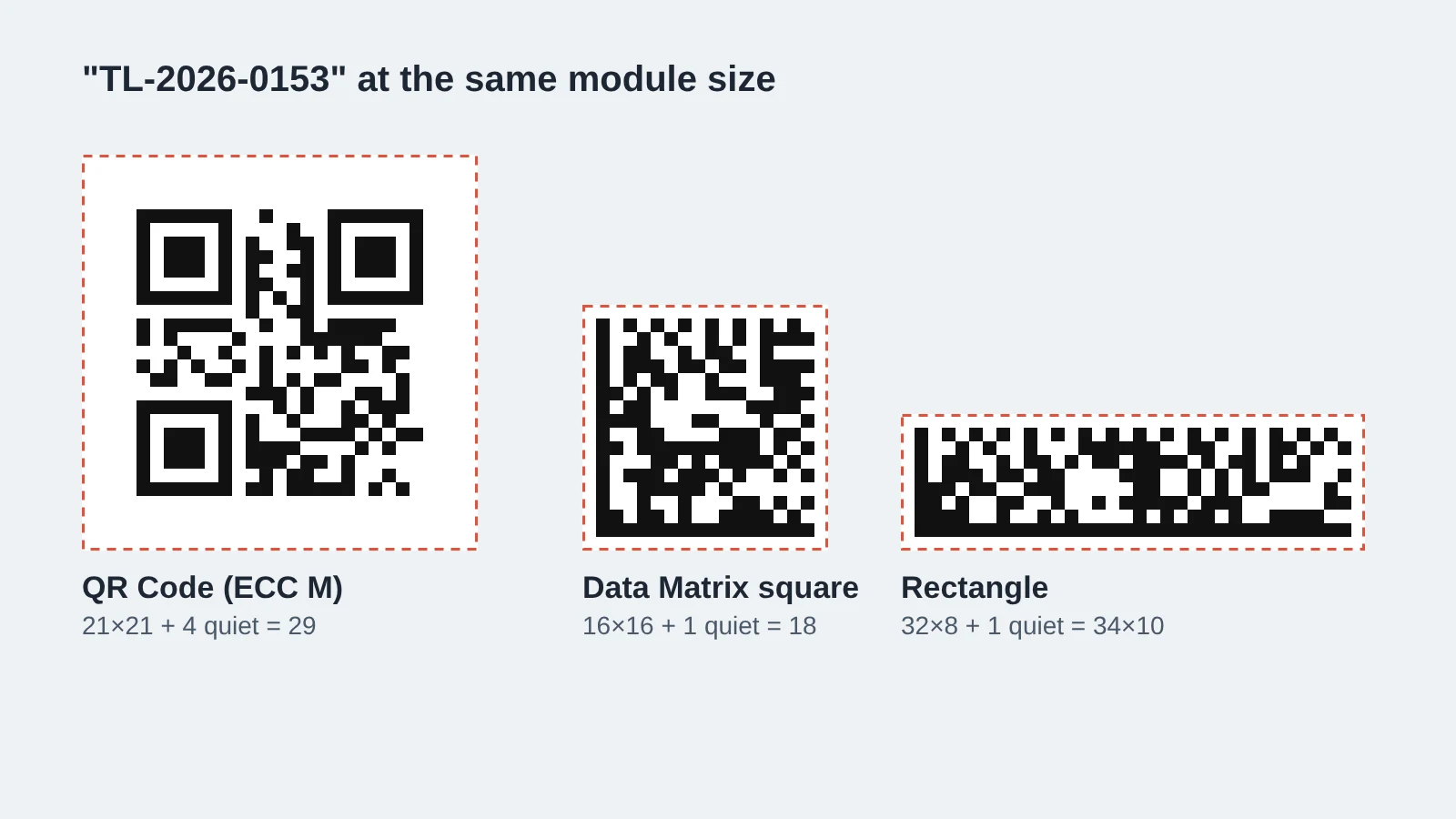
TL-2026-0153(12자)을 이 사이트의 QR 코드 생성기 기본 설정(오류 정정 M)과 Data Matrix 생성기로 각각 코드로 만들면 맨 위 이미지처럼 된다. QR 코드는 가장 작은 Version 1로 21×21셀, Data Matrix는 16×16셀이었다.
차이가 커지는 것은 여백을 포함했을 때다. QR 코드는 주위에 4셀만큼의 여백(콰이어트 존)을 두도록 규격으로 정해져 있다(일본의 QR 코드 국가 규격으로 ISO/IEC 18004에 해당하는 JIS X 0510의 5.3.8 “QR 코드의 콰이어트 존 폭은 4X로 해야 한다”, X는 셀 하나의 폭). 반면 Data Matrix의 여백은 네 변 모두 1셀이면 된다. GS1의 Data Matrix 가이드라인은 네 변에 셀 하나 폭의 여백을 필수로 하고 있다(같은 가이드라인 1.1절). 여백을 더하면 QR 코드는 21+4×2=29셀, Data Matrix는 16+1×2=18셀이 된다. 한 변으로 약 0.62배, 면적으로는 40%가 채 안 된다.
다른 예로도 같은 방식으로 비교해 봤다. QR 코드는 오류 정정 M으로 만들었고, Data Matrix는 도구의 ‘정사각형’과 ‘직사각형’으로 만들었다.
| 입력한 문자열 | QR 코드(여백 포함) | Data Matrix 정사각형(여백 포함) | Data Matrix 직사각형(여백 포함) |
|---|---|---|---|
TL-0001(7자) |
21×21(29×29) | 14×14(16×16) | 32×8(34×10) |
TL-2026-0153(12자) |
21×21(29×29) | 16×16(18×18) | 32×8(34×10) |
PN:RC0603-10K LOT:2611(22자) |
25×25(33×33) | 20×20(22×22) | 36×12(38×14) |
https://www.ixam.net/(21자) |
25×25(33×33) | 20×20(22×22) | 36×12(38×14) |
QR 코드는 모서리에 있는 커다란 사각형 3개(위치 검출 패턴)와 그 주위의 분리 영역만으로도 상당한 셀을 쓴다. Data Matrix는 왼쪽 변과 아래 변의 검은 실선, 위쪽 변과 오른쪽 변의 흑백이 번갈아 나오는 점선으로 방향과 크기를 나타내는 구조라서, 짧은 데이터라면 작게 들어간다.
다만 비교한 것은 셀 수뿐이며, 읽기 쉬움까지 같다는 뜻은 아니다. 읽을 수 있는 최소 셀 크기는 인쇄 방법과 읽는 기기에 따라 달라진다. 또 QR 코드는 오류 정정 강도를 L·M·Q·H 중에서 고를 수 있지만, Data Matrix는 오류 정정 방식이 ECC 200으로 정해져 있어 강도를 고르는 설정이 없다(GS1 가이드라인 1.2.4절). 얼룩이나 흠집에 얼마나 견디는지는 실제로 쓸 장소에서 시험 인쇄물을 읽어 보고 확인한다.
관리번호로 Data Matrix 만들기
여기서부터는 도구 조작을 순서대로 살펴본다. 스크린숏은 영어판 화면이며, 한국어판 페이지도 같은 배치이고 항목 이름만 한국어로 표시된다. 아래에서는 스크린숏의 영어 표기와 한국어판 표기를 함께 적는다.
1. 번호를 입력하고 모양을 고른다
도구를 열면 ‘Text or URL to encode in the Data Matrix’(한국어판: Data Matrix에 담을 텍스트·URL) 칸에 https://www.ixam.net/이 들어 있고, 오른쪽 미리보기에 그 Data Matrix가 표시되어 있다. 이 칸을 지우고 관리번호 TL-2026-0153을 입력한다. 입력이나 설정을 바꾸면 미리보기가 자동으로 다시 그려진다.
‘Shape’(모양)는 ‘Square (automatic size)’(정사각형(크기 자동))로 둔다. 크기는 입력한 내용에 맞춰 도구가 자동으로 고르므로, 셀 수를 직접 지정할 필요는 없다.
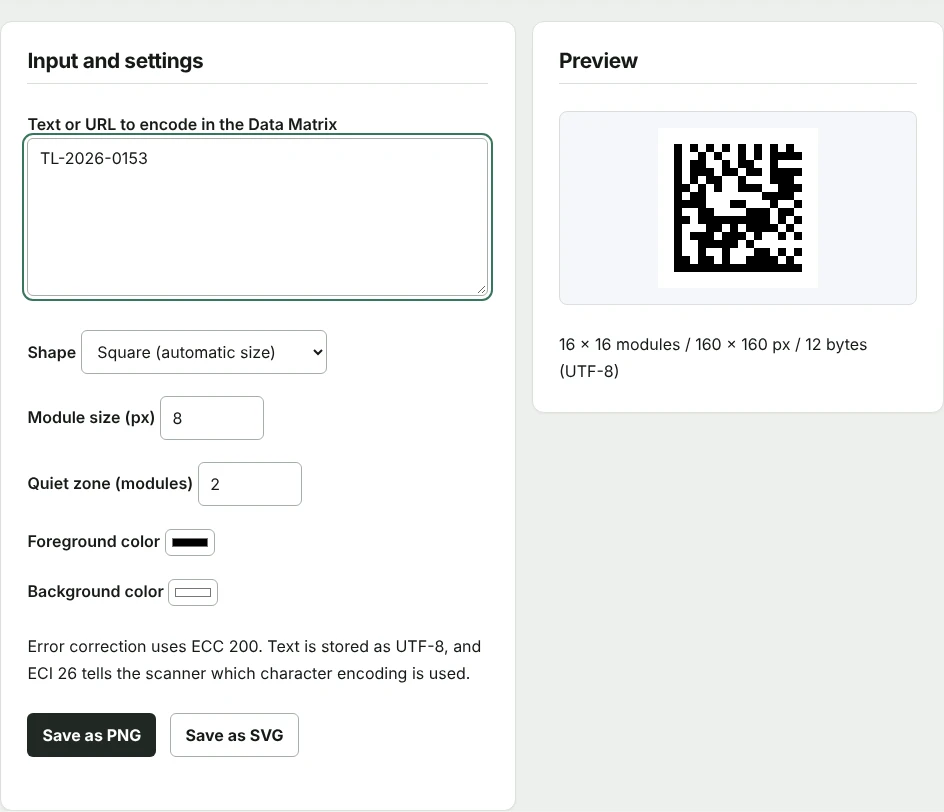
미리보기 아래의 ‘16 × 16 modules / 160 × 160 px / 12 bytes (UTF-8)’(한국어판: 16 × 16 셀 / 160 × 160 px / 12바이트(UTF-8))가 만들어진 Data Matrix의 정보다. 160픽셀은 16셀에 기본 여백 2셀×2를 더한 20셀에, 셀 하나당 8픽셀을 곱한 값이다.
2. 셀 크기·여백·색을 조정한다
설정할 수 있는 항목은 다음 네 가지다.
- Module size (px)(셀 크기(px)): 셀 하나를 몇 픽셀로 그릴지. 1~40이며, PNG로 저장하는 이미지의 크기에 영향을 준다.
- Quiet zone (modules)(주변 여백(셀)): 1~20셀. 기본값은 2셀로, 규격의 최소인 1셀보다 1셀 더 잡아 두었다. 라벨 여백이 정말 부족할 때만 1로 한다.
- Foreground color·Background color(전경색·배경색): 코드와 배경의 색. 기본값은 흰 바탕에 검정. 판독기는 코드의 명암 차이로 읽으므로, 배경은 밝게, 전경은 충분히 어두운 색으로 한다. 같은 색을 고르면 오류가 난다.
3. PNG나 SVG로 저장한다
‘Save as PNG’(PNG로 저장)를 누르면 datamatrix.png, ‘Save as SVG’(SVG로 저장)를 누르면 datamatrix.svg가 저장된다. 라벨 제작 소프트웨어나 문서에 붙여 화면으로만 볼 거라면 PNG로 충분하다. 인쇄한다면 확대·축소해도 셀 경계가 번지지 않는 SVG가 다루기 쉽다.
인쇄 크기는 ‘셀 수×셀 하나의 크기’로 정한다
라벨에 인쇄할 때는 먼저 셀 하나를 몇 mm로 할지 정하고, 거기서 전체 크기를 계산한다.
여백을 포함한 한 변 = (셀 수 + 여백 셀 수 × 2) × 셀 하나의 크기
TL-2026-0153의 정사각형(16×16셀)을 여백 2셀 그대로 저장했다면 여백 포함 20셀이다. 셀 하나를 0.3mm로 인쇄하면 6.0mm, 0.5mm면 10.0mm가 된다. 여백을 1셀로 하면 18셀이므로 각각 5.4mm와 9.0mm가 된다.
이 도구가 내보내는 SVG는 여백 포함 셀 수를 그대로 좌표 단위로 쓴다(20셀이면 viewBox="0 0 20 20"). Word나 라벨 제작 소프트웨어, Illustrator 등에 불러온 뒤 가로세로 비율을 고정한 채 폭을 위의 계산값에 맞추면 된다. PNG를 쓸 경우에는 셀 크기 픽셀 수를 넉넉하게 잡아 두고, 붙여 넣은 곳에서 같은 치수로 줄인다.
셀 하나를 어디까지 작게 할 수 있는지는 프린터 해상도와 라벨 소재, 읽는 데 쓰는 기기에 따라 정해진다. 정한 크기로 한 장 인쇄해 실제로 쓸 스캐너나 스마트폰으로 여러 번 읽어 확인한 뒤에 한꺼번에 인쇄하는 것이 확실하다. QR 코드의 인쇄 크기를 정하는 방법은 ‘전단지와 명함에 넣을 QR 코드 만드는 법‘에서 자세히 다룬다. 셀 수를 알고 나서 치수를 정한다는 순서는 Data Matrix에서도 같다.
가늘고 긴 자리에는 직사각형을 고른다
케이블 피복에 감는 라벨, 펜 모양 공구의 축, 서랍 앞면의 가느다란 띠처럼 세로로 자리가 없을 때는 ‘Shape’(모양)를 ‘Rectangle (automatic size)’(직사각형(크기 자동))로 바꾼다. GS1 가이드라인은 직사각형 Data Matrix를 고속 인쇄 방식이나 특수한 인쇄 공간에 맞는 형태로 설명하고 있다(1.2.1절).
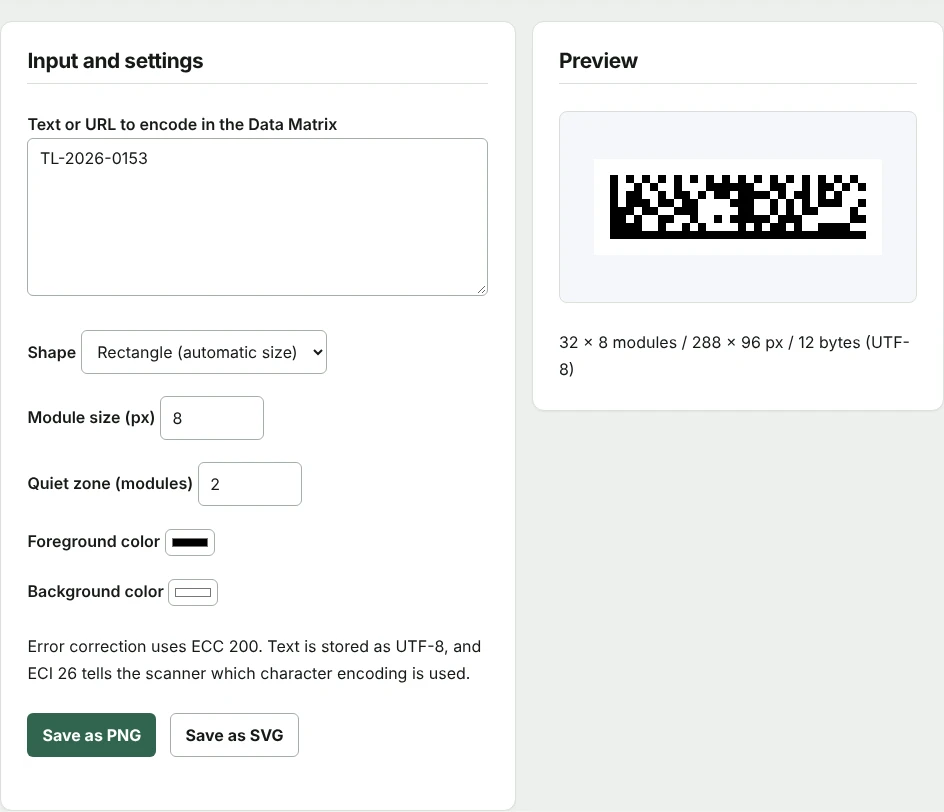
TL-2026-0153은 32×8셀이 되고, 여백 1셀이면 34×10셀이다. 셀 하나가 0.3mm라면 가로 약 10mm, 세로 3mm의 띠에 들어간다.
직사각형은 정사각형보다 담을 수 있는 양이 적다. 규격상 직사각형 크기는 세로 816셀, 가로 1848셀의 6종류이고, 최대로도 숫자 96자리, 영숫자 71자다(GS1 가이드라인 1.2.2절). 이 도구로 실제로 넣을 수 있었던 최대량은 숫자 94자리, 영문 대문자 69자, 한자 15자였고, 모두 가장 큰 48×16셀이 되었다. 규격의 최대보다 약간 적은 것은 이 도구가 문자 인코딩을 나타내는 정보(뒤에서 설명하는 ECI)를 데이터 앞부분에 넣기 때문이다.
다 들어가지 않으면 미리보기가 사라지고 ‘The data does not fit in a rectangular Data Matrix. Shorten the data or choose Square.’(한국어판: 직사각형 Data Matrix에 담을 수 없습니다. 데이터를 줄이거나 정사각형을 선택하세요.)라고 표시된다. 직사각형을 꼭 써야 한다면 번호 체계를 짧게 하는 것이 현실적이다. 정사각형이라면 최대 144×144셀까지 있고, 숫자 3,112자리, 영문 대문자 2,332자, 한자 518자까지 들어갔다.
한글도 들어가지만, 라벨에는 영숫자 번호를 권한다
입력 칸에는 한글이나 일본어, 이모지, 줄바꿈도 그대로 넣을 수 있다. 도구는 문자를 UTF-8로 기록하고, ‘이 내용은 UTF-8이다’라고 판독기 쪽에 알리는 ECI 26 지정을 앞에 붙인다. 예를 들어 工具 TL-0153(工具는 일본어로 ‘공구’, 14바이트)은 18×18셀이 되었고, Data Matrix 리더로 읽으니 원래대로 工具 TL-0153이 표시되었다.
다만 모든 판독기나 앱이 ECI를 지원하는 것은 아니다. 도구의 주의사항에도 한글이나 이모지는 UTF-8 ECI 지정을 지원하는 리더로 읽으라고 적혀 있다. 지원하지 않는 기기에서는 그 부분이 제대로 표시되지 않을 수 있다. 게다가 한자와 한글은 UTF-8로 한 글자에 3바이트이므로 같은 글자 수라도 셀 수가 늘고, 직사각형에는 한자가 겨우 15자밖에 들어가지 않는다.
공구나 부품 관리라면 코드에는 TL-2026-0153 같은 영숫자 관리번호만 넣고, 품명이나 보관 장소, 대여자는 대장 쪽에 두는 편이 다루기 쉽다. 코드가 작아지고, 판독 기기를 가리지 않으며, 품명을 바꿔도 라벨을 다시 인쇄하지 않아도 된다.
만든 코드를 읽어서 확인한다
저장한 이미지는 인쇄하기 전에 한 번 읽어 둔다. Data Matrix 리더에서 ‘Image file’(한국어판: 이미지 파일(PNG·JPEG·WebP))로 저장한 PNG를 고르면 바로 읽기가 시작되고, ‘Decoded text’(읽은 문자열)에 결과가 표시된다. PC라면 복사한 이미지를 페이지에 붙여 넣어도 읽을 수 있다.
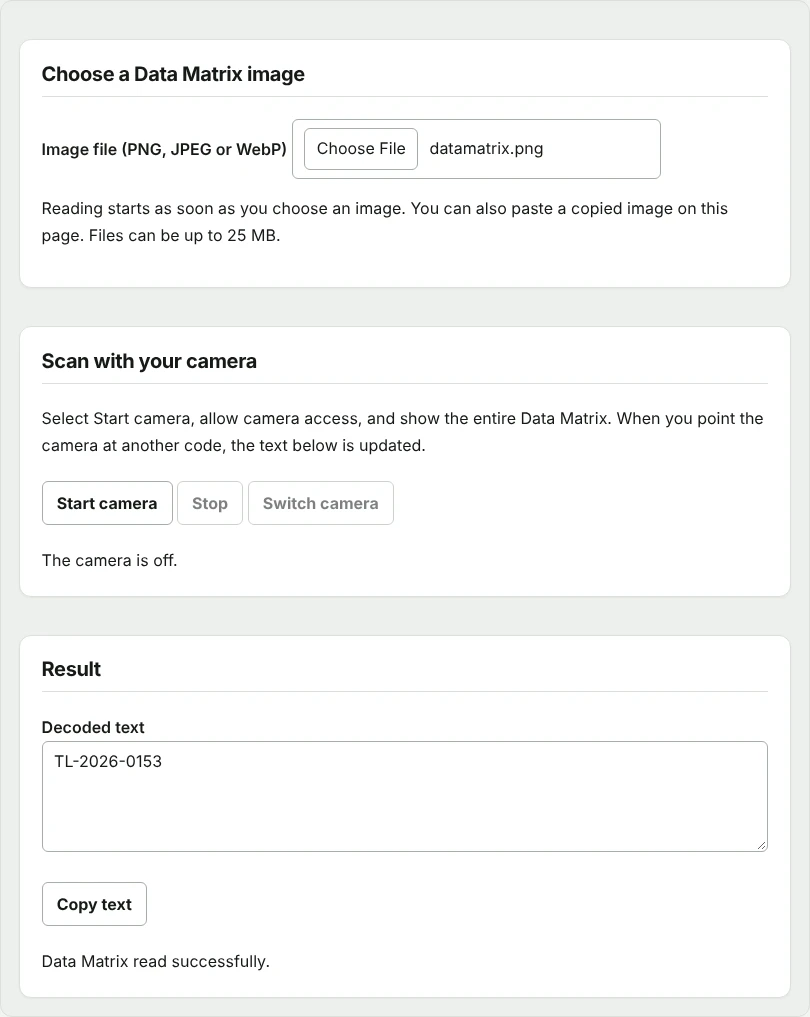
이 글에서 만든 정사각형·직사각형 TL-2026-0153과, 일본어가 들어간 工具 TL-0153 세 가지는 모두 입력한 그대로 읽혔다. 리더는 생성기와는 다른 라이브러리(zxing-wasm)로 해독하므로, 생성과 판독이 같은 오류를 범하고 있을 가능성은 작다.
이미지로 읽힌다고 해서 인쇄물로도 읽힌다는 보장은 없다. 인쇄한 라벨은 리더의 ‘Start camera’(카메라 시작)로 스마트폰이나 PC 카메라에 비추거나, 현장에서 쓰는 스캐너로 읽어서 확인한다. 카메라로 바코드를 읽는 방법은 ‘스마트폰·PC 카메라로 바코드 읽기: 재고 실사와 입고 대조에 활용하기‘에서도 다룬다.
수십 개를 만들 때, 상품 코드를 넣을 때
공구 재고 조사로 관리번호 라벨을 수십 장 한꺼번에 인쇄한다면, 하나씩 저장해서 늘어놓기보다 번호 목록을 CSV로 만들어 CSV로 Data Matrix 일괄 생성·PDF 인쇄를 쓰는 편이 빠르다. 지정한 열로 Data Matrix를 한꺼번에 만들고, 품명 등의 제목을 곁들인 A4 PDF로 만들 수 있다. Excel의 CSV를 다룰 때의 주의점은 JAN 코드를 예로 ‘Excel 상품 목록으로 JAN 코드 바코드를 일괄 생성해 A4로 인쇄하기’(일본어 글. JAN은 일본에서 EAN-13 상품 바코드를 부르는 이름)에 썼다.
한편 의약품이나 의료기기처럼 상품 코드(GTIN)나 로트 번호, 유효기한을 GS1 규칙에 따라 넣어야 하는 경우에는 이 도구가 아니라 GS1 DataMatrix 생성기를 쓴다. 겉보기에는 같은 Data Matrix라도 GS1 형식에서는 앞부분에 특별한 부호(FNC1)를 두고, 데이터를 구분하는 방식도 정해져 있다. 이 도구에 ^FNC1처럼 입력해도 그냥 문자열로 기록될 뿐이다.
Data Matrix를 지원하지 않는 판독 환경밖에 쓸 수 없다면, 마찬가지로 작게 인쇄할 수 있는 마이크로 QR 코드도 후보가 된다. 이쪽의 여백은 2셀이다(JIS X 0510의 5.3.8). 다만 스마트폰 기본 카메라로 읽힌다는 보장은 없으므로, 역시 읽는 쪽에서 시험해 보고 정한다. 2차원 코드 생성과 판독 도구는 2차원 코드 워크스페이스에 모아 두었다.