チラシや名刺に載せるQRコードの作り方。印刷サイズ・誤り訂正・色と余白を決めて、読めることを確かめる
店のチラシや名刺、ポスターに載せるQRコードを、ブラウザ内で動くQRコード作成ツールで作る手順。URLの長さで変わるVersionとセル数を実測し、印刷時の寸法を「セル数×1セルの大きさ」で計算する方法、誤り訂正レベルの選び方、拡大しても崩れないSVGでの保存、白黒反転や薄い色、余白なしで読めなくなる例、Wi-Fi接続用のQRコードの書き方までを扱う。
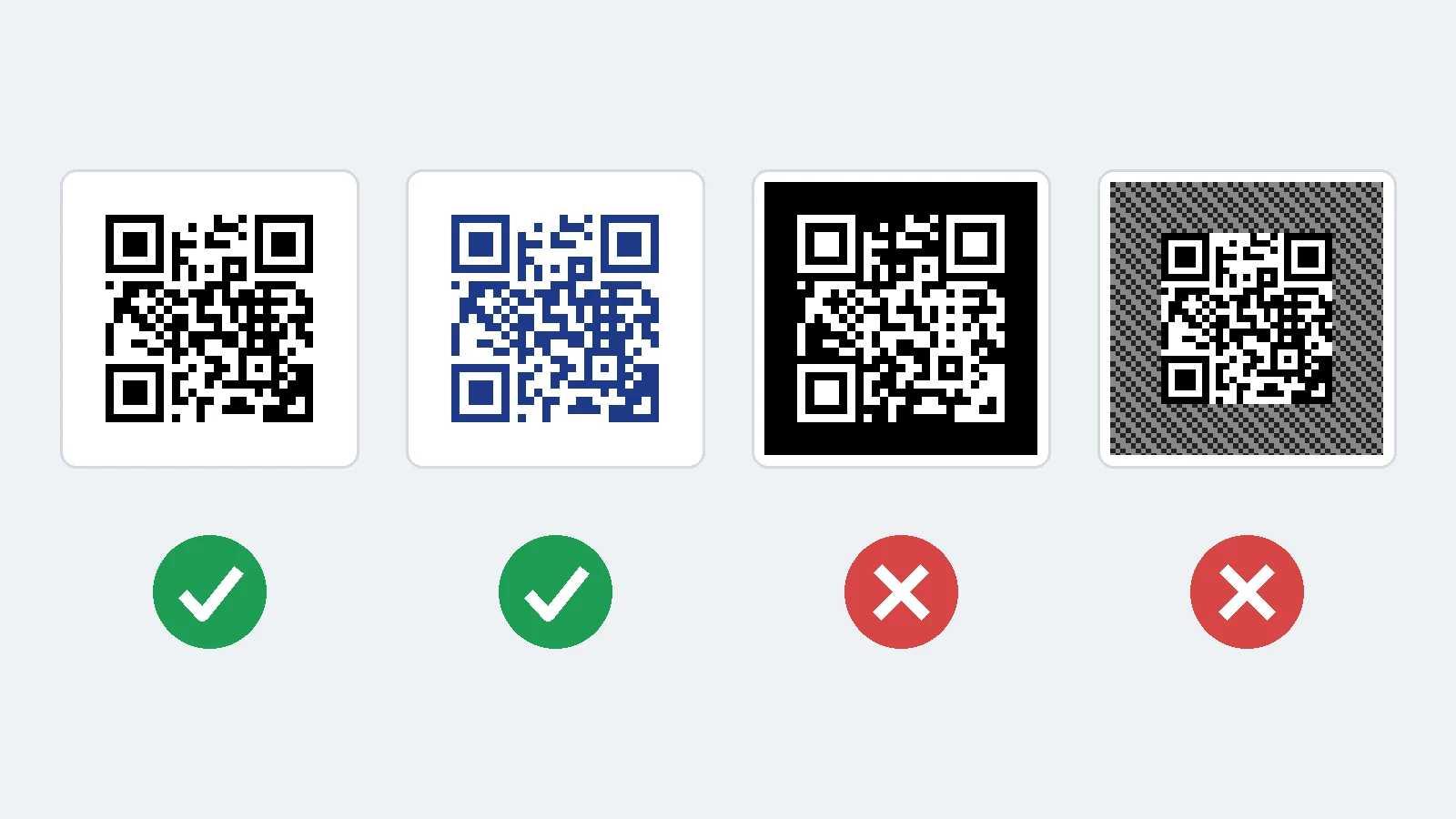
店のチラシに予約ページのQRコードを入れたい、名刺にポートフォリオのURLを載せたい、イベントのポスターから申し込みフォームへ誘導したい。QRコードを作るサービスはたくさんあるが、印刷物に載せる段階になると、作る操作そのものより「どのくらいの大きさで刷ればいいのか」「色を変えても読めるのか」で迷うことが多い。画面では読めたのに、刷り上がったものにスマートフォンをかざしても反応しない、という失敗はたいていこのあたりで起きる。
もう一つ気にしておきたいのが、QRコードに何が入っているかだ。無料の作成サービスの中には、入力したURLをそのまま入れず、サービス側の転送用URLを入れる方式のものもある。この方式だと、あとからリンク先を変えられる代わりに、サービスが終わったり有料プランに切り替わったりすると、刷ってしまったチラシのQRコードが使えなくなる。
QRコード作成ツールは、入力した文字列をそのままQRコードにする。転送を挟まないので有効期限はなく、処理もブラウザの中だけで行われる。ここでは、チラシに載せる想定のURLを例に、QRコードを作って保存し、印刷する大きさを決め、読めることを確かめるまでを順にたどる。
QRコードの大きさは「セルの数」で決まる
QRコードは、白と黒の小さな正方形(セル、またはモジュール)を縦横に並べたものだ。並べる数は「Version(バージョン)」で決まっていて、Version 1の21×21セルから、Versionが1つ上がるごとに縦横4セルずつ増え、Version 40の177×177セルまである(デンソーウェーブ「QRコードの情報量とバージョン」)。
入れる文字列が長いほど、また後で説明する誤り訂正を強くするほど、多くのセルが必要になり、Versionが上がる。印刷したときの大きさは、セルの数と1セルの大きさの掛け算で決まる。つまり、同じ大きさで刷るなら、セルの数が多いほど1セルは小さくなり、読み取りにくくなる。QRコードの大きさを考えるときは、まず自分のQRコードが何セルなのかを知る必要がある。
チラシ用のQRコードを作る
例として、チラシからブログ記事へ誘導し、アクセス解析でチラシ経由の訪問を見分けるためにUTMパラメータを付けたURLを使う。
https://www.ixam.net/blog/2026/11/remove-photo-location-exif/?utm_source=flyer&utm_medium=print&utm_campaign=2026winter
1. URLを入力して、VersionとECLを見る
ツールを開き、「入力と設定」のテキスト欄にURLを貼る。ボタンを押す必要はなく、入力した時点で右側のプレビューにQRコードが表示される。プレビューの下には「Version 7 / ECL M / 45×45 modules」のように、決まったVersion、誤り訂正レベル(ECL)、セル数が出る。
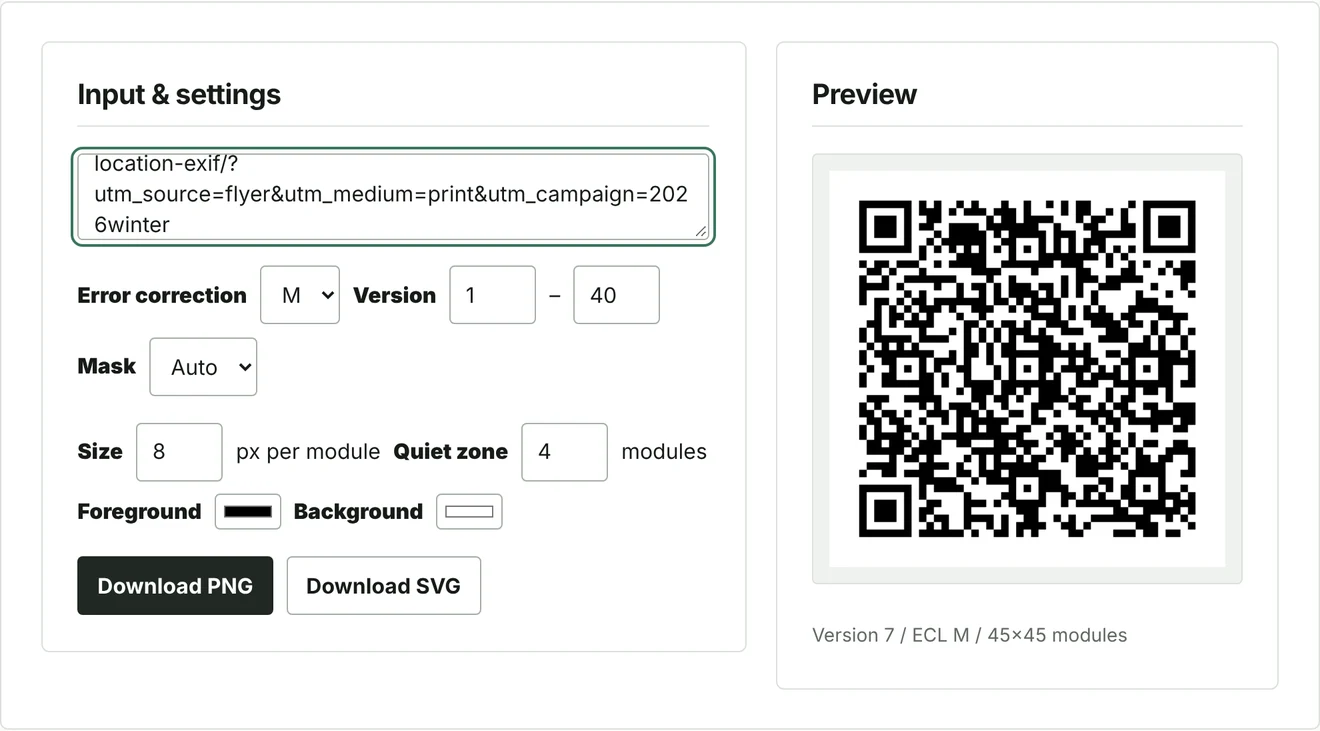
119文字のこのURLは、初期設定の誤り訂正Mで45×45セル(Version 7)になった。UTMパラメータを外したトップページのURL https://www.ixam.net/(21文字)なら25×25セル(Version 2)で済む。余白を除いた一辺のセル数は1.8倍で、同じ寸法に刷れば1セルの大きさもそれだけ違う。
QRコードの大きさに余裕がない名刺やショップカードでは、入れるURLを短くするのがいちばん効く。UTMパラメータを短い値にする、トップページではなく短いパスのページを用意する、といった工夫で、セルの数はかなり減る。
2. 誤り訂正レベルを選ぶ
誤り訂正は、汚れや欠けでセルの一部が読めなくても元のデータを復元するための仕組みだ。L、M、Q、Hの4段階があり、ツールでは「誤り訂正」の選択欄で切り替える。デンソーウェーブの解説では、汚れやすい環境ではQやH、汚れにくくデータ量が多い場合はLを選ぶこともあり、一般的にはM(15%)で運用されることが多いとされている(誤り訂正機能について)。
誤り訂正を強くすると、復元のためのデータが増える分だけセルも増える。同じURLでHを選ぶと、57×57セル(Version 10)になった。
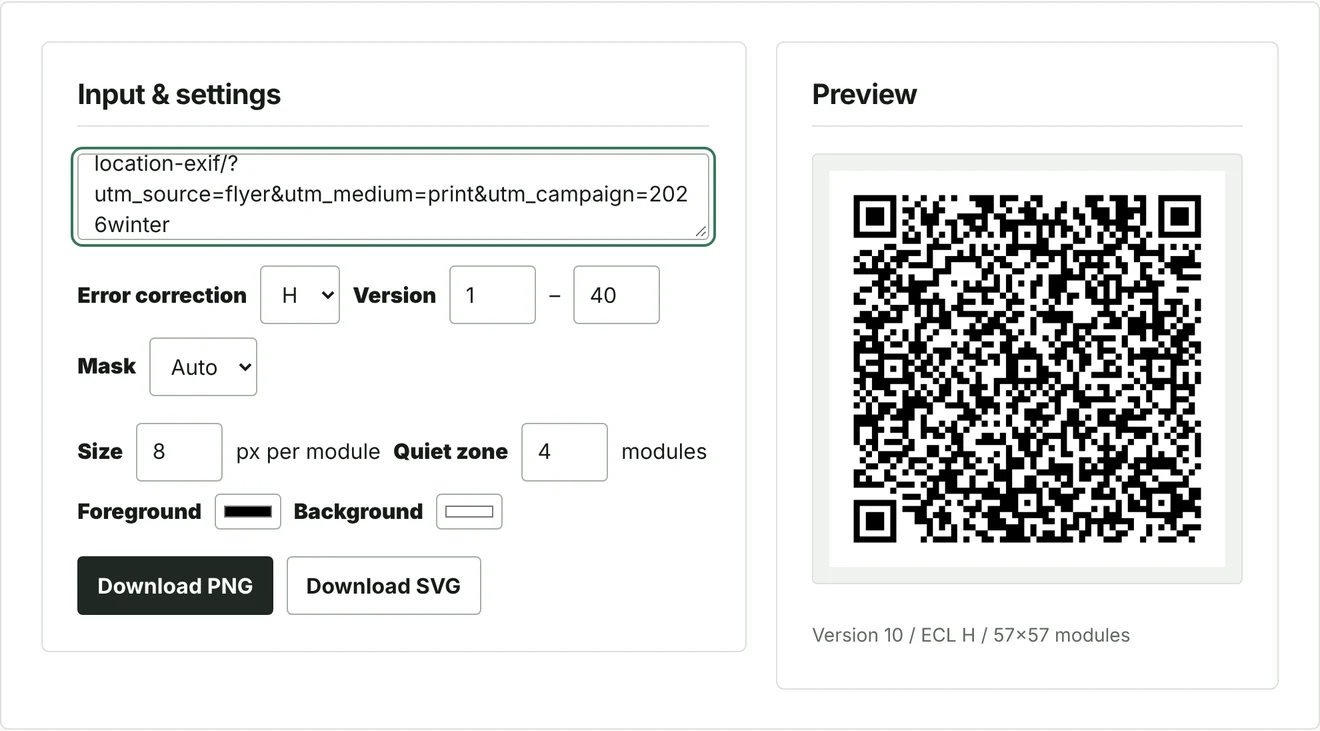
いくつかの文字列で、レベルごとのセル数を測った結果は次のとおりだ。表の「実際のレベル」は、ツールが使ったレベルを示している。
| 入れた文字列 | L | M | Q | H |
|---|---|---|---|---|
https://www.ixam.net/(21文字) |
25×25(実際はM) | 25×25 | 29×29(実際はH) | 29×29 |
| 上のUTM付きURL(119文字) | 41×41 | 45×45 | 53×53 | 57×57 |
| Wi-Fi接続用の文字列(45文字、後述) | 29×29 | 33×33(実際はQ) | 33×33 | 41×41 |
東京都千代田区丸の内1-9-1(15文字・35バイト) |
29×29(実際はM) | 29×29 | 33×33 | 37×37 |
「実際は」と書いた箇所は、選んだレベルより強い誤り訂正が使われている。このツールは、Versionの大きさを変えずに済む範囲で、誤り訂正を自動で引き上げる。セル数が同じなら強いほうが得なので、選んだレベルは「最低限のレベル」と考えればよい。プレビューの下のECLには、実際に使われたレベルが表示される。
日本語は1文字がUTF-8で3バイトになるため、文字数のわりにセルが増える。住所や店名をそのまま入れるより、それを載せたページのURLを入れるほうが小さく収まることが多い。
チラシのように手に取って読む印刷物なら、初期設定のMで十分なことが多い。屋外に貼るポスターや、こすれやすい商品ラベルのように、汚れや傷が想定される場所ではQやHを検討する。そのぶんセルが増えるので、大きめに刷る前提で選ぶ。
3. 色とサイズを決めて、SVGで保存する
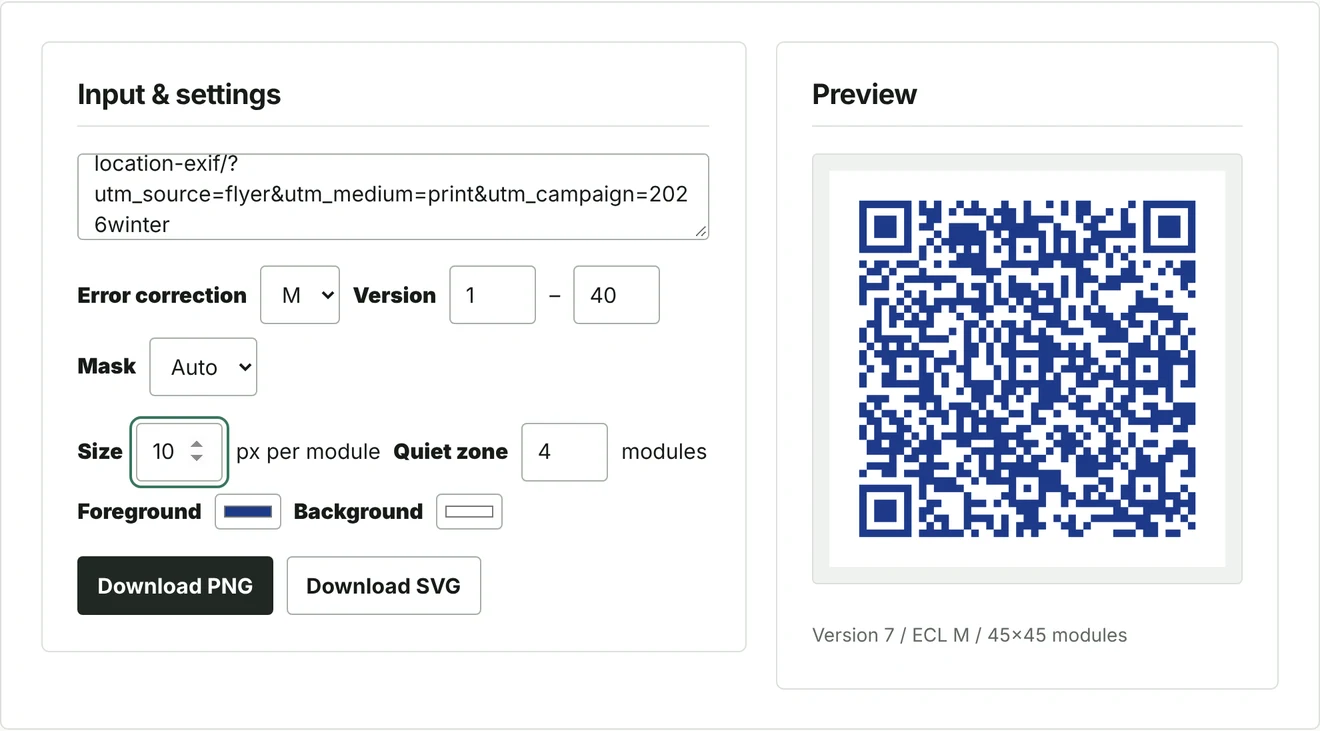
「前景」と「背景」で色を変えられる。白地に背景との差がはっきりした濃い色なら、黒以外でも読み取れる(どこまで変えてよいかは後の節で確かめる)。ブランドカラーに合わせて紺(#1e3a8a)にしたのが次の画面だ。
保存は「PNGで保存」と「SVGで保存」の2通りある。
- SVGは図形として保存されるため、印刷物のレイアウトソフトや文書作成ソフトに配置して、目的の寸法まで拡大・縮小しても輪郭がぼやけない。印刷に使うならこちらを選ぶ。
- PNGは「サイズ」で指定した1セルあたりのピクセル数で書き出される。上の設定なら、45セルに余白の4セル×2を足した53セル×10ピクセルで、530×530ピクセルの画像になる。Webページやスライドに貼るならこちらで足りる。PNGを印刷用に拡大すると、拡大の倍率によってはセルの境目がにじむ。PNGを印刷に使う場合に何ピクセル必要かは、印刷サイズ計算で仕上がりの寸法と解像度から逆算できる。
SVGファイルにも width="530" と書かれているが、中の図形はセル単位の座標で描かれていて、配置後に枠を縮めればそのまま縮む。
印刷する大きさを計算する
印刷したときの一辺の長さは、次の式で求まる。
QRコードの一辺 = セル数 × 1セルの大きさ
余白を含めた一辺 = (セル数 + 余白4セル × 2) × 1セルの大きさ
デンソーウェーブの解説でも、Versionとセルの大きさが決まればQRコード自身の大きさが決まる、という順で説明されている(コード領域を確定するためのポイント)。たとえば1セルを0.5mmで刷る場合、この記事で作ったQRコードは次の大きさになる。
| 入れたもの | セル数 | QRコード部分 | 余白を含めた一辺 |
|---|---|---|---|
https://www.ixam.net/(M) |
25×25 | 12.5mm | 16.5mm |
| UTM付きURL(M) | 45×45 | 22.5mm | 26.5mm |
| UTM付きURL(H) | 57×57 | 28.5mm | 32.5mm |
逆に、紙面で使える場所が一辺20mmと決まっているなら、余白込みで53セルのUTM付きURL(M)は1セルが約0.38mmになる。短いURLの33セルなら約0.61mmだ。
スマートフォンで確実に読める1セルの大きさは、カメラの性能や読み取る距離で変わり、一律の数値は示されていない。デンソーウェーブのFAQでは、一般的なレーザープリンタで1セル0.17mm程度が最小とされているが、これは印刷できる限界であり、手に持ったスマートフォンで気軽に読める大きさとは別の話だ(QRコードドットコム FAQ)。ポスターのように離れた場所から読ませるものは、距離に応じてさらに大きくする必要がある。いずれにしても、本番と同じ大きさで試し刷りし、想定する距離から何台かのスマートフォンで読んでみるのが確実だ。
色と余白を変えると読めなくなる例
同じURL(https://www.ixam.net/、誤り訂正M)で、色と余白を変えたPNGを作り、2種類の方法で読み取った。1つはQRコード読み取りツール(内部でZXingを使用)に画像を読み込ませる方法、もう1つはPythonのOpenCV 5.0(cv2.QRCodeDetector)だ。どちらも画像ファイルからの読み取りで、印刷物をカメラで撮った結果ではない。
| 前景 | 背景 | 余白 | 読み取りツール | OpenCV |
|---|---|---|---|---|
| 黒 | 白 | 4セル | 読めた | 読めた |
紺(#1e3a8a) |
白 | 4セル | 読めた | 読めた |
| 黒 | 黄(#ffd400) |
4セル | 読めた | 読めた |
| 白 | 黒(反転) | 4セル | 読めない | 読めない |
薄いグレー(#bbbbbb) |
白 | 4セル | 読めない | 読めた |
薄いピンク(#f4a6b8) |
白 | 4セル | 読めない | 読めた |
| 黒 | 白、柄の上に配置 | 0セル | 読めない | 読めない |
| 黒 | 白、柄の上に配置 | 1〜4セル | 読めた | 読めた |
白と黒を入れ替えた反転のQRコードは、どちらの方法でも読めなかった。デザインの都合で暗い背景に置きたいときも、QRコードの部分は白い四角を敷いて、その上に濃い色で載せる。
薄い色は、読み取りの方式によって結果が分かれた。読めた方法があっても、読めない方法があるならチラシには使えない。どのスマートフォンで読まれるかは選べないからだ。デンソーウェーブのFAQでも、基本は白い背景に黒で印刷すること、白い背景に赤のような組み合わせは読み取れないことが書かれている(FAQ)。色を付けるなら、紺や濃い緑のように背景との明るさの差が大きい色にする。
最後の2行は、チェック柄の写真やイラストの上にQRコードを置いた場合を想定した。余白(Quiet zone)を0にすると、どこからがQRコードなのかを読み取り側が見分けられなくなり、読めなかった。この画像では1セルの余白でも読めたが、規格上は上下左右に4セル以上の余白が必要とされている(コード領域を確定するためのポイント)。ツールの初期値の4セルを減らさず、レイアウトの段階でもQRコードの周りに他の文字や枠線を近づけない。
保存したQRコードを読んで確かめる
保存した画像に意図した文字列が入っているかは、印刷に回す前に確かめておく。QRコード読み取りツールで、「QRコードの画像を選ぶ」の「画像ファイル」に保存したPNGを指定すると、読み取った文字列が表示される。
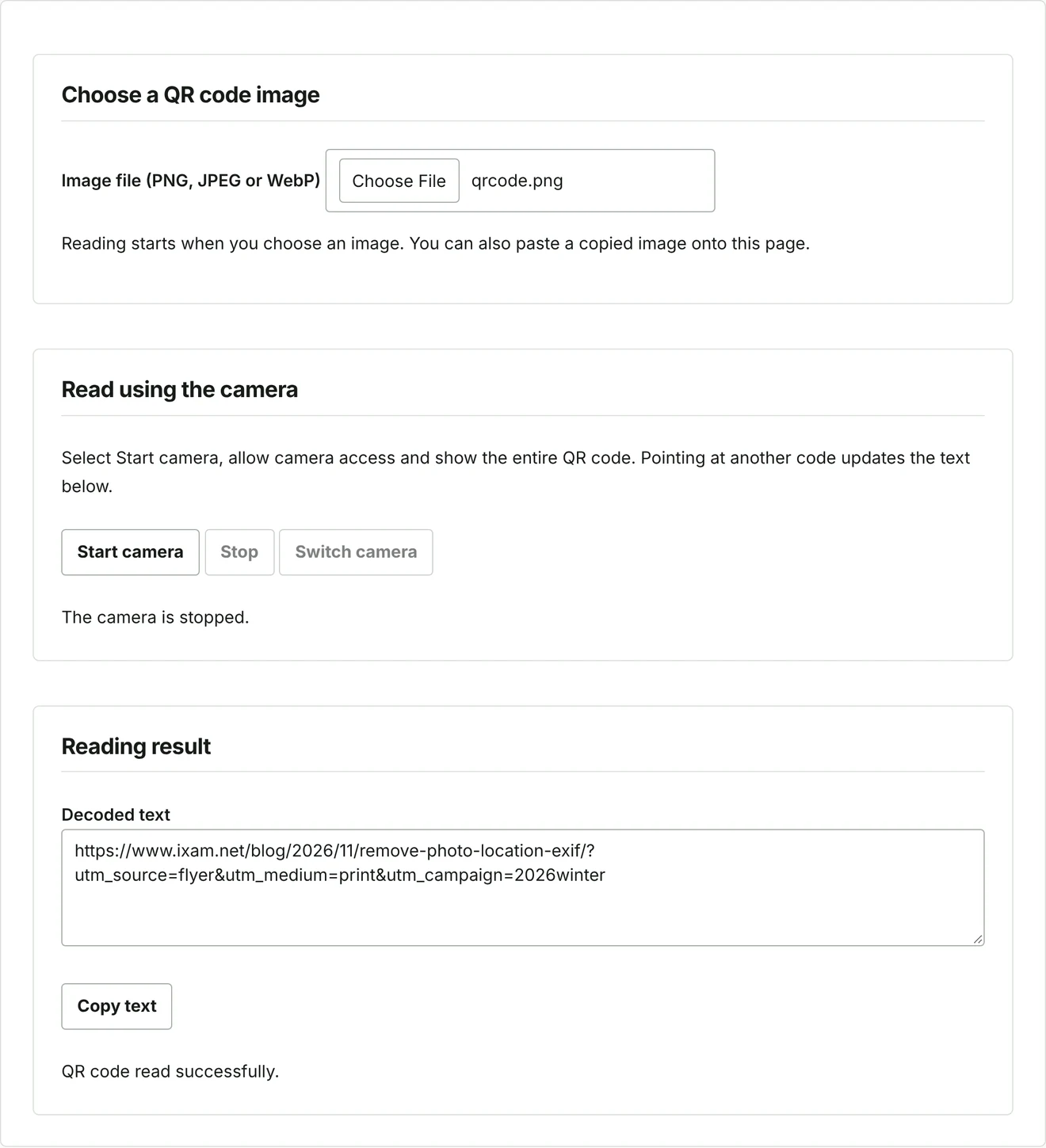
チェックしたいのは、URLの末尾まで入っているかどうかだ。長いURLをコピーするときに末尾が切れていたり、余計な空白や改行が入っていたりしても、QRコード自体は作れてしまう。読み取ったURLを実際にブラウザで開き、目的のページが表示されることも確かめておく。
応用:来客用Wi-FiのQRコードを作る
店の来客用Wi-Fiや、会議室のゲスト用ネットワークの案内に、QRコードを使うこともできる。このツールにWi-Fi専用の入力欄はないが、次の形式の文字列を入れれば、多くのスマートフォンのカメラが読み取ったときにそのネットワークへの接続を提案する。
WIFI:T:WPA;S:ixam-guest;P:example-pass-2026;;
T: は暗号化の方式(WPA/WPA2/WPA3なら WPA)、S: はネットワーク名(SSID)、P: はパスワードで、最後は ;; で閉じる。ネットワーク名やパスワードに ;、,、:、\、" が含まれる場合は、その文字の前に \ を付ける。この45文字の例は、誤り訂正Mで33×33セル(実際のレベルはQ)になった。
QRコードにしたパスワードは、写真を撮れば誰でも読める。貼り出すのは来客用に分けたネットワークにとどめ、パスワードを変えたらQRコードも作り直す。パスワードそのものを決めるときは、「パスワードは何文字あれば足りるのか」で長さと文字種の考え方を扱った。
Versionの範囲を固定して、大きさをそろえる
複数のQRコードを同じデザインの中に並べるとき、URLの長さが違うと、それぞれのセル数も変わる。「Version」の欄で最小値と最大値に同じ数を入れると、Versionを固定できる。UTM付きURLで最小を10にすると、誤り訂正をMのまま選んでいても57×57セル(実際のレベルはH)になった。セル数がそろうので、同じ寸法で刷ったときに1セルの大きさもそろう。
逆に、最大を小さくしすぎて文字列が収まらないと、プレビューに「生成失敗:Data too long」と表示される。このときは最大Versionを上げるか、誤り訂正を下げるか、入れる文字列を短くする。
関連するツール
- 名簿や商品一覧から、行ごとにQRコードを作って並べたいときは、CSVからQRコード一括生成・PDF印刷を使う。
- 印刷できる場所が細長い場合は、横長のrMQRコードや、より小さいマイクロQRコードも選択肢になる。ただし、スマートフォンの標準カメラが対応しているとは限らないので、読み取り側の環境を確かめてから使う。