Cómo hacer un código QR para folletos y tarjetas de visita: decidir el tamaño de impresión, la corrección de errores, los colores y el margen, y comprobar que se lee
Paso a paso para crear códigos QR para folletos de una tienda, tarjetas de visita y carteles con un generador de códigos QR que funciona en el navegador. Se mide cómo cambian la Version y el número de módulos según la longitud de la URL, se calcula el tamaño impreso como «módulos × tamaño del módulo», se explica cómo elegir el nivel de corrección de errores, se guarda un SVG que no pierde nitidez al ampliarlo, se prueban colores invertidos, colores pálidos y la falta de margen que impiden la lectura, y se muestra cómo escribir un código QR para conectarse a una red Wi-Fi.
Contenido
Quieres poner en el folleto de tu tienda un código QR que lleve a la página de reservas, añadir la URL de tu portafolio a una tarjeta de visita o llevar a la gente desde el cartel de un evento hasta el formulario de inscripción. Hay muchísimos servicios para crear códigos QR, pero cuando el código va a imprimirse, lo que hace dudar no suele ser crearlo, sino «¿de qué tamaño lo imprimo?» y «¿se seguirá leyendo si le cambio el color?». El fallo típico —en pantalla se leía, pero al acercar el móvil a la copia impresa no pasa nada— casi siempre nace en estas decisiones.
Hay otra cosa que conviene revisar: qué hay realmente dentro del código QR. Algunos generadores gratuitos no codifican la URL que escribiste, sino una URL de redirección de su propio servicio. Así puedes cambiar el destino más adelante, pero si el servicio cierra o pasa esa función a un plan de pago, todos los folletos ya impresos se quedan con un código QR que no funciona.
El Generador de códigos QR codifica el texto que introduces tal cual. No hay redirección de por medio, así que el código no caduca, y todo el proceso ocurre dentro del navegador. Tomando como ejemplo una URL pensada para un folleto, este artículo recorre paso a paso cómo crear y guardar el código QR, decidir el tamaño de impresión y comprobar que se lee.
El tamaño de un código QR depende de su número de módulos
Un código QR es una cuadrícula de pequeños cuadrados blancos y negros llamados módulos (a veces «celdas»). Cuántos hay lo determina la «Version» (versión). La Version 1 tiene 21×21 módulos, cada versión añade 4 módulos por lado y la Version 40 llega a 177×177 (DENSO WAVE, «Information capacity and versions of the QR Code», en inglés; DENSO WAVE es la empresa japonesa que inventó el código QR).
Cuanto más largo es el texto y más fuerte la corrección de errores (que se explica más abajo), más módulos hacen falta y más alta es la Version. El tamaño impreso es el número de módulos multiplicado por el tamaño de un módulo. Dicho de otro modo, a igual tamaño impreso, cuantos más módulos, más pequeño es cada uno y más difícil resulta leerlo. Antes de pensar en el tamaño, hay que saber cuántos módulos tiene tu código QR.
Crear el código QR para un folleto
Como ejemplo usaremos una URL que lleva del folleto a un artículo del blog, con parámetros UTM para que la analítica distinga las visitas que llegan desde el folleto.
https://www.ixam.net/blog/2026/11/remove-photo-location-exif/?utm_source=flyer&utm_medium=print&utm_campaign=2026winter
1. Introducir la URL y mirar la Version y el ECL
Abre la herramienta y pega la URL en el cuadro de texto de «Input & settings» (en la página en español, «Entrada y configuración»). No hay que pulsar ningún botón: el código QR aparece en la vista previa de la derecha en cuanto escribes. Bajo la vista previa se muestra una línea como «Version 7 / ECL M / 45×45 modules» con la Version elegida, el nivel de corrección de errores (ECL) y el número de módulos.
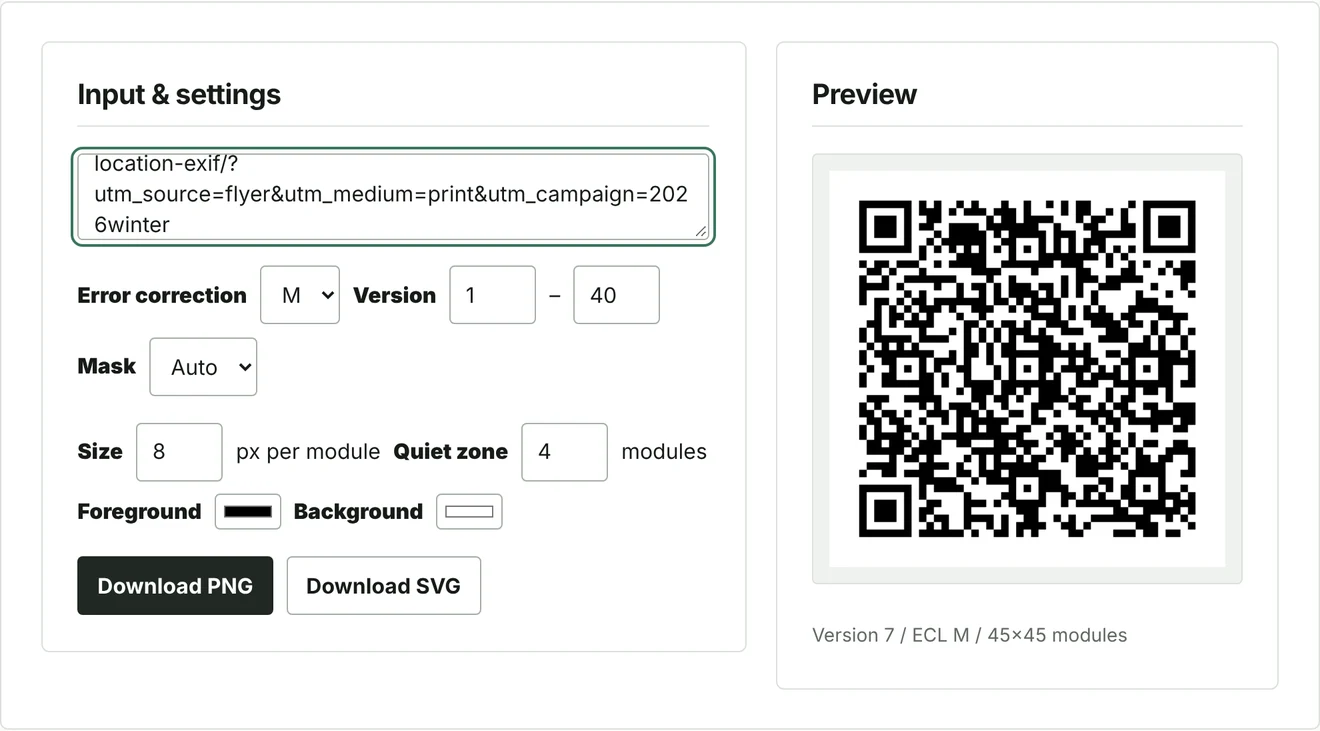
Esta URL de 119 caracteres quedó en 45×45 módulos (Version 7) con la corrección M predeterminada. La URL de la página principal sin parámetros UTM, https://www.ixam.net/ (21 caracteres), se queda en 25×25 módulos (Version 2). Sin contar el margen, son 1,8 veces más módulos por lado, así que al imprimir con las mismas medidas cada módulo cambia de tamaño en la misma proporción.
En tarjetas de visita o tarjetas de tienda, donde el espacio para el código es escaso, lo que más ayuda es acortar la URL. Usar valores cortos en los parámetros UTM o apuntar a una página con una ruta corta en lugar de la URL larga de un artículo reduce bastante el número de módulos.
2. Elegir el nivel de corrección de errores
La corrección de errores permite recuperar los datos originales aunque parte de los módulos no se pueda leer por suciedad o desgaste. Hay cuatro niveles —L, M, Q y H— que se cambian en el menú «Error correction» (en la página en español, «Corrección de errores»). Según DENSO WAVE, en entornos donde el código se ensucia con facilidad se puede elegir Q o H; en entornos limpios con muchos datos, L; y en general el nivel más usado es M (15 %) (About error correction, en inglés).
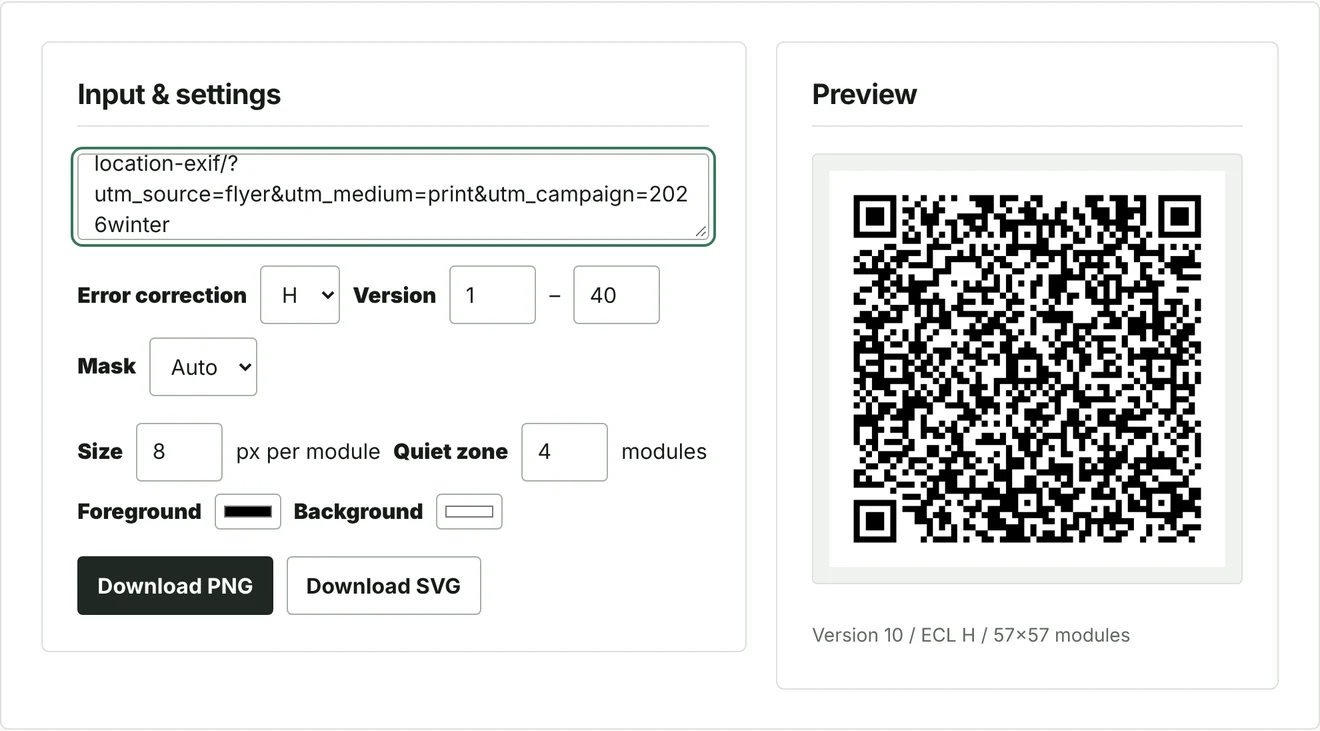
Una corrección más fuerte añade datos de recuperación, y por tanto más módulos. Con H, la misma URL pasó a 57×57 módulos (Version 10).
Estos son los módulos que medí para varios textos en cada nivel. «En realidad» indica el nivel que usó de verdad la herramienta.
| Texto codificado | L | M | Q | H |
|---|---|---|---|---|
https://www.ixam.net/ (21 caracteres) |
25×25 (en realidad M) | 25×25 | 29×29 (en realidad H) | 29×29 |
| La URL con UTM de arriba (119 caracteres) | 41×41 | 45×45 | 53×53 | 57×57 |
| Cadena para Wi-Fi (45 caracteres, ver más abajo) | 29×29 | 33×33 (en realidad Q) | 33×33 | 41×41 |
東京都千代田区丸の内1-9-1 (una dirección de Tokio en japonés; 15 caracteres, 35 bytes) |
29×29 (en realidad M) | 29×29 | 33×33 | 37×37 |
Donde pone «en realidad», se usó un nivel más fuerte que el elegido. La herramienta sube automáticamente la corrección de errores mientras no haga falta aumentar la Version. Con el mismo número de módulos, el nivel más fuerte sale gratis, así que el nivel que eliges debe entenderse como un mínimo. El ECL que aparece bajo la vista previa es el nivel realmente usado.
Los caracteres fuera de ASCII ocupan más de un byte en UTF-8 —los japoneses y chinos, 3 bytes; las letras con tilde como «ñ» o «á», 2—, así que este tipo de texto necesita más módulos de lo que sugiere su número de caracteres. En lugar de codificar directamente una dirección o el nombre de la tienda, suele salir un código más pequeño si se codifica la URL de una página que los muestre.
Para algo que la gente sostiene en la mano, como un folleto, el M predeterminado suele bastar. Si se prevén suciedad o rozaduras —un cartel en exteriores, una etiqueta de producto que se frota—, conviene valorar Q o H. Como añaden módulos, elígelos contando con imprimir más grande.
3. Elegir colores y tamaño, y guardar en SVG
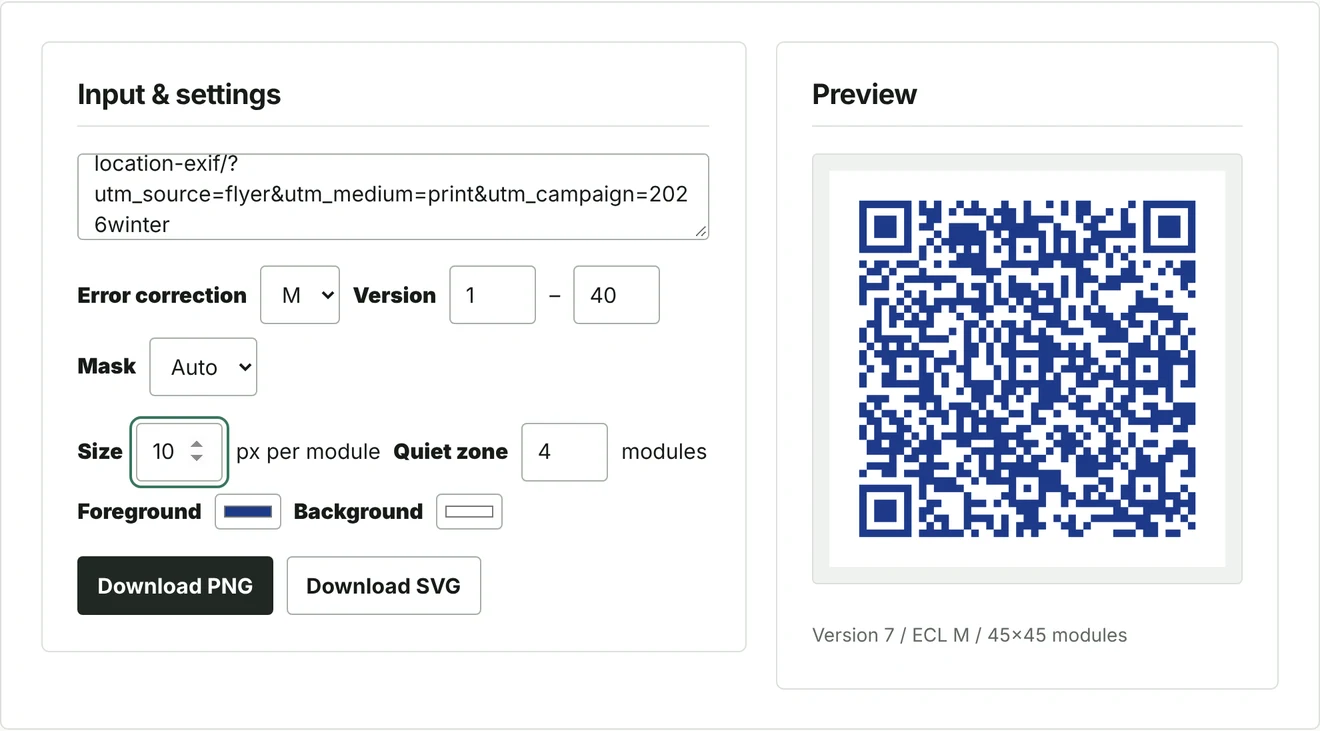
Con «Foreground» y «Background» (en la página en español, «Primer plano» y «Fondo») se cambian los colores. Sobre fondo blanco, un color oscuro con buen contraste se lee aunque no sea negro (hasta dónde se puede llegar lo comprobamos más adelante). En la siguiente captura se usó azul marino (#1e3a8a) para que coincidiera con el color de una marca.
Hay dos formas de guardar: «Download PNG» y «Download SVG» (en la página en español, «Descargar PNG» y «Descargar SVG»).
- SVG se guarda como formas geométricas, así que puedes colocarlo en un programa de maquetación o de documentos y escalarlo al tamaño que necesites sin que los bordes se emborronen. Es la opción para imprimir.
- PNG se exporta con los píxeles por módulo indicados en «Size» (en la página en español, «Tamaño»). Con los ajustes de arriba son 45 módulos más 4 de margen a cada lado, 53 módulos × 10 píxeles: una imagen de 530×530 píxeles. Para una web o una diapositiva es suficiente. Si amplías un PNG para imprimirlo, según el factor de ampliación los bordes de los módulos pueden quedar borrosos. Si necesitas imprimir un PNG, la Calculadora de tamaño de impresión y píxeles calcula cuántos píxeles hacen falta a partir del tamaño final y la resolución.
El archivo SVG también indica width="530", pero las formas de dentro están dibujadas en coordenadas de módulo, de modo que se reducen junto con el marco cuando lo redimensionas tras colocarlo.
Calcular el tamaño de impresión
La longitud de un lado impreso se obtiene así:
Lado del código QR = módulos × tamaño del módulo
Lado con margen = (módulos + 4 módulos de margen × 2) × tamaño del módulo
DENSO WAVE lo explica en el mismo orden: una vez decididos la Version y el tamaño del módulo, queda decidido el tamaño del propio código QR (Points for determining the code area, en inglés). Por ejemplo, imprimiendo cada módulo a 0,5 mm, los códigos de este artículo miden lo siguiente.
| Contenido | Módulos | Zona del código QR | Lado con margen |
|---|---|---|---|
https://www.ixam.net/ (M) |
25×25 | 12,5 mm | 16,5 mm |
| URL con UTM (M) | 45×45 | 22,5 mm | 26,5 mm |
| URL con UTM (H) | 57×57 | 28,5 mm | 32,5 mm |
Al revés: si el espacio disponible en el papel es de 20 mm de lado, la URL con UTM en M (53 módulos con margen) deja unos 0,38 mm por módulo. Con la URL corta, de 33 módulos, son unos 0,61 mm.
El tamaño de módulo que un móvil lee con seguridad depende de la cámara y de la distancia, y no hay una cifra única. La FAQ de DENSO WAVE indica que unos 0,17 mm por módulo es el mínimo con una impresora láser corriente, pero eso es el límite de lo que se puede imprimir, no el tamaño que alguien escanea cómodamente con el móvil en la mano (FAQ de QRcode.com, en japonés). Lo que se lee desde lejos, como un cartel, tiene que ser todavía más grande en proporción a la distancia. En cualquier caso, lo fiable es imprimir una prueba al tamaño final y leerla con varios móviles desde la distancia prevista.
Colores y márgenes que hacen ilegible el código
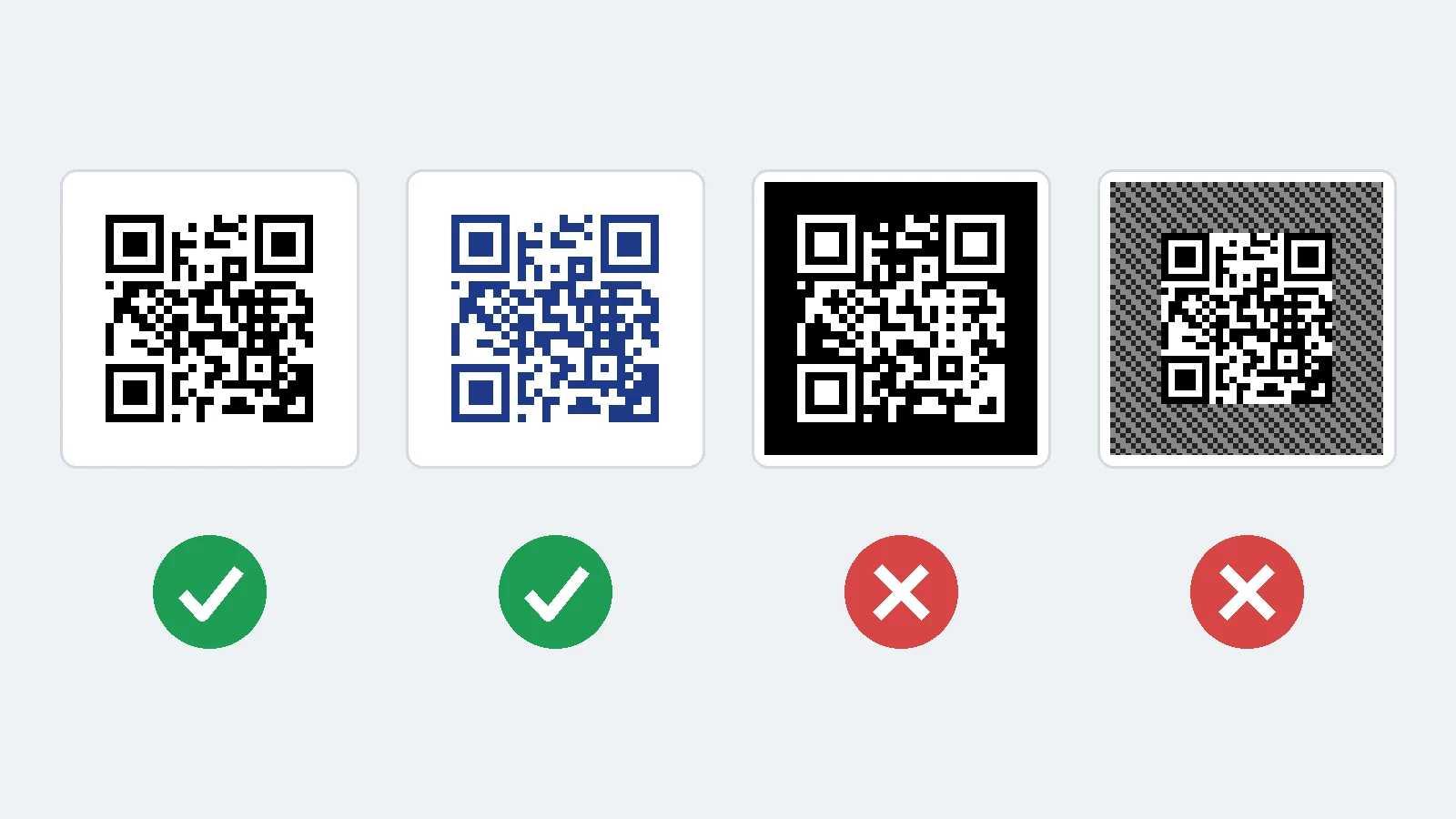
Con la misma URL (https://www.ixam.net/, corrección M) generé PNG con distintos colores y márgenes y los leí de dos maneras. Una, cargando la imagen en la herramienta Leer códigos QR desde imágenes o una cámara (que usa ZXing internamente); la otra, con OpenCV 5.0 en Python (cv2.QRCodeDetector). Ambas leen los archivos de imagen directamente; no son resultados de fotografiar copias impresas con una cámara.
| Primer plano | Fondo | Margen | Herramienta de lectura | OpenCV |
|---|---|---|---|---|
| Negro | Blanco | 4 módulos | Se leyó | Se leyó |
Azul marino (#1e3a8a) |
Blanco | 4 módulos | Se leyó | Se leyó |
| Negro | Amarillo (#ffd400) |
4 módulos | Se leyó | Se leyó |
| Blanco | Negro (invertido) | 4 módulos | No se leyó | No se leyó |
Gris claro (#bbbbbb) |
Blanco | 4 módulos | No se leyó | Se leyó |
Rosa pálido (#f4a6b8) |
Blanco | 4 módulos | No se leyó | Se leyó |
| Negro | Blanco, sobre un estampado | 0 módulos | No se leyó | No se leyó |
| Negro | Blanco, sobre un estampado | 1–4 módulos | Se leyó | Se leyó |
El código invertido, con el blanco y el negro intercambiados, no se pudo leer con ninguno de los dos métodos. Si el diseño pide un fondo oscuro, coloca un cuadrado blanco detrás del código QR e imprime el código en un color oscuro encima.
Los colores pálidos dieron resultados distintos según el decodificador. Si un método lo lee y otro no, no sirve para un folleto, porque no puedes elegir con qué móvil lo van a escanear. La FAQ de DENSO WAVE también dice que lo básico es imprimir en negro sobre fondo blanco y que combinaciones como rojo sobre blanco no se pueden leer (FAQ, en japonés). Si quieres color, usa uno con mucha diferencia de luminosidad respecto al fondo, como el azul marino o el verde oscuro.
Las dos últimas filas simulan un código QR colocado sobre una foto o ilustración de cuadros. Con el margen (Quiet zone) a 0, el lector no distinguía dónde empezaba el código y no lo leyó. En esta imagen bastó con 1 módulo de margen, pero la especificación exige al menos 4 módulos por cada lado (Points for determining the code area, en inglés). No reduzcas los 4 módulos predeterminados de la herramienta y, al maquetar, no acerques otros textos ni marcos al código.
Leer el código QR guardado para comprobarlo
Antes de mandar a imprenta, comprueba que la imagen guardada contiene el texto que querías. En Leer códigos QR desde imágenes o una cámara, elige el PNG guardado en «Image file» dentro de «Choose a QR code image» (en la página en español, «Archivo de imagen» dentro de «Elegir una imagen con un código QR») y se mostrará el texto leído.
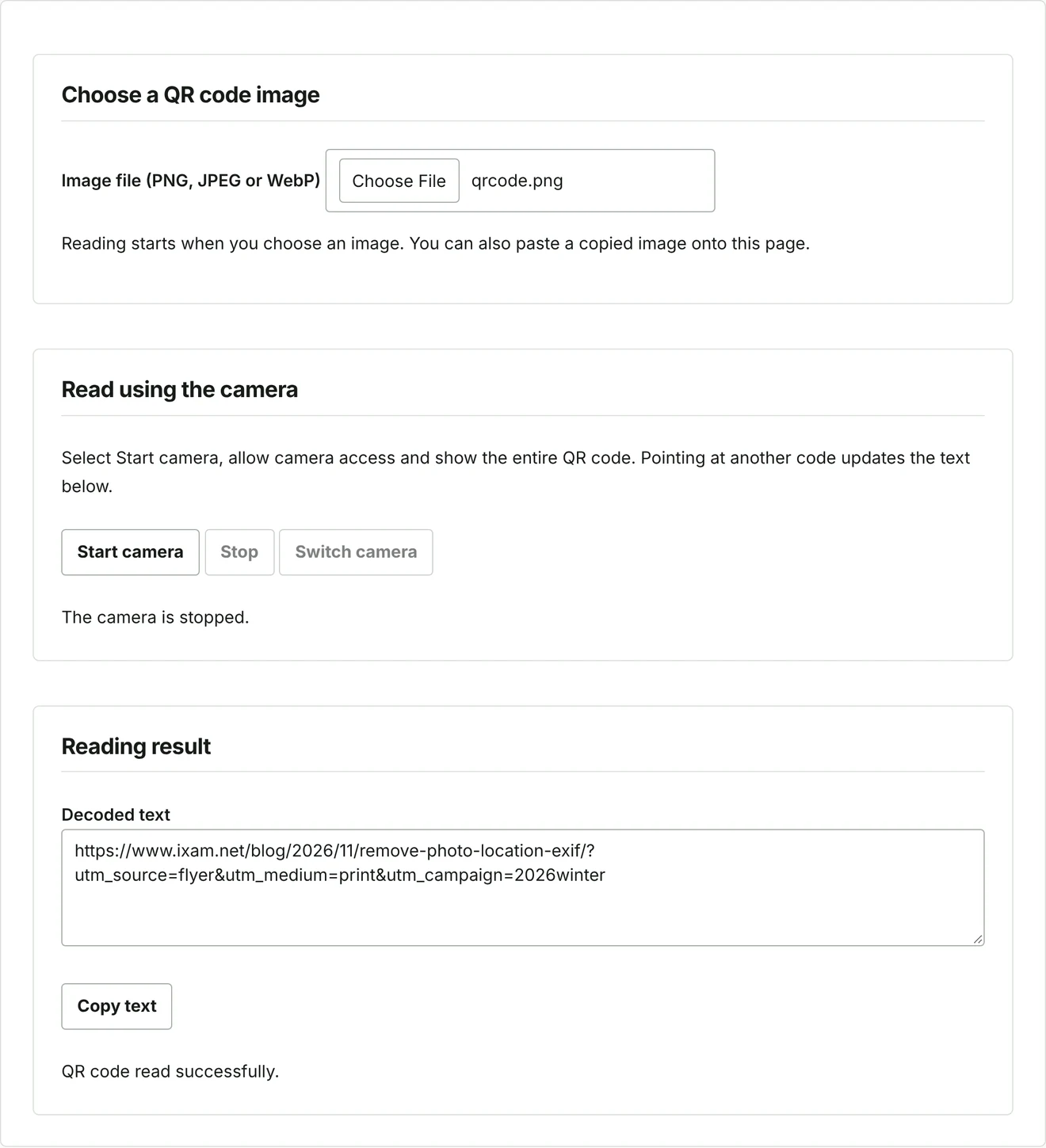
Lo que hay que mirar es si la URL está completa hasta el final. Si al copiar una URL larga se cortó el final, o se coló un espacio o un salto de línea, el código QR se genera igualmente sin avisar. Abre también la URL leída en el navegador y confirma que muestra la página que querías.
Un paso más: un código QR para la Wi-Fi de invitados
Los códigos QR también sirven para la Wi-Fi de clientes de una tienda o la red de invitados de una sala de reuniones. La herramienta no tiene campos específicos para Wi-Fi, pero si introduces una cadena con el siguiente formato, la mayoría de las cámaras de móvil ofrecerán conectarse a esa red al escanearla.
WIFI:T:WPA;S:ixam-guest;P:example-pass-2026;;
T: es el tipo de seguridad (WPA para WPA/WPA2/WPA3), S: es el nombre de la red (SSID), P: es la contraseña, y la cadena termina con ;;. Si el nombre de la red o la contraseña contienen ;, ,, :, \ o ", pon una \ delante de ese carácter. Este ejemplo de 45 caracteres quedó en 33×33 módulos con corrección M (el nivel realmente usado fue Q).
Cualquiera que haga una foto del código QR puede leer la contraseña. Expón solo códigos de una red reservada para invitados y genera un código nuevo cada vez que cambies la contraseña. Para elegir la contraseña en sí, en «¿Cuántos caracteres debe tener una contraseña? Comparar en bits la fortaleza de las contraseñas aleatorias y generarlas según las reglas de cada sitio» hablo de la longitud y los tipos de caracteres.
Fijar el rango de Version para igualar tamaños
Cuando colocas varios códigos QR en un mismo diseño, URL de distinta longitud dan distinto número de módulos. Si pones el mismo número como mínimo y máximo en los campos de «Version» (en la página en español, «Versión»), la Version queda fija. Con el mínimo en 10, la URL con UTM quedó en 57×57 módulos (el nivel realmente usado fue H) aunque la corrección siguiera en M. Al coincidir el número de módulos, imprimirlos al mismo tamaño también iguala el tamaño de cada módulo.
En cambio, si el máximo es demasiado bajo para que quepa el texto, la vista previa muestra «Failed to generate: Data too long» (en la página en español, «Error al generar: Data too long»). En ese caso, sube la Version máxima, baja la corrección de errores o acorta el texto.
Herramientas relacionadas
- Para crear un código QR por cada fila de una lista de contactos o de productos y colocarlos juntos, usa Generar códigos QR desde CSV — PDF A4 para imprimir.
- Si el espacio disponible es largo y estrecho, un código rMQR horizontal o un código Micro QR más pequeño son otras opciones. Eso sí, no todas las cámaras integradas de los móviles los admiten, así que comprueba con qué van a leerlos antes de usarlos.