Cách làm mã QR cho tờ rơi và danh thiếp: chọn kích thước in, mức sửa lỗi, màu sắc và lề trống, rồi kiểm tra xem có quét được không
Hướng dẫn tạo mã QR để in lên tờ rơi, danh thiếp hay áp phích bằng công cụ tạo mã QR chạy ngay trong trình duyệt. Bài đo thực tế phiên bản (Version) và số ô thay đổi theo độ dài URL, tính kích thước in theo công thức “số ô × kích thước một ô”, cách chọn mức sửa lỗi, lưu dạng SVG để phóng to không bị vỡ, các ví dụ không quét được do đảo màu, màu nhạt hay bỏ lề trống, và cách viết mã QR kết nối Wi-Fi.
Mục lục
Muốn in mã QR dẫn tới trang đặt chỗ lên tờ rơi của cửa hàng, đặt URL portfolio lên danh thiếp, hay dẫn người xem áp phích sự kiện đến biểu mẫu đăng ký. Dịch vụ tạo mã QR thì rất nhiều, nhưng đến lúc đưa lên bản in, điều khiến người ta phân vân thường không phải thao tác tạo mã, mà là “in to cỡ nào thì vừa” và “đổi màu rồi có còn quét được không”. Kiểu thất bại “trên màn hình quét được, nhưng đưa điện thoại vào bản in thì không phản hồi” hầu hết đều bắt nguồn từ đây.
Một điều nữa cần để ý là trong mã QR thực sự chứa gì. Một số dịch vụ miễn phí không đưa nguyên URL bạn nhập vào mã, mà thay bằng URL chuyển hướng của chính dịch vụ đó. Cách này cho phép đổi đích đến về sau, nhưng nếu dịch vụ ngừng hoạt động hoặc chuyển sang gói trả phí, mã QR trên những tờ rơi đã in sẽ không dùng được nữa.
Trình tạo mã QR đưa nguyên chuỗi bạn nhập vào mã QR. Không có bước chuyển hướng nên không có thời hạn sử dụng, và toàn bộ xử lý diễn ra trong trình duyệt. Dưới đây, lấy ví dụ một URL định in lên tờ rơi, ta sẽ lần lượt tạo mã QR, lưu lại, quyết định kích thước in và kiểm tra xem có đọc được không.
Kích thước mã QR được quyết định bởi “số ô”
Mã QR là các ô vuông nhỏ trắng và đen (gọi là ô hay module) xếp thành lưới. Số ô được quyết định bởi “Version (phiên bản)”: Version 1 có 21×21 ô, mỗi khi tăng một phiên bản thì mỗi cạnh thêm 4 ô, cho đến Version 40 với 177×177 ô (DENSO WAVE, “Information capacity and versions of the QR Code”, tiếng Anh; DENSO WAVE là công ty đã phát minh ra mã QR).
Chuỗi càng dài, và mức sửa lỗi (giải thích ở phần sau) càng cao, thì càng cần nhiều ô và phiên bản càng lớn. Kích thước khi in bằng số ô nhân với kích thước một ô. Nói cách khác, nếu in cùng một kích thước, mã càng nhiều ô thì mỗi ô càng nhỏ và càng khó đọc. Khi tính kích thước mã QR, trước hết cần biết mã của mình có bao nhiêu ô.
Tạo mã QR cho tờ rơi
Ví dụ, ta dùng URL dẫn từ tờ rơi tới một bài blog, có gắn tham số UTM để phân biệt lượt truy cập đến từ tờ rơi trong công cụ phân tích.
https://www.ixam.net/blog/2026/11/remove-photo-location-exif/?utm_source=flyer&utm_medium=print&utm_campaign=2026winter
1. Nhập URL, xem Version và ECL
Mở công cụ và dán URL vào ô văn bản trong mục “Input & settings” (trên trang tiếng Việt: “Nhập và thiết lập”). Không cần bấm nút nào; ngay khi nhập, mã QR đã hiện trong phần xem trước bên phải. Bên dưới phần xem trước hiển thị phiên bản đã chọn, mức sửa lỗi (ECL) và số ô, ví dụ “Version 7 / ECL M / 45×45 modules” (trên trang tiếng Việt: “Phiên bản 7 / ECL M / 45×45 ô”).
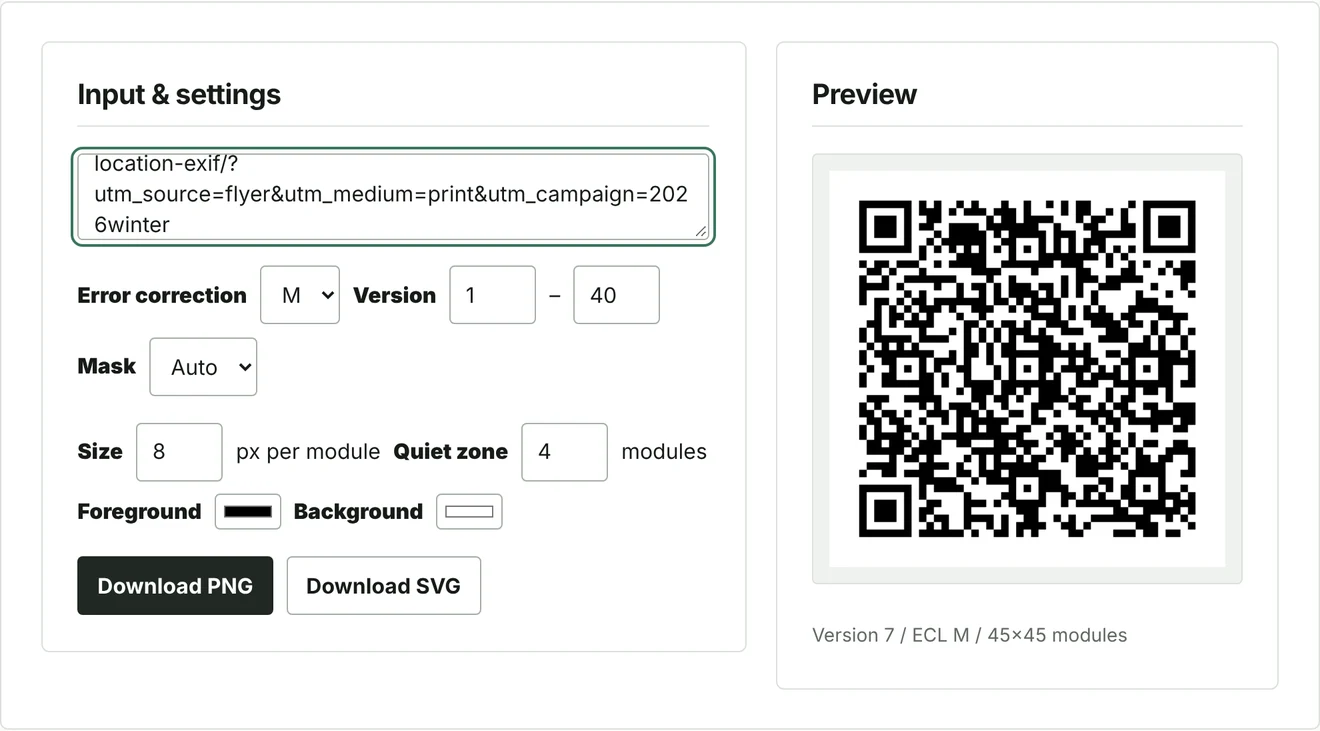
URL dài 119 ký tự này, với mức sửa lỗi mặc định M, cho ra 45×45 ô (Version 7). Còn URL trang chủ không có tham số UTM, https://www.ixam.net/ (21 ký tự), chỉ cần 25×25 ô (Version 2). Không tính lề, số ô mỗi cạnh chênh 1,8 lần, và nếu in cùng kích thước thì kích thước mỗi ô cũng chênh đúng chừng ấy.
Với danh thiếp hay thẻ cửa hàng, nơi không có nhiều chỗ cho mã QR, cách hiệu quả nhất là rút ngắn URL. Dùng giá trị ngắn cho tham số UTM, hay chuẩn bị một trang có đường dẫn ngắn thay vì trang chủ, sẽ giảm đáng kể số ô.
2. Chọn mức sửa lỗi
Sửa lỗi là cơ chế giúp khôi phục dữ liệu gốc ngay cả khi một phần các ô không đọc được do bẩn hoặc sứt mẻ. Có bốn mức L, M, Q, H, chuyển đổi ở ô chọn “Error correction” (“Mức sửa lỗi”). Theo giải thích của DENSO WAVE, ở môi trường dễ bẩn có thể chọn Q hoặc H, môi trường sạch mà dữ liệu nhiều thì có thể chọn L, còn thông thường thì M (15%) là mức hay được dùng nhất (About error correction, tiếng Anh).
Mức sửa lỗi càng cao thì dữ liệu khôi phục càng nhiều, nên số ô cũng tăng theo. Cùng URL đó, chọn H cho ra 57×57 ô (Version 10).
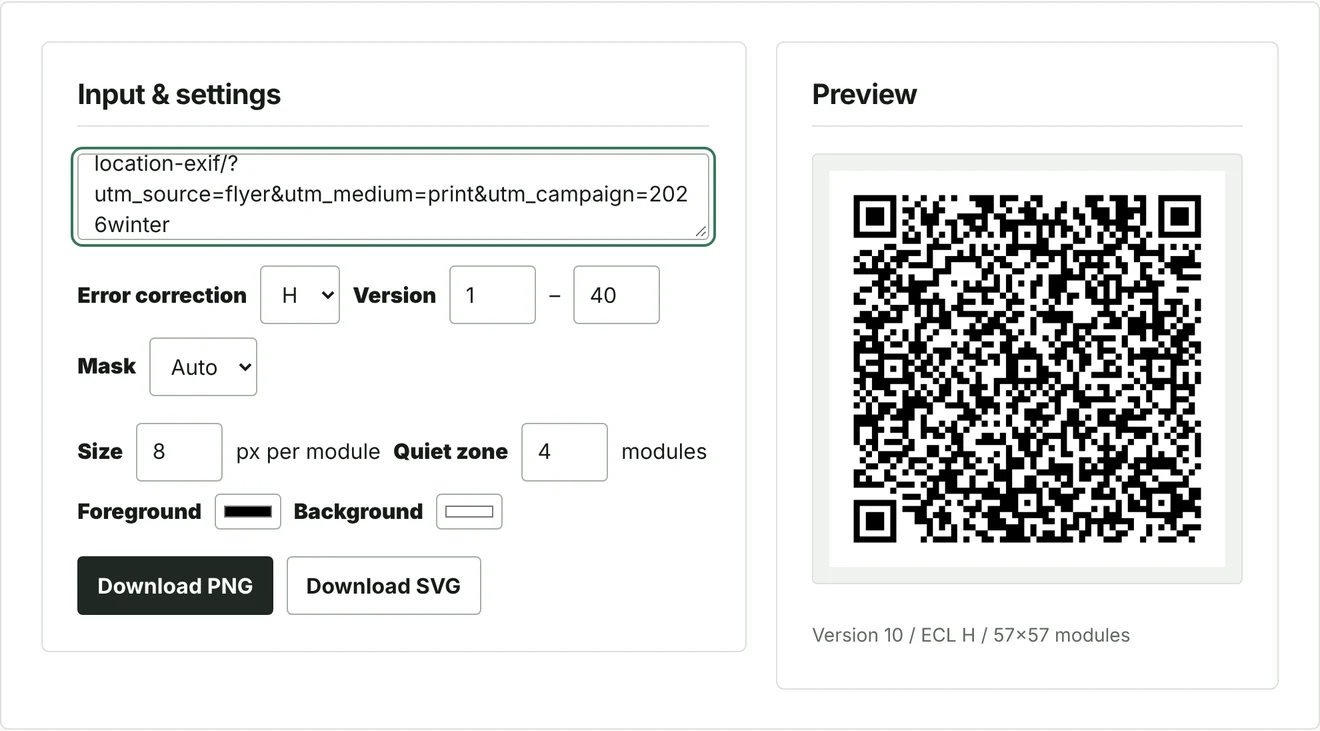
Kết quả đo số ô theo từng mức với vài chuỗi khác nhau như sau. Chữ “thực tế” trong bảng cho biết mức mà công cụ đã thực sự dùng.
| Chuỗi đưa vào | L | M | Q | H |
|---|---|---|---|---|
https://www.ixam.net/ (21 ký tự) |
25×25 (thực tế M) | 25×25 | 29×29 (thực tế H) | 29×29 |
| URL có UTM ở trên (119 ký tự) | 41×41 | 45×45 | 53×53 | 57×57 |
| Chuỗi kết nối Wi-Fi (45 ký tự, xem phần sau) | 29×29 | 33×33 (thực tế Q) | 33×33 | 41×41 |
東京都千代田区丸の内1-9-1 (một địa chỉ tiếng Nhật, 15 ký tự / 35 byte) |
29×29 (thực tế M) | 29×29 | 33×33 | 37×37 |
Ở những chỗ ghi “thực tế”, mức sửa lỗi được dùng cao hơn mức đã chọn. Công cụ này tự động nâng mức sửa lỗi trong phạm vi không phải tăng phiên bản. Khi số ô như nhau thì mức cao hơn chỉ có lợi, nên có thể xem mức mình chọn là “mức tối thiểu”. ECL bên dưới phần xem trước hiển thị mức thực sự được dùng.
Ký tự ngoài ASCII chiếm hơn 1 byte trong UTF-8: chữ có dấu tiếng Việt như “ă”, “ơ” chiếm 2 byte, còn các chữ có thêm dấu thanh như “ệ”, “ố” và chữ Nhật, chữ Hán chiếm 3 byte. Vì vậy địa chỉ tiếng Nhật ở trên dù ít ký tự vẫn cần nhiều ô. Thay vì đưa thẳng địa chỉ hay tên cửa hàng vào mã, đưa URL của trang có các thông tin đó thường sẽ cho mã nhỏ hơn.
Với ấn phẩm cầm trên tay để quét như tờ rơi, mức mặc định M thường là đủ. Ở những nơi dễ bẩn, dễ trầy như áp phích dán ngoài trời hay nhãn sản phẩm hay bị cọ xát, hãy cân nhắc Q hoặc H. Khi đó số ô sẽ tăng, nên chọn với dự tính in lớn hơn.
3. Chọn màu và kích thước, lưu dạng SVG
Có thể đổi màu ở “Foreground” (“Màu tiền cảnh”) và “Background” (“Màu nền”). Trên nền trắng, màu đậm tương phản rõ với nền thì không cần là màu đen vẫn quét được (đổi tới mức nào thì được sẽ thử ở phần sau). Màn hình dưới đây dùng màu xanh navy (#1e3a8a) cho hợp màu thương hiệu.
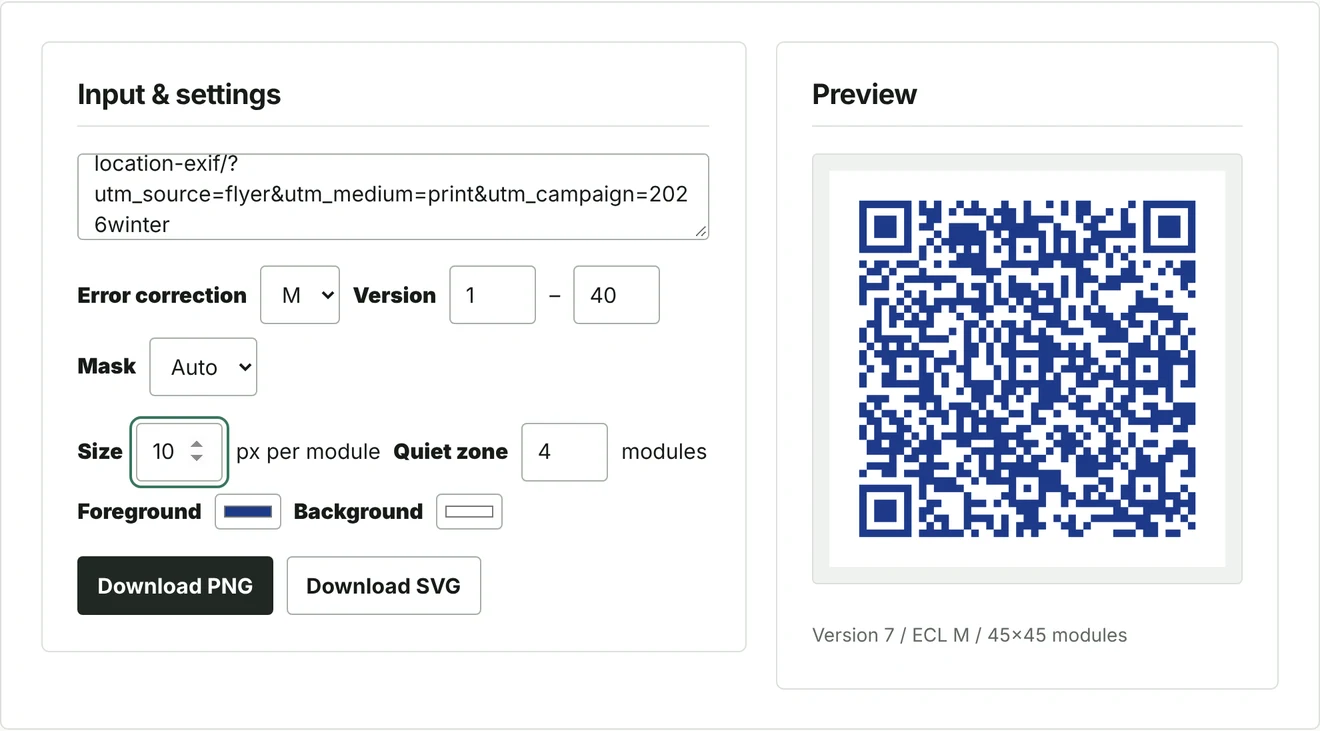
Có hai cách lưu: “Download PNG” và “Download SVG” (trên trang tiếng Việt: “Tải PNG” và “Tải SVG”).
- SVG được lưu dưới dạng hình vector, nên có thể đặt vào phần mềm dàn trang hay soạn thảo văn bản rồi phóng to thu nhỏ đến kích thước mong muốn mà đường viền không bị nhòe. Nếu dùng để in, hãy chọn định dạng này.
- PNG được xuất theo số pixel mỗi ô đặt ở mục “Size” (“Kích thước”). Với thiết lập ở trên, 45 ô cộng lề 4 ô × 2 thành 53 ô × 10 pixel, tức ảnh 530×530 pixel. Dán lên trang web hay slide thì như vậy là đủ. Nếu phóng to PNG để in, tùy tỉ lệ mà ranh giới giữa các ô có thể bị nhòe. Muốn biết PNG cần bao nhiêu pixel để in, có thể tính ngược từ kích thước thành phẩm và độ phân giải bằng Công cụ tính kích thước in và điểm ảnh.
Tệp SVG cũng có ghi width="530", nhưng các hình bên trong được vẽ theo tọa độ tính bằng ô, nên sau khi đặt vào bố cục, thu nhỏ khung thì mã cũng thu nhỏ theo.
Tính kích thước in
Cạnh của mã QR khi in được tính theo công thức sau.
Cạnh mã QR = số ô × kích thước một ô
Cạnh tính cả lề = (số ô + lề 4 ô × 2) × kích thước một ô
DENSO WAVE cũng giải thích theo đúng trình tự này: khi đã quyết định Version và kích thước ô thì kích thước của chính mã QR cũng được quyết định (Points for determining the code area, tiếng Anh). Ví dụ, nếu in mỗi ô 0,5 mm, các mã QR tạo trong bài này có kích thước như sau.
| Nội dung | Số ô | Phần mã QR | Cạnh tính cả lề |
|---|---|---|---|
https://www.ixam.net/ (M) |
25×25 | 12,5 mm | 16,5 mm |
| URL có UTM (M) | 45×45 | 22,5 mm | 26,5 mm |
| URL có UTM (H) | 57×57 | 28,5 mm | 32,5 mm |
Ngược lại, nếu chỗ trống trên trang in là hình vuông cạnh 20 mm, URL có UTM (M) với 53 ô tính cả lề sẽ có mỗi ô khoảng 0,38 mm. URL ngắn với 33 ô thì khoảng 0,61 mm.
Kích thước ô mà điện thoại đọc chắc chắn được phụ thuộc vào camera và khoảng cách quét, và không có một con số chung nào được công bố. FAQ của DENSO WAVE nêu khoảng 0,17 mm mỗi ô là mức tối thiểu với máy in laser thông thường, nhưng đó là giới hạn có thể in ra, chứ không phải kích thước mà điện thoại cầm tay quét dễ dàng (FAQ của QRcode.com, tiếng Nhật). Những thứ được quét từ xa như áp phích còn cần to hơn nữa tùy khoảng cách. Dù thế nào, cách chắc chắn nhất là in thử đúng kích thước thật rồi quét bằng vài chiếc điện thoại từ khoảng cách dự kiến.
Ví dụ màu sắc và lề khiến mã không quét được
Với cùng một URL (https://www.ixam.net/, mức sửa lỗi M), chúng tôi tạo các ảnh PNG có màu và lề khác nhau rồi đọc bằng hai cách. Một là tải ảnh vào công cụ Đọc mã QR từ ảnh hoặc camera (bên trong dùng ZXing), hai là dùng OpenCV 5.0 của Python (cv2.QRCodeDetector). Cả hai đều đọc từ tệp ảnh, không phải ảnh chụp bản in bằng camera.
| Tiền cảnh | Nền | Lề | Công cụ đọc | OpenCV |
|---|---|---|---|---|
| Đen | Trắng | 4 ô | Đọc được | Đọc được |
Xanh navy (#1e3a8a) |
Trắng | 4 ô | Đọc được | Đọc được |
| Đen | Vàng (#ffd400) |
4 ô | Đọc được | Đọc được |
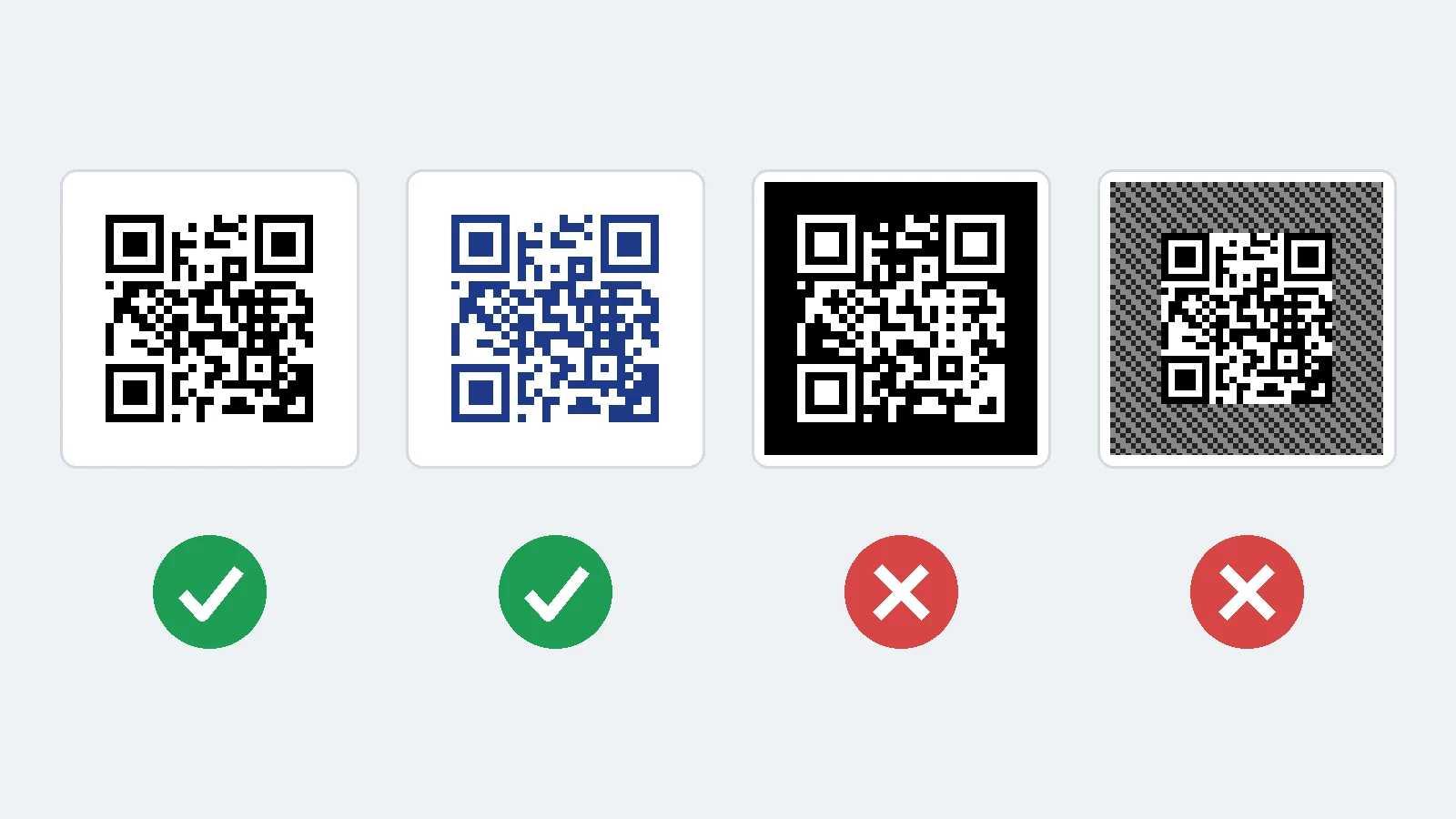
| Trắng | Đen (đảo màu) | 4 ô | Không đọc được | Không đọc được |
Xám nhạt (#bbbbbb) |
Trắng | 4 ô | Không đọc được | Đọc được |
Hồng nhạt (#f4a6b8) |
Trắng | 4 ô | Không đọc được | Đọc được |
| Đen | Trắng, đặt trên hoa văn | 0 ô | Không đọc được | Không đọc được |
| Đen | Trắng, đặt trên hoa văn | 1–4 ô | Đọc được | Đọc được |
Mã QR đảo màu, đổi chỗ trắng và đen, không đọc được bằng cả hai cách. Nếu thiết kế buộc phải đặt trên nền tối, hãy lót một ô vuông trắng dưới mã QR rồi in mã bằng màu đậm lên trên.
Với màu nhạt, kết quả khác nhau tùy cách đọc. Dù có cách đọc được, nhưng nếu có cách không đọc được thì không thể dùng cho tờ rơi, vì ta không chọn được người xem sẽ quét bằng điện thoại nào. FAQ của DENSO WAVE cũng ghi rằng nguyên tắc cơ bản là in màu đen trên nền trắng, và những tổ hợp như đỏ trên nền trắng thì không đọc được (FAQ, tiếng Nhật). Nếu muốn dùng màu, hãy chọn màu có độ chênh sáng lớn so với nền, như xanh navy hay xanh lá đậm.
Hai dòng cuối mô phỏng trường hợp đặt mã QR lên ảnh hoặc hình minh họa kẻ ô caro. Khi đặt lề (Quiet zone) bằng 0, bên đọc không phân biệt được mã QR bắt đầu từ đâu, và mã không đọc được. Trong ảnh này chỉ 1 ô lề cũng đọc được, nhưng theo tiêu chuẩn, cần lề ít nhất 4 ô ở cả bốn phía (Points for determining the code area, tiếng Anh). Đừng giảm giá trị ban đầu 4 ô của công cụ, và ở khâu dàn trang cũng đừng để chữ hay đường viền khác sát vào mã QR.
Đọc lại mã QR đã lưu để kiểm tra
Trước khi đem in, hãy kiểm tra xem ảnh đã lưu có chứa đúng chuỗi mong muốn không. Trong công cụ Đọc mã QR từ ảnh hoặc camera, chọn tệp PNG đã lưu ở ô “Image file” thuộc mục “Choose a QR code image” (trên trang tiếng Việt: “Tệp ảnh” trong mục “Chọn ảnh chứa mã QR”), chuỗi đọc được sẽ hiện ra.
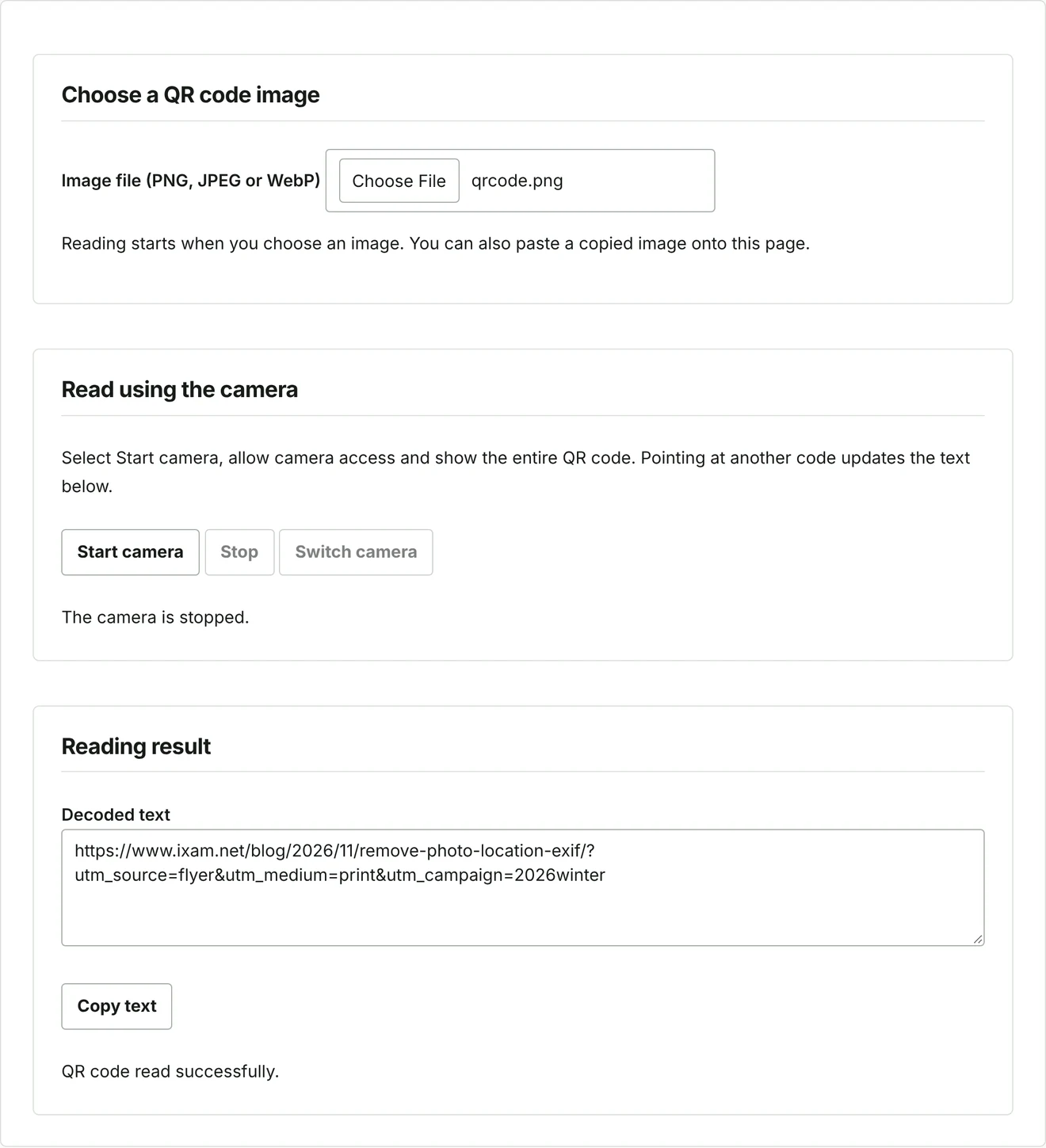
Điều cần kiểm tra là URL có đầy đủ đến tận cuối hay không. Khi sao chép một URL dài mà phần cuối bị cắt, hoặc lẫn thêm khoảng trắng hay xuống dòng, mã QR vẫn tạo được như thường. Hãy mở URL đọc được trên trình duyệt và xác nhận trang đích hiện ra đúng.
Ứng dụng: tạo mã QR cho Wi-Fi khách
Mã QR cũng có thể dùng để hướng dẫn kết nối Wi-Fi cho khách của cửa hàng hay mạng khách trong phòng họp. Công cụ này không có ô nhập riêng cho Wi-Fi, nhưng nếu đưa vào một chuỗi theo định dạng dưới đây, camera của nhiều điện thoại khi quét sẽ gợi ý kết nối vào mạng đó.
WIFI:T:WPA;S:ixam-guest;P:example-pass-2026;;
T: là kiểu mã hóa (WPA cho WPA/WPA2/WPA3), S: là tên mạng (SSID), P: là mật khẩu, và kết thúc bằng ;;. Nếu tên mạng hay mật khẩu có chứa ;, ,, :, \ hoặc ", hãy thêm \ trước ký tự đó. Ví dụ dài 45 ký tự này, với mức sửa lỗi M, cho ra 33×33 ô (mức thực tế là Q).
Mật khẩu nằm trong mã QR thì ai chụp ảnh cũng đọc được. Chỉ dán công khai mạng riêng dành cho khách, và khi đổi mật khẩu thì tạo lại mã QR. Về cách đặt chính mật khẩu đó, bài “Mật khẩu nên dài bao nhiêu ký tự?” bàn về độ dài và loại ký tự.
Cố định phạm vi Version để kích thước đồng đều
Khi xếp nhiều mã QR trong cùng một thiết kế, các URL dài ngắn khác nhau sẽ cho số ô khác nhau. Nhập cùng một số vào giá trị nhỏ nhất và lớn nhất ở ô “Version” (“Phiên bản”) để cố định phiên bản. Với URL có UTM và giá trị nhỏ nhất là 10, dù vẫn chọn M, kết quả là 57×57 ô (mức thực tế là H). Số ô đồng đều nên khi in cùng kích thước, kích thước mỗi ô cũng đồng đều.
Ngược lại, nếu đặt giá trị lớn nhất quá nhỏ khiến chuỗi không vừa, phần xem trước sẽ hiện “Failed to generate: Data too long” (trên trang tiếng Việt: “Tạo thất bại: Data too long”). Khi đó hãy tăng phiên bản tối đa, hạ mức sửa lỗi hoặc rút ngắn chuỗi.
Công cụ liên quan
- Muốn tạo và sắp xếp mã QR cho từng dòng trong danh sách người hoặc danh mục sản phẩm, hãy dùng Tạo mã QR hàng loạt từ CSV và in ra PDF.
- Nếu chỗ in dài và hẹp, mã rMQR hình chữ nhật hay mã Micro QR nhỏ hơn cũng là lựa chọn. Tuy nhiên, camera mặc định của điện thoại chưa chắc đã hỗ trợ, nên hãy kiểm tra môi trường quét trước khi dùng.