Как сделать QR-код для листовки и визитки: выбираем размер печати, коррекцию ошибок, цвета и отступ и проверяем, что он считывается
Пошаговое создание QR-кода для листовки магазина, визитки или плаката в генераторе QR-кодов, который работает прямо в браузере. Измеряем, как Version и число модулей зависят от длины URL, считаем печатный размер как «число модулей × размер модуля», разбираем выбор уровня коррекции ошибок, сохраняем SVG, который не теряет чёткости при увеличении, проверяем, как инверсия, бледные цвета и отсутствие отступа делают код нечитаемым, и показываем, как записать QR-код для подключения к Wi-Fi.
Содержание
Хочется разместить на листовке магазина QR-код страницы бронирования, добавить на визитку адрес портфолио или отправить людей с афиши мероприятия на форму регистрации. Сервисов для создания QR-кодов полно, но, когда дело доходит до печати, сомнения обычно вызывает не само создание, а вопросы «какого размера печатать?» и «будет ли он считываться, если поменять цвет?». Знакомая неудача — на экране код читался, а к напечатанному экземпляру подносишь телефон, и ничего не происходит — почти всегда рождается именно здесь.
Стоит проверить и ещё одно: что на самом деле записано в QR-коде. Некоторые бесплатные генераторы кодируют не тот URL, который вы ввели, а адрес переадресации на собственном сервисе. Так можно позже поменять ссылку, но если сервис закроется или переведёт эту функцию на платный тариф, на всех уже напечатанных листовках окажется нерабочий QR-код.
Генератор QR-кодов кодирует введённый текст как есть. Переадресации нет, поэтому у кода нет срока действия, а вся обработка происходит в браузере. На примере URL для листовки пройдём по шагам: создадим и сохраним QR-код, определим размер печати и убедимся, что код считывается.
Размер QR-кода определяется числом модулей
QR-код — это сетка из маленьких чёрных и белых квадратов, которые называют модулями (иногда «ячейками»). Их количество задаёт «Version» (версия). У Version 1 — 21×21 модуль, каждая следующая версия добавляет по 4 модуля на сторону, а Version 40 — это 177×177 модулей (DENSO WAVE, «Information capacity and versions of the QR Code», на английском; DENSO WAVE — японская компания, создавшая QR-код).
Чем длиннее текст и чем сильнее коррекция ошибок, о которой речь пойдёт ниже, тем больше нужно модулей и тем выше Version. Размер при печати равен числу модулей, умноженному на размер одного модуля. Иначе говоря, при одинаковом размере печати чем больше модулей, тем мельче каждый из них и тем хуже код считывается. Прежде чем думать о размере, нужно узнать, сколько модулей в вашем QR-коде.
Делаем QR-код для листовки
В качестве примера возьмём URL, который ведёт с листовки на статью в блоге, с UTM-метками, чтобы в аналитике можно было отличить переходы с листовки.
https://www.ixam.net/blog/2026/11/remove-photo-location-exif/?utm_source=flyer&utm_medium=print&utm_campaign=2026winter
1. Вводим URL и смотрим Version и ECL
Откройте инструмент и вставьте URL в текстовое поле в разделе «Input & settings» (на русской странице — «Ввод и настройки»). Нажимать ничего не нужно: QR-код появляется в предпросмотре справа сразу при вводе. Под предпросмотром выводится строка вида «Version 7 / ECL M / 45×45 modules» (на русской странице — «Версия 7 / ECL M / 45×45 модулей»): выбранная Version, уровень коррекции ошибок (ECL) и число модулей.
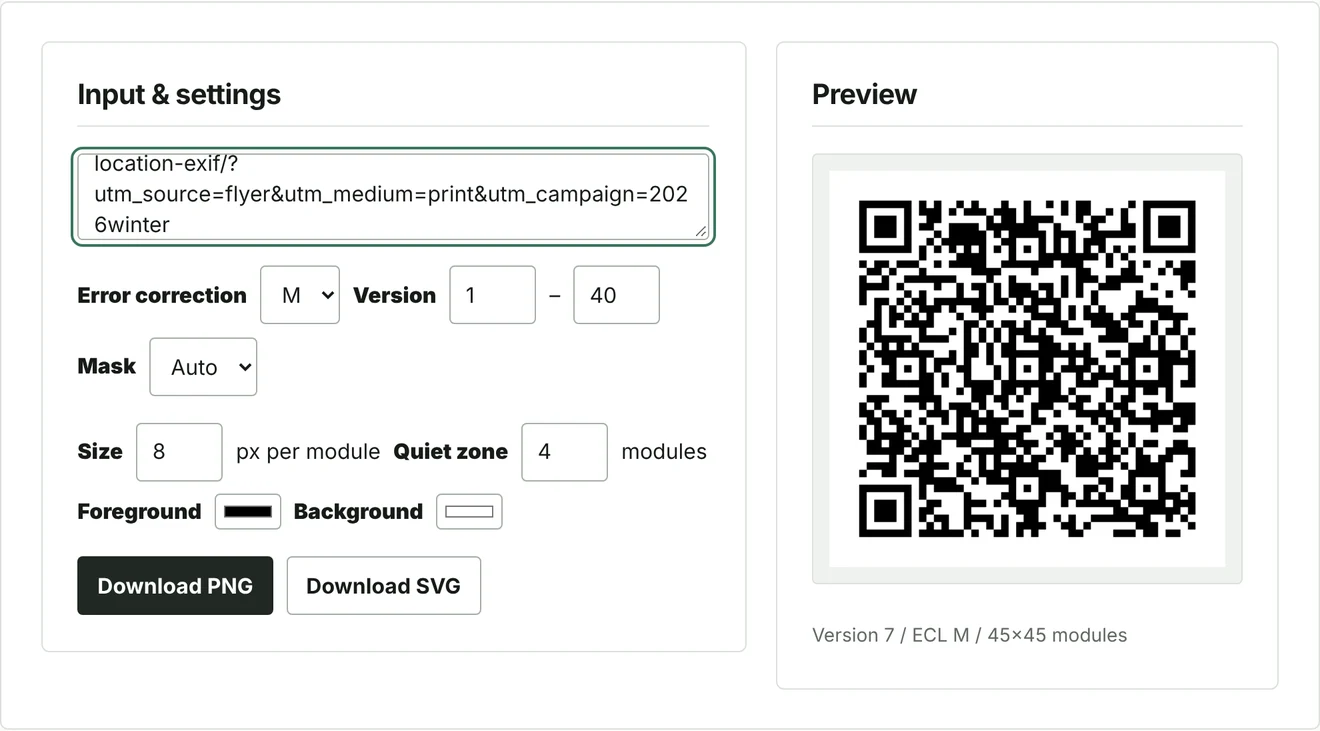
Этот URL длиной 119 символов при уровне M по умолчанию дал 45×45 модулей (Version 7). Адрес главной страницы без UTM-меток, https://www.ixam.net/ (21 символ), укладывается в 25×25 модулей (Version 2). Без учёта отступа модулей на сторону в 1,8 раза больше, и при печати в одном размере модули будут различаться во столько же раз.
На визитках и карточках магазина, где места под код мало, сильнее всего помогает укороченный URL. Короткие значения UTM-меток или страница с коротким путём вместо длинного адреса статьи заметно уменьшают число модулей.
2. Выбираем уровень коррекции ошибок
Коррекция ошибок позволяет восстановить исходные данные, даже если часть модулей не читается из-за грязи или повреждений. Уровней четыре — L, M, Q и H, они переключаются в списке «Error correction» (на русской странице — «Коррекция ошибок»). По объяснению DENSO WAVE, там, где код легко пачкается, можно выбрать Q или H, в чистой среде при большом объёме данных — L, а чаще всего используют M (15 %) (About error correction, на английском).
Более сильная коррекция добавляет данные для восстановления, а значит, и модули. С уровнем H тот же URL вырос до 57×57 модулей (Version 10).
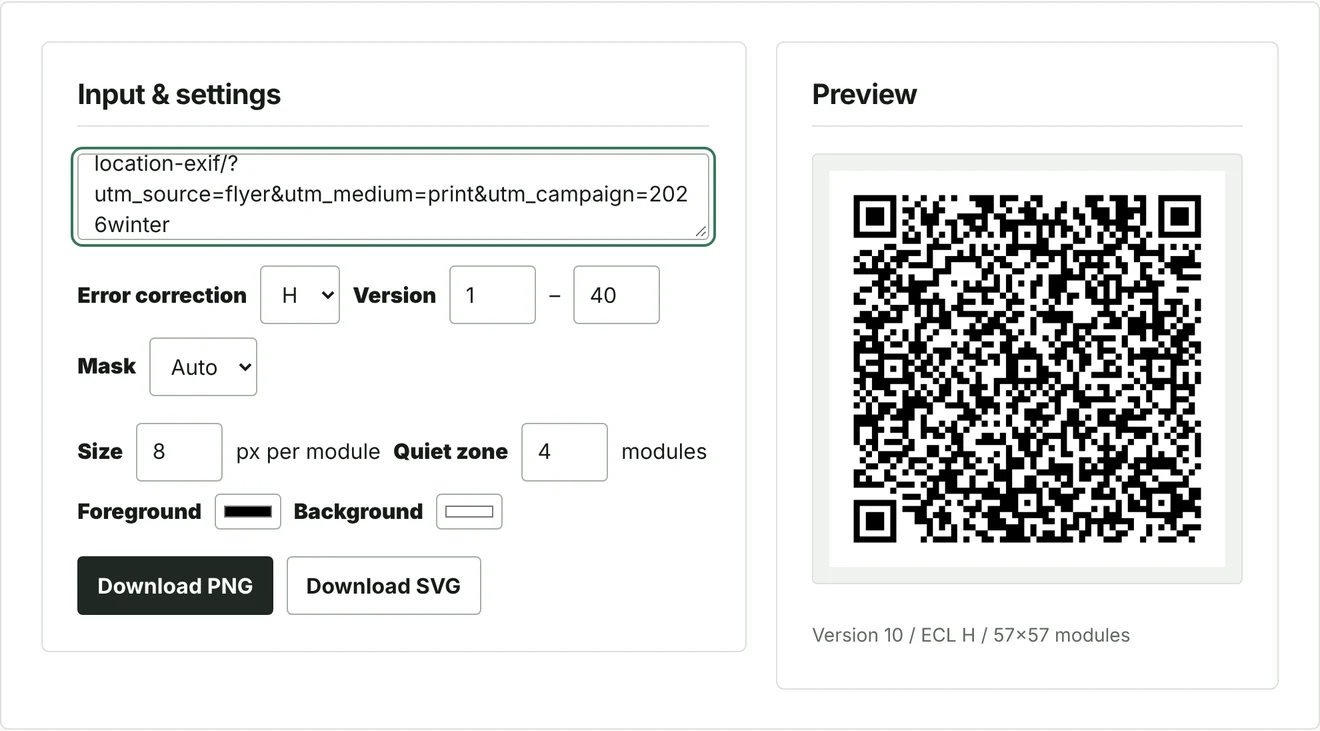
Вот сколько модулей получилось у нескольких строк на каждом уровне. Пометка «фактически» показывает уровень, который на самом деле применил инструмент.
| Закодированный текст | L | M | Q | H |
|---|---|---|---|---|
https://www.ixam.net/ (21 символ) |
25×25 (фактически M) | 25×25 | 29×29 (фактически H) | 29×29 |
| URL с UTM-метками выше (119 символов) | 41×41 | 45×45 | 53×53 | 57×57 |
| Строка для Wi-Fi (45 символов, см. ниже) | 29×29 | 33×33 (фактически Q) | 33×33 | 41×41 |
東京都千代田区丸の内1-9-1 (адрес в Токио на японском; 15 символов, 35 байт) |
29×29 (фактически M) | 29×29 | 33×33 | 37×37 |
Там, где стоит «фактически», применён уровень сильнее выбранного. Инструмент автоматически повышает коррекцию ошибок, пока для этого не нужно увеличивать Version. При том же числе модулей более сильный уровень достаётся бесплатно, поэтому выбранный уровень стоит понимать как минимальный. ECL под предпросмотром показывает фактически использованный уровень.
Символы вне ASCII в UTF-8 занимают больше одного байта: кириллица — 2 байта, японские и китайские иероглифы — 3. Поэтому такой текст требует больше модулей, чем можно подумать по числу символов. Вместо того чтобы кодировать адрес или название магазина напрямую, обычно выгоднее закодировать URL страницы, где они указаны.
Для того, что держат в руках, вроде листовки, обычно хватает уровня M по умолчанию. Там, где возможны грязь и царапины, — уличный плакат, этикетка товара, которая трётся, — стоит рассмотреть Q или H. Модулей станет больше, так что выбирайте их, рассчитывая печатать крупнее.
3. Задаём цвета и размер и сохраняем в SVG
Цвета меняются в полях «Foreground» и «Background» (на русской странице — «Цвет переднего плана» и «Цвет фона»). На белом фоне тёмный цвет с хорошим контрастом считывается, даже если это не чёрный (насколько далеко можно зайти, проверим в одном из следующих разделов). На следующем снимке выбран тёмно-синий (#1e3a8a) под фирменный цвет.
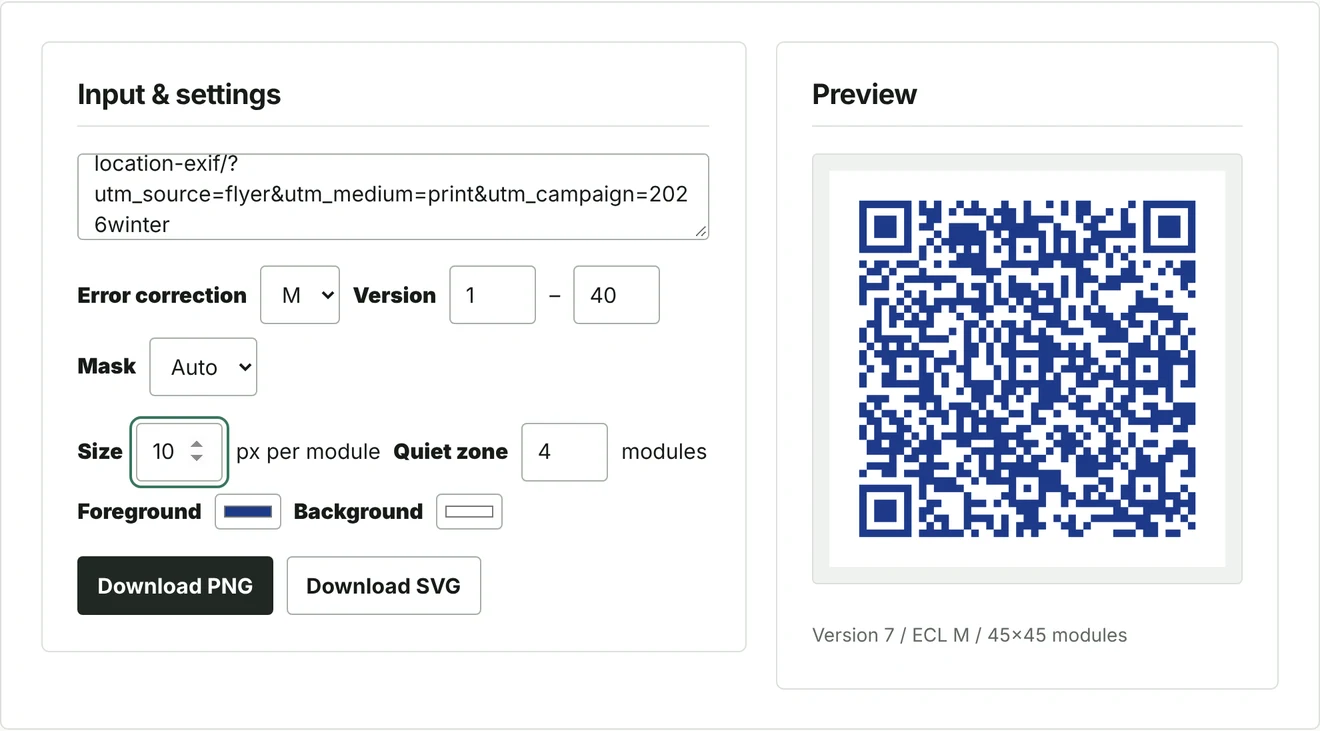
Сохранить можно двумя способами: «Download PNG» и «Download SVG» (на русской странице — «Скачать PNG» и «Скачать SVG»).
- SVG сохраняется как набор фигур, поэтому его можно поместить в программу вёрстки или текстовый редактор и масштабировать до нужного размера без размытия краёв. Для печати выбирайте его.
- PNG экспортируется с числом пикселей на модуль, заданным в поле «Size» (на русской странице — «Размер»). При настройках выше это 45 модулей плюс по 4 модуля отступа с каждой стороны, 53 модуля × 10 пикселей — изображение 530×530 пикселей. Для веб-страницы или слайда этого достаточно. Если увеличить PNG для печати, в зависимости от коэффициента масштабирования границы модулей могут расплыться. Если всё же нужно печатать PNG, калькулятор размеров печати и пикселей рассчитает нужное число пикселей по готовому размеру и разрешению.
В SVG-файле тоже указано width="530", но фигуры внутри нарисованы в координатах модулей, поэтому после размещения они уменьшаются вместе с рамкой.
Считаем размер печати
Длина стороны при печати вычисляется так:
Сторона QR-кода = число модулей × размер модуля
Сторона с отступом = (число модулей + 4 модуля отступа × 2) × размер модуля
DENSO WAVE объясняет в том же порядке: когда определены Version и размер модуля, определён и размер самого QR-кода (Points for determining the code area, на английском). Например, если печатать модуль размером 0,5 мм, коды из этой статьи получатся такими.
| Что закодировано | Модулей | Область QR-кода | Сторона с отступом |
|---|---|---|---|
https://www.ixam.net/ (M) |
25×25 | 12,5 мм | 16,5 мм |
| URL с UTM (M) | 45×45 | 22,5 мм | 26,5 мм |
| URL с UTM (H) | 57×57 | 28,5 мм | 32,5 мм |
И наоборот: если место на макете ограничено квадратом 20 мм, у URL с UTM на уровне M (53 модуля с отступом) на модуль приходится около 0,38 мм. У короткого URL из 33 модулей — около 0,61 мм.
Какой размер модуля телефон уверенно считывает, зависит от камеры и расстояния, и единой цифры нет. В FAQ DENSO WAVE сказано, что для обычного лазерного принтера минимум — около 0,17 мм на модуль, но это предел того, что можно напечатать, а не размер, который легко считать телефоном в руке (FAQ QRcode.com, на японском). То, что считывают издалека, например плакат, нужно делать ещё крупнее пропорционально расстоянию. В любом случае надёжнее всего напечатать пробный экземпляр в итоговом размере и попробовать считать его несколькими телефонами с ожидаемого расстояния.
Цвета и отступы, при которых код перестаёт читаться
Для одного и того же URL (https://www.ixam.net/, коррекция M) я сделал PNG с разными цветами и отступами и считал их двумя способами. Первый — загрузка изображения в инструмент чтения QR-кодов (внутри используется ZXing), второй — OpenCV 5.0 в Python (cv2.QRCodeDetector). Оба читают файлы изображений напрямую; это не результаты съёмки напечатанных экземпляров камерой.
| Передний план | Фон | Отступ | Инструмент чтения | OpenCV |
|---|---|---|---|---|
| Чёрный | Белый | 4 модуля | Считан | Считан |
Тёмно-синий (#1e3a8a) |
Белый | 4 модуля | Считан | Считан |
| Чёрный | Жёлтый (#ffd400) |
4 модуля | Считан | Считан |
| Белый | Чёрный (инверсия) | 4 модуля | Не считан | Не считан |
Светло-серый (#bbbbbb) |
Белый | 4 модуля | Не считан | Считан |
Бледно-розовый (#f4a6b8) |
Белый | 4 модуля | Не считан | Считан |
| Чёрный | Белый, поверх узора | 0 модулей | Не считан | Не считан |
| Чёрный | Белый, поверх узора | 1–4 модуля | Считан | Считан |
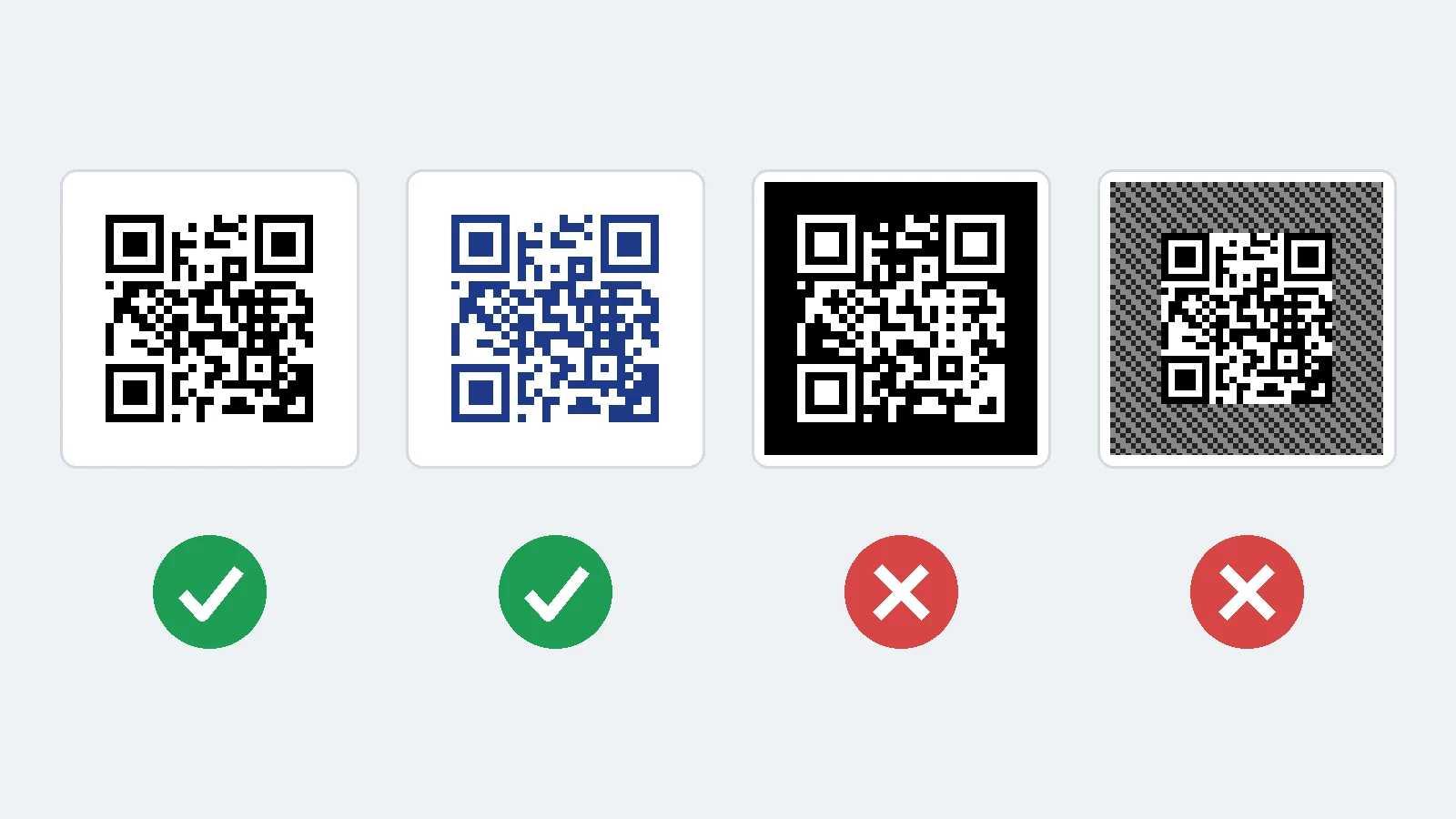
Инвертированный код, где чёрное и белое поменяны местами, не считал ни один способ. Если по дизайну нужен тёмный фон, подложите под QR-код белый квадрат и печатайте код тёмным цветом поверх него.
С бледными цветами результаты разошлись в зависимости от декодера. Если один способ читает, а другой нет, для листовки такой код не годится: вы не выбираете, каким телефоном его будут сканировать. В FAQ DENSO WAVE тоже сказано, что основа — чёрная печать на белом фоне, а сочетания вроде красного на белом не считываются (FAQ, на японском). Если хочется цвета, берите такой, что сильно отличается от фона по яркости, — тёмно-синий или тёмно-зелёный.
Две последние строки имитируют QR-код, размещённый на фотографии или иллюстрации в клетку. При отступе (Quiet zone) 0 декодер не мог понять, где начинается код, и не считал его. В этом изображении хватило и отступа в 1 модуль, но по стандарту отступ должен быть не меньше 4 модулей с каждой стороны (Points for determining the code area, на английском). Не уменьшайте значение 4 модуля по умолчанию и при вёрстке не подпускайте к коду другой текст и рамки.
Проверяем сохранённый QR-код считыванием
Прежде чем отдавать файл в печать, проверьте, что в сохранённом изображении записан нужный текст. В инструменте чтения QR-кодов выберите сохранённый PNG в поле «Image file» раздела «Choose a QR code image» (на русской странице — «Файл изображения» в разделе «Выберите изображение QR-кода»), и появится считанный текст.
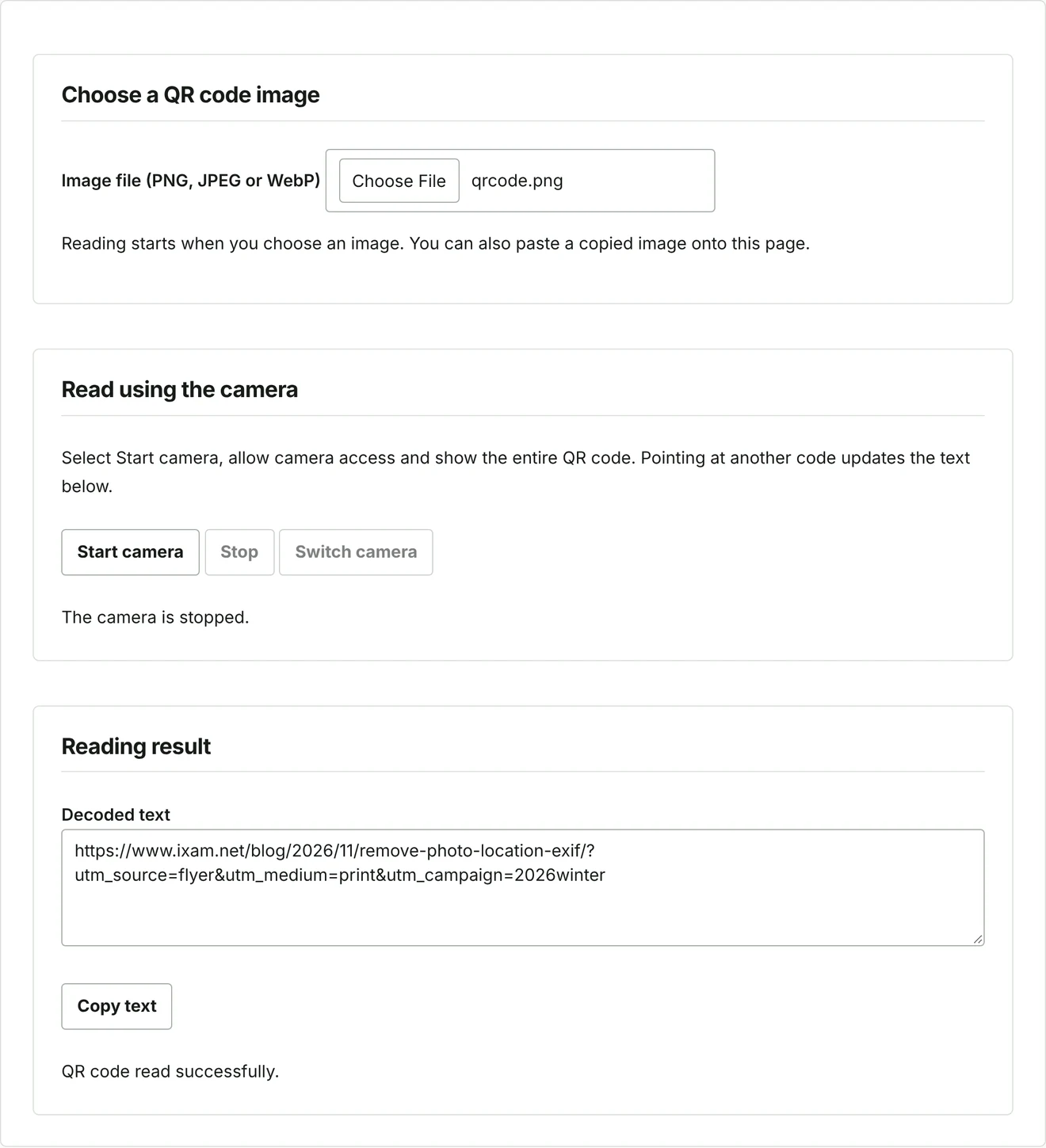
Смотреть нужно, полностью ли записан URL до самого конца. Если при копировании длинного URL обрезался хвост или затесался лишний пробел или перевод строки, QR-код всё равно создастся без всяких предупреждений. Откройте считанный URL в браузере и убедитесь, что открывается нужная страница.
Дополнительно: QR-код для гостевого Wi-Fi
QR-код подойдёт и для гостевого Wi-Fi в магазине или гостевой сети в переговорной. Отдельных полей для Wi-Fi в инструменте нет, но если ввести строку в следующем формате, большинство камер телефонов при считывании предложат подключиться к этой сети.
WIFI:T:WPA;S:ixam-guest;P:example-pass-2026;;
T: — тип шифрования (WPA для WPA/WPA2/WPA3), S: — имя сети (SSID), P: — пароль, а строка заканчивается на ;;. Если в имени сети или пароле есть ;, ,, :, \ или ", поставьте перед таким символом \. Этот пример из 45 символов дал 33×33 модуля при коррекции M (фактически использован уровень Q).
Пароль из QR-кода может прочитать любой, кто его сфотографирует. Вывешивайте коды только для сети, отведённой гостям, и создавайте новый код при каждой смене пароля. О том, каким сделать сам пароль, — длине и наборе символов — я писал в статье «Сколько символов должно быть в пароле? Сравниваем надёжность случайных паролей в битах и создаём пароль под требования сайта».
Фиксируем диапазон Version, чтобы выровнять размеры
Когда в одном макете стоят несколько QR-кодов, URL разной длины дают разное число модулей. Если в полях «Version» (на русской странице — «Версия») указать одно и то же число как минимум и максимум, Version фиксируется. При минимуме 10 URL с UTM-метками дал 57×57 модулей (фактически уровень H), хотя коррекция оставалась на M. Число модулей совпадает, поэтому при печати в одном размере совпадает и размер модуля.
Если же максимум слишком мал и текст не помещается, в предпросмотре появится «Failed to generate: Data too long» (на русской странице — «Не удалось создать: Data too long»). Тогда поднимите максимальную Version, понизьте коррекцию ошибок или сократите текст.
Связанные инструменты
- Чтобы сделать QR-код для каждой строки списка контактов или товаров и разложить их на странице, используйте генератор QR-кодов из CSV с печатью в PDF.
- Если место для печати длинное и узкое, можно рассмотреть горизонтальный rMQR-код или более компактный Micro QR-код. Но встроенная камера телефона поддерживает их не всегда, поэтому сначала проверьте, чем их будут считывать.