A4 전단지에는 몇 픽셀이 필요할까? 재단 크기와 도련으로 계산하기
A4 전단지에 사방 3 mm 도련을 두고 300 ppi에 필요한 픽셀 수를 계산한다. 기존 사진의 픽셀 수로 인쇄할 수 있는 크기도 확인한다.
A4 전단지의 배경색을 종이 끝까지 채우려 한다. 인쇄소에서 재단 크기 A4, 사방 3 mm 도련, 실제 크기에서 이미지 300 dpi를 요구한다면 배경을 재단선 밖까지 늘린다. 재단 위치가 조금 어긋나도 가장자리에 흰 줄이 생기는 것을 줄일 수 있다.
인쇄 크기·픽셀 계산기에서는 도련을 포함한 전체 이미지의 픽셀 수와, 기존 사진을 지정한 해상도로 배치할 수 있는 크기를 구할 수 있다. 이미지 파일을 열 필요 없이 브라우저에서 수치만 계산한다.
A4 사방에 3 mm 도련 추가하기
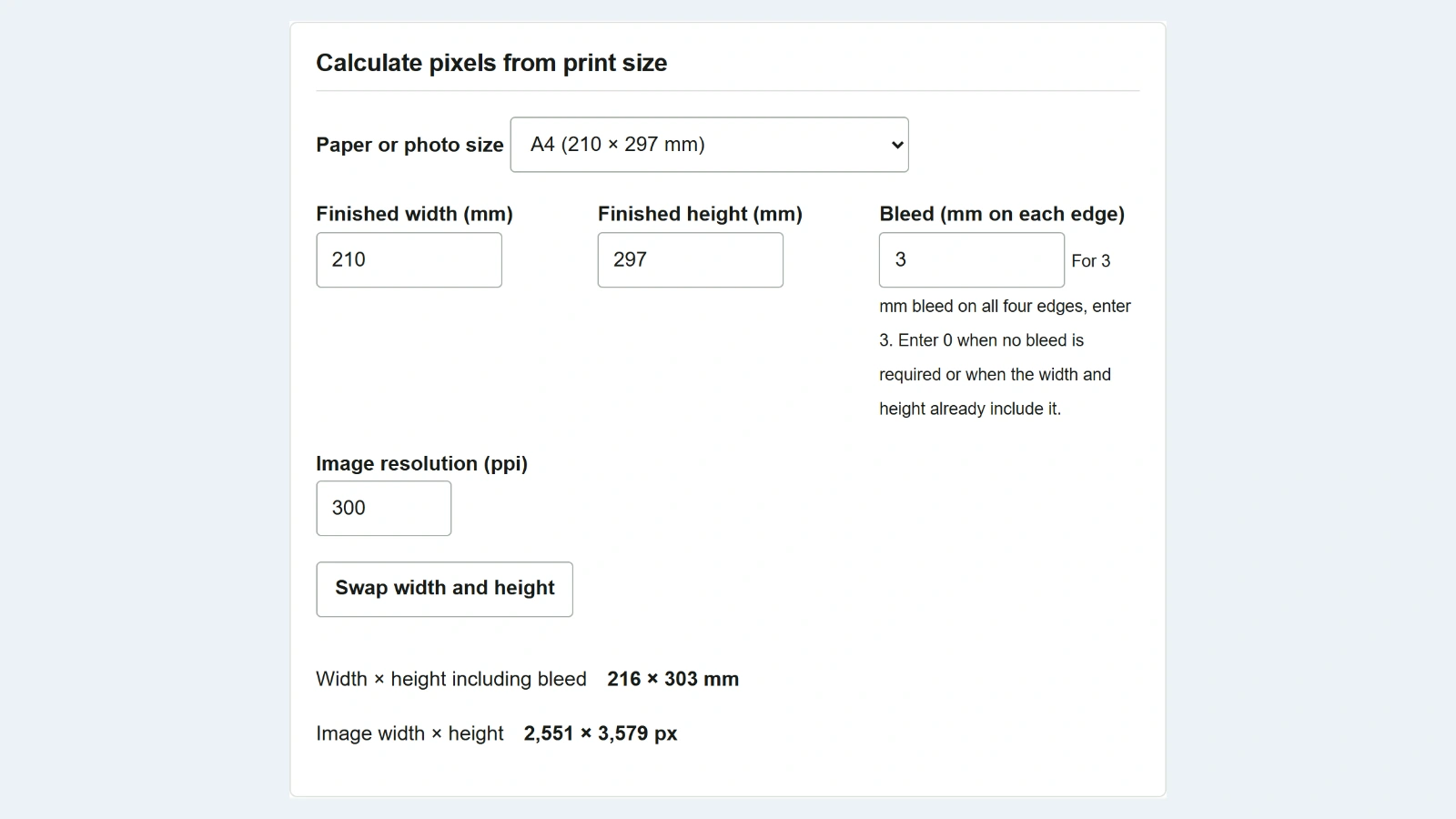
- 인쇄 크기로 픽셀 수 계산 (Calculate pixels from print size)에서 용지·사진 크기의 **A4 (210 × 297 mm)**를 선택한다.
- 재단 여유분 (각 변의 mm) (Bleed (mm on each edge))에 3을 입력한다. 왼쪽과 오른쪽, 위쪽과 아래쪽에 각각 3 mm가 추가된다.
- 이미지 해상도 (ppi) (Image resolution (ppi))를 300으로 설정한다. 도련을 포함한 크기는 216 × 303 mm다. 한 이미지로 전체를 채울 때는 2,551 × 3,579 px를 기준으로 삼는다.
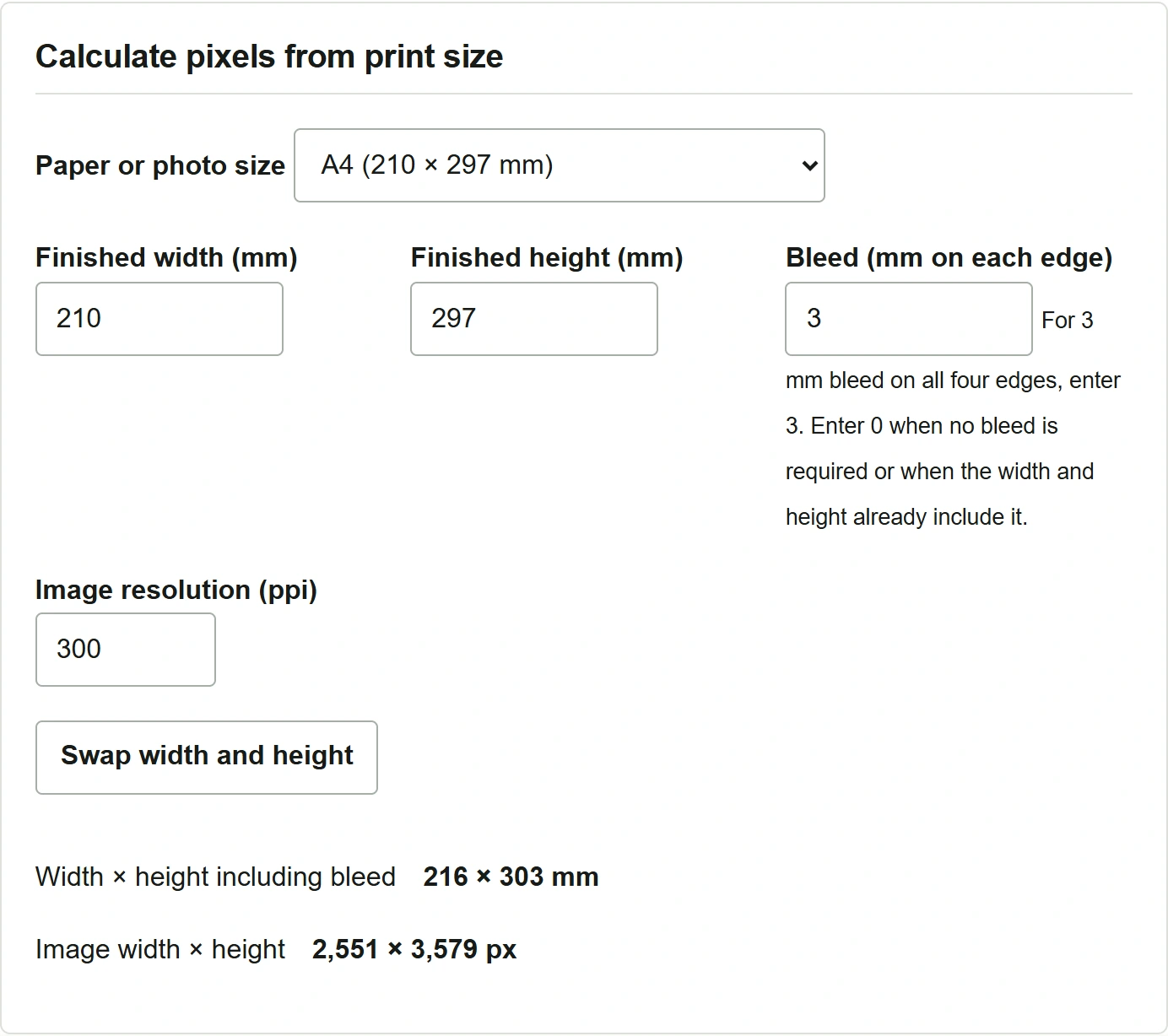
인쇄소에서 템플릿을 제공한다면 재단선과 도련선을 따른다. 편집 프로그램에 재단 크기와 도련 입력란이 따로 있다면 각각 210 × 297 mm, 3 mm를 지정한다. 재단 크기에 216 × 303 mm를 넣으면 도련을 두 번 계산하게 된다.
사진을 너비 190 mm로 넣을 수 있는지 확인하기
같은 전단지에서 사진을 재단선 좌우 10 mm 안쪽에 배치하면 너비는 190 mm다. 가로로 긴 사진이 2,400 × 1,500 px라면 300 ppi에서 어느 정도까지 인쇄할 수 있는지 확인한다.
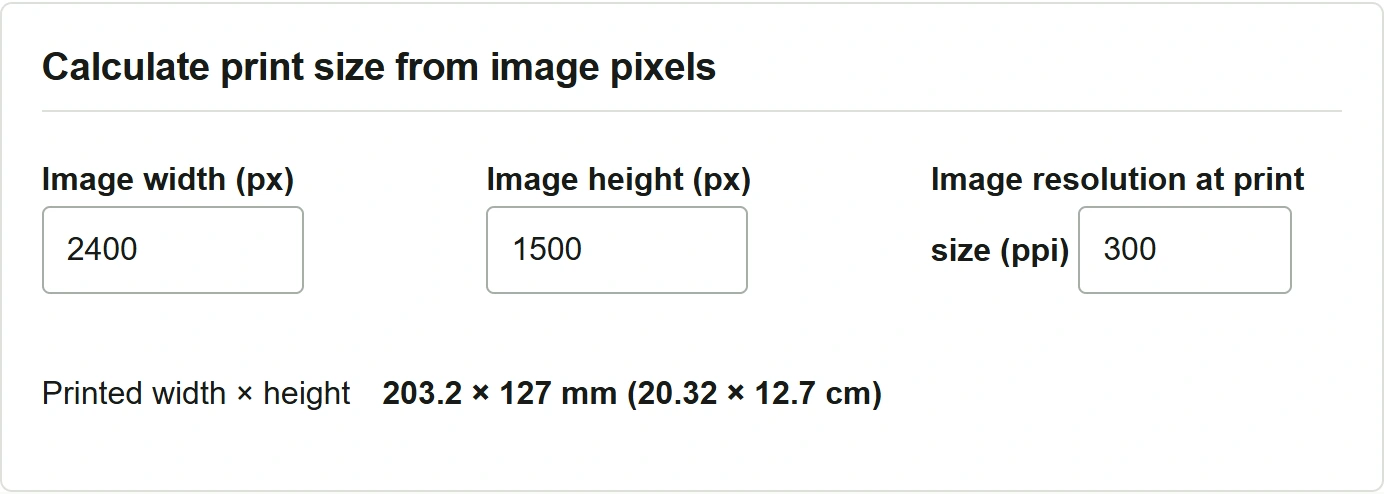
- 이미지 픽셀 수로 인쇄 크기 계산 (Calculate print size from image pixels)에서 이미지 가로 (px) (Image width (px))에 2400, 이미지 세로 (px) (Image height (px))에 1500을 입력한다.
- 인쇄 시 이미지 해상도 (ppi) (Image resolution at print size (ppi))를 300으로 설정한다. 결과는 203.2 × 127 mm다.
- 190 mm는 최대 너비 203.2 mm 이내다. 사진 전체의 비율을 유지해 배치하면 300 ppi를 충족한다. 높이는 118.75 mm가 되므로 사진을 넣을 공간에도 맞는지 확인한다.
ppi는 인쇄 시 1인치에 들어가는 이미지 픽셀 수다. 인쇄 안내에서 “실제 크기에서 300 dpi”가 이미지 해상도 조건이라면 이 항목에 300을 입력한다. 용지와 인쇄 방식에 따른 해상도, 도련, 글자 안전 여백은 인쇄소의 안내를 확인한다.