印在傳單和名片上的 QR Code 怎麼做:決定印刷尺寸、錯誤更正、顏色與留白,再確認掃得出來
用在瀏覽器中運作的 QR 碼產生器,製作店家傳單、名片、海報上的 QR Code。實測 Version 與模組數如何隨 URL 長度變化,說明如何以「模組數×單一模組尺寸」算出印刷尺寸、如何選擇錯誤更正等級、如何儲存放大也不失真的 SVG,示範黑白反轉、淺色與沒有留白而無法讀取的例子,並介紹連接 Wi-Fi 用的 QR Code 寫法。
目錄
想在店家傳單放上預約頁面的 QR Code,想在名片印上作品集網址,想讓活動海報把人導向報名表單。能產生 QR Code 的服務很多,但到了要印刷的階段,讓人猶豫的往往不是怎麼產生,而是「要印多大」「換了顏色還掃不掃得到」。螢幕上明明掃得到,印出來後手機對著卻沒反應,這類失敗大多就出在這些地方。
另一個值得留意的是 QR Code 裡到底裝了什麼。有些免費產生服務不會直接寫入你輸入的 URL,而是寫入服務本身的轉址 URL。這種方式之後可以更改連結目標,代價是一旦服務終止或改成付費方案,已經印好的傳單上的 QR Code 就不能用了。
QR 碼產生器會把輸入的文字原封不動做成 QR Code。中間沒有轉址,所以沒有有效期限,處理也只在瀏覽器內進行。以下以要印在傳單上的 URL 為例,依序走過產生並儲存 QR Code、決定印刷尺寸、確認能夠讀取的流程。
QR Code 的大小由「模組數」決定
QR Code 是由黑白兩色的小正方形(稱為模組,也叫單元格)縱橫排列而成。排列的數量由「Version(版本)」決定:Version 1 是 21×21 個模組,Version 每升一級,長寬各增加 4 個模組,一直到 Version 40 的 177×177 個模組(DENSO WAVE「QR Code 的資訊量與版本」,英文。DENSO WAVE 是發明 QR Code 的日本公司)。
寫入的文字越長,或後面要談的錯誤更正越強,需要的模組就越多,Version 也越高。印出來的大小等於模組數乘以單一模組的尺寸。也就是說,以相同大小印刷時,模組越多,單一模組就越小,也越難讀取。考慮 QR Code 的尺寸之前,要先知道自己的 QR Code 有幾個模組。
製作傳單用的 QR Code
範例使用從傳單導向部落格文章的 URL,並加上 UTM 參數,讓流量分析能區分出來自傳單的造訪。
https://www.ixam.net/blog/2026/11/remove-photo-location-exif/?utm_source=flyer&utm_medium=print&utm_campaign=2026winter
1. 輸入 URL,查看 Version 與 ECL
開啟工具,把 URL 貼到「Input & settings」(中文頁面為「輸入與設定」)的文字欄。不必按任何按鈕,輸入的同時右側預覽就會顯示 QR Code。預覽下方會出現類似「Version 7 / ECL M / 45×45 modules」(中文頁面顯示為「版本 7 / 錯誤更正 M / 45×45 模組」)的資訊,分別是決定好的 Version、錯誤更正等級(ECL)與模組數。
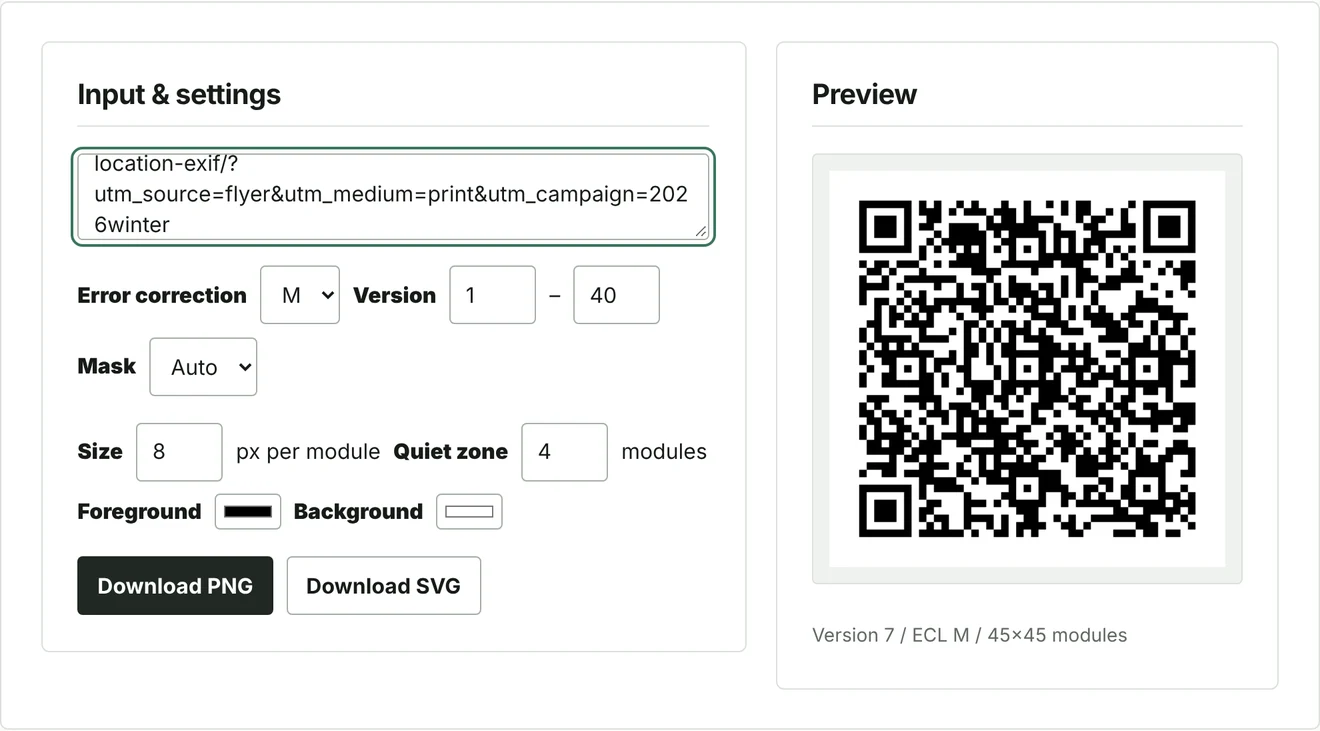
這個 119 個字元的 URL,在預設的錯誤更正 M 下是 45×45 個模組(Version 7)。拿掉 UTM 參數的首頁 URL https://www.ixam.net/(21 個字元)只需 25×25 個模組(Version 2)。不含留白時每邊的模組數差 1.8 倍,印成相同尺寸的話,單一模組的大小也差這麼多。
在名片、店卡這類留給 QR Code 的空間不多的印刷品上,縮短 URL 最有效。把 UTM 參數改成短值,或準備路徑較短的頁面而不用長長的文章網址,都能大幅減少模組數。
2. 選擇錯誤更正等級
錯誤更正是一種機制:即使部分模組因髒污或缺損讀不到,也能還原原本的資料。共有 L、M、Q、H 四個等級,在工具的「Error correction」(中文頁面為「錯誤更正」)選單中切換。DENSO WAVE 的說明是:容易弄髒的環境可選 Q 或 H,乾淨且資料量大的場合可以選 L,一般最常用的是 M(15%)(About error correction,英文)。
錯誤更正越強,用來還原的資料越多,模組也跟著增加。同一個 URL 選 H 時變成 57×57 個模組(Version 10)。
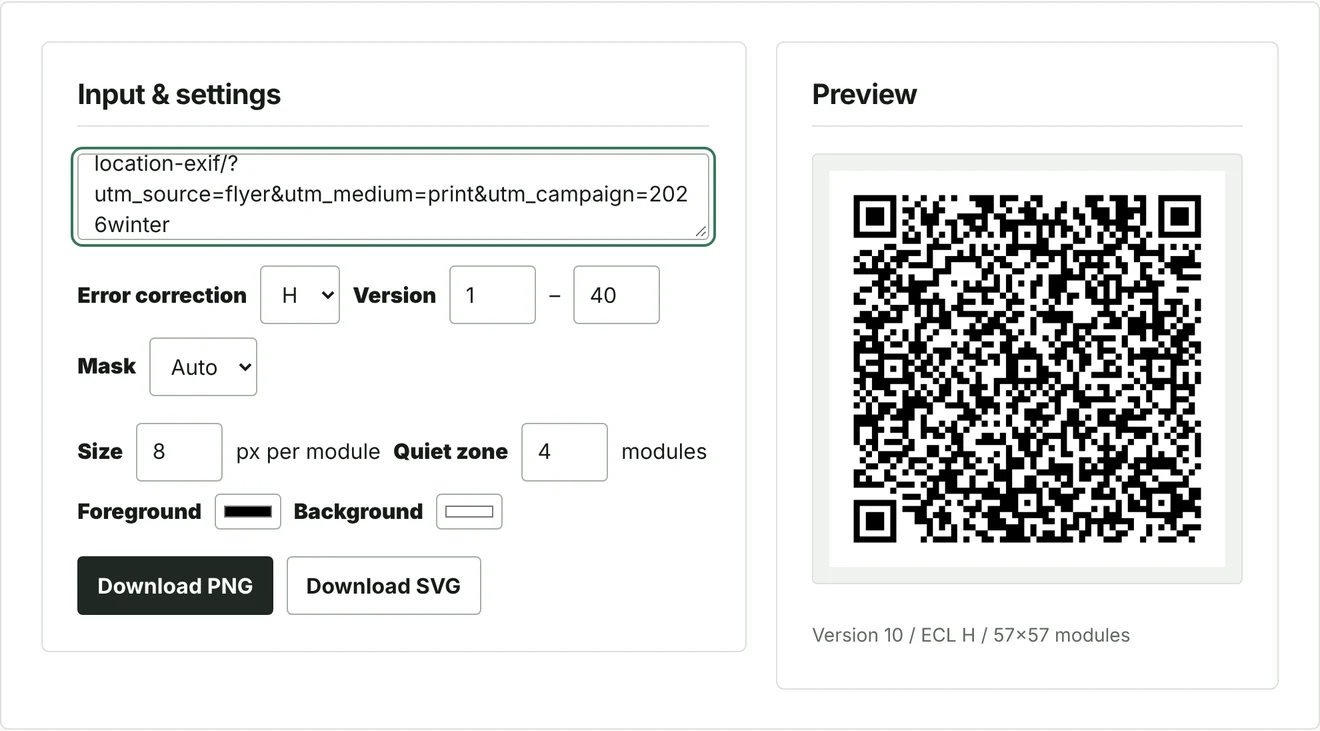
用幾段文字實測各等級的模組數,結果如下。表中的「實際」代表工具實際使用的等級。
| 寫入的文字 | L | M | Q | H |
|---|---|---|---|---|
https://www.ixam.net/(21 個字元) |
25×25(實際為 M) | 25×25 | 29×29(實際為 H) | 29×29 |
| 上面帶 UTM 的 URL(119 個字元) | 41×41 | 45×45 | 53×53 | 57×57 |
| Wi-Fi 連線字串(45 個字元,見後文) | 29×29 | 33×33(實際為 Q) | 33×33 | 41×41 |
東京都千代田区丸の内1-9-1(東京的日文地址,15 個字元、35 位元組) |
29×29(實際為 M) | 29×29 | 33×33 | 37×37 |
標有「實際」的地方,使用了比所選等級更強的錯誤更正。這個工具會在不必加大 Version 的範圍內,自動提高錯誤更正等級。模組數相同時更正越強越划算,所以可以把所選等級當成「最低等級」。預覽下方的 ECL 顯示的是實際使用的等級。
中文字與日文假名在 UTF-8 中每字占 3 個位元組,所以相對字數而言模組會增加不少。與其把地址或店名直接寫進去,不如寫入刊登這些資訊的頁面 URL,通常會更小。
傳單這類拿在手上看的印刷品,預設的 M 通常就夠了。戶外張貼的海報、容易被摩擦的商品標籤等可能有髒污或刮痕的地方,可以考慮 Q 或 H。代價是模組增加,所以要以印得更大為前提來選。
3. 決定顏色與尺寸,儲存為 SVG
用「Foreground」與「Background」(中文頁面為「前景色」「背景色」)可以改顏色。在白底上,只要是與背景對比明顯的深色,不是黑色也讀得到(能改到什麼程度,後面一節會驗證)。下面的畫面配合品牌色改成了深藍色(#1e3a8a)。
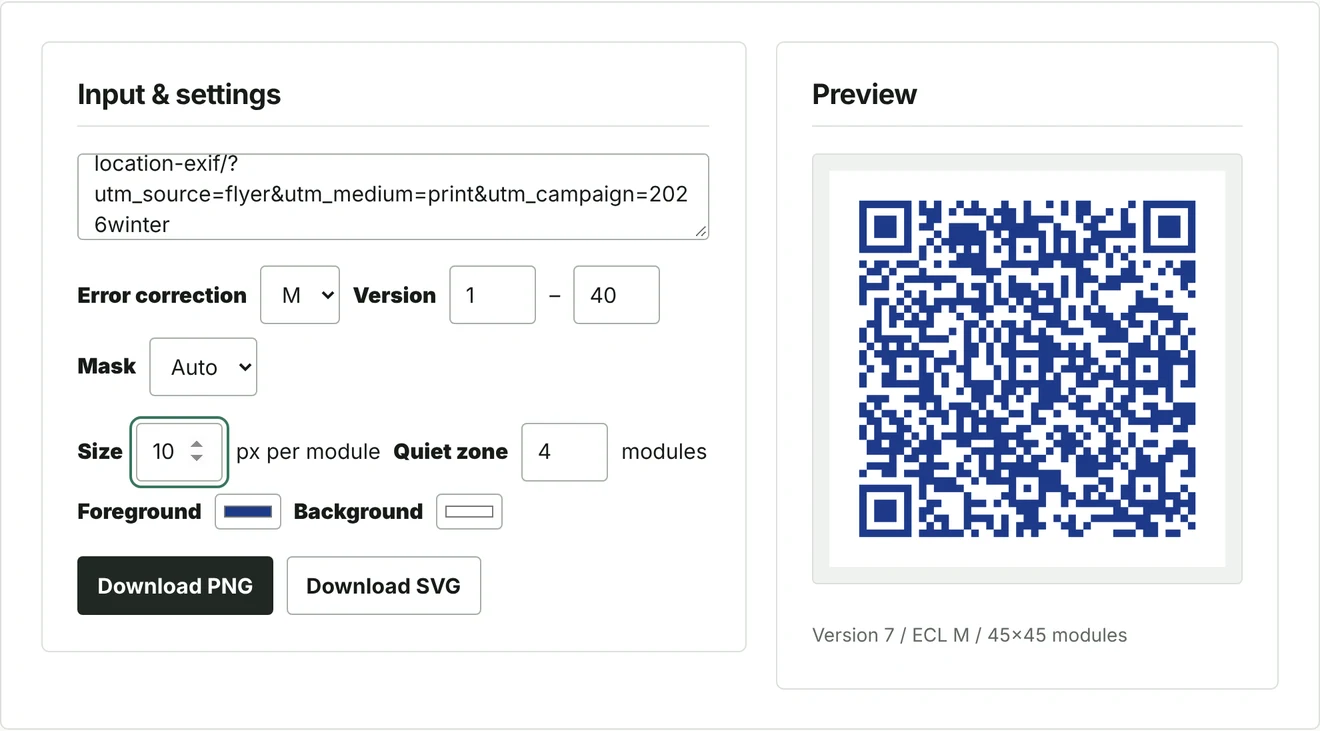
儲存有「Download PNG」與「Download SVG」(中文頁面為「下載PNG」「下載SVG」)兩種方式。
- SVG 以圖形形式儲存,放進排版軟體或文書軟體後,縮放到需要的尺寸邊緣也不會模糊。用於印刷就選這個。
- PNG 依「Size」(中文頁面為「大小」)指定的每模組像素數輸出。依上面的設定,45 個模組加上兩側各 4 個模組的留白,共 53 個模組×10 像素,得到 530×530 像素的圖片。貼到網頁或簡報裡用這個就夠了。把 PNG 放大用於印刷時,視放大倍率不同,模組邊緣可能會糊掉。若要用 PNG 印刷,需要多少像素可以用列印尺寸與像素計算機從成品尺寸與解析度反推。
SVG 檔裡也寫著 width="530",但內部圖形是以模組為單位的座標繪製,排版後縮小外框,圖形也會跟著縮小。
計算印刷尺寸
印刷後的邊長用下面的公式求得。
QR Code 邊長 = 模組數 × 單一模組尺寸
含留白的邊長 = (模組數 + 留白 4 個模組 × 2) × 單一模組尺寸
DENSO WAVE 的說明也是依這個順序:Version 與模組尺寸決定後,QR Code 本身的大小就決定了(Points for determining the code area,英文)。例如每個模組印成 0.5mm 時,本文做的 QR Code 尺寸如下。
| 寫入的內容 | 模組數 | QR Code 部分 | 含留白的邊長 |
|---|---|---|---|
https://www.ixam.net/(M) |
25×25 | 12.5mm | 16.5mm |
| 帶 UTM 的 URL(M) | 45×45 | 22.5mm | 26.5mm |
| 帶 UTM 的 URL(H) | 57×57 | 28.5mm | 32.5mm |
反過來,若版面上可用的位置固定為邊長 20mm,含留白共 53 個模組的帶 UTM URL(M),單一模組約 0.38mm;短 URL 的 33 個模組則約 0.61mm。
手機能穩定讀取的單一模組尺寸,取決於相機性能與讀取距離,並沒有統一的數值。DENSO WAVE 的 FAQ 提到,以一般雷射印表機而言,每個模組約 0.17mm 是下限,但這是印得出來的極限,和拿著手機隨手一掃就能讀的尺寸是兩回事(QR Code 官網 FAQ,日文)。海報這類要從遠處讀取的,還得依距離再放大。無論如何,最可靠的做法是以正式尺寸試印,在預想的距離用幾支手機掃掃看。
改了顏色與留白就讀不到的例子
用同一個 URL(https://www.ixam.net/,錯誤更正 M),產生改變顏色與留白的 PNG,再以兩種方法讀取。一種是把圖片載入QR 碼讀取工具(內部使用 ZXing),另一種是 Python 的 OpenCV 5.0(cv2.QRCodeDetector)。兩者都是直接從圖檔讀取,並不是用相機拍攝印刷品的結果。
| 前景 | 背景 | 留白 | 讀取工具 | OpenCV |
|---|---|---|---|---|
| 黑 | 白 | 4 個模組 | 讀得到 | 讀得到 |
深藍(#1e3a8a) |
白 | 4 個模組 | 讀得到 | 讀得到 |
| 黑 | 黃(#ffd400) |
4 個模組 | 讀得到 | 讀得到 |
| 白 | 黑(反轉) | 4 個模組 | 讀不到 | 讀不到 |
淺灰(#bbbbbb) |
白 | 4 個模組 | 讀不到 | 讀得到 |
淺粉紅(#f4a6b8) |
白 | 4 個模組 | 讀不到 | 讀得到 |
| 黑 | 白,放在花紋上 | 0 個模組 | 讀不到 | 讀不到 |
| 黑 | 白,放在花紋上 | 1~4 個模組 | 讀得到 | 讀得到 |
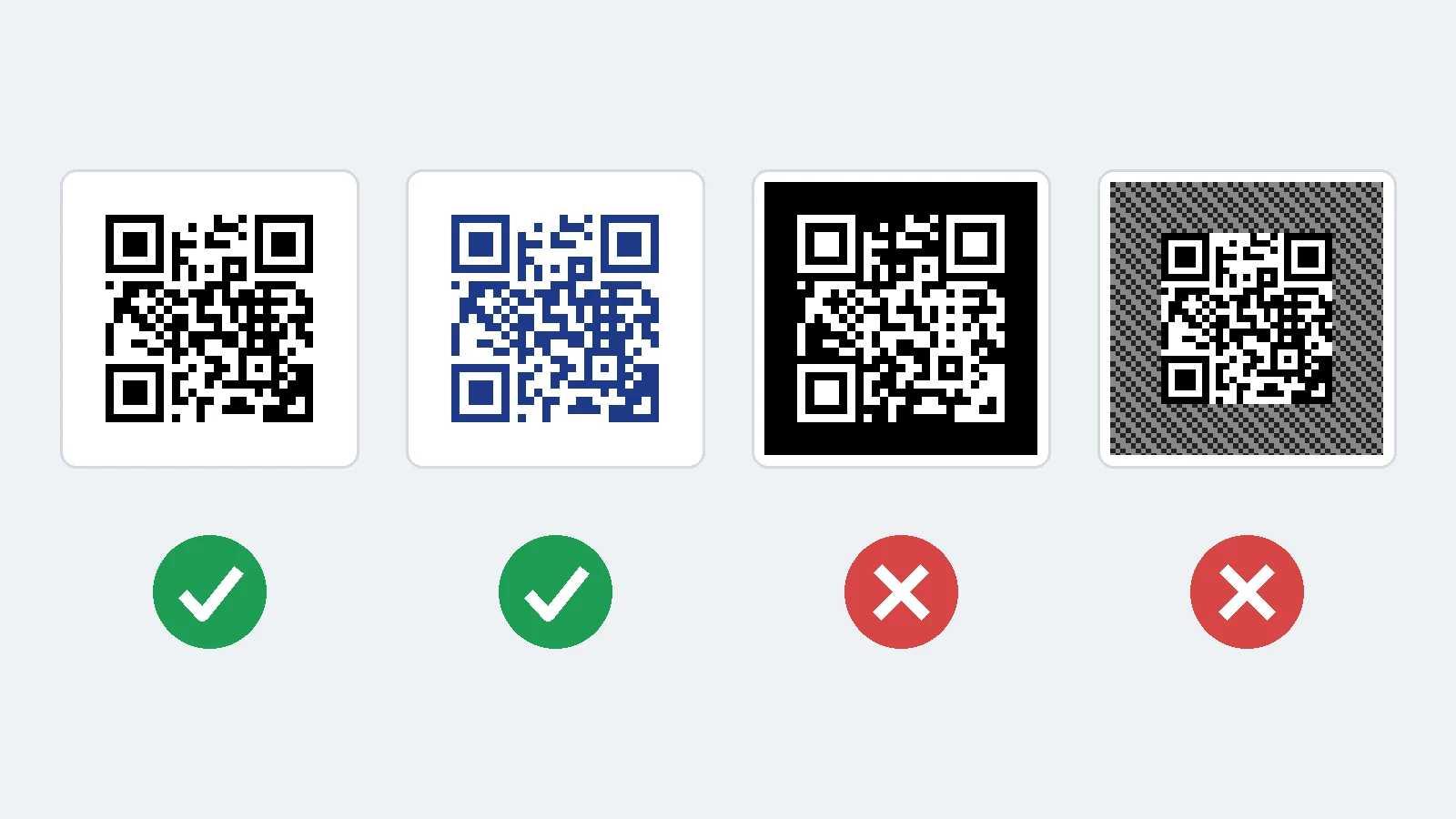
黑白互換的反轉 QR Code,兩種方法都讀不到。即使設計上想放在深色背景上,也要在 QR Code 的部分先鋪一塊白色方塊,再在上面以深色印碼。
淺色的結果因讀取方式而異。就算有一種方法讀得到,只要另一種讀不到,就不適合用在傳單上,因為你無法選擇讀者用哪支手機掃。DENSO WAVE 的 FAQ 也寫到,基本做法是白底印黑色,白底配紅色這類組合無法讀取(FAQ,日文)。若要上色,就選深藍、深綠這類與背景明暗差距大的顏色。
最後兩列模擬的是把 QR Code 放在格紋照片或插畫上。留白(Quiet zone)設為 0 時,讀取端分不出 QR Code 從哪裡開始,因而讀取失敗。這張圖留 1 個模組也讀得到,但依規格,上下左右需要至少 4 個模組的留白(Points for determining the code area,英文)。不要減少工具預設的 4 個模組,排版時也別讓其他文字或框線靠近 QR Code。
讀取儲存好的 QR Code 加以確認
儲存的圖片是否寫入了預期的文字,要在送印前確認。在QR 碼讀取工具中,於「Choose a QR code image」(中文頁面為「選擇 QR 碼影像」)的「Image file」(中文頁面為「影像檔案」)選擇儲存的 PNG,就會顯示讀到的文字。
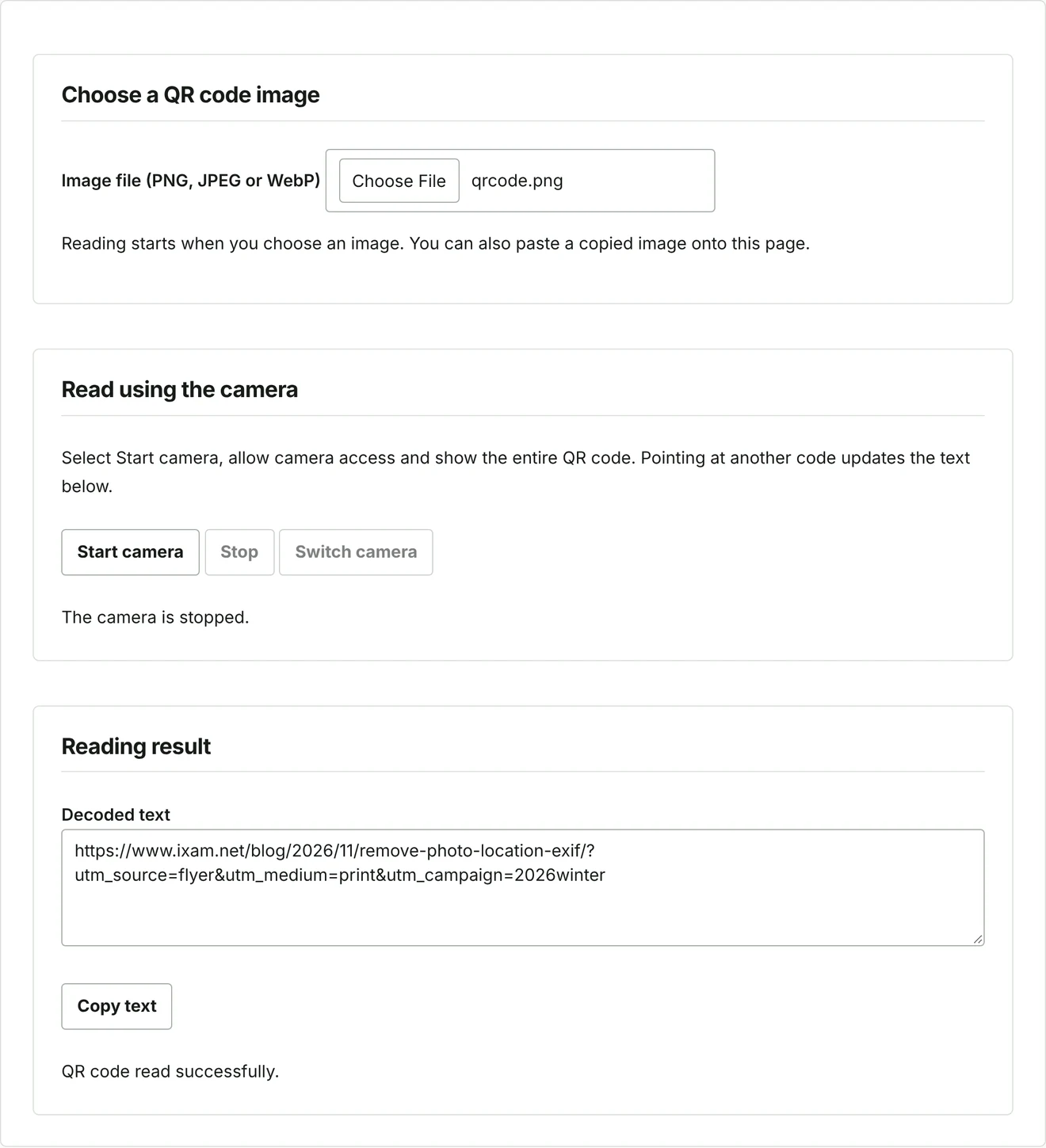
要檢查的是 URL 是否完整到最後。複製長 URL 時結尾被截斷,或混入多餘的空白或換行,QR Code 還是照樣產生得出來。也要把讀到的 URL 實際用瀏覽器開啟,確認顯示的是目標頁面。
延伸應用:製作訪客 Wi-Fi 的 QR Code
店家的訪客 Wi-Fi、會議室的訪客網路說明,也可以用 QR Code。這個工具沒有 Wi-Fi 專用的輸入欄,但只要輸入下列格式的字串,大多數手機相機掃描後都會提示連上該網路。
WIFI:T:WPA;S:ixam-guest;P:example-pass-2026;;
T: 是加密方式(WPA/WPA2/WPA3 寫 WPA),S: 是網路名稱(SSID),P: 是密碼,最後以 ;; 結束。網路名稱或密碼中含有 ;、,、:、\、" 時,要在該字元前加上 \。這個 45 個字元的例子在錯誤更正 M 下是 33×33 個模組(實際等級為 Q)。
做成 QR Code 的密碼,任何人拍張照就能讀出來。張貼的僅限於另外分給訪客的網路,換了密碼也要重新產生 QR Code。至於密碼本身怎麼定,可參考〈密碼該設幾個字元?用位元數比較隨機產生的強度,並依網站規則產生〉,其中談到長度與字元種類的思考方式。
固定 Version 範圍,讓尺寸一致
在同一個設計裡並排放幾個 QR Code 時,URL 長度不同,模組數也會各不相同。在「Version」(中文頁面為「版本」)欄的最小值與最大值填入同一個數字,就能固定 Version。對帶 UTM 的 URL 把最小值設為 10,即使錯誤更正仍選 M,也變成 57×57 個模組(實際等級為 H)。模組數一致後,以相同尺寸印刷時單一模組的大小也會一致。
反之,若最大值設得太小、文字裝不下,預覽會顯示「Failed to generate: Data too long」(中文頁面為「產生失敗:Data too long」)。這時可以提高最大 Version、降低錯誤更正,或縮短寫入的文字。
相關工具
- 想從名單或商品清單為每一列產生 QR Code 並排好,可以用從 CSV 批次產生 QR Code 並列印 PDF。
- 若能印的位置又細又長,橫向的 rMQR 碼或更小的 Micro QR 碼也是選項。不過手機內建相機不一定支援,使用前請先確認讀取端的環境。