Cara membuat kode QR untuk brosur dan kartu nama: tentukan ukuran cetak, koreksi kesalahan, warna, dan zona tenang, lalu pastikan bisa dipindai
Langkah membuat kode QR untuk brosur, kartu nama, atau poster dengan generator kode QR yang berjalan di browser. Mengukur langsung bagaimana Version dan jumlah modul berubah menurut panjang URL, menghitung ukuran cetak dengan rumus “jumlah modul × ukuran satu modul”, cara memilih tingkat koreksi kesalahan, menyimpan sebagai SVG agar tetap tajam saat diperbesar, contoh kode yang tak terbaca karena warna terbalik, warna pucat, atau tanpa zona tenang, serta cara menulis kode QR untuk koneksi Wi-Fi.
Daftar isi
Ingin memasang kode QR menuju halaman reservasi di brosur toko, mencantumkan URL portofolio di kartu nama, atau mengarahkan orang yang melihat poster acara ke formulir pendaftaran. Layanan pembuat kode QR ada banyak, tetapi ketika akan dicetak, yang membuat ragu biasanya bukan cara membuatnya, melainkan “harus dicetak sebesar apa” dan “apakah masih terbaca kalau warnanya diganti”. Kegagalan seperti “di layar bisa dipindai, tetapi saat ponsel diarahkan ke hasil cetak tidak ada reaksi” hampir selalu terjadi di titik ini.
Hal lain yang perlu diperhatikan adalah isi kode QR itu sendiri. Sebagian layanan gratis tidak memasukkan URL yang Anda ketik apa adanya, melainkan URL pengalihan milik layanan tersebut. Dengan cara ini tujuan tautan bisa diubah belakangan, tetapi jika layanannya tutup atau beralih ke paket berbayar, kode QR di brosur yang sudah dicetak tidak bisa dipakai lagi.
Generator kode QR mengubah teks yang dimasukkan apa adanya menjadi kode QR. Tidak ada pengalihan di tengah, jadi tidak ada masa berlaku, dan semua proses berlangsung di dalam browser. Di sini, dengan contoh URL yang akan dicetak di brosur, kita akan berurutan membuat kode QR, menyimpannya, menentukan ukuran cetak, dan memastikan kode itu terbaca.
Ukuran kode QR ditentukan oleh “jumlah modul”
Kode QR adalah kumpulan persegi kecil putih dan hitam (disebut modul atau sel) yang disusun dalam kisi. Jumlahnya ditentukan oleh “Version (versi)”: Version 1 berukuran 21×21 modul, setiap kenaikan satu versi menambah 4 modul per sisi, hingga Version 40 dengan 177×177 modul (DENSO WAVE, “Information capacity and versions of the QR Code”, dalam bahasa Inggris; DENSO WAVE adalah perusahaan yang menciptakan kode QR).
Makin panjang teksnya, dan makin kuat koreksi kesalahan (dijelaskan nanti), makin banyak modul yang diperlukan dan makin tinggi versinya. Ukuran saat dicetak adalah jumlah modul dikali ukuran satu modul. Artinya, jika dicetak dengan ukuran yang sama, makin banyak modulnya, makin kecil tiap modul dan makin sulit dibaca. Saat memikirkan ukuran kode QR, pertama-tama Anda perlu tahu berapa modul yang dimiliki kode QR Anda.
Membuat kode QR untuk brosur
Sebagai contoh, kita pakai URL artikel blog yang dituju dari brosur, dengan parameter UTM agar kunjungan yang berasal dari brosur bisa dibedakan di analitik.
https://www.ixam.net/blog/2026/11/remove-photo-location-exif/?utm_source=flyer&utm_medium=print&utm_campaign=2026winter
1. Masukkan URL, lihat Version dan ECL
Buka alatnya, lalu tempel URL di kolom teks pada bagian “Input & settings” (di halaman bahasa Indonesia: “Masukan & pengaturan”). Tidak perlu menekan tombol apa pun; begitu diketik, kode QR langsung muncul di pratinjau sebelah kanan. Di bawah pratinjau tampil versi yang terpilih, tingkat koreksi kesalahan (ECL), dan jumlah modul, misalnya “Version 7 / ECL M / 45×45 modules”.
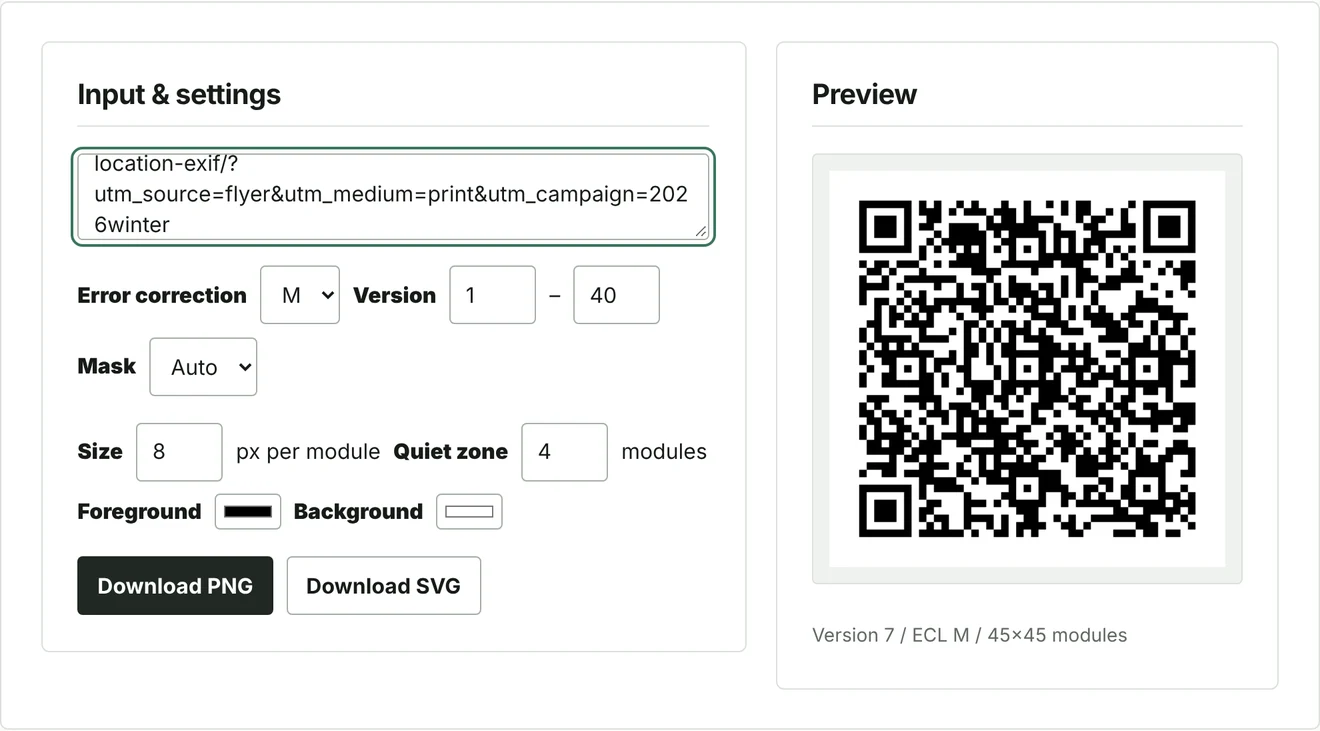
URL 119 karakter ini menghasilkan 45×45 modul (Version 7) dengan koreksi kesalahan bawaan M. URL beranda tanpa parameter UTM, https://www.ixam.net/ (21 karakter), cukup 25×25 modul (Version 2). Tanpa menghitung margin, jumlah modul per sisi berbeda 1,8 kali, dan jika dicetak dengan ukuran sama, ukuran tiap modul pun berbeda sebesar itu.
Untuk kartu nama atau kartu toko yang ruangnya terbatas, cara paling ampuh adalah memendekkan URL. Memakai nilai pendek untuk parameter UTM, atau menyiapkan halaman dengan path pendek alih-alih beranda, akan mengurangi jumlah modul secara signifikan.
2. Pilih tingkat koreksi kesalahan
Koreksi kesalahan adalah mekanisme untuk memulihkan data asli meskipun sebagian modul tidak terbaca karena kotor atau rusak. Ada empat tingkat, L, M, Q, dan H, yang diganti di pilihan “Error correction” (“Koreksi kesalahan”). Menurut penjelasan DENSO WAVE, di lingkungan yang mudah kotor dipilih Q atau H, di lingkungan bersih dengan data banyak bisa dipilih L, dan secara umum yang paling sering dipakai adalah M (15%) (About error correction, dalam bahasa Inggris).
Koreksi kesalahan yang lebih kuat menambah data pemulihan, sehingga modulnya juga bertambah. Dengan URL yang sama, memilih H menghasilkan 57×57 modul (Version 10).
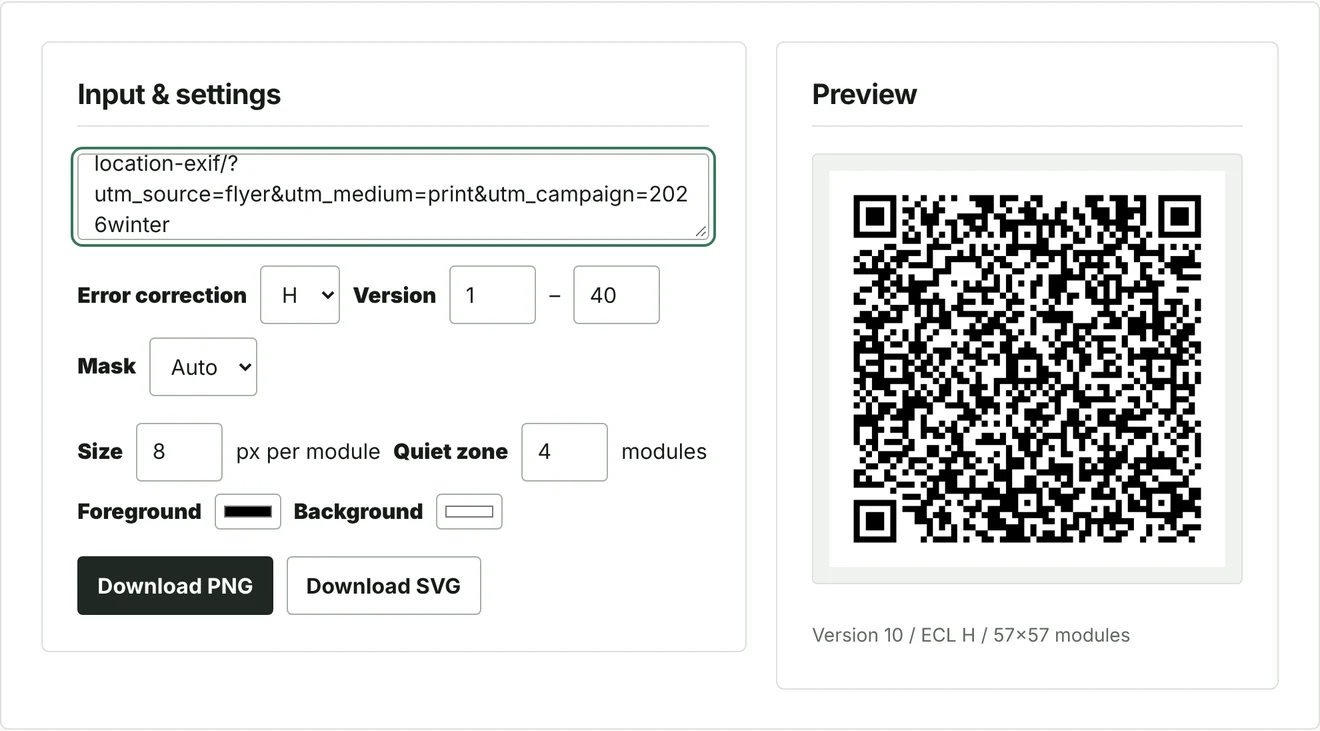
Berikut hasil pengukuran jumlah modul per tingkat untuk beberapa teks. Keterangan “aktual” di tabel menunjukkan tingkat yang benar-benar dipakai alat ini.
| Teks yang dimasukkan | L | M | Q | H |
|---|---|---|---|---|
https://www.ixam.net/ (21 karakter) |
25×25 (aktual M) | 25×25 | 29×29 (aktual H) | 29×29 |
| URL ber-UTM di atas (119 karakter) | 41×41 | 45×45 | 53×53 | 57×57 |
| Teks koneksi Wi-Fi (45 karakter, lihat bagian berikutnya) | 29×29 | 33×33 (aktual Q) | 33×33 | 41×41 |
東京都千代田区丸の内1-9-1 (alamat berbahasa Jepang, 15 karakter / 35 byte) |
29×29 (aktual M) | 29×29 | 33×33 | 37×37 |
Pada sel bertanda “aktual”, koreksi kesalahan yang dipakai lebih kuat dari yang dipilih. Alat ini otomatis menaikkan koreksi kesalahan selama versinya tidak perlu bertambah. Dengan jumlah modul yang sama, tingkat yang lebih kuat hanya menguntungkan, jadi anggaplah tingkat yang Anda pilih sebagai “tingkat minimum”. ECL di bawah pratinjau menampilkan tingkat yang benar-benar dipakai.
Karakter di luar ASCII memakan lebih dari 1 byte dalam UTF-8: huruf beraksen seperti “é” 2 byte, sedangkan huruf Jepang atau Tionghoa 3 byte. Karena itu alamat berbahasa Jepang membutuhkan banyak modul meski jumlah karakternya sedikit. Daripada memasukkan alamat atau nama toko langsung ke kode, biasanya kode lebih kecil jika Anda memasukkan URL halaman yang memuat informasi tersebut.
Untuk barang cetak yang dibaca sambil dipegang seperti brosur, tingkat bawaan M biasanya sudah cukup. Untuk poster yang ditempel di luar ruangan atau label produk yang mudah tergesek, tempat kotoran dan goresan sudah bisa diperkirakan, pertimbangkan Q atau H. Karena modulnya bertambah, pilihlah dengan rencana mencetak lebih besar.
3. Tentukan warna dan ukuran, lalu simpan sebagai SVG
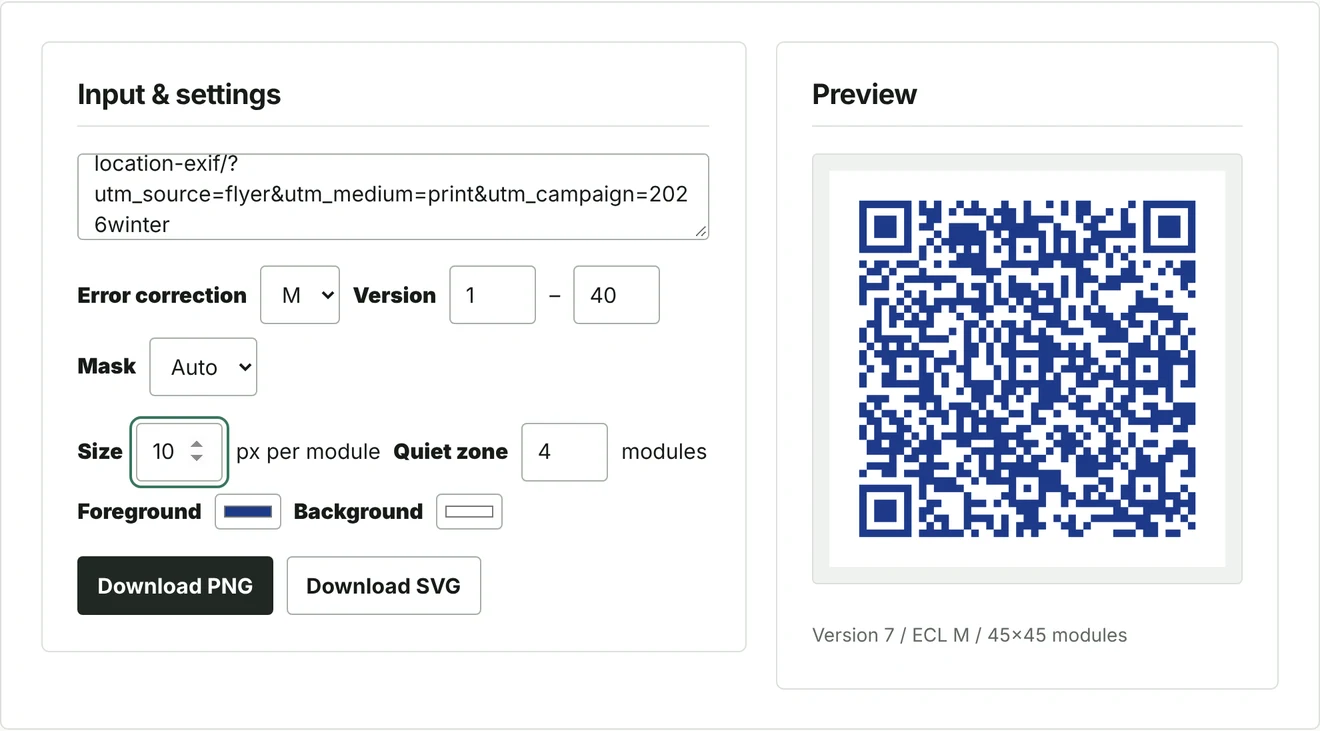
Warna bisa diubah di “Foreground” (“Warna depan”) dan “Background” (“Latar belakang”). Di atas latar putih, warna gelap yang kontrasnya jelas tetap bisa dibaca walau bukan hitam (sejauh mana boleh diubah akan diuji di bagian selanjutnya). Tampilan berikut memakai biru dongker (#1e3a8a) agar serasi dengan warna merek.
Ada dua cara menyimpan: “Download PNG” dan “Download SVG” (di halaman bahasa Indonesia: “Unduh PNG” dan “Unduh SVG”).
- SVG disimpan sebagai bentuk vektor, jadi bisa ditempatkan di perangkat lunak tata letak atau pengolah dokumen lalu diperbesar atau diperkecil ke ukuran yang diinginkan tanpa tepi yang buram. Untuk dicetak, pilih format ini.
- PNG diekspor dengan jumlah piksel per modul yang diatur di “Size” (“Ukuran”). Dengan pengaturan di atas, 45 modul ditambah margin 4 modul × 2 menjadi 53 modul × 10 piksel, yaitu gambar 530×530 piksel. Untuk ditempel di halaman web atau slide, ini sudah cukup. Jika PNG diperbesar untuk dicetak, tergantung skalanya, batas antarmodul bisa menjadi buram. Berapa piksel yang dibutuhkan PNG untuk dicetak bisa dihitung mundur dari ukuran jadi dan resolusinya dengan Kalkulator ukuran cetak dan piksel.
Berkas SVG juga mencantumkan width="530", tetapi bentuk di dalamnya digambar dengan koordinat satuan modul, sehingga setelah ditempatkan di tata letak, cukup kecilkan bingkainya dan kodenya ikut mengecil.
Menghitung ukuran cetak
Panjang sisi kode QR saat dicetak diperoleh dengan rumus berikut.
Sisi kode QR = jumlah modul × ukuran satu modul
Sisi termasuk margin = (jumlah modul + margin 4 modul × 2) × ukuran satu modul
DENSO WAVE juga menjelaskannya dengan urutan yang sama: setelah Version dan ukuran modul ditentukan, ukuran kode QR itu sendiri ikut ditentukan (Points for determining the code area, dalam bahasa Inggris). Misalnya, jika tiap modul dicetak 0,5 mm, kode QR dalam artikel ini berukuran sebagai berikut.
| Isi | Jumlah modul | Bagian kode QR | Sisi termasuk margin |
|---|---|---|---|
https://www.ixam.net/ (M) |
25×25 | 12,5 mm | 16,5 mm |
| URL ber-UTM (M) | 45×45 | 22,5 mm | 26,5 mm |
| URL ber-UTM (H) | 57×57 | 28,5 mm | 32,5 mm |
Sebaliknya, jika ruang yang tersedia di kertas berupa persegi bersisi 20 mm, URL ber-UTM (M) yang berjumlah 53 modul termasuk margin akan memiliki modul sekitar 0,38 mm. URL pendek dengan 33 modul sekitar 0,61 mm.
Ukuran modul yang pasti terbaca oleh ponsel bergantung pada kamera dan jarak pemindaian, dan tidak ada angka baku yang ditetapkan. FAQ DENSO WAVE menyebut sekitar 0,17 mm per modul sebagai batas minimum pada printer laser biasa, tetapi itu batas yang masih bisa dicetak, bukan ukuran yang mudah dipindai oleh ponsel di tangan (FAQ QRcode.com, dalam bahasa Jepang). Benda yang dibaca dari jauh seperti poster perlu lebih besar lagi sesuai jaraknya. Bagaimanapun juga, cara paling pasti adalah mencetak uji coba dalam ukuran sebenarnya dan memindainya dengan beberapa ponsel dari jarak yang diperkirakan.
Contoh warna dan margin yang membuat kode tak terbaca
Dengan URL yang sama (https://www.ixam.net/, koreksi kesalahan M), kami membuat PNG dengan warna dan margin berbeda, lalu membacanya dengan dua cara. Pertama, memuat gambar ke alat Baca kode QR dari gambar atau kamera (yang memakai ZXing di dalamnya); kedua, dengan OpenCV 5.0 di Python (cv2.QRCodeDetector). Keduanya membaca dari berkas gambar, bukan dari foto hasil cetak.
| Warna depan | Latar | Margin | Alat pembaca | OpenCV |
|---|---|---|---|---|
| Hitam | Putih | 4 modul | Terbaca | Terbaca |
Biru dongker (#1e3a8a) |
Putih | 4 modul | Terbaca | Terbaca |
| Hitam | Kuning (#ffd400) |
4 modul | Terbaca | Terbaca |
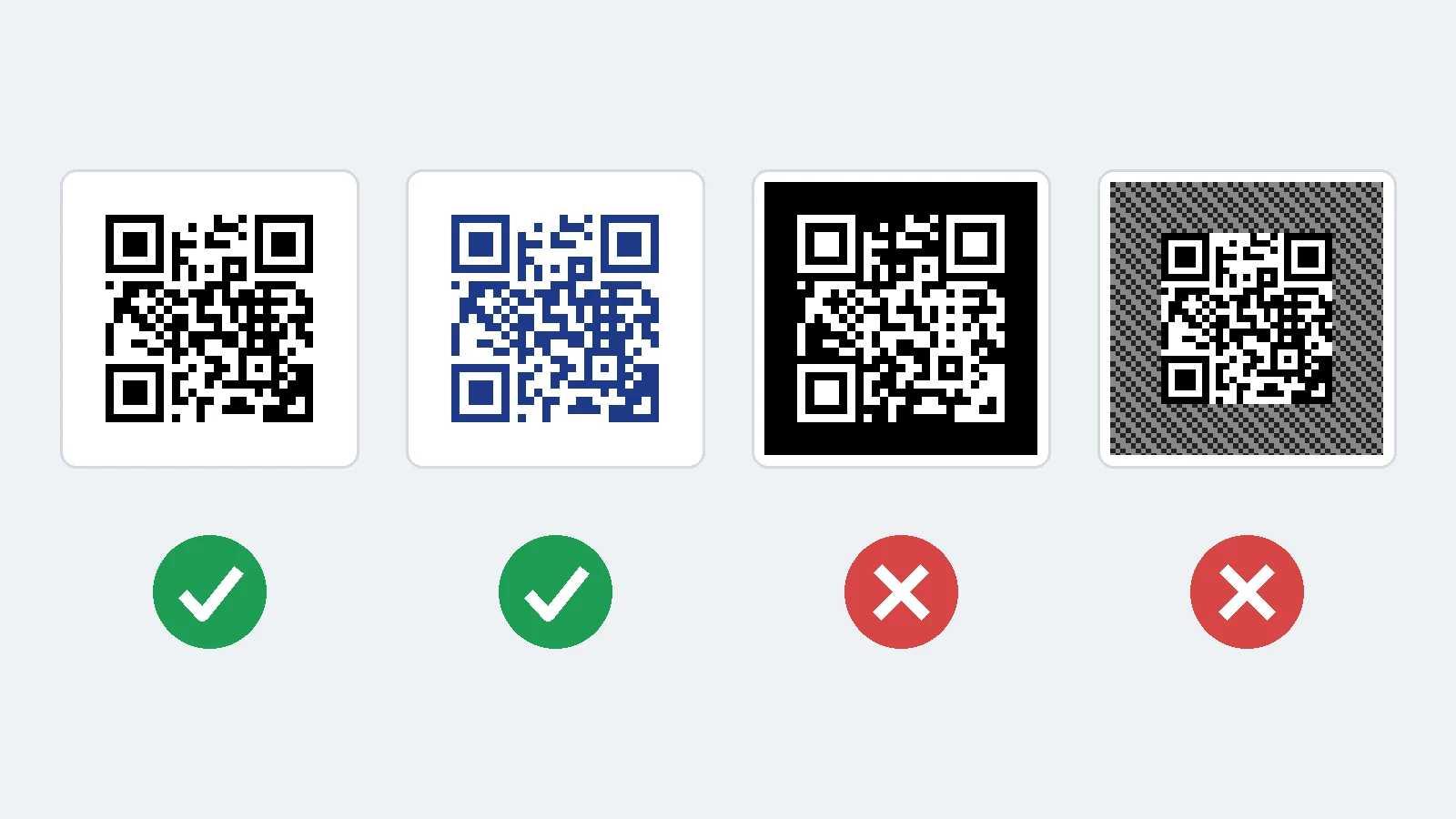
| Putih | Hitam (terbalik) | 4 modul | Tidak terbaca | Tidak terbaca |
Abu-abu muda (#bbbbbb) |
Putih | 4 modul | Tidak terbaca | Terbaca |
Merah muda pucat (#f4a6b8) |
Putih | 4 modul | Tidak terbaca | Terbaca |
| Hitam | Putih, di atas motif | 0 modul | Tidak terbaca | Tidak terbaca |
| Hitam | Putih, di atas motif | 1–4 modul | Terbaca | Terbaca |
Kode QR terbalik, yang putih dan hitamnya ditukar, tidak terbaca dengan kedua cara. Jika desain mengharuskannya berada di latar gelap, beri alas persegi putih di bawah kode QR, lalu cetak kodenya dengan warna gelap di atasnya.
Untuk warna pucat, hasilnya berbeda menurut cara membaca. Walaupun ada cara yang berhasil, jika ada cara lain yang gagal, warna itu tidak bisa dipakai untuk brosur, karena kita tidak bisa memilih ponsel apa yang akan dipakai untuk memindainya. FAQ DENSO WAVE juga menyebut bahwa pada dasarnya kode dicetak hitam di atas latar putih, dan kombinasi seperti merah di atas putih tidak bisa dibaca (FAQ, dalam bahasa Jepang). Jika ingin berwarna, pilih warna yang selisih terangnya besar dibanding latar, seperti biru dongker atau hijau tua.
Dua baris terakhir mensimulasikan kode QR yang diletakkan di atas foto atau ilustrasi bermotif kotak-kotak. Jika zona tenang (Quiet zone) dibuat 0, pembaca tidak bisa membedakan dari mana kode QR dimulai, dan kode tidak terbaca. Pada gambar ini margin 1 modul pun sudah terbaca, tetapi menurut standar diperlukan margin minimal 4 modul di keempat sisi (Points for determining the code area, dalam bahasa Inggris). Jangan kurangi nilai awal 4 modul di alat ini, dan saat menata letak pun jangan dekatkan teks atau garis bingkai lain ke kode QR.
Membaca kode QR yang disimpan untuk memastikan
Sebelum dikirim ke percetakan, pastikan gambar yang disimpan berisi teks yang dimaksud. Di alat Baca kode QR dari gambar atau kamera, pilih PNG yang disimpan pada “Image file” di bagian “Choose a QR code image” (di halaman bahasa Indonesia: “Berkas gambar” di bagian “Pilih gambar kode QR”), lalu teks yang terbaca akan ditampilkan.
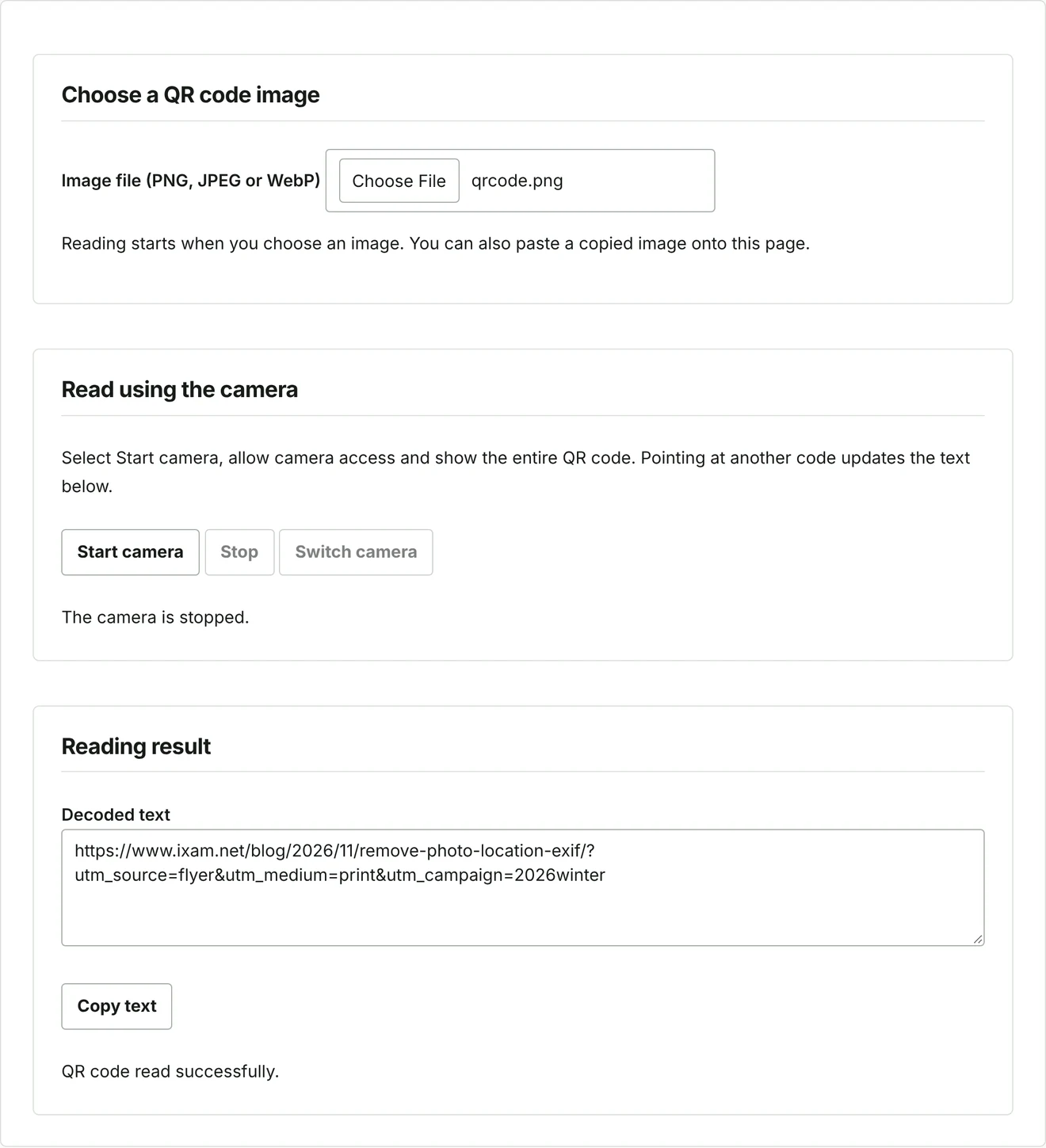
Yang perlu dicek adalah apakah URL lengkap sampai ujungnya. Jika ujung URL panjang terpotong saat disalin, atau ada spasi atau baris baru berlebih, kode QR tetap saja bisa dibuat. Buka juga URL yang terbaca di browser dan pastikan halaman tujuan tampil dengan benar.
Penerapan: membuat kode QR untuk Wi-Fi tamu
Kode QR juga bisa dipakai untuk memandu koneksi Wi-Fi pelanggan di toko atau jaringan tamu di ruang rapat. Alat ini tidak punya kolom khusus Wi-Fi, tetapi jika dimasukkan teks dengan format di bawah, kamera banyak ponsel akan menawarkan untuk tersambung ke jaringan tersebut saat memindainya.
WIFI:T:WPA;S:ixam-guest;P:example-pass-2026;;
T: adalah jenis enkripsi (WPA untuk WPA/WPA2/WPA3), S: adalah nama jaringan (SSID), P: adalah kata sandi, dan diakhiri dengan ;;. Jika nama jaringan atau kata sandi mengandung ;, ,, :, \, atau ", tambahkan \ di depan karakter itu. Contoh 45 karakter ini menghasilkan 33×33 modul dengan koreksi kesalahan M (tingkat aktual: Q).
Kata sandi di dalam kode QR bisa dibaca siapa saja yang memotretnya. Pajang hanya untuk jaringan yang dipisahkan khusus tamu, dan buat ulang kode QR setiap kali kata sandi diganti. Soal menentukan kata sandinya sendiri, artikel “Berapa karakter kata sandi yang cukup?” membahas panjang dan jenis karakternya.
Mengunci rentang Version agar ukurannya seragam
Saat beberapa kode QR dijajarkan dalam satu desain, URL yang panjangnya berbeda menghasilkan jumlah modul yang berbeda pula. Dengan memasukkan angka yang sama pada nilai minimum dan maksimum di kolom “Version” (“Versi”), versinya terkunci. Pada URL ber-UTM dengan minimum 10, meskipun tetap memilih M, hasilnya 57×57 modul (tingkat aktual: H). Karena jumlah modulnya sama, jika dicetak dengan ukuran sama, ukuran tiap modul pun seragam.
Sebaliknya, jika maksimum terlalu kecil sehingga teks tidak muat, pratinjau akan menampilkan “Failed to generate: Data too long” (di halaman bahasa Indonesia: “Gagal membuat: Data too long”). Dalam hal ini, naikkan versi maksimum, turunkan koreksi kesalahan, atau perpendek teksnya.
Alat terkait
- Untuk membuat dan menyusun kode QR per baris dari daftar nama atau daftar produk, gunakan Buat kode QR dari CSV dan cetak ke PDF.
- Jika ruang cetaknya panjang dan sempit, kode rMQR yang berbentuk persegi panjang atau kode Micro QR yang lebih kecil juga bisa menjadi pilihan. Namun, kamera bawaan ponsel belum tentu mendukungnya, jadi periksa lingkungan pemindaian sebelum memakainya.