FFmpeg로 화질 손실 없이 자른 MP4에 잘라낸 장면이 남을까?
앞부분을 자른 2초짜리 MP4는 본 발표부터 재생되지만, 파일에는 발표 전 25프레임이 남았다. 프레임에 번호를 넣은 동영상으로 FFmpeg의 스트림 복사, 키프레임에서 자르기, 재인코딩을 비교하고 배포 전 첫 화면을 확인한다.
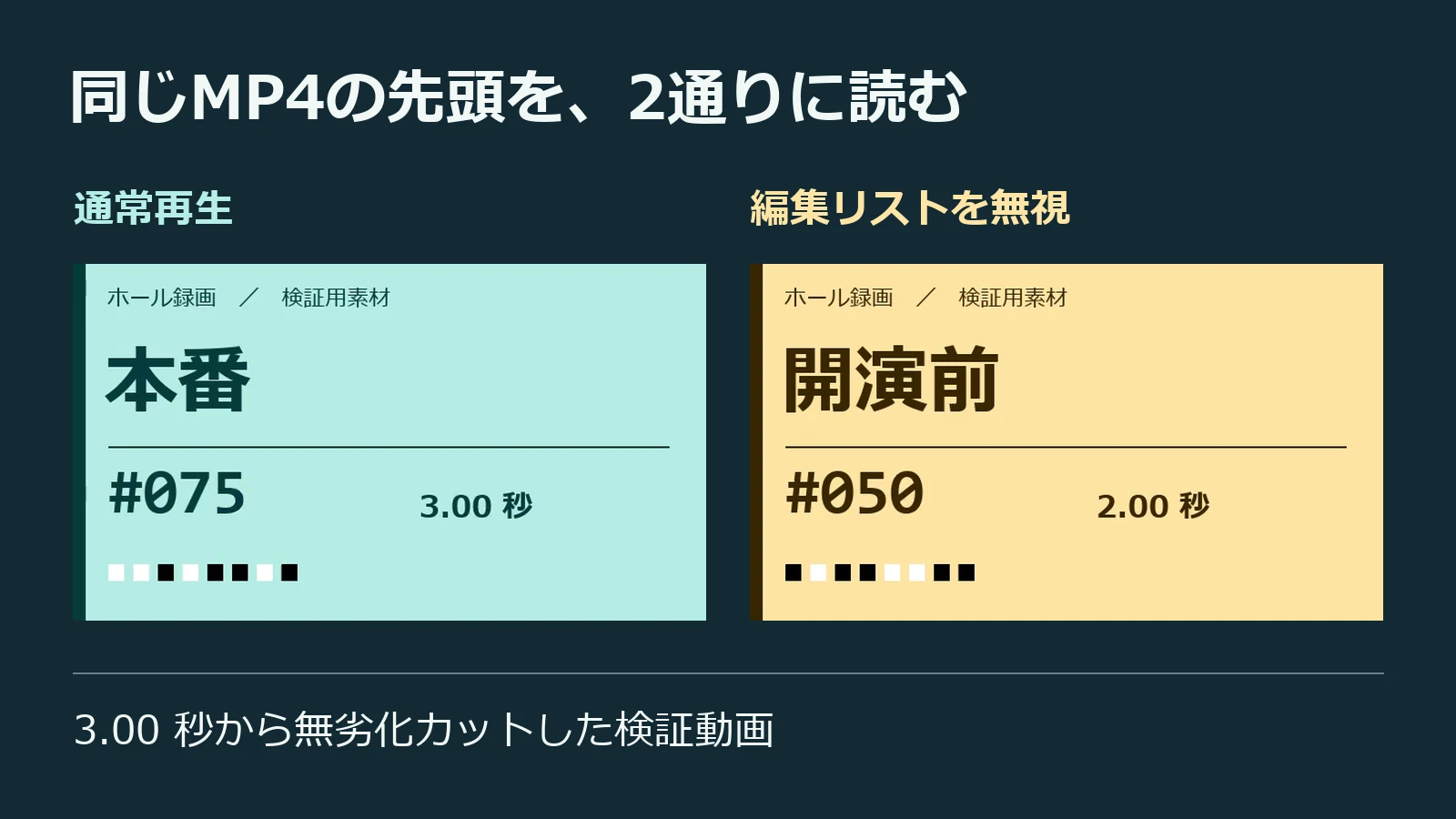
강연 녹화본을 나누기 전에 연단을 정리하는 장면을 잘라내고 싶다. FFmpeg에 본 발표 시작 시간을 지정하고 화질 손실 없이 잘라낸다. 완성된 MP4를 열었을 때 본 발표부터 보인다면, 준비 중인 장면도 파일에서 사라졌다고 볼 수 있을까?
확인하기 위해 정확히 3초에 노란색 ‘발표 전’ 화면에서 초록색 ‘본 발표’ 화면으로 바뀌는 영상을 만들었다. 3초부터 2초 동안을 스트림 복사로 잘랐다. 평소처럼 열면 초록 화면부터 시작하지만, 같은 파일에서 노란 화면 25프레임을 꺼낼 수 있었다. 원본의 첫 3초가 모두 남은 것은 아니었다. 발표 직전 1초가 남았다.
2초짜리 영상 안에 발표 전 1초가 어떻게 들어갔을까?
원본은 8초, 초당 25프레임이고 모든 프레임에 0부터 번호를 붙였다. 노란색에서 초록색으로 바뀌는 지점은 75번이다. 화면이 바뀌는 위치와 그 지점부터 디코딩을 시작할 수 있는 키프레임의 위치는 따로 정했다. 키프레임은 0·2·4·6초에 있고 본 발표 시작은 2초와 4초의 정중앙이다.
시작 위치와 자르는 방법을 바꿔 매번 2초를 내보냈다. 한 번은 평소처럼 읽고, 한 번은 MP4의 편집 목록(edit list), 즉 저장된 영상의 어디서 재생을 시작할지 알려 주는 정보를 무시했다. 표에는 실제 화면에서 읽은 원본 프레임 번호를 적었다.
| 자르기 방식 | 일반 재생 | 편집 목록 무시 |
|---|---|---|
| 3초부터 스트림 복사 | 75–124(50프레임) | 50–124(75프레임) |
| 4초부터 스트림 복사 | 100–149(50프레임) | 100–149(50프레임) |
| 3초부터 재인코딩 | 75–124(50프레임) | 75–124(50프레임) |
첫째 줄의 파일을 Chrome과 Edge에서 열면 둘 다 길이는 2.00초, 처음은 75번, 마지막은 124번이었다. 그런데 파일에는 2초의 키프레임(50번)부터 들어 있다. FFmpeg의 -c copy는 압축된 영상을 복사하므로 75번을 디코딩하는 데 필요한 앞 프레임도 포함된다. 플레이어는 그 영상을 읽고 편집 목록에 따라 75번부터 화면에 표시한다. FFmpeg에서 시작 위치 지정 · MP4 편집 목록 처리
둘째 줄은 키프레임에서 시작해 발표 전 장면이 사라졌다. 대신 남기고 싶었던 본 발표의 첫 1초도 빠졌다. 첫 발언을 남기면서 그 직전 장면은 배포 파일에서 빼려면 이 예에서는 셋째 줄이 두 조건을 충족한다. 재인코딩은 처리 시간이 들고 영상을 다시 압축하지만, 본 발표의 75번을 새 영상의 시작으로 삼을 수 있다.
같은 파일에서 내 PC로 첫 화면 두 장 추출하기
-
8초짜리 원본 stage.mp4(약 144 KiB)를 빈 폴더에 저장한다. 브라우저에서 바로 재생되면 링크를 오른쪽 클릭해 저장할 수 있다. FFmpeg를 실행할 수 있는 터미널에서 그 폴더를 연다. 결과만 보려면 스트림 복사로 자른 2초짜리 MP4를 재생한다. 초록색 본 발표 화면부터 시작한다.
-
다음 명령으로 시작을 3초, 길이를 2초로 설정해
copy.mp4를 만든다.-ss는 입력 파일 이름 앞에 둔다. 플레이어에서 시작 화면을 일시 정지하면 초록색이 보인다.ffmpeg -ss 3 -i stage.mp4 -t 2 -c copy copy.mp4 -
같은
copy.mp4에서 다음 두 명령으로 각각 첫 프레임을 뽑는다. 첫 명령의playback.png에는 초록색 본 발표의 75번이 나온다. 둘째 명령은 편집 목록을 무시하므로stored.png에는 노란색 발표 전 화면 50번이 나온다. 두 명령 모두 8초짜리 원본은 참조하지 않는다.ffmpeg -i copy.mp4 -frames:v 1 playback.png ffmpeg -ignore_editlist 1 -i copy.mp4 -frames:v 1 stored.png
발표 시작 지점에 맞춘 배포용 MP4 만들기
같은 폴더에서 이번에는 원본 stage.mp4의 공유할 2초를 내보낸다. H.264로 영상을 재인코딩하므로 3초 지점에서 새 영상을 시작할 수 있다. -t 2의 2는 끝나는 시각이 아니라 출력 길이다.
ffmpeg -ss 3 -i stage.mp4 -t 2 -c:v libx264 -crf 18 -c:a aac share.mp4
ffmpeg -ignore_editlist 1 -i share.mp4 -frames:v 1 share-start.png
이번 share-start.png는 초록색 본 발표의 75번이다. 샘플에는 소리가 없다. 소리가 있는 입력에서는 위 내보내기 명령이 선택된 오디오도 AAC로 변환한다. 실제 녹화에 적용하려면 stage.mp4, 3, 2를 자기 파일 이름, 시작 초, 필요한 길이로 바꾼다. 파일을 건네기 전에 배포본을 재생하고 첫마디가 빠지지 않았는지도 직접 들어 본다.
Windows용 FFmpeg 9.0.2에서 확인했다. 원본은 H.264, 고정 25 fps, 키프레임 간격 50프레임, B 프레임 없음으로 만들었다. 남는 시간은 원본의 키프레임 배치 등에 따라 달라진다. 표를 만들 때는 첫 정지 화면만 보지 않고, 잘라낸 각 MP4를 끝까지 디코딩해 모든 프레임 번호를 확인했다.