화면 녹화를 20 MB 이내로 제출하기 위한 동영상 비트레이트 계산
20 MB 제한이 있는 화면 녹화를 예로 들어 길이, 오디오 비트레이트, 용량 여유분으로 영상의 평균 비트레이트를 역산한다. 화면을 보며 입력하고 30초를 줄였을 때의 내보내기 설정을 비교한다.
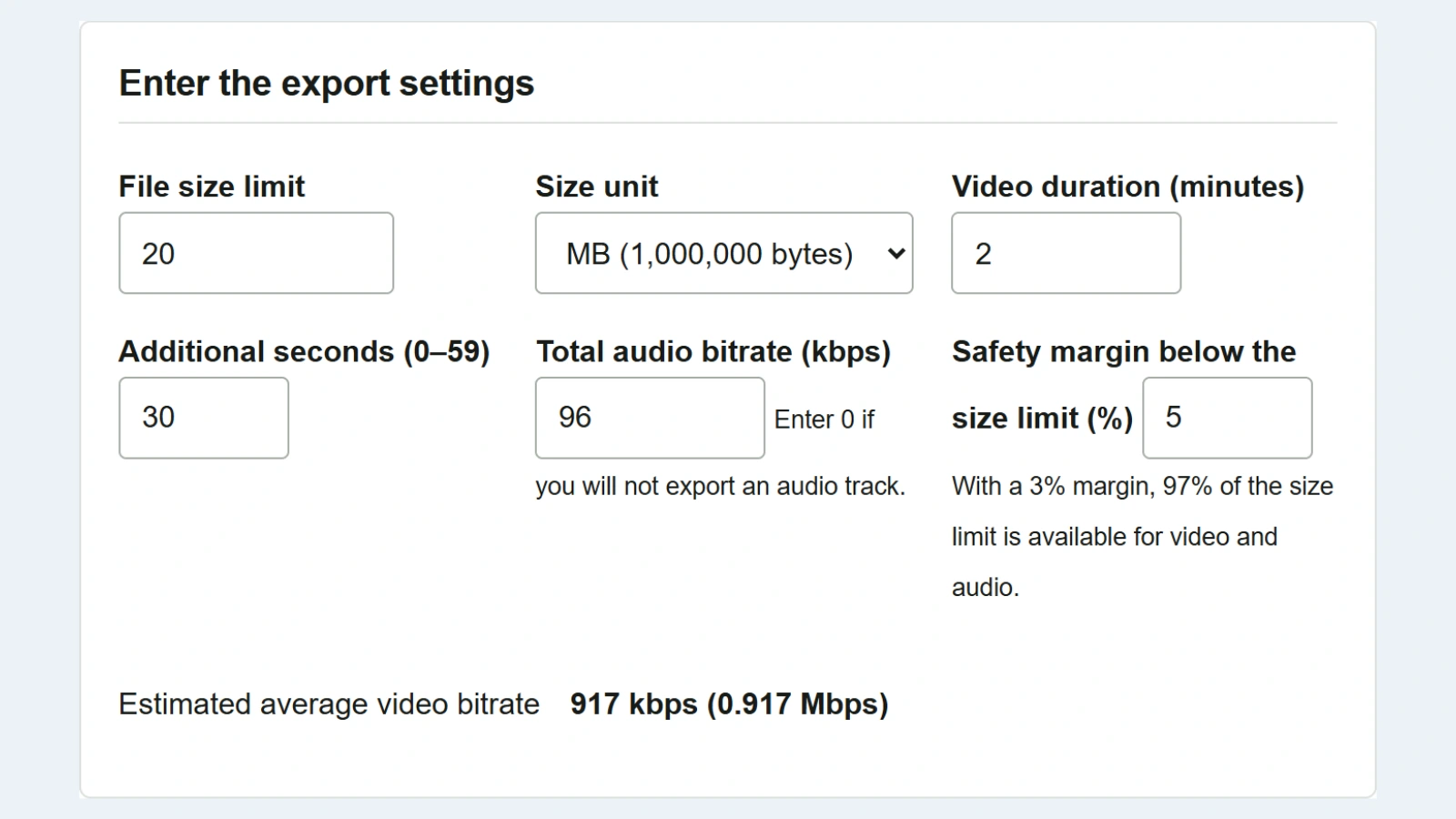
조작 방법을 녹화했더니 2분 30초가 됐다. 제출 양식의 용량 상한은 20 MB이고 내레이션도 남기고 싶다. 여러 번 내보내기 전에 동영상 비트레이트 계산기에서 영상에 할당할 평균 비트레이트를 추정할 수 있다. 용량 상한, 동영상 길이, 내보낼 오디오 설정을 입력하면 된다. 동영상 파일을 선택할 필요 없이 브라우저에서 계산이 끝난다.
20 MB를 영상과 오디오에 나누기
- 파일 용량 제한 (File size limit)에 20을 입력하고 용량 단위 (Size unit)에서 MB를 선택한다. 제출처가 바이트 단위 상한을 제시하면 그 값을 기준으로 삼는다. 1 MB는 1,000,000바이트, 1 MiB는 1,048,576바이트다.
- 동영상 길이 (분) (Video duration (minutes))에 2, 추가 초 (0~59) (Additional seconds (0–59))에 30을 입력한다.
- 오디오 비트레이트 합계 (kbps) (Total audio bitrate (kbps))에 96을 입력한다. 이 예에서는 96 kbps 오디오 트랙 하나를 남긴다. 여러 트랙을 내보내면 각 트랙의 평균 비트레이트를 합산한다.
- 용량 제한 대비 여유분 (%) (Safety margin below the size limit (%))에 5를 입력한다. 입력에 따라 결과가 갱신되며 영상 권장값은 **917 kbps(0.917 Mbps)**다.
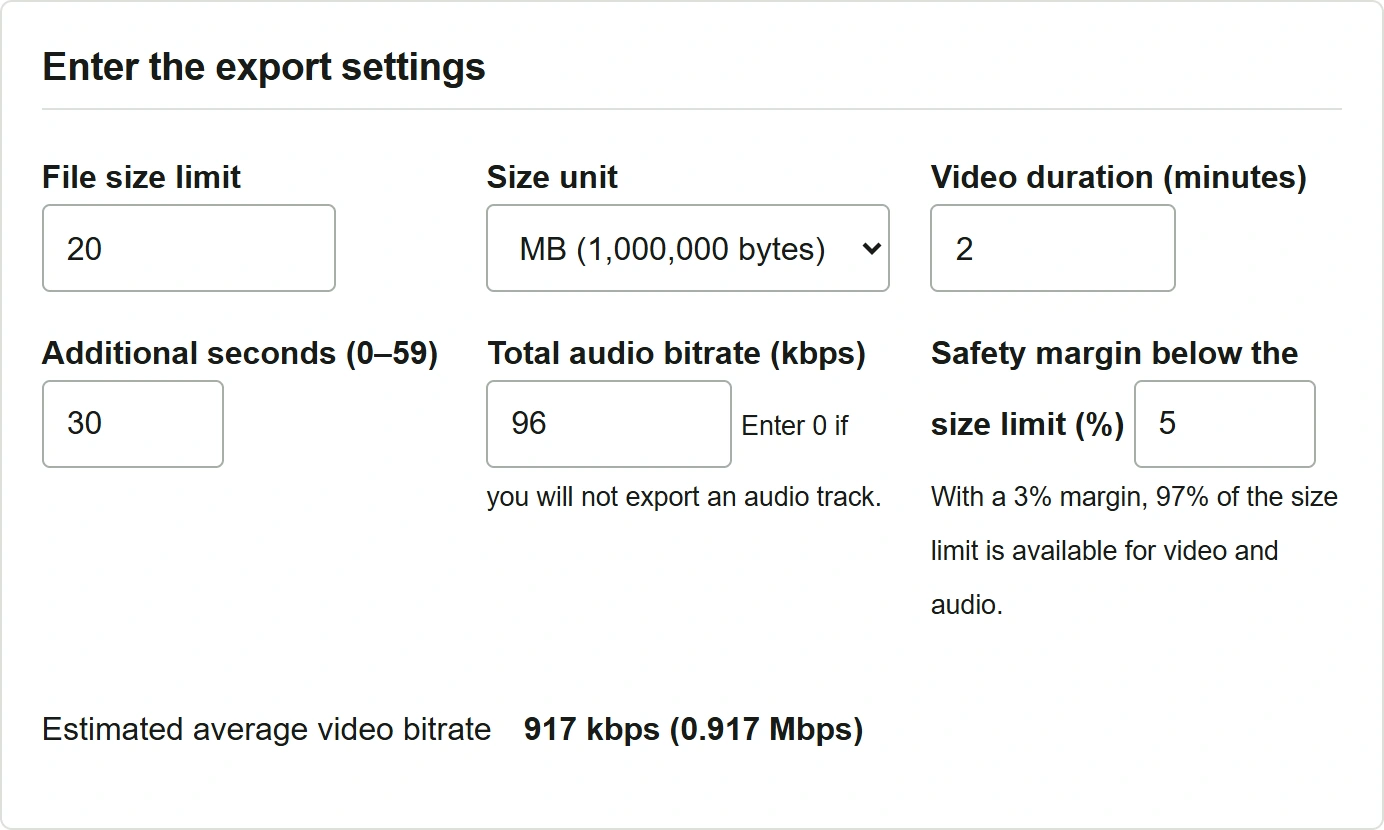
19 MB를 150초에 나누면 영상과 오디오에 합계 약 1,013 kbps를 쓸 수 있다. 오디오에 필요한 96 kbps를 빼고 소수점 아래를 버리면 917 kbps다. 내보내기 프로그램의 영상 평균 또는 목표 비트레이트에 이 값을 쓴다. 0.1 Mbps 단위로만 입력할 수 있다면 0.9 Mbps로 내림한다.
글자가 잘 보이지 않으면 대기 시간을 잘라 다시 계산하기
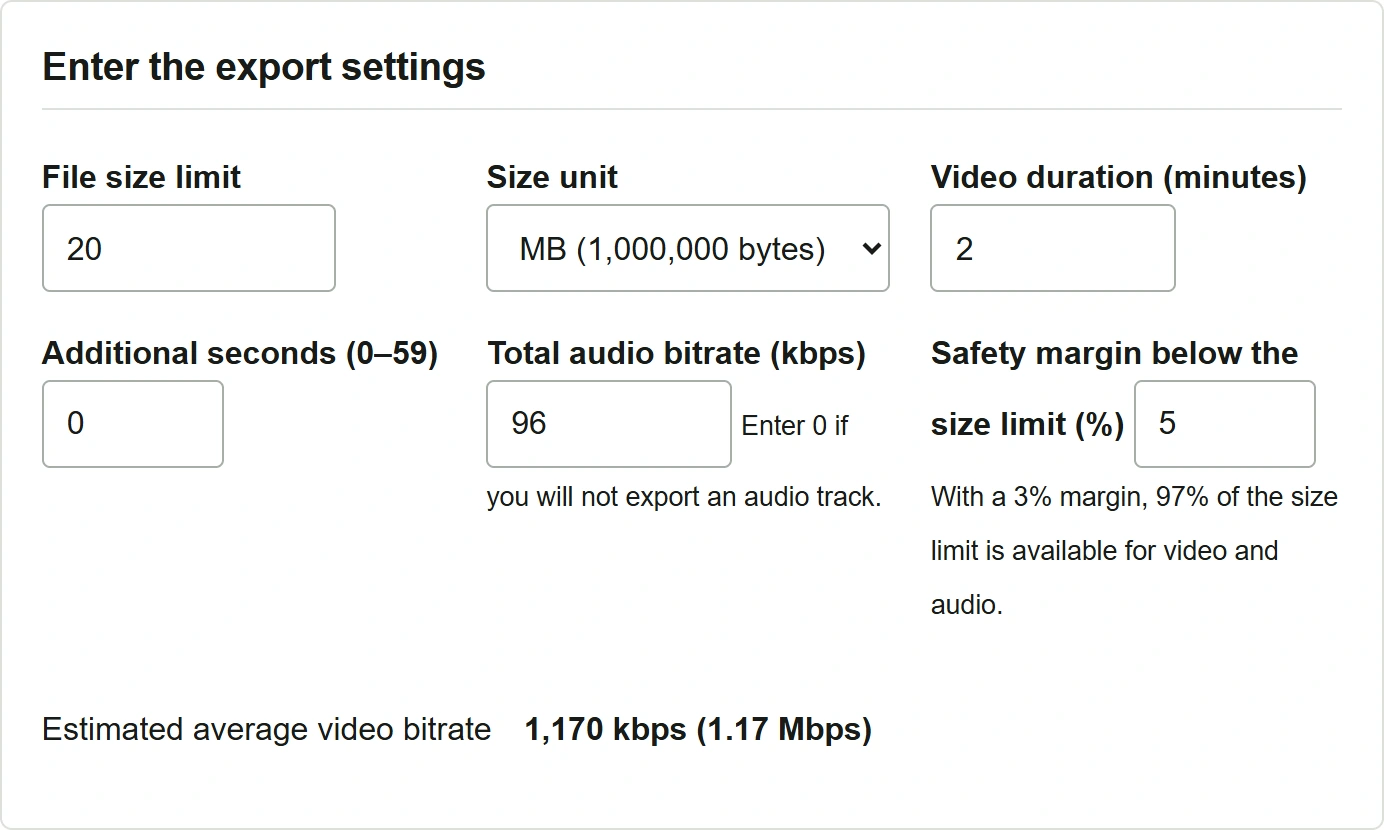
내보낸 화면 녹화에서 메뉴 글자가 뭉개지면 화면이 바뀌지 않는 대기 부분을 잘라 본다. 30초를 잘라 2분으로 줄인 뒤 **추가 초 (0~59)**만 30에서 0으로 바꾼다. 상한과 오디오, 여유분을 그대로 두어도 영상 권장값이 **1,170 kbps(1.17 Mbps)**로 올라간다.
내보낸 파일의 용량과 가독성 확인하기
비트레이트는 동영상 전체에 대한 목표값이다. 실제 파일 크기는 인코더의 제어 방식과 MP4 등 컨테이너가 차지하는 공간에 따라 달라진다. 내보낸 뒤 파일 속성에서 바이트 수를 확인한다. 이 예에서는 20,000,000바이트 이하여야 한다. 초과하면 여유분을 늘려 다시 계산하고, 실제로 재생해 글자와 커서 움직임을 확인한다.