Inventarnummern für Werkzeuge und Kleinteile, auf die kein QR-Code passt | Data-Matrix-Codes erstellen und wie viel kleiner sie sind
Wie Sie im Browser einen Data-Matrix-Code (ECC 200) erstellen, der sich kleiner drucken lässt als ein QR-Code, und ihn als PNG oder SVG speichern, um Werkzeuge, Messgeräte, Kleinteile und Probengefäße mit einer Inventarnummer zu kennzeichnen. Mit Messwerten: dieselbe Nummer als QR-Code und als Data Matrix (29 gegenüber 18 Modulen inklusive Ruhezone), Berechnung der Druckgröße, Kapazität der rechteckigen Form für schmale Etiketten, worauf bei Nicht-ASCII-Text zu achten ist und wie Sie den erzeugten Code durch Auslesen prüfen.
Inhalt
Eine Werkstatt, die Werkzeuge und Messgeräte über eine Ausleihliste verwaltet, ein Labor, das Proben in kleinen Gefäßen nebeneinander lagert, ein Lager mit Schrauben und Elektronikbauteilen in Sortimentskästen: Wer dort die Inventarnummern mit Kamera oder Scanner lesbar machen will, denkt meist zuerst an den QR-Code. Will man ihn aber auf den Griff eines Schraubendrehers, die Seite eines Messschiebers oder den Deckel eines Röhrchens mit 1 cm Durchmesser kleben, braucht er mehr Platz als gedacht. Ein QR-Code verlangt rundherum 4 Module Ruhezone, sodass selbst für eine kurze Nummer eine deutlich größere Fläche frei bleiben muss als das sichtbare Codebild.
Für solche kleinen Gegenstände kommt ein anderer 2D-Code infrage: Data Matrix. Das Format wird auch für die Direktmarkierung von Teilen (Direct Part Marking) eingesetzt, bei der der Code per Laser oder durch Prägen direkt auf die Oberfläche gebracht wird; die GS1-Richtlinie nennt Lasergravur und Nadelprägung (Dot Peen) als Druckverfahren (Abschnitt 4.2 der GS1 DataMatrix Guideline). Der Data-Matrix-Generator erzeugt aus eingegebenem Text einen Data-Matrix-Code und speichert ihn als PNG oder SVG. Die Verarbeitung läuft vollständig im Browser; die eingegebene Nummer wird nirgendwohin gesendet.
Am Beispiel der Inventarnummer TL-2026-0153 prüfen wir in diesem Artikel zuerst, wie viel kleiner ein Data-Matrix-Code als ein QR-Code wird. Danach geht es der Reihe nach um die Erstellung, die Wahl der Druckgröße, die rechteckige Form für schmale Etiketten und darum, was bei Umlauten und anderen Nicht-ASCII-Zeichen zu beachten ist.
Bei gleicher Nummer ist die Breite inklusive Ruhezone etwa 60 % der eines QR-Codes
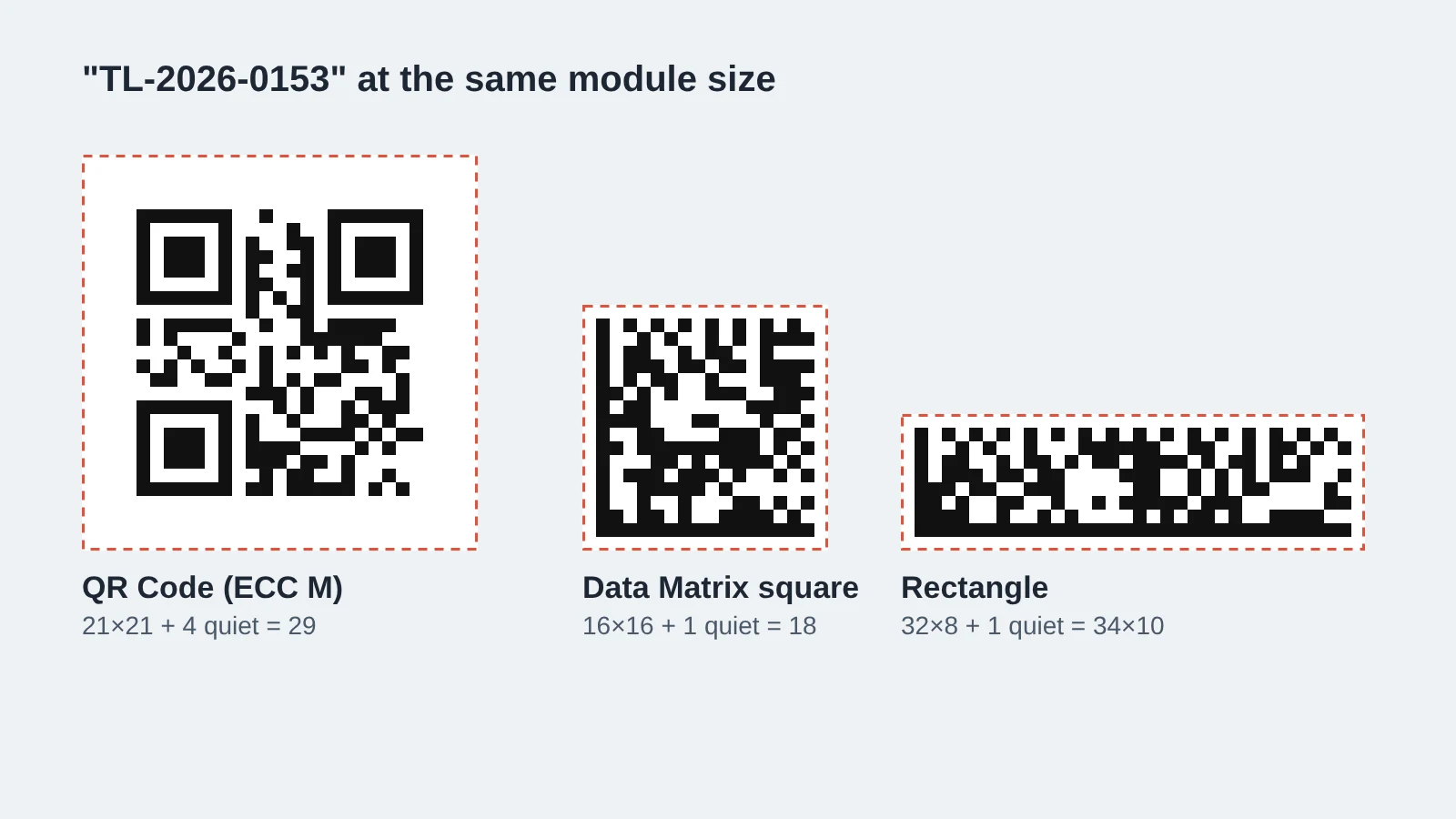
Vergleichen wir zuerst mit derselben Nummer, wie groß QR-Code und Data Matrix werden. Die Vergleichseinheit ist das „Modul“: eines der kleinen schwarzen oder weißen Quadrate, aus denen der Code besteht. Die gedruckte Größe ergibt sich aus Modulanzahl mal Modulgröße. Bei gleicher Modulgröße entspricht das Verhältnis der Modulzahlen also direkt dem Verhältnis der Abmessungen.
Erzeugt man TL-2026-0153 (12 Zeichen) einmal mit dem QR-Code-Generator dieser Website in der Grundeinstellung (Fehlerkorrektur M) und einmal mit dem Data-Matrix-Generator, ergibt sich das Bild am Anfang des Artikels. Der QR-Code hat die kleinste Version 1 mit 21×21 Modulen, der Data-Matrix-Code 16×16 Module.
Richtig groß wird der Unterschied mit der Ruhezone. Für QR-Codes schreibt die Norm rundherum 4 Module Ruhezone vor (JIS X 0510, die japanische Industrienorm, die ISO/IEC 18004 entspricht, Abschnitt 5.3.8: „Die Breite der Ruhezone des QR-Codes muss 4X betragen“, wobei X die Breite eines Moduls ist). Bei Data Matrix genügt dagegen ein Modul auf jeder Seite; die GS1-Richtlinie für Data Matrix verlangt eine Ruhezone von einem Modul an allen vier Seiten (Abschnitt 1.1 derselben Richtlinie). Mit Ruhezone kommt der QR-Code auf 21 + 4 × 2 = 29 Module, der Data-Matrix-Code auf 16 + 1 × 2 = 18. Das ist pro Seite etwa das 0,62-Fache, flächenmäßig knapp unter 40 %.
Denselben Vergleich haben wir mit weiteren Beispielen gemacht. Die QR-Codes wurden mit Fehlerkorrektur M erzeugt, die Data-Matrix-Codes mit den Optionen „Square“ (Quadrat) und „Rectangle“ (Rechteck) des Tools.
| Eingegebener Text | QR-Code (mit Ruhezone) | Data Matrix, Quadrat (mit Ruhezone) | Data Matrix, Rechteck (mit Ruhezone) |
|---|---|---|---|
TL-0001 (7 Zeichen) |
21×21 (29×29) | 14×14 (16×16) | 32×8 (34×10) |
TL-2026-0153 (12 Zeichen) |
21×21 (29×29) | 16×16 (18×18) | 32×8 (34×10) |
PN:RC0603-10K LOT:2611 (22 Zeichen) |
25×25 (33×33) | 20×20 (22×22) | 36×12 (38×14) |
https://www.ixam.net/ (21 Zeichen) |
25×25 (33×33) | 20×20 (22×22) | 36×12 (38×14) |
Ein QR-Code verbraucht schon für die drei großen Quadrate in den Ecken (die Positionsmuster) und ihre Trennstreifen viele Module. Data Matrix zeigt Ausrichtung und Größe über eine durchgehende schwarze Linie links und unten sowie eine abwechselnd schwarz-weiße Punktlinie oben und rechts an. Deshalb bleibt der Code bei kurzen Daten klein.
Verglichen haben wir allerdings nur die Modulzahl; über die Lesbarkeit sagt das nichts. Wie klein ein Modul noch gelesen werden kann, hängt vom Druckverfahren und vom Lesegerät ab. Außerdem lässt sich beim QR-Code die Fehlerkorrekturstufe zwischen L, M, Q und H wählen, während Data Matrix fest auf ECC 200 festgelegt ist und keine Stufen kennt (GS1-Richtlinie, Abschnitt 1.2.4). Wie gut der Code Schmutz und Kratzer verträgt, prüfen Sie mit einem Probedruck am tatsächlichen Einsatzort.
Einen Data-Matrix-Code aus der Inventarnummer erstellen
Nun gehen wir die Bedienung des Tools Schritt für Schritt durch. Die Screenshots zeigen die englische Oberfläche; die deutsche Seite ist gleich aufgebaut, ihre Bezeichnungen stehen jeweils in Klammern.
1. Nummer eingeben und Form wählen
Beim Öffnen steht im Feld „Text or URL to encode in the Data Matrix“ (auf der deutschen Seite: „Text oder URL für den Data-Matrix-Code“) bereits https://www.ixam.net/, und die Vorschau rechts zeigt den passenden Data-Matrix-Code. Löschen Sie den Inhalt und geben Sie die Inventarnummer TL-2026-0153 ein. Sobald sich Eingabe oder Einstellungen ändern, wird die Vorschau automatisch neu gezeichnet.
„Shape“ (Form) bleibt auf „Square (automatic size)“ (Quadrat (automatische Größe)). Das Tool wählt die Größe passend zum Inhalt, eine Modulzahl müssen Sie nicht angeben.
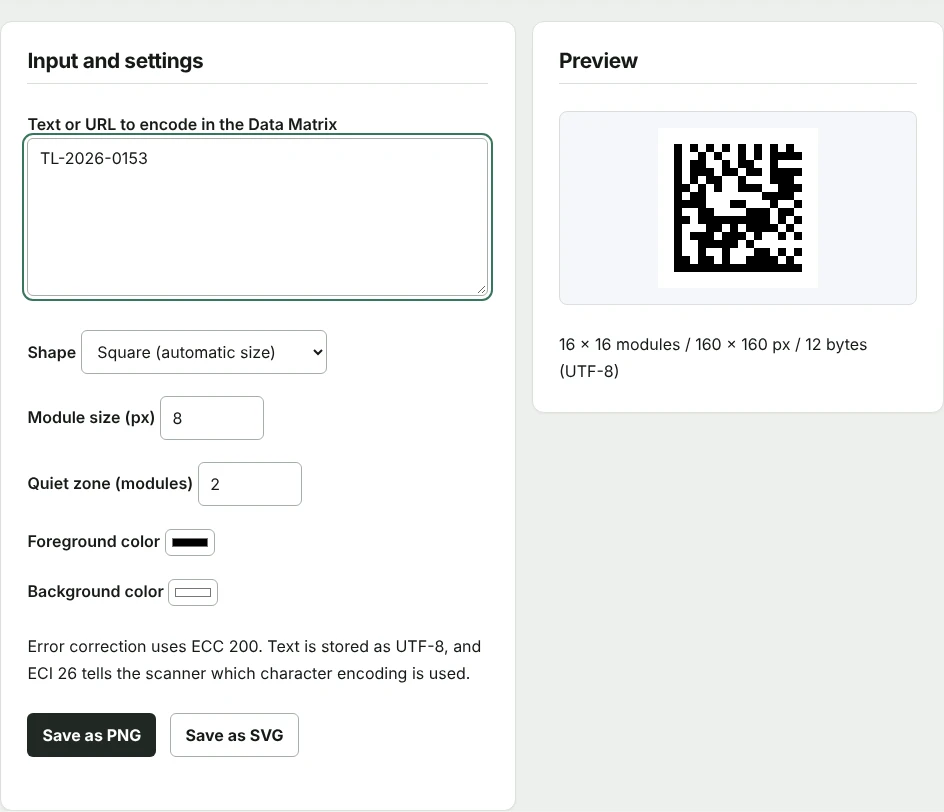
Die Zeile „16 × 16 modules / 160 × 160 px / 12 bytes (UTF-8)“ unter der Vorschau (deutsch: „16 × 16 Module / 160 × 160 px / 12 Byte (UTF-8)“) beschreibt den erzeugten Code. Die 160 Pixel ergeben sich aus 16 Modulen plus der voreingestellten Ruhezone von 2 Modulen auf jeder Seite, also 20 Modulen, mal 8 Pixel pro Modul.
2. Modulgröße, Ruhezone und Farben anpassen
Es gibt vier Einstellungen:
- Module size (px) (Modulgröße): mit wie vielen Pixeln ein Modul gezeichnet wird. Werte von 1 bis 40; bestimmt die Größe des gespeicherten PNG.
- Quiet zone (modules) (Rand): 1 bis 20 Module. Voreingestellt sind 2, also ein Modul mehr als das von der Norm verlangte Minimum. Stellen Sie nur dann 1 ein, wenn auf dem Etikett wirklich kein Platz ist.
- Foreground color / Background color (Vordergrundfarbe / Hintergrundfarbe): Farben von Code und Hintergrund, voreingestellt Schwarz auf Weiß. Lesegeräte werten den Hell-Dunkel-Kontrast aus, daher sollte der Hintergrund hell und der Vordergrund deutlich dunkel sein. Gleiche Farben führen zu einer Fehlermeldung.
3. Als PNG oder SVG speichern
„Save as PNG“ (Als PNG speichern) legt datamatrix.png ab, „Save as SVG“ (Als SVG speichern) datamatrix.svg. Wer den Code nur in Etikettensoftware oder ein Dokument einfügt und am Bildschirm ansieht, kommt mit PNG aus. Für den Druck ist SVG praktischer, weil die Modulkanten beim Vergrößern oder Verkleinern nicht verschwimmen.
Die Druckgröße ergibt sich aus „Modulzahl × Modulgröße“
Beim Etikettendruck legen Sie zuerst fest, wie viele Millimeter ein Modul groß sein soll, und berechnen daraus die Gesamtgröße.
Kantenlänge mit Ruhezone = (Modulzahl + Module der Ruhezone × 2) × Modulgröße
Haben Sie das Quadrat für TL-2026-0153 (16×16 Module) mit der voreingestellten Ruhezone von 2 Modulen gespeichert, sind es mit Ruhezone 20 Module. Bei 0,3 mm pro Modul ergibt das 6,0 mm, bei 0,5 mm 10,0 mm. Mit einer Ruhezone von 1 Modul sind es 18 Module, also 5,4 mm bzw. 9,0 mm.
Das vom Tool geschriebene SVG verwendet die Modulzahl inklusive Ruhezone direkt als Koordinateneinheit (bei 20 Modulen viewBox="0 0 20 20"). Nach dem Import in Word, Etikettensoftware oder Illustrator stellen Sie bei gesperrtem Seitenverhältnis einfach die Breite auf den berechneten Wert. Bei PNG wählen Sie eine großzügige Modulgröße in Pixeln und skalieren das Bild am Zielort auf dieselben Maße herunter.
Wie klein ein Modul werden darf, hängt von der Druckerauflösung, dem Etikettenmaterial und dem Lesegerät ab. Am sichersten ist es, ein Etikett in der gewählten Größe zu drucken, es mehrfach mit dem Scanner oder Smartphone zu lesen, das tatsächlich verwendet wird, und erst dann die ganze Serie zu drucken. Wie man die Druckgröße eines QR-Codes festlegt, beschreibt „QR-Codes für Flyer und Visitenkarten erstellen“ ausführlich. Die Reihenfolge – erst die Modulzahl kennen, dann die Maße festlegen – gilt für Data Matrix genauso.
Für schmale Flächen die rechteckige Form wählen
Wenn in der Höhe kein Platz ist, etwa bei Etiketten um eine Kabelisolierung, am Schaft eines stiftförmigen Werkzeugs oder auf dem schmalen Streifen an einer Schubladenfront, stellen Sie „Shape“ auf „Rectangle (automatic size)“ (Rechteck (automatische Größe)). Die GS1-Richtlinie beschreibt rechteckige Data-Matrix-Codes als geeignet für Hochgeschwindigkeits-Druckverfahren und besondere Druckflächen (Abschnitt 1.2.1).
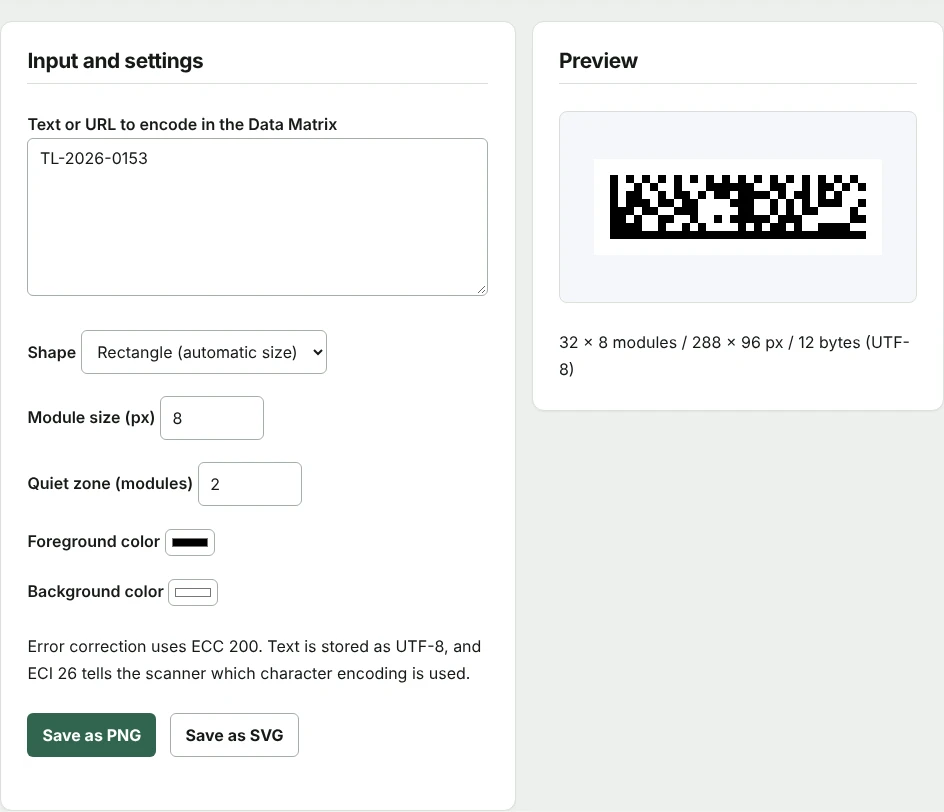
TL-2026-0153 ergibt 32×8 Module, mit einer Ruhezone von 1 Modul 34×10. Bei 0,3 mm pro Modul passt das auf einen Streifen von etwa 10 mm Breite und 3 mm Höhe.
Rechtecke fassen weniger Daten als Quadrate. Die Norm kennt sechs rechteckige Größen mit 8 bis 16 Modulen Höhe und 18 bis 48 Modulen Breite; maximal passen 96 Ziffern oder 71 alphanumerische Zeichen hinein (GS1-Richtlinie, Abschnitt 1.2.2). Mit diesem Tool ließen sich höchstens 94 Ziffern, 69 Großbuchstaben oder 15 Kanji (japanische Schriftzeichen) unterbringen, jeweils in der größten Form mit 48×16 Modulen. Dass es etwas weniger als das Normmaximum ist, liegt daran, dass das Tool die Angabe der Zeichencodierung (ECI, siehe unten) an den Anfang der Daten setzt.
Passt der Inhalt nicht hinein, verschwindet die Vorschau, und es erscheint „The data does not fit in a rectangular Data Matrix. Shorten the data or choose Square.“ (deutsch: „Die Daten passen nicht in einen rechteckigen Data-Matrix-Code. Kürzen Sie die Daten oder wählen Sie „Quadrat“.“). Wer beim Rechteck bleiben will, kürzt realistischerweise das Nummernschema. Quadrate reichen bis 144×144 Module; hineingepasst haben 3.112 Ziffern, 2.332 Großbuchstaben oder 518 Kanji.
Umlaute und andere Schriften passen hinein, für Etiketten sind alphanumerische Nummern aber besser
Das Eingabefeld akzeptiert Umlaute, nichtlateinische Schriften wie Japanisch, Emojis und Zeilenumbrüche unverändert. Das Tool speichert den Text als UTF-8 und setzt an den Anfang die Angabe ECI 26, die dem Lesegerät mitteilt: „Der Inhalt ist UTF-8“. So ergab zum Beispiel 工具 TL-0153 („工具“ ist japanisch für „Werkzeug“; 14 Byte) einen Code mit 18×18 Modulen, und der Data-Matrix-Leser zeigte wieder genau 工具 TL-0153 an.
Allerdings unterstützt nicht jedes Lesegerät und jede App ECI. Auch der Hinweis im Tool empfiehlt, für Umlaute, nichtlateinische Schriften und Emojis ein Lesegerät mit Unterstützung für die UTF-8-ECI zu verwenden. Auf Geräten ohne diese Unterstützung können solche Zeichen falsch erscheinen. Dazu kommt: Ein Kanji belegt in UTF-8 3 Byte (ein Umlaut 2), sodass dieselbe Zeichenzahl mehr Module braucht – ins Rechteck passen nur 15 Kanji.
Für die Verwaltung von Werkzeugen und Teilen ist es praktischer, nur eine alphanumerische Inventarnummer wie TL-2026-0153 in den Code zu schreiben und Bezeichnung, Lagerort und Entleiher in der Liste zu führen. Der Code bleibt klein, funktioniert mit jedem Lesegerät, und wenn sich eine Bezeichnung ändert, muss kein Etikett neu gedruckt werden.
Den erzeugten Code zur Kontrolle auslesen
Lesen Sie das gespeicherte Bild vor dem Druck einmal aus. Wählen Sie im Data-Matrix-Leser unter „Image file“ (deutsch: „Bilddatei“) das gespeicherte PNG; das Auslesen beginnt sofort, und das Ergebnis erscheint unter „Decoded text“ („Erkannter Text“). Am PC können Sie ein kopiertes Bild auch einfach in die Seite einfügen.
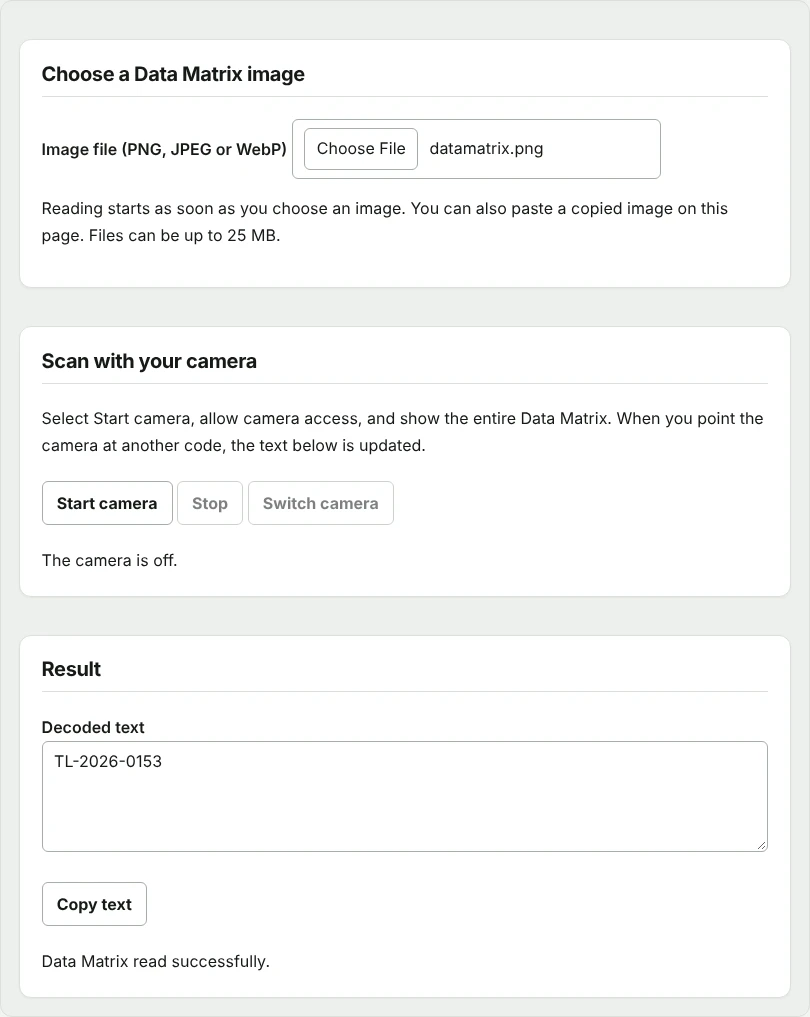
Alle drei Codes aus diesem Artikel – Quadrat und Rechteck für TL-2026-0153 sowie 工具 TL-0153 mit japanischen Zeichen – wurden genau wie eingegeben gelesen. Der Leser dekodiert mit einer anderen Bibliothek (zxing-wasm) als der Generator, daher ist es unwahrscheinlich, dass Erzeugung und Auslesen denselben Fehler machen.
Dass das Bild lesbar ist, heißt noch nicht, dass es der Ausdruck auch ist. Prüfen Sie das gedruckte Etikett mit „Start camera“ (Kamera starten) im Leser vor der Smartphone- oder PC-Kamera oder mit dem Scanner, der vor Ort verwendet wird. Wie man Barcodes mit der Kamera liest, behandelt auch „Barcodes mit Smartphone- oder PC-Kamera lesen: Inventur und Wareneingang prüfen“.
Wenn Sie Dutzende Codes brauchen oder Produktnummern einbetten
Sollen für eine Werkzeuginventur Dutzende Etiketten auf einmal gedruckt werden, ist es schneller, die Nummern als CSV-Liste anzulegen und Data-Matrix-Codes aus CSV erstellen und als PDF drucken zu nutzen, statt jeden Code einzeln zu speichern und anzuordnen. Das Tool erzeugt die Codes aus der angegebenen Spalte und setzt sie mit Beschriftungen wie der Bezeichnung auf ein A4-PDF. Was beim Umgang mit CSV-Dateien aus Excel zu beachten ist, steht am Beispiel von JAN-Codes – so heißt der EAN-13 in Japan – im Artikel „Excelの商品リストからJANコードのバーコードを一括作成してA4に印刷する“ (Artikel auf Japanisch).
Müssen dagegen Produktnummer (GTIN), Charge und Verfallsdatum nach GS1-Regeln kodiert werden, etwa bei Arzneimitteln und Medizinprodukten, verwenden Sie statt dieses Tools den GS1-DataMatrix-Generator. Auch wenn er gleich aussieht: Im GS1-Format steht am Anfang ein Sonderzeichen (FNC1), und die Trennung der Datenfelder ist festgelegt. Wer in diesem Tool ^FNC1 eintippt, speichert nur diese Zeichenfolge als gewöhnlichen Text.
Steht nur eine Leseumgebung ohne Data-Matrix-Unterstützung zur Verfügung, ist der ebenfalls klein druckbare Micro-QR-Code eine Alternative. Seine Ruhezone beträgt 2 Module (JIS X 0510, Abschnitt 5.3.8). Die Standardkamera von Smartphones liest ihn aber nicht immer, also auch hier vor der Entscheidung auf der Leseseite testen. Die Tools zum Erstellen und Lesen von 2D-Codes sind im 2D-Code-Workspace zusammengefasst.