Wie viele Zeichen braucht ein Passwort? Die Stärke zufälliger Passwörter in Bit vergleichen und passend zu den Regeln einer Website erzeugen
Reichen 8 Zeichen, und was bringt mehr: Sonderzeichen hinzufügen oder das Passwort verlängern? Mit einem Passwortgenerator, der im Browser läuft, habe ich die Stärke (in Bit) für verschiedene Längen und Zeichensätze gemessen und verglichen. Außerdem: Einstellungen für Website-Regeln wie „Sonderzeichen Pflicht, Buchstabe am Anfang, nur bestimmte Sonderzeichen erlaubt“, wie viele Wörter eine merkbare Passphrase braucht, Vorsicht bei Emoji-Passwörtern und die aktuellen Empfehlungen des NIST und des japanischen Ministeriums für Innere Angelegenheiten und Kommunikation.
Inhalt
Bei der Anmeldung für einen neuen Dienst oder beim Ändern des Initialpassworts eines Firmensystems heißt es: „mindestens 8 Zeichen, mit Groß- und Kleinbuchstaben, Ziffern und Sonderzeichen“. Denkt man sich selbst ein Passwort aus, das diese Regeln erfüllt, landet man bei vertrauten Mustern, etwa einem großgeschriebenen Wort mit einer Zahl und einem ! am Ende. Von Menschen ausgedachte Zeichenfolgen lassen sich leichter erraten, als ihre Länge vermuten lässt.
Der Passwortgenerator wählt die Zeichen mit dem kryptografischen Zufallszahlengenerator des Browsers (crypto.getRandomValues()) aus und zeigt die Stärke abhängig von Länge und Zeichensätzen in Bit an. Die erzeugte Zeichenfolge wird nirgendwohin gesendet. Hier habe ich gemessen, wie sich die Stärke ändert, wenn man Länge und Zeichensätze variiert, und geprüft, mit welchen Einstellungen man die unterschiedlichen Regeln einzelner Websites erfüllt und wie viele Wörter eine Passphrase für den Alltag braucht.
Wie viele Zeichen sind genug?
Offizielle Empfehlungen
Die Richtlinie des US-amerikanischen National Institute of Standards and Technology (NIST) zur digitalen Identität, SP 800-63B-4, verlangt mindestens 15 Zeichen, wenn ein Passwort allein zur Authentifizierung dient, und mindestens 8 Zeichen, wenn es Teil einer Mehr-Faktor-Authentifizierung ist. Zugleich dürfen Dienste nicht verlangen, Zeichenarten zu mischen („SHALL NOT impose other composition rules“), und erzwungene regelmäßige Änderungen sind ebenfalls nicht zulässig. Außerdem empfiehlt die Richtlinie, Längen bis mindestens 64 Zeichen und alle druckbaren ASCII-Zeichen einschließlich des Leerzeichens zu akzeptieren.
In Japan betreibt das Ministerium für Innere Angelegenheiten und Kommunikation eine Cybersicherheitsseite für Bürger. Deren Seite Keine einfachen, erratbaren Passwörter verwenden (auf Japanisch) nennt als Ideal „eine zufällige Folge aus Buchstaben und Ziffern“ mit „mindestens 10 Zeichen“. Eine Mischung aus Ziffern, Sonderzeichen, Groß- und Kleinbuchstaben gilt dort als „wünschenswert“. Die Seite schreibt außerdem, man solle ein Passwort nicht für mehrere Dienste verwenden, und wenn man das nicht tut, sei eine regelmäßige Änderung unnötig.
Beide stellen Länge und Zufälligkeit an die erste Stelle. Wenn der Dienst, den man nutzt, aber Regeln wie „Sonderzeichen Pflicht“ vorgibt, kommt man ohne deren Erfüllung nicht durch die Registrierung. Im Folgenden prüfe ich anhand der Anzeige des Tools, wie stark sich die Stärke mit Länge und Zeichensätzen ändert.
Stärke nach Länge und Zeichensatz vergleichen
Die Stärkeanzeige des Tools ist eine aus der Zahl der zufällig gewählten Kandidatenzeichen (dem Pool) und der Länge berechnete Entropieabschätzung. Die Formel lautet Länge × log2(Poolgröße), und jedes zusätzliche Bit verdoppelt die Zahl der Kombinationen, die ein Brute-Force-Angriff durchprobieren muss. Mit Kleinbuchstaben, Großbuchstaben und Ziffern umfasst der Pool 62 Zeichen; mit der Standard-Symbolmenge !@#$%^&*()-_=+[]{};:,.?/~ (25 Zeichen) sind es 87.
Diese Werte zeigte das Tool beim tatsächlichen Erzeugen an.
| Länge | Zeichensätze | Poolgröße | Angezeigte Stärke | Kombinationen |
|---|---|---|---|---|
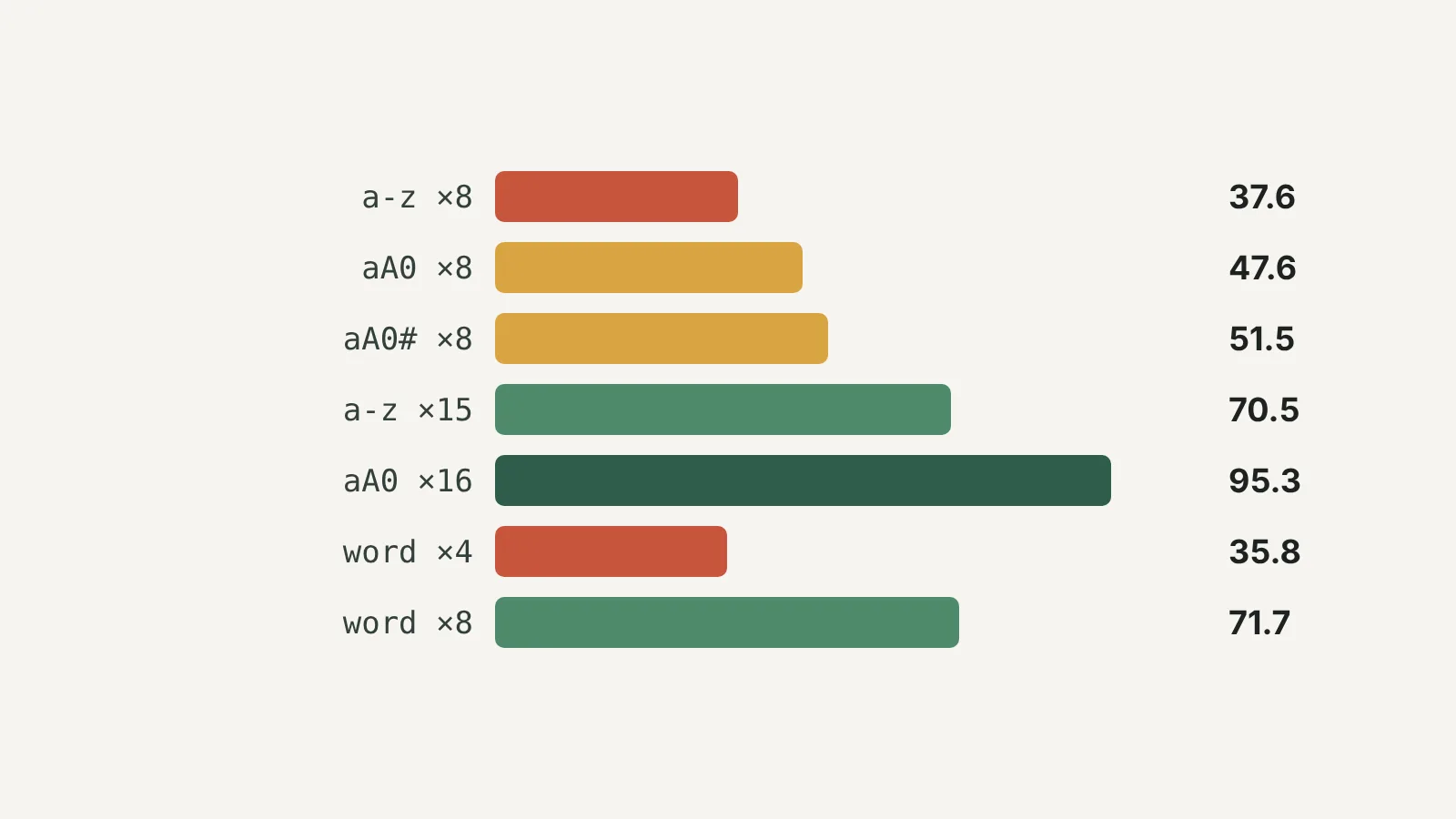
| 8 | Kleinbuchstaben | 26 | 37,6 Bit (Schwach) | ca. 2,1×10¹¹ |
| 8 | Klein-, Großbuchstaben, Ziffern | 62 | 47,6 Bit (Mittel) | ca. 2,2×10¹⁴ |
| 8 | Klein-, Großbuchstaben, Ziffern, Symbole | 87 | 51,5 Bit (Mittel) | ca. 3,3×10¹⁵ |
| 12 | Klein-, Großbuchstaben, Ziffern | 62 | 71,5 Bit (Stark) | ca. 3,2×10²¹ |
| 15 | Kleinbuchstaben | 26 | 70,5 Bit (Stark) | ca. 1,7×10²¹ |
| 16 | Klein-, Großbuchstaben, Ziffern | 62 | 95,3 Bit (Hervorragend) | ca. 4,8×1028 |
| 16 | Wie oben plus 25 Symbole | 87 | 103,1 Bit (Hervorragend) | ca. 1,1×1031 |
| 24 | Klein-, Großbuchstaben, Ziffern | 62 | 142,9 Bit (Hervorragend) | ca. 1,0×1043 |
Bei 16 Zeichen brachten die Symbole etwa 8 Bit mehr. Das ist weit weniger als die rund 24 Bit, die die Verlängerung von 12 auf 16 Zeichen bringt. Ein längeres Passwort erhöht die Stärke viel mehr als zusätzliche Zeichenarten.
Dasselbe gilt beim Vergleich von Passwörtern mit 8 Zeichen. Selbst mit allen vier Arten – Groß- und Kleinbuchstaben, Ziffern und Symbolen – kommt man nur auf 51,5 Bit, während Kleinbuchstaben allein bei 15 Zeichen 70,5 Bit erreichen, rund 500.000-mal so viele Kombinationen. Alle Symbole hinzuzunehmen bringt etwa so viel, wie ein alphanumerisches Passwort um ein bis zwei Zeichen zu verlängern. Zusätzliche Zeichenarten erhöhen den Informationsgehalt pro Zeichen nur um den Logarithmus der Poolgröße, die Länge wirkt dagegen direkt als Multiplikator. Wegen dieses Zusammenhangs verlangt das NIST Länge statt gemischter Zeichenarten.
Die Stufen Schwach, Mittel, Stark und Hervorragend (in der englischen Oberfläche Weak, Fair, Strong und Excellent) sind grobe Orientierungswerte, die das Tool an den Grenzen 45, 65 und 85 Bit vergibt; sie sind kein offizieller Standard. Außerdem ist diese Rechnung nur aussagekräftig, wenn die Zeichen zufällig gewählt werden. Eine von Menschen erdachte Zeichenfolge wie Password2026! wird trotz ihrer 13 Zeichen früh aus Wörterbüchern und häufigen Mustern ausprobiert und ist bei Weitem nicht so stark, wie die Werte in der Tabelle nahelegen.
Im Standardmodus erzeugen
Lassen Sie den Modus auf „Standard (alphanumerisch / Symbole)“.
- Geben Sie unter „Länge“ die Zeichenzahl ein. 16, 24 und 32 lassen sich auch per Schaltfläche wählen. Möglich sind 4 bis 128 Zeichen; Werte außerhalb dieses Bereichs werden beim Erzeugen passend korrigiert.
- Haken Sie unter „Zeichensätze“ die zu verwendenden Zeichen an. Standardmäßig sind Klein-, Großbuchstaben und Ziffern ausgewählt; wenn Sie „Symbole“ anhaken, erscheint das Feld „Symbolmenge (bearbeitbar)“.
- Drücken Sie „Generieren“, und das Ergebnis erscheint im Feld „Passwort / Phrase“. Mit „Kopieren“ landet es in der Zwischenablage.
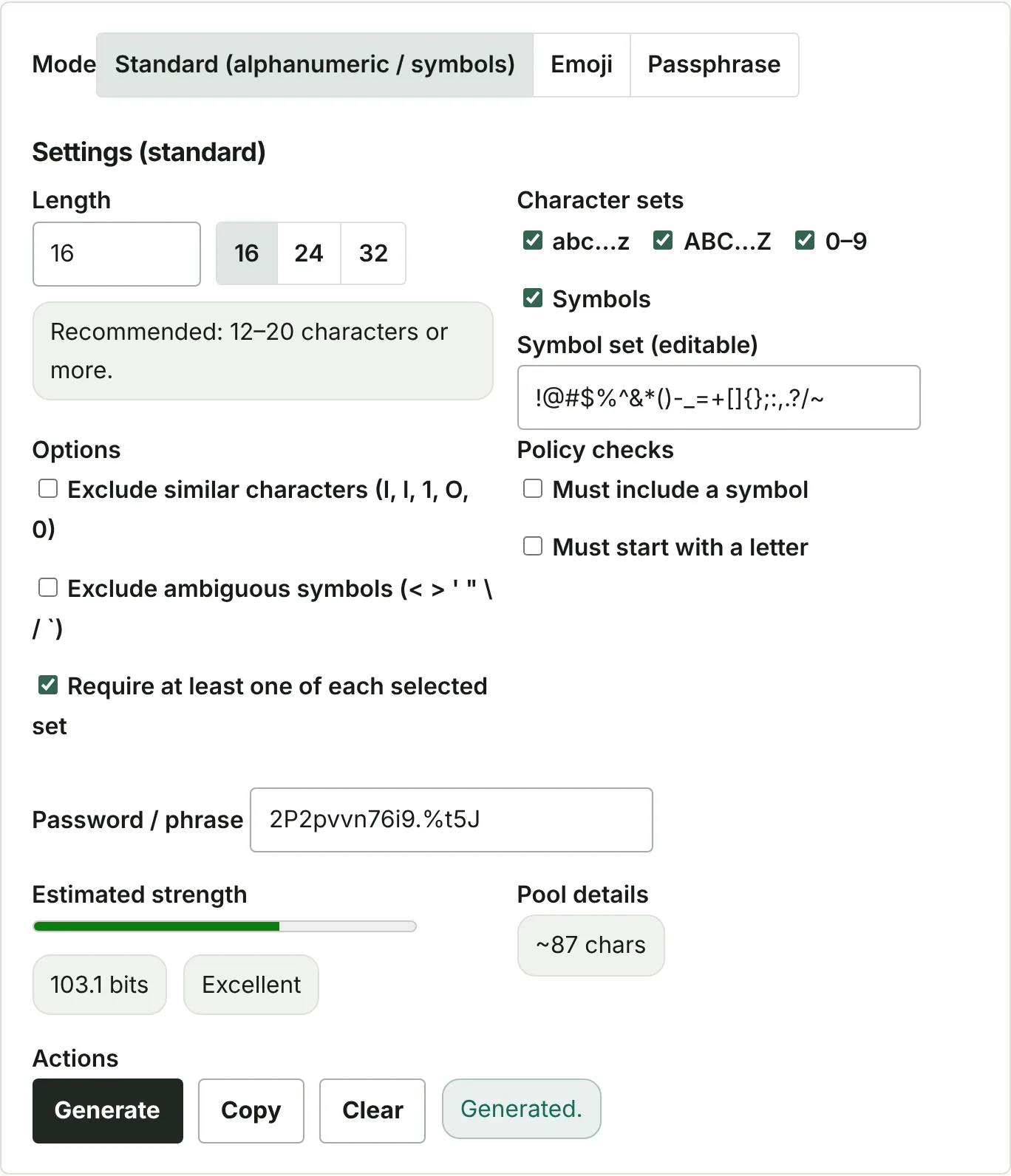
„Mindestens ein Zeichen aus jedem gewählten Satz verlangen“ ist standardmäßig eingeschaltet. Es verhindert Ergebnisse, in denen ein angehakter Zeichensatz gar nicht vorkommt, und damit erfüllt man Regeln wie „muss Groß- und Kleinbuchstaben, Ziffern und Sonderzeichen enthalten“. Gefällt Ihnen ein Ergebnis nicht, drücken Sie einfach noch einmal „Generieren“.
An die Regeln einer Website anpassen
Passwortregeln unterscheiden sich von Dienst zu Dienst. Häufig sind Einschränkungen wie „als Sonderzeichen nur !#$%& erlaubt“, „muss mit einem Buchstaben beginnen“ oder „höchstens 16 Zeichen“ – auf japanischen Websites besonders verbreitet, aber auch anderswo anzutreffen. Erzeugt man ein Passwort und passt es danach von Hand an, leidet die Zufälligkeit. Besser lässt man das Tool die Regeln von vornherein einhalten.
Als Beispiel dient ein System mit folgenden Anforderungen:
- 12 Zeichen
- Mindestens je ein Großbuchstabe, Kleinbuchstabe, eine Ziffer und ein Sonderzeichen
- Erlaubt sind nur die 5 Sonderzeichen
! # $ % & - Beginnt mit einem Buchstaben
Ich habe folgende Einstellungen verwendet:
- Unter „Länge“ 12 eingeben.
- „Symbole“ anhaken, den Inhalt von „Symbolmenge (bearbeitbar)“ löschen und
!#$%&eingeben. - Unter „Richtlinienprüfungen“ „Muss mit einem Buchstaben beginnen“ anhaken.
- Außerdem „Ähnliche Zeichen ausschließen (I, l, 1, O, 0)“ anhaken.
- „Generieren“ drücken.
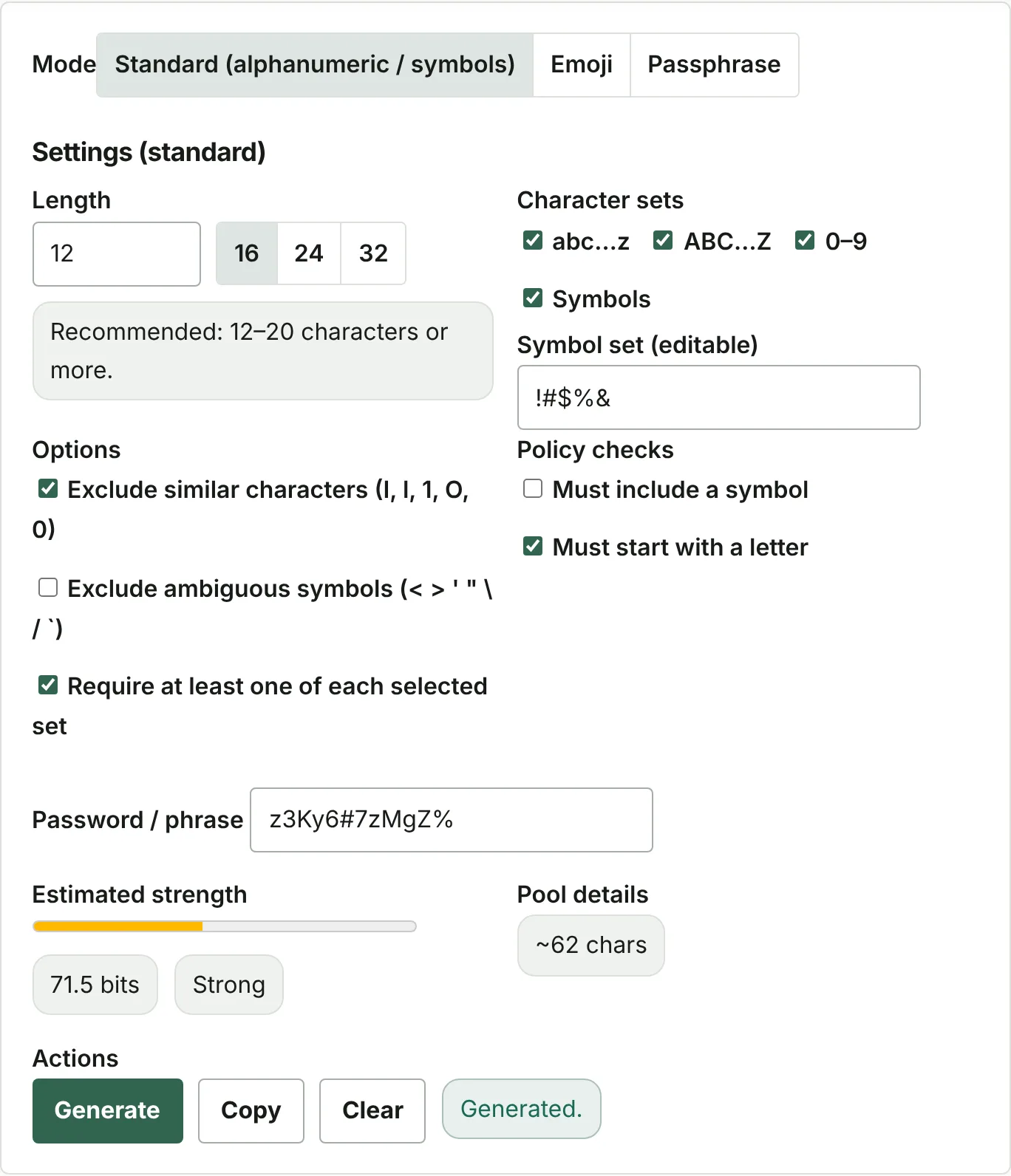
Das Ergebnis war z3Ky6#7zMgZ%. Die „~62 Zeichen“ in den Pooldetails sind 57 alphanumerische Zeichen (nach Ausschluss der 5 ähnlichen) plus 5 Sonderzeichen, die Stärke beträgt 71,5 Bit.
Im Feld für die Symbolmenge lässt man nur die Sonderzeichen stehen, die die Website akzeptiert. Erlaubt eine Website gar keine Sonderzeichen, entfernt man umgekehrt den Haken bei „Symbole“. „Muss ein Symbol enthalten“ fügt immer ein Zeichen aus der Symbolmenge ein, auch wenn unter „Zeichensätze“ keine Symbole ausgewählt sind.
„Ähnliche Zeichen ausschließen“ nimmt das große I, das kleine l, die Ziffer 1, das große O und die Ziffer 0 aus dem Pool. Das verringert Tippfehler, wenn Menschen das Passwort ablesen müssen – etwa bei einem auf Papier übergebenen Initialpasswort oder einem WLAN-Passwort, das man vom Bildschirm abliest und auf einem anderen Gerät eintippt. „Mehrdeutige Symbole ausschließen“ entfernt < > ' " \ / ` . In Shell-Befehlen oder Konfigurationsdateien werden diese Zeichen wegen Anführungszeichen und Escaping leicht ungewollt interpretiert. Beides verkleinert den Pool und senkt die Stärke etwas, bei 16 Zeichen aber nur um etwa 2 Bit. Mit 16 alphanumerischen Zeichen und eingeschaltetem „Ähnliche Zeichen ausschließen“ schrumpfte der Pool auf 57 Zeichen und die Stärke von 95,3 auf 93,3 Bit.
Mit diesen Einstellungen habe ich 2.000 Passwörter erzeugt und bestätigt, dass alle 12 Zeichen lang waren, mit einem Buchstaben begannen und Kleinbuchstaben, Großbuchstaben, eine Ziffer und eines der angegebenen Sonderzeichen enthielten. „Muss mit einem Buchstaben beginnen“ verschiebt einen der bereits erzeugten Buchstaben an den Anfang, sodass die durch „Mindestens ein Zeichen aus jedem gewählten Satz verlangen“ eingefügten Zeichen nie verloren gehen.
Zum Merken eine Passphrase
Für Passwörter, die man jedes Mal selbst eintippt, etwa die Anmeldung am Computer oder das Master-Passwort eines Passwortmanagers, ist eine zufällige Folge von Sonderzeichen schwer zu merken. Auch die Seite des Ministeriums nennt für Passwörter, die man sich merken muss, das Verfahren, „mehrere unzusammenhängende englische Wörter (die keinen Satz bilden) aneinanderzureihen“.
Der Modus „Passphrase“ wählt zufällig Wörter aus einer im Tool eingebauten englischen Wortliste mit 498 Wörtern und verbindet sie. Ein Wort ist log2(498), also etwa 8,96 Bit wert.
| Wörter | Beispiel | Angezeigte Stärke |
|---|---|---|
| 4 | pot-movie-poem-hand |
35,8 Bit (Schwach) |
| 6 | hall-perfect-forest-beat-burst-knife |
53,8 Bit (Mittel) |
| 8 | fold-atom-flame-middle-deal-kind-cherry-juice |
71,7 Bit (Stark) |
| 10 | (ausgelassen) | 89,6 Bit (Hervorragend) |
Vier Wörter sind schwächer als ein zufälliges alphanumerisches Passwort mit 8 Zeichen (47,6 Bit). Weil die Wortliste klein ist, ist ein Wort nur so stark wie etwa anderthalb alphanumerische Zeichen. Deshalb ist der Standardwert im Tool 6 Wörter, und es weist darauf hin, dass mit dieser Wortliste sechs bis acht Wörter eine ausreichende Stärke ergeben. Wer etwa die Stärke von 12 alphanumerischen Zeichen will, nimmt 8 Wörter. Acht Wörter ergeben mehr als 40 Zeichen, doch weil es eine Folge von Wörtern ist, vertippt man sich selten.
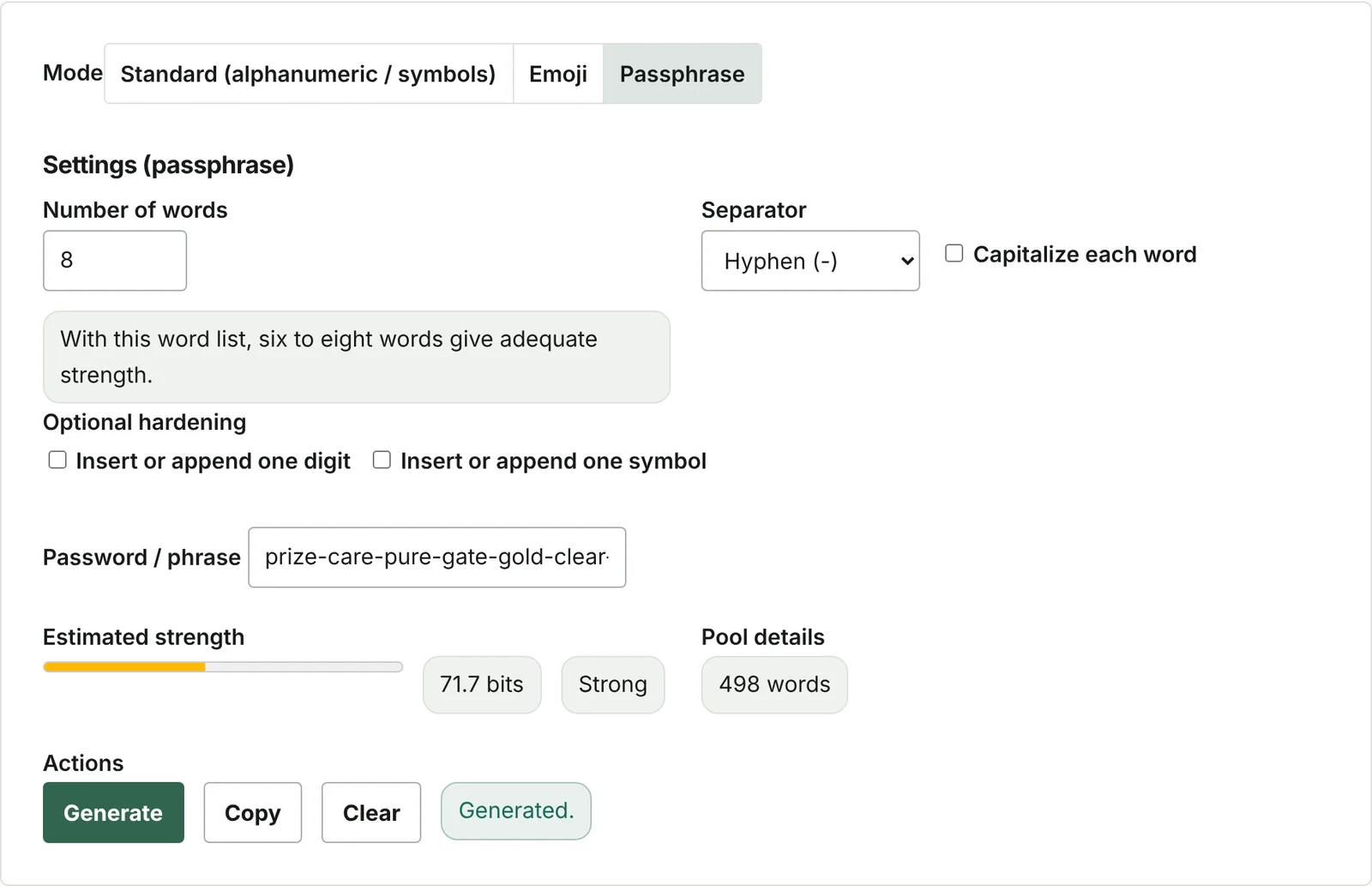
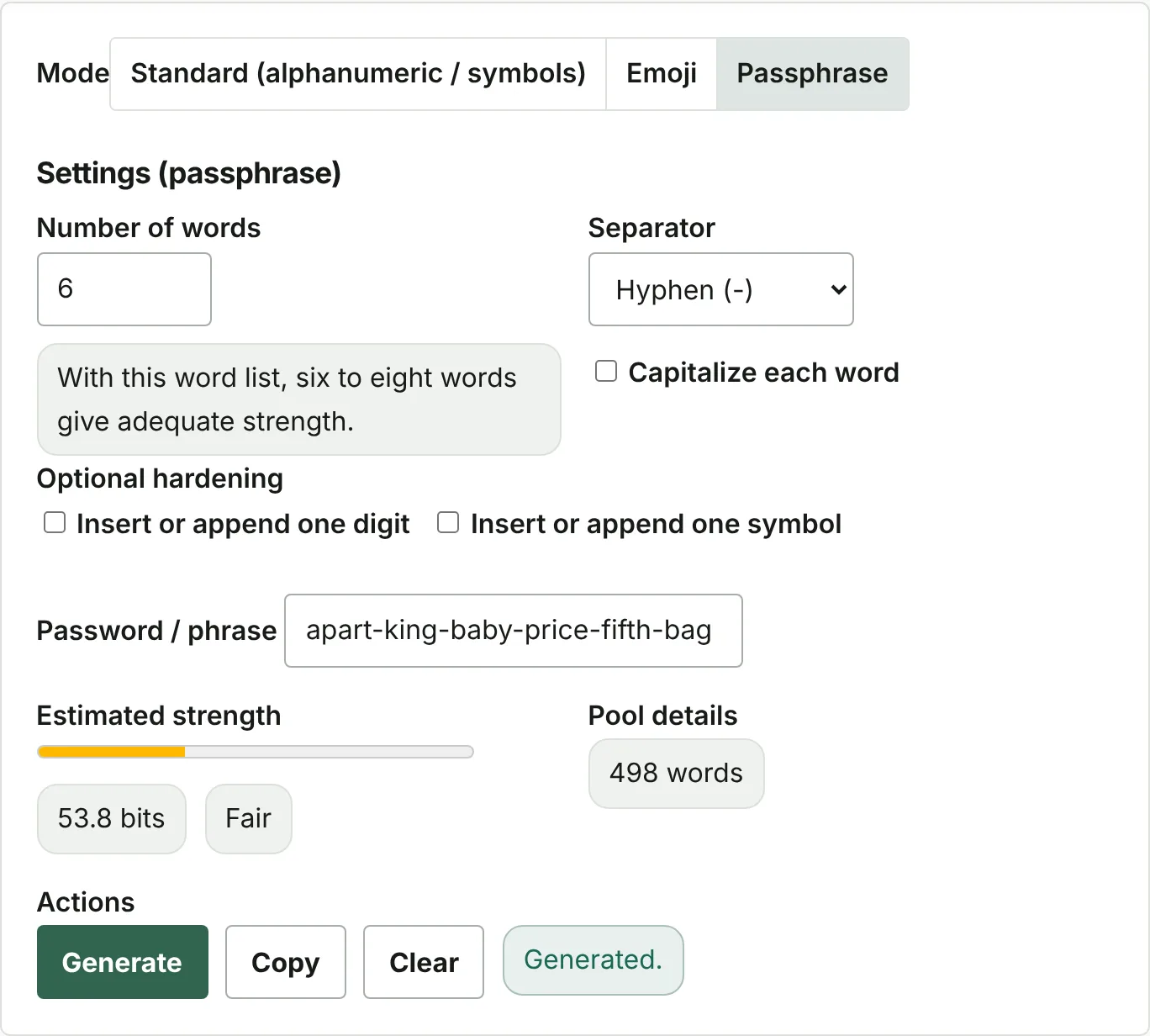
Als „Trennzeichen“ stehen Bindestrich, Unterstrich, Leerzeichen, Mittelpunkt und Punkt zur Wahl. „Eine Ziffer einfügen oder anhängen“ und „Ein Symbol einfügen oder anhängen“ sind für Websites gedacht, die Ziffern oder Sonderzeichen verlangen; jede Option bringt nur etwa 3 Bit zusätzlich. Mit beiden Optionen bei einer Phrase aus 4 Wörtern kam ich auf 42,2 Bit, ein Plus von rund 6,3 Bit. „Jedes Wort mit Großbuchstaben beginnen“ dient der Lesbarkeit und fließt nicht in die Stärkeberechnung ein. Wer mehr Stärke will, fügt besser ein weiteres Wort hinzu.
Die Stärke einer Passphrase hängt von der Größe der Wortliste ab. Bei einem Verfahren wie Diceware, das aus einer Liste mit 7.776 Wörtern wählt, ist ein Wort etwa 12,9 Bit wert, dieselbe Wortzahl ist dort also stärker als mit diesem Tool. Wenn eine andere Anleitung sagt, „vier Wörter reichen“, setzt sie womöglich eine andere Listengröße voraus. Wer mit diesem Tool eine Passphrase erzeugt, legt die Wortzahl anhand der Stärkeanzeige fest.
Bevor Sie den Emoji-Modus nutzen
Der Modus „Emoji“ wählt Emoji aus vier Kategorien – Gesichter, Hände, Symbole und Objekte – und reiht sie aneinander. Mit den drei standardmäßig aktiven Kategorien wird aus 93 Kandidaten gewählt; 8 Emoji ergeben also 52,3 Bit, 12 Emoji 78,5 Bit.
Viele Websites akzeptieren allerdings keine Emoji. Und selbst wo sie erlaubt sind, wird die Länge nicht einheitlich gezählt. Das erzeugte ⭐❓🔥☃️🤓⭐💛✌️ sieht aus wie 8 Emoji, besteht aber aus 10 Unicode-Codepoints und hat in JavaScript eine length von 13. Das liegt daran, dass ☃️ und ✌️ jeweils aus zwei Codepoints bestehen, darunter ein Variantenselektor, der die Darstellung als Emoji bewirkt. Das NIST verlangt, jeden Codepoint als ein Zeichen zu zählen, doch wie ein Dienst zählt und gegen seine Obergrenze prüft, ist von Dienst zu Dienst verschieden. Hinzu kommt die Mühe, auf einem anderen Gerät dieselben Emoji zu finden. Probieren Sie Emoji am besten nur für Zwecke aus, die vollständig auf dem eigenen Gerät und im Passwortmanager bleiben.
Umgang mit den erzeugten Passwörtern
Ein zufälliges Passwort kann man sich nicht merken; realistisch ist es, es in einem Passwortmanager zu speichern. Auch die Seite des Ministeriums empfiehlt einen Passwortmanager und rät, den Manager selbst mit einem Master-Passwort und der Gerätesperre zu schützen. Erzeugt man für jeden Dienst ein eigenes Passwort, lässt sich ein Leck bei einem Dienst nicht für Anmeldungen bei anderen nutzen.
Das Tool erledigt alles von der Zufallszahlenerzeugung bis zur Stärkeberechnung im Browser und sendet oder speichert das erzeugte Passwort nicht. Nach dem Schließen der Seite bleibt nichts übrig; fügen Sie es nach dem Kopieren also gleich beim Dienst, bei dem Sie sich registrieren, oder im Passwortmanager ein. Wenn eine Funktion aktiv ist, die kopierte Inhalte aufbewahrt, etwa der Zwischenablageverlauf von Windows, löschen Sie den Eintrag nach dem Einfügen aus dem Verlauf.
Ein hier erzeugtes Passwort lässt sich auch für eine ZIP-Datei verwenden. Der Passwort-geschützte ZIP-Ersteller unterstützt Verschlüsselung mit AES-256. Wie man eine geteilte ZIP-Datei erstellt, um ein großes Video auf einem FAT32-USB-Stick zu transportieren, beschreibt „Warum ein Video trotz freiem USB-Speicher nicht kopiert wird: 4 GB auf FAT32 übertragen“. Auch der Empfänger braucht das ZIP-Passwort; teilen Sie es ihm auf einem anderen Weg als die Datei mit.
Ein Anmeldebildschirm sperrt nach zu vielen Fehlversuchen oder wird mit Mehr-Faktor-Authentifizierung kombiniert. Ein Passwort, das eine Datei schützt, wie bei einer passwortgeschützten ZIP-Datei, kann dagegen jeder, der die Datei in die Hände bekommt, beliebig oft ausprobieren. Machen Sie Passwörter für ZIP-Dateien daher länger als die für Anmeldungen.
Testumgebung
- Passwortgenerator (bedient in der englischen Version), Chromium (über Playwright)
- Die Stärkewerte wurden von der Bildschirmanzeige übernommen. Die Zahl der Kombinationen wurde als Poolgröße hoch Länge berechnet
- Die Einhaltung der Regeln wurde geprüft, indem das Skript des Tools in Node.js geladen, mit denselben Einstellungen wiederholt erzeugt und jedes Ergebnis kontrolliert wurde