Bleiben mit FFmpeg abgeschnittene Bilder beim verlustfreien MP4-Schnitt in der Datei?
Ein zwei Sekunden langes MP4 beginnt mit dem Vortrag und enthält trotzdem 25 Bilder davor. Vergleichen Sie Streamkopie, Schnitt am Schlüsselbild und Neukodierung.
Vor dem Verteilen eines Vortragsmitschnitts möchten Sie die Vorbereitungen am Rednerpult herausschneiden. Sie geben FFmpeg die Startzeit und schneiden ohne Qualitätsverlust. Wenn die Ausgabedatei mit dem Vortrag beginnt, sind die Vorbereitungen dann auch aus der Datei verschwunden?
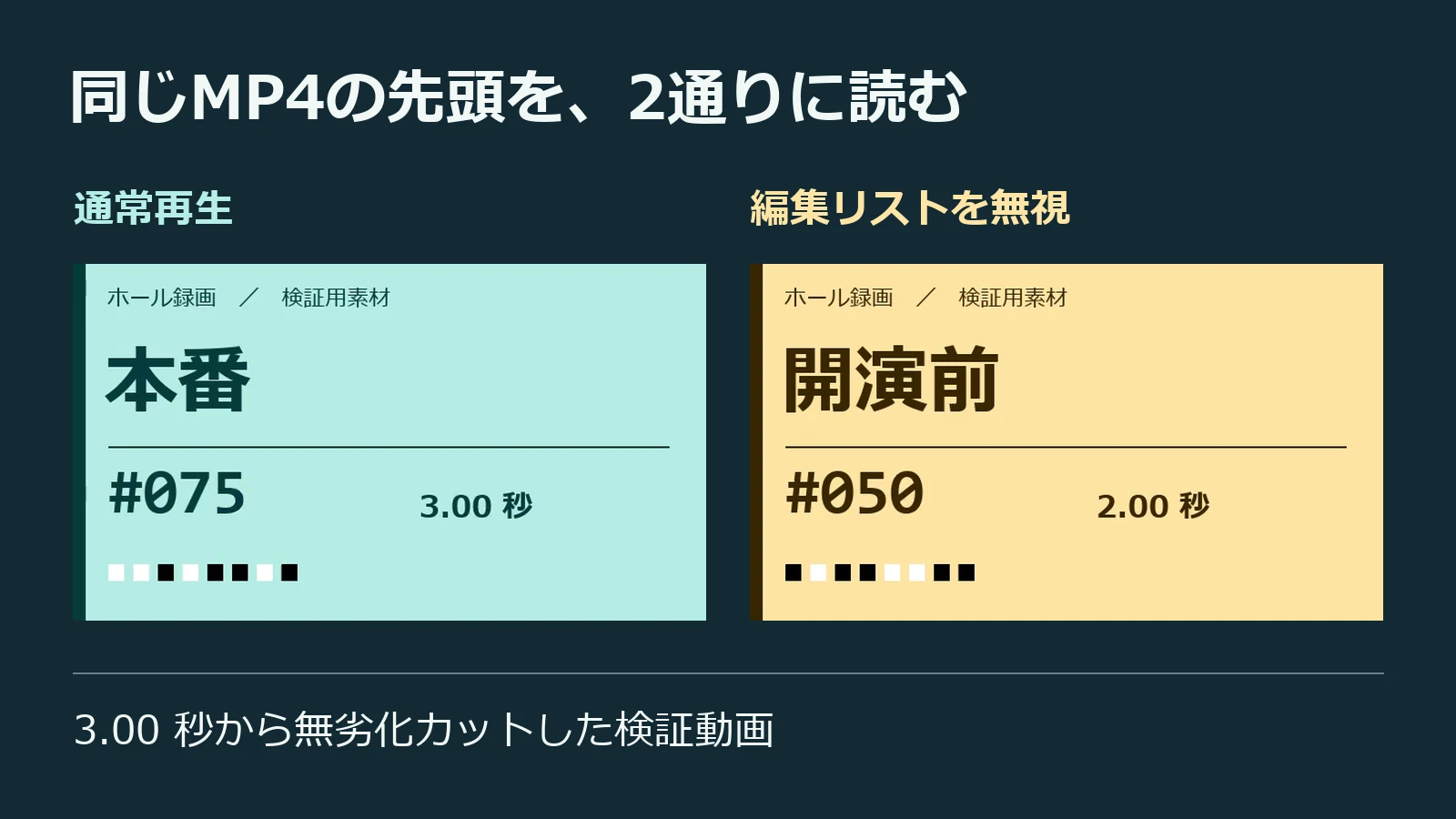
Ich erstellte ein Video, das bei genau drei Sekunden von gelben Vorbereitungen auf den grünen Vortrag wechselt. Bei einer Streamkopie von zwei Sekunden ab 3 s begann die Wiedergabe auf Grün. Trotzdem ließen sich 25 gelbe Bilder extrahieren. In der Datei blieb die Sekunde unmittelbar vor dem Vortrag.
Wo steckt die zusätzliche Sekunde in einem Zwei-Sekunden-Clip?
Das Original ist acht Sekunden lang, hat 25 Bilder pro Sekunde und ist ab Bild 0 durchnummeriert. Bei Bild 75 wechselt die Farbe. Schlüsselbilder, an denen die Dekodierung ansetzen kann, liegen bei 0, 2, 4 und 6 s. Der Vortragsbeginn liegt genau zwischen zwei Schlüsselbildern.
Ich änderte Startposition und Schnittmethode und exportierte jeweils zwei Sekunden. Anschließend las ich jede Datei normal und mit ignorierter MP4-Edit-Liste. Diese Liste gibt an, an welcher Stelle im gespeicherten Video die Wiedergabe einsetzen soll. Die Tabelle nennt die eingeblendeten Originalbildnummern und in Klammern die Bildanzahl.
| Schnitt | Normale Wiedergabe | Edit-Liste ignoriert |
|---|---|---|
| Streamkopie ab 3 s | 75–124 (50) | 50–124 (75) |
| Streamkopie ab 4 s | 100–149 (50) | 100–149 (50) |
| Neukodierung ab 3 s | 75–124 (50) | 75–124 (50) |
Chrome und Edge zeigten für die erste Datei jeweils 2,00 s und die Bilder 75 bis 124. Die gespeicherten Daten reichen bis zum Schlüsselbild bei 2 s, Bild 50, zurück. FFmpeg kopiert bei -c copy das komprimierte Video mitsamt den früheren Bildern, die für die Dekodierung von Bild 75 nötig sind. Der Player liest sie und zeigt das Video gemäß Edit-Liste erst ab 75 an. FFmpeg-Option für die Startposition · Verarbeitung der MP4-Edit-Liste
Ein Schnitt am Schlüsselbild in Zeile zwei entfernt die Vorbereitungen und auch die erste Vortragssekunde. Sollen die ersten Worte erhalten bleiben und die Bilder davor aus der Datei verschwinden, erfüllt hier die Neukodierung in Zeile drei beide Anforderungen. Sie kostet Rechenzeit und komprimiert das Video erneut, sodass Bild 75 das erste Bild der neuen Datei werden kann.
Zwei Bilder aus derselben Datei auf dem eigenen PC extrahieren
-
Speichern Sie das acht Sekunden lange Original stage.mp4 (rund 144 KiB) in einem leeren Ordner. Falls der Browser das Video öffnet, nutzen Sie das Kontextmenü des Links. Öffnen Sie ein Terminal mit FFmpeg in diesem Ordner. Spielen Sie für eine direkte Vorschau die zwei Sekunden lange MP4-Streamkopie ab. Sie beginnt grün.
-
Erstellen Sie
copy.mp4mit Start bei 3 s und Dauer von 2 s. Setzen Sie-ssvor den Namen der Eingabedatei. Wenn Sie den Player gleich zu Beginn anhalten, sehen Sie Grün.ffmpeg -ss 3 -i stage.mp4 -t 2 -c copy copy.mp4 -
Extrahieren Sie mit jedem der beiden Befehle ein Anfangsbild aus
copy.mp4. Der erste schreibt das grüne Vortragsbild 75 nachplayback.png. Der zweite ignoriert die Edit-Liste und liefert das gelbe Bild 50 instored.png. Beide Befehle lesen ausschließlich den Zwei-Sekunden-Clip.ffmpeg -i copy.mp4 -frames:v 1 playback.png ffmpeg -ignore_editlist 1 -i copy.mp4 -frames:v 1 stored.png
Ein MP4 zum Weitergeben genau ab Vortragsbeginn erstellen
Exportieren Sie im selben Ordner die gewünschten zwei Sekunden aus der ursprünglichen stage.mp4. Die H.264-Neukodierung erlaubt einen neuen Videoanfang bei 3 s. Die 2 in -t 2 ist die Ausgabedauer.
ffmpeg -ss 3 -i stage.mp4 -t 2 -c:v libx264 -crf 18 -c:a aac share.mp4
ffmpeg -ignore_editlist 1 -i share.mp4 -frames:v 1 share-start.png
Diesmal zeigt share-start.png das grüne Bild 75. Die Beispieldatei hat keinen Ton. Bei Material mit Ton wandelt der Exportbefehl die gewählte Audiospur auch in AAC um. Ersetzen Sie stage.mp4, 3 und 2 durch Dateiname, Startsekunde und gewünschte Dauer. Spielen Sie die Datei vor dem Weitergeben ab und hören Sie nach, ob die ersten Worte vollständig sind.
Getestet mit FFmpeg 9.0.2 unter Windows. Das H.264-Original hat konstant 25 fps, einen Schlüsselbildabstand von 50 Bildern und keine B-Frames. Wie viel früheres Material in der Datei bleibt, hängt unter anderem von der Lage der Schlüsselbilder ab. Für die Tabelle dekodierte ich jede Datei bis zum Ende und prüfte alle Bildnummern.