Videobitrate für eine Bildschirmaufnahme unter 20 MB berechnen
Berechne für eine Bildschirmaufnahme mit einem Limit von 20 MB aus Dauer, Audiobitrate und Reserve die mittlere Videobitrate. Die Screenshots zeigen die Eingabe und den Vergleich nach dem Kürzen um 30 Sekunden.
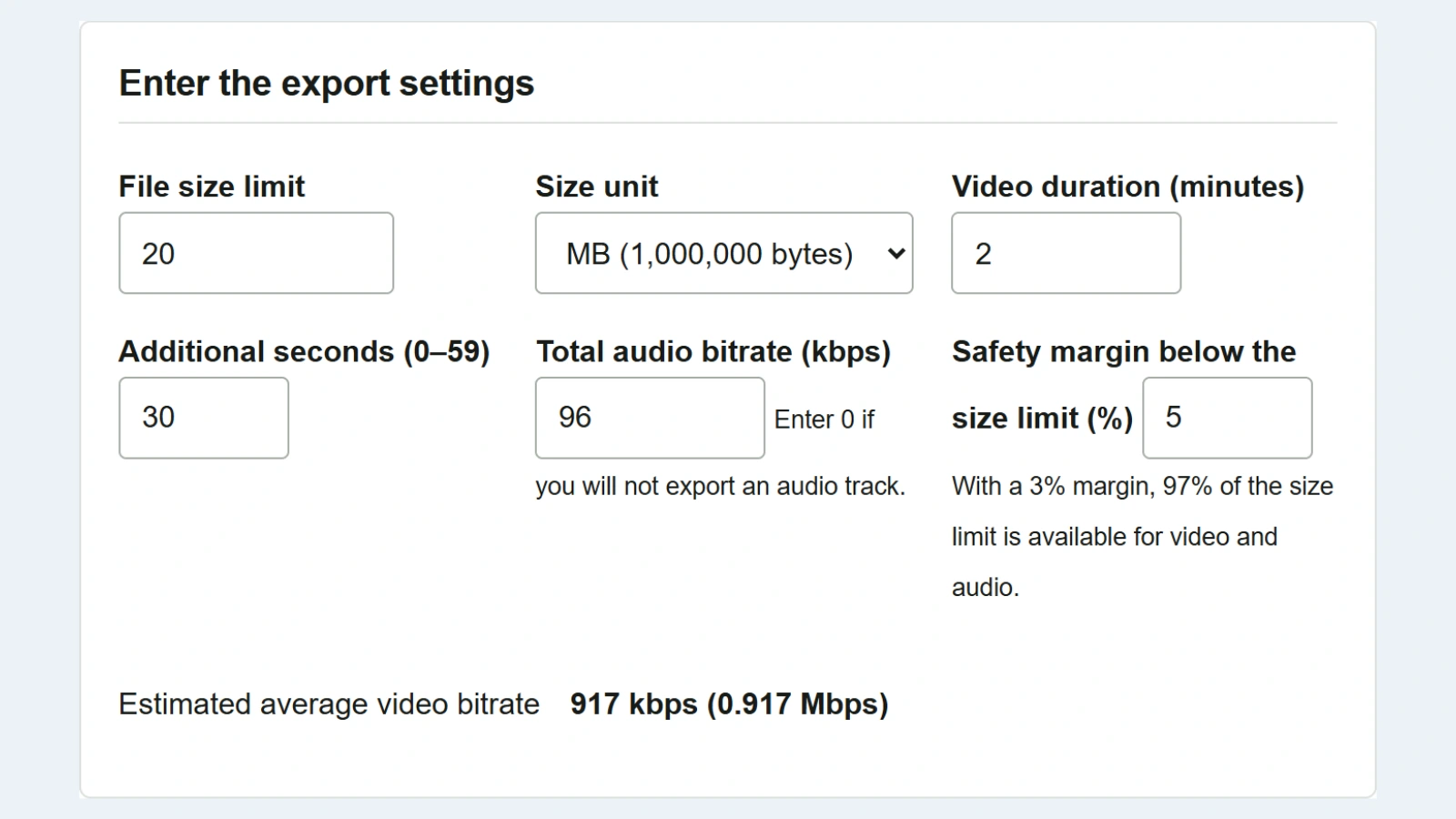
Eine Aufnahme eines Arbeitsablaufs dauert 2 Minuten und 30 Sekunden. Das Abgabeformular akzeptiert bis zu 20 MB und der gesprochene Kommentar soll erhalten bleiben. Mit dem Videobitrate-Rechner kannst du die mittlere Bitrate für das Bild vor dem Export abschätzen. Du brauchst die maximale Dateigröße, die Videolänge und die Audioeinstellungen für den Export. Die Berechnung läuft im Browser, ohne dass du eine Videodatei auswählen musst.
20 MB auf Video und Audio verteilen
- Gib in Maximale Dateigröße (File size limit) 20 ein und wähle bei Größeneinheit (Size unit) MB. Wenn die Abgabestelle die Grenze in Bytes angibt, richte dich nach diesem Wert. Ein MB sind 1.000.000 Bytes, ein MiB sind 1.048.576 Bytes.
- Gib in Videolänge (Minuten) (Video duration (minutes)) 2 und in Zusätzliche Sekunden (0–59) (Additional seconds (0–59)) 30 ein.
- Gib in Gesamte Audiobitrate (kbps) (Total audio bitrate (kbps)) 96 ein. Im Beispiel bleibt eine Tonspur mit 96 kbps erhalten. Wenn du mehrere Spuren exportierst, addiere ihre mittleren Bitraten.
- Gib in Reserve gegenüber der maximalen Dateigröße (%) (Safety margin below the size limit (%)) 5 ein. Das Ergebnis passt sich den Eingaben an und zeigt 917 kbps (0,917 Mbps) für das Video.
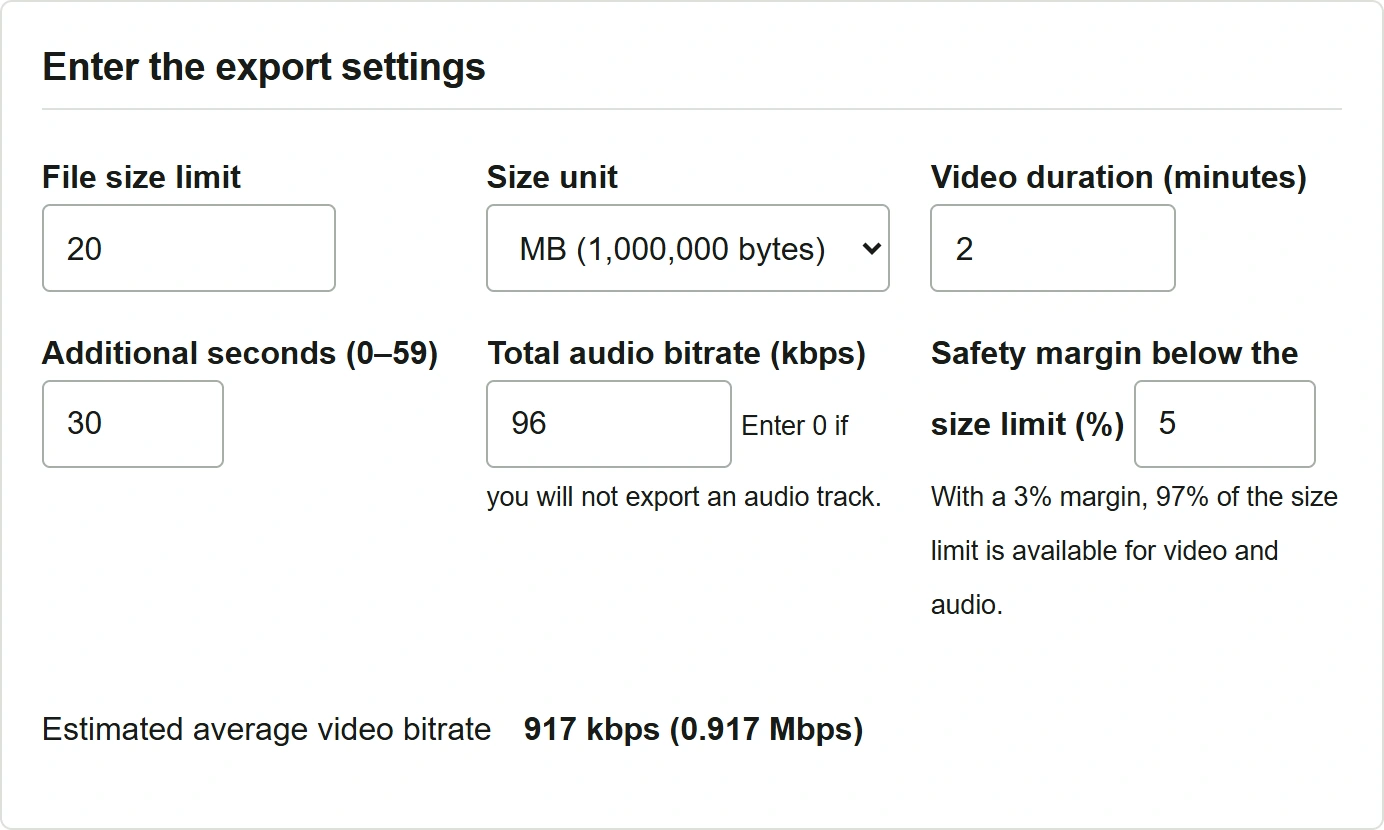
Verteilt auf 150 Sekunden ergeben 19 MB insgesamt rund 1.013 kbps. Ziehst du 96 kbps für Audio ab und rundest auf ganze kbps ab, bleiben 917 kbps. Gib den Wert in der Exportsoftware als mittlere Videobitrate oder Zielbitrate ein. Wenn nur Schritte von 0,1 Mbps möglich sind, runde auf 0,9 Mbps ab.
Bei schlecht lesbarem Text Wartezeiten herausschneiden
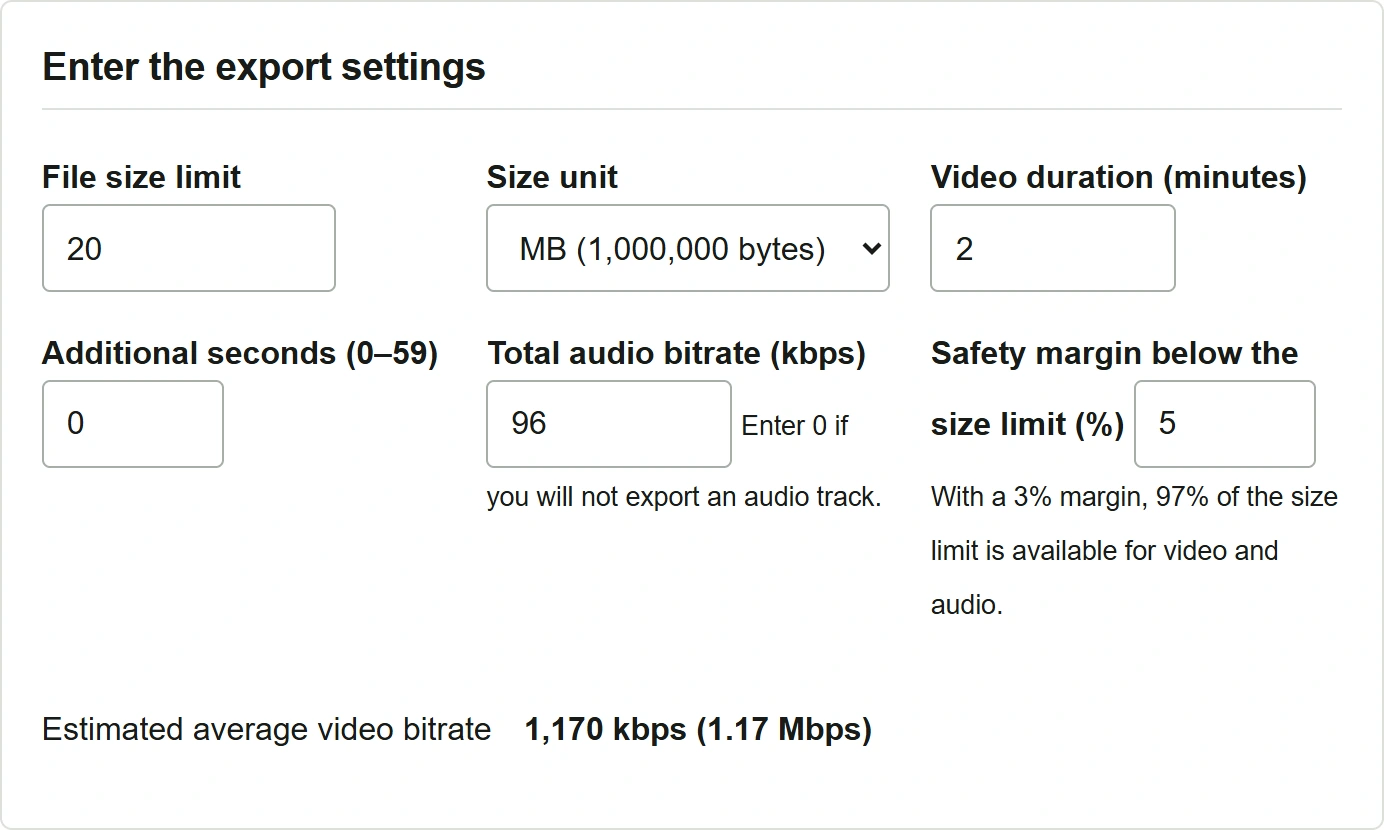
Wenn Menütexte im exportierten Video unscharf sind, schneide nach Möglichkeit eine Wartephase heraus, in der sich auf dem Bildschirm nichts ändert. Kürze die Aufnahme um 30 Sekunden auf 2 Minuten und ändere nur Zusätzliche Sekunden (0–59) von 30 auf 0. Bei gleicher Größenbegrenzung, Audiobitrate und Reserve steigt der Richtwert auf 1.170 kbps (1,17 Mbps).
Dateigröße und Lesbarkeit nach dem Export prüfen
Die Bitrate ist ein Zielwert für das gesamte Video. Wie groß die fertige Datei wird, hängt von der Bitratensteuerung des Encoders und vom Platzbedarf des Containers, etwa MP4, ab. Prüfe nach dem Export die Größe in Bytes in den Dateieigenschaften. Im Beispiel sind höchstens 20.000.000 Bytes zulässig. Wenn die Datei zu groß ist, erhöhe die Reserve und rechne neu. Spiele die Aufnahme ab, um die Lesbarkeit der Texte und die Bewegung des Mauszeigers zu prüfen.