大きなJSONを分割してインポートする|1ファイルのサイズ上限に合わせる方法
ダウンロードしたJSONがアップロード上限を超えて取り込めないときに、対象の配列を指定し、各ファイルを実バイト数の上限内に分割する。英語版の操作画面で、サンプルの検証から保存、取り込み前の確認までを紹介する。
旧システムからデータをJSONでエクスポートできても、移行先のアップロード画面で「ファイルが大きすぎる」と拒否されることがある。移行先が複数ファイルの追加取り込みに対応しているなら、商品や取引の一覧をレコード単位で分割し、各ファイルを上限内に収めて順に取り込める。JSON分割ツールでは、分割したファイルごとにJSONとして読み込める形を保てる。
取り込み先の上限と動作を確認する
上限がバイト数で分かる場合は、ツールでも「Bytes」を使うと同じ数字を指定できる。10 MBが10,000,000バイトを指すのか、10 MiB(10,485,760バイト)を指すのかは、取り込み先の仕様で確認する。ファイル単体に加えてアップロードリクエスト全体にも上限がある場合は、ファイル名やフォーム項目などの分も見込んで、ファイルの上限を小さくする。
複数回の取り込みで既存データを上書きするシステムもある。追加取り込みが可能か、同じIDを再度読み込んだときにどう処理するかを確かめ、まず少量で試す。
サンプルをファイルサイズで分割する
- 「サンプルで試す」(Try sample)を押す。自動選択された
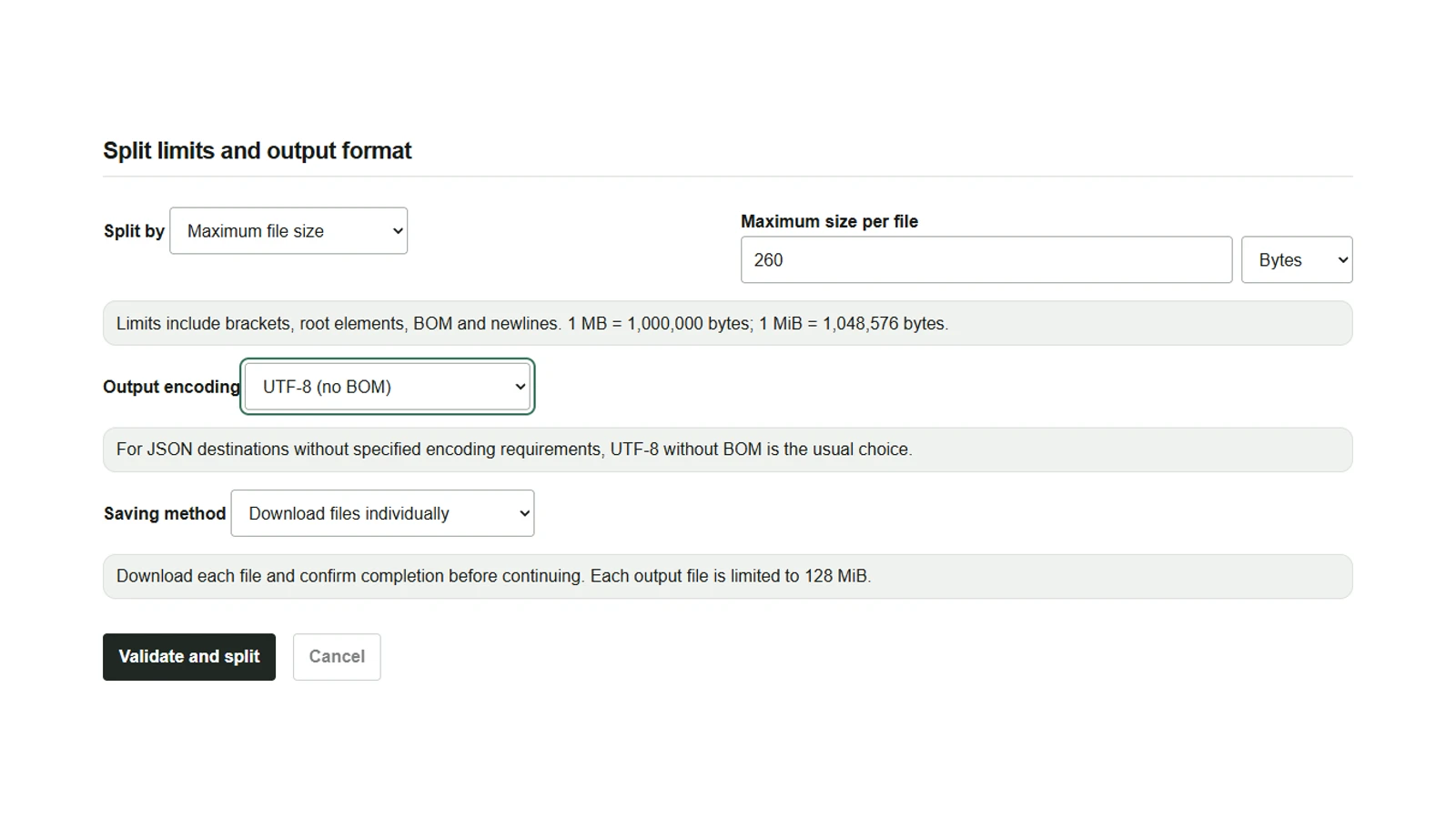
/data/itemsに5件あることを確認する。手元のJSONに商品一覧と履歴など複数の配列がある場合は、候補一覧で取り込みたい配列を選ぶ。文書全体が配列なら「ルート配列」を指定できる。 - サンプルを開いた直後は件数指定になっているため、分割条件を「ファイルサイズの上限」(Maximum file size)に切り替える。ここでは小さなデータで操作を再現するために、上限を 260 Bytes、出力を UTF-8(BOMなし)、保存方法を 1ファイルずつダウンロード にする。
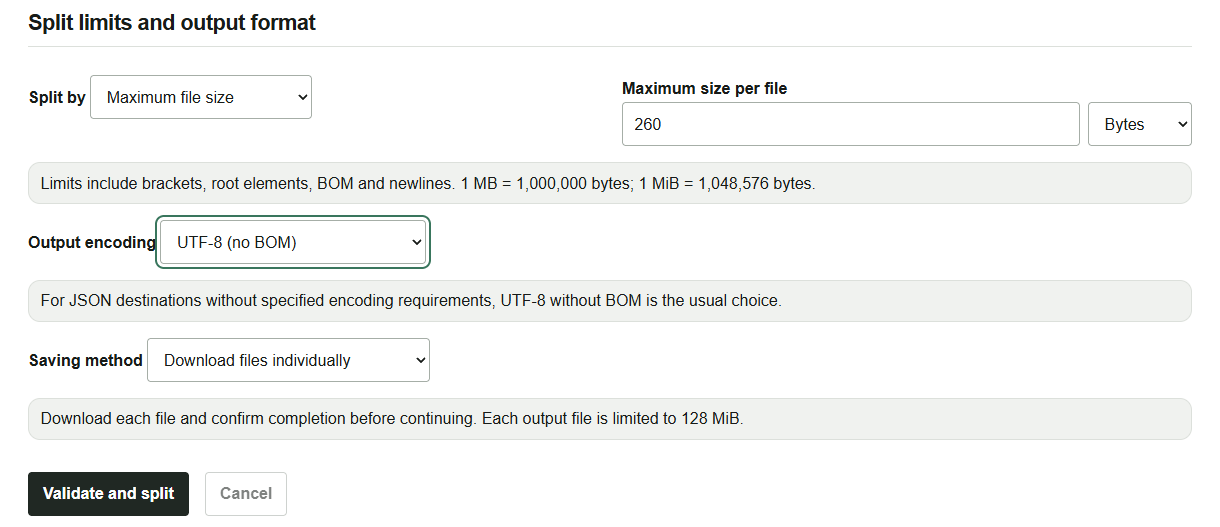
- 「検証して分割する」(Validate and split)を押す。「このファイルを保存」(Save this file)を押し、ブラウザでダウンロードが完了してから「保存を確認して次へ」(Confirm save and continue)を押す。最後のファイルまで繰り返し、最後は「保存を確認して完了」(Confirm save and finish)を押す。
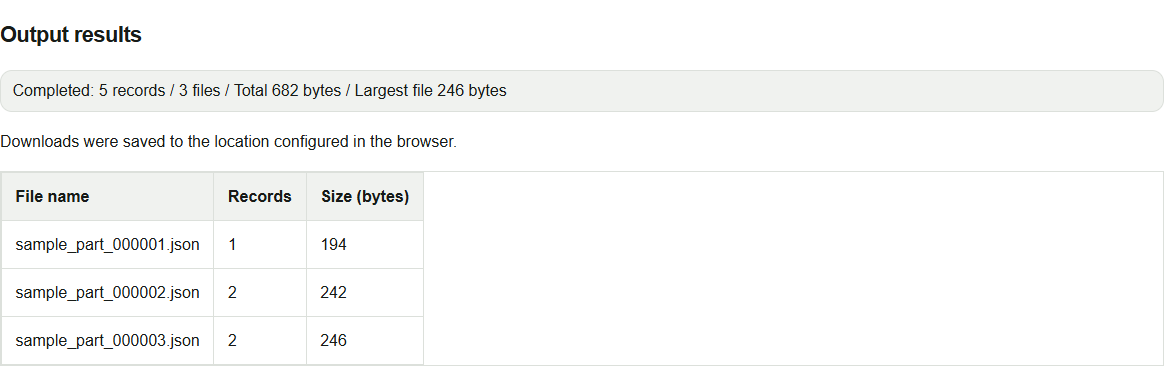
この設定で、1件・2件・2件の計3ファイルができた。画面に表示されたサイズは順に194・242・246バイトで、すべて260バイト以下である。保存したJSONを開くと、どのファイルにも metadata と note があり、data.items にはそのファイルの分だけが入っている。手元のデータでも、保存後にレコード数の合計が元の件数と一致することを確かめてから取り込む。
大容量ファイルを分割するとき
対応するデスクトップブラウザでは「フォルダに直接保存」を使うと、保存先の下に専用フォルダが作られ、連番付きのファイルが順に書き込まれる。個別ダウンロードでは1出力ファイルあたり128 MiBまでである。分割中のデータ処理はブラウザ内で行われる。
サイズ上限の判定には、出力の文字コード、区切り、配列の括弧、各ファイルに残る共通情報も含まれる。共通情報と1件のレコードだけで上限を超える場合は、保存前の検証で止まる。その場合は、取り込み先が対応していれば別の取り込み方法を選ぶか、元システムで出力する項目を絞って再エクスポートする。1行1オブジェクトのNDJSONを取り込む場合は、入力形式をNDJSONに切り替えると、出力も同じ形式になる。