বড় JSON ভাগ করে ইমপোর্ট করুন, প্রতিটি ফাইল আকারের সীমার মধ্যে রাখুন
ডাউনলোড করা JSON আপলোড সীমা ছাড়ালে সঠিক অ্যারে বেছে ফাইলগুলোকে প্রকৃত বাইটের সীমায় ভাগ করুন। ইংরেজি ইন্টারফেসের ছবি দিয়ে নমুনা যাচাই, সংরক্ষণ ও ইমপোর্টের আগে মিলিয়ে দেখার ধাপ।
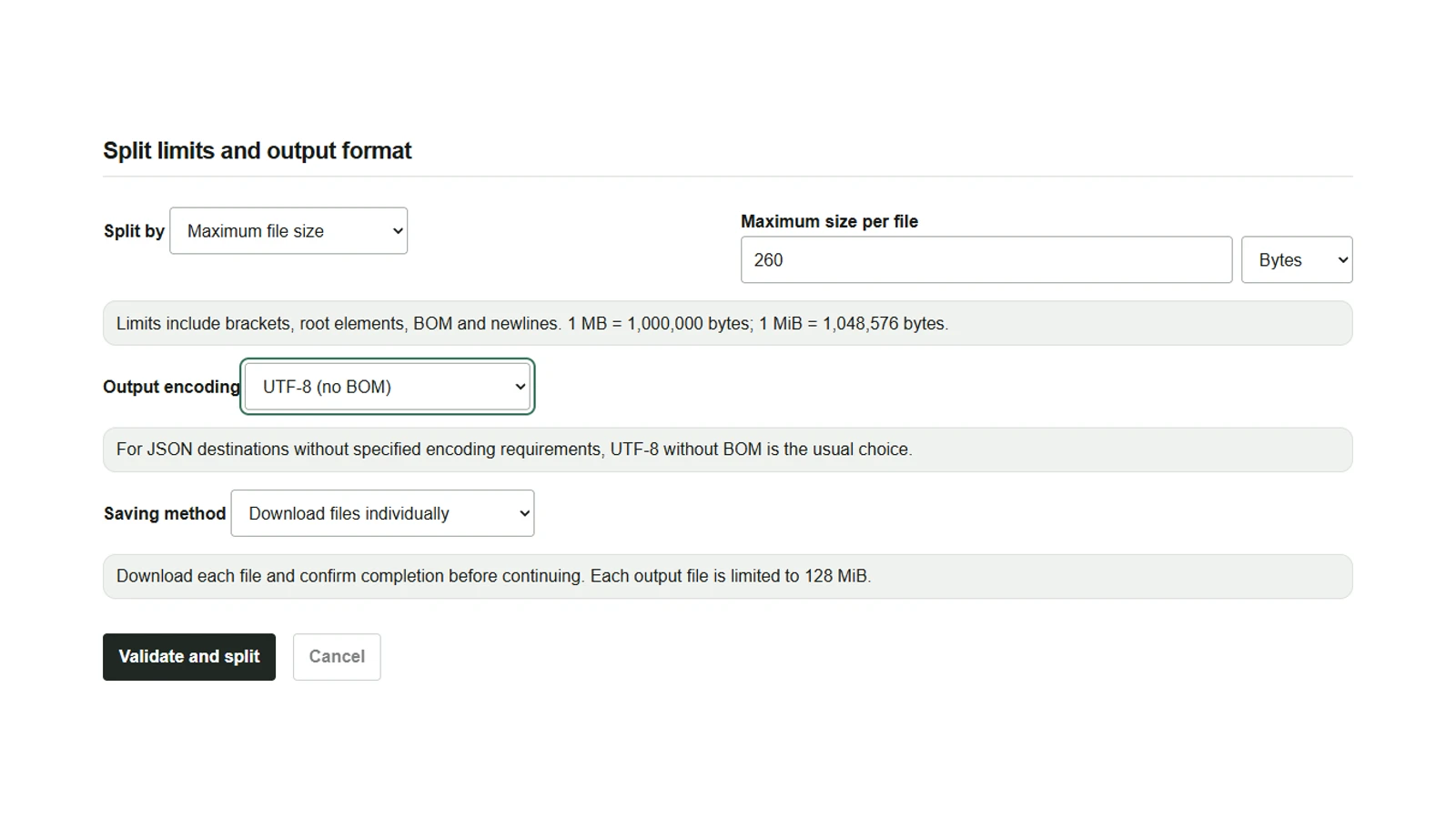
পুরোনো সিস্টেম থেকে JSON হিসেবে ডেটা এক্সপোর্ট করা গেলেও নতুন সিস্টেমের আপলোড পর্দায় ফাইল অতিরিক্ত বড় বলে প্রত্যাখ্যাত হতে পারে। নতুন সিস্টেমে একাধিক ফাইল থেকে ডেটা যোগ করা গেলে পণ্য বা লেনদেনের তালিকা রেকর্ড ধরে ভাগ করুন। প্রতিটি ফাইল সীমার মধ্যে রেখে একে একে ইমপোর্ট করা যাবে। JSON বিভাজন টুল থেকে পাওয়া প্রতিটি ফাইল JSON হিসেবে আলাদাভাবে পড়া যায়।
ইমপোর্টের সীমা ও সিস্টেমের আচরণ যাচাই করুন
সীমা বাইটে জানা থাকলে টুলে বাইটস বেছে একই সংখ্যা দিন। গন্তব্যের নিয়ম দেখে নিন, 10 MB বলতে 10,000,000 বাইট বোঝায়, নাকি 10 MiB (10,485,760 বাইট)। একটি ফাইলের পাশাপাশি পুরো আপলোড অনুরোধেও সীমা থাকলে ফাইলের নাম ও ফর্মের অন্যান্য ঘরের জন্য জায়গা রেখে ফাইলের সীমা কিছুটা কমিয়ে দিন।
কিছু সিস্টেমে পরের ইমপোর্ট আগের ডেটা প্রতিস্থাপন করে। আগের ডেটার সঙ্গে যোগ করা যায় কি না এবং একই ID আবার ইমপোর্ট করলে কী হয় দেখুন। শুরুতে অল্প ডেটা দিয়ে পরীক্ষা করুন।
ফাইলের আকার অনুযায়ী নমুনা ভাগ করুন
- নমুনা চেষ্টা করুন চাপুন। স্বয়ংক্রিয়ভাবে বেছে নেওয়া
/data/items-এ পাঁচটি রেকর্ড আছে কি না দেখুন। নিজের JSON-এ পণ্যের তালিকা ও আগের লেনদেনের মতো একাধিক অ্যারে থাকলে তালিকা থেকে যেটি ইমপোর্ট করবেন সেটি বাছুন। পুরো নথিই অ্যারে হলে রুট অ্যারে বেছে নিতে পারেন। - নমুনা খোলার পর বিভাজনের ভিত্তি থাকে রেকর্ডের সংখ্যা। সেটি বদলে সর্বোচ্চ ফাইলের আকার বাছুন। ছোট ডেটায় কাজটি দেখার জন্য সীমা 260 বাইটস, আউটপুট UTF-8 (কোন BOM) এবং সংরক্ষণের পদ্ধতি পৃথকভাবে ফাইল ডাউনলোড করুন বেছে নিন।
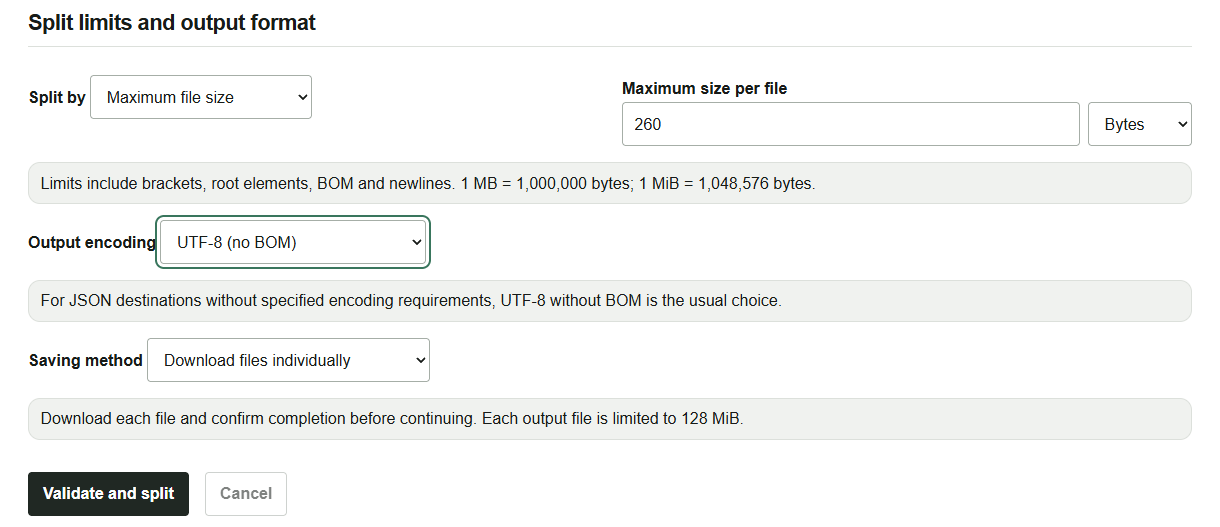
- যাচাই করে ভাগ করুন চাপুন। এই ফাইলটি সংরক্ষণ করুন চাপার পর ব্রাউজারে ডাউনলোড শেষ হলে সংরক্ষণ নিশ্চিত করুন এবং চালিয়ে যান চাপুন। প্রতি ফাইলের জন্য এই কাজ করুন। শেষ ফাইলটির ক্ষেত্রে সংরক্ষণ এবং শেষ নিশ্চিত করুন চাপুন।
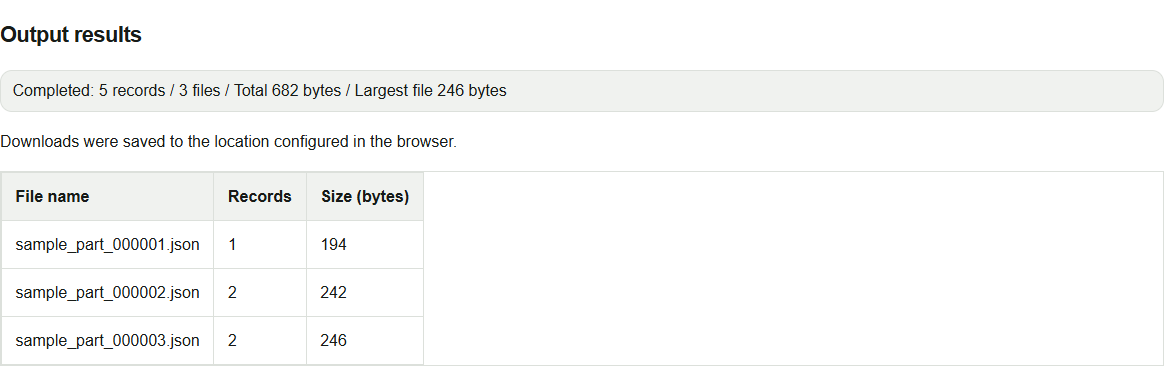
এই সেটিংয়ে ক্রমে 1, 2 ও 2টি রেকর্ডের তিনটি ফাইল হয়েছে। পর্দায় আকার দেখা গেছে 194, 242 ও 246 বাইট, সবই 260 বাইটের মধ্যে। সংরক্ষিত JSON খুললে প্রতিটি ফাইলে metadata ও note আছে, আর data.items-এ শুধু ওই ফাইলের রেকর্ডগুলো আছে। নিজের ডেটা ইমপোর্টের আগে নিশ্চিত করুন, সংরক্ষিত ফাইলগুলোর মোট রেকর্ডের সংখ্যা মূলের সমান।
বড় ফাইল ভাগ করার সময়
যে ডেস্কটপ ব্রাউজারে সুবিধাটি চলে, সেখানে সরাসরি ফোল্ডারে সংরক্ষণ করুন (বড় ফাইল) ব্যবহার করলে বেছে নেওয়া স্থানে আলাদা ফোল্ডার তৈরি হয় এবং নম্বর দেওয়া ফাইলগুলো ক্রমে লেখা হয়। আলাদা আলাদা ডাউনলোডে প্রতিটি আউটপুট ফাইলের সীমা 128 MiB। ভাগ করার সময় ডেটা ব্রাউজারেই প্রক্রিয়াকরণ হয়।
আকার যাচাইয়ের সময় আউটপুটের এনকোডিং, বিভাজক, অ্যারের বন্ধনী ও প্রতিটি ফাইলে থাকা সাধারণ তথ্যও ধরা হয়। সাধারণ তথ্য ও একটি রেকর্ডেই সীমা ছাড়ালে সেভের আগের যাচাইয়ে কাজটি থামে। সেক্ষেত্রে গন্তব্য সিস্টেমে অন্য ইমপোর্ট পদ্ধতি থাকলে সেটি ব্যবহার করুন, অথবা মূল সিস্টেমে কম ফিল্ড বেছে আবার এক্সপোর্ট করুন। প্রতি লাইনে একটি অবজেক্টের NDJSON ইমপোর্ট করলে ইনপুট ফরম্যাট হিসেবে NDJSON বেছে নিন। আউটপুটও একই ফরম্যাটে হবে।