बड़ी JSON फ़ाइल को बाँटकर इंपोर्ट करें और हर फ़ाइल को आकार सीमा में रखें
डाउनलोड की गई JSON अपलोड सीमा पार करे, तो सही ऐरे चुनकर उसे वास्तविक बाइट सीमा में आने वाली फ़ाइलों में बाँटें। अंग्रेज़ी इंटरफ़ेस के चित्रों में नमूने की जाँच, फ़ाइल सहेजना और इंपोर्ट से पहले की पुष्टि देखें।
पुराने सिस्टम से डेटा JSON में एक्सपोर्ट हो सकता है, फिर भी नए सिस्टम की अपलोड स्क्रीन फ़ाइल के बड़े होने पर उसे अस्वीकार कर सकती है। अगर नए सिस्टम में कई फ़ाइलों से डेटा जोड़ना संभव है, तो उत्पादों या लेनदेन की सूची को रिकॉर्ड के आधार पर बाँटें। हर फ़ाइल सीमा के अंदर होगी और उन्हें क्रम से इंपोर्ट किया जा सकेगा। JSON विभाजन टूल हर बनाई गई फ़ाइल को पढ़ने योग्य JSON में रखता है।
इंपोर्ट करने वाले सिस्टम की सीमा और व्यवहार जाँचें
अगर सीमा बाइट में पता है, तो टूल में भी बाइट चुनें और वही संख्या डालें। गंतव्य की जानकारी में जाँचें कि 10 MB से मतलब 10,000,000 बाइट है या 10 MiB (10,485,760 बाइट)। अगर हर फ़ाइल के साथ पूरे अपलोड अनुरोध की भी सीमा है, तो फ़ाइल नाम और फ़ॉर्म की अन्य फ़ील्ड के लिए जगह छोड़कर फ़ाइल सीमा कुछ कम रखें।
कुछ सिस्टम नए इंपोर्ट में पहले से मौजूद डेटा के ऊपर लिखते हैं। देखें कि डेटा जोड़ा जा सकता है या नहीं और एक ही ID फिर इंपोर्ट करने पर क्या होगा। पहले थोड़े डेटा से जाँच करें।
नमूने को फ़ाइल के आकार के हिसाब से बाँटें
- नमूना आज़माएँ दबाएँ। देखें कि अपने-आप चुने गए
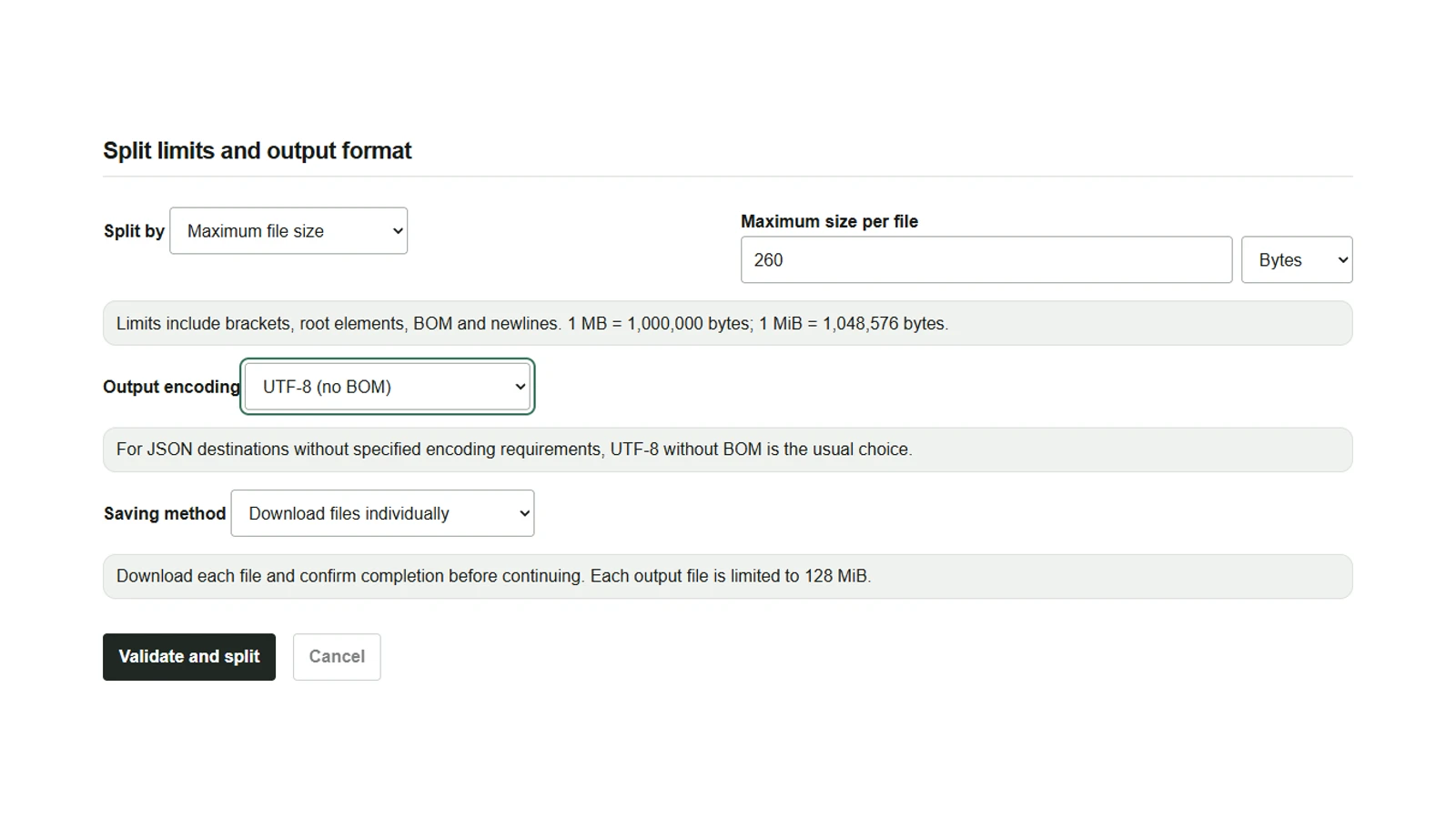
/data/itemsमें पाँच रिकॉर्ड हैं। आपकी JSON में उत्पाद सूची और इतिहास जैसे कई ऐरे हों तो सूची से वह ऐरे चुनें जिसे इंपोर्ट करना है। अगर पूरा दस्तावेज़ एक ऐरे है, तो रूट ऐरे चुन सकते हैं। - नमूना खोलते ही विभाजन रिकॉर्ड की संख्या पर सेट होता है। इसे फ़ाइल का अधिकतम आकार में बदलें। छोटे नमूने पर प्रक्रिया दोहराने के लिए सीमा 260 बाइट रखें, आउटपुट UTF-8 (BOM के बिना) और सहेजने का तरीका फ़ाइलें एक-एक करके डाउनलोड करें चुनें।
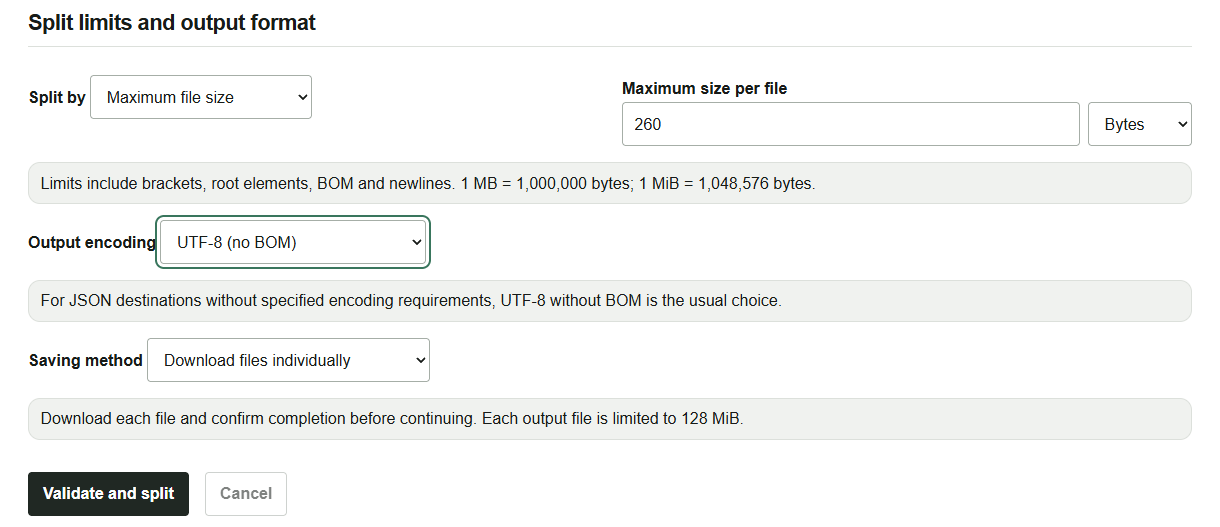
- जाँचें और विभाजित करें दबाएँ। फिर यह फ़ाइल सहेजें दबाएँ और ब्राउज़र में डाउनलोड पूरा होने पर सहेजने की पुष्टि करें और जारी रखें दबाएँ। हर फ़ाइल के लिए यही करें। अंतिम फ़ाइल पर सहेजने की पुष्टि करें और समाप्त करें दबाएँ।
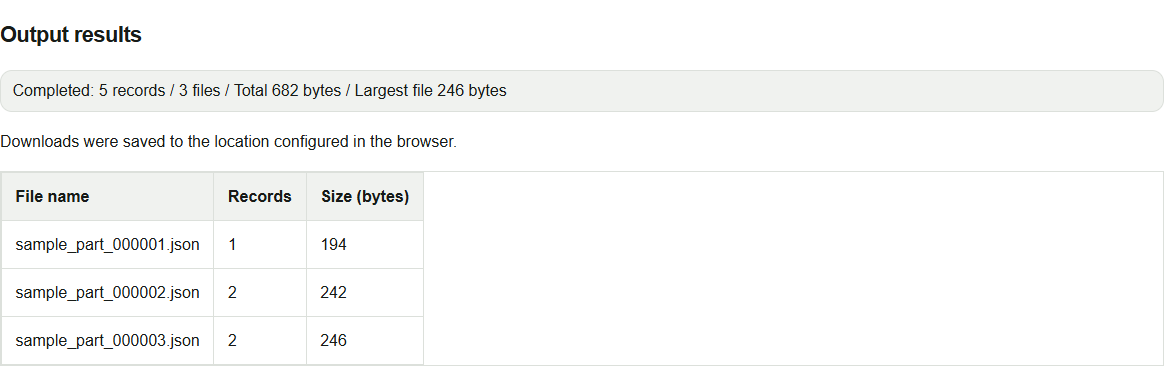
इन सेटिंग से तीन फ़ाइलें बनीं, जिनमें क्रम से 1, 2 और 2 रिकॉर्ड हैं। स्क्रीन पर उनका आकार 194, 242 और 246 बाइट दिखा। तीनों फ़ाइलें 260 बाइट की सीमा के भीतर हैं। सहेजी हुई JSON खोलने पर हर फ़ाइल में metadata और note हैं, और data.items में सिर्फ़ उसी फ़ाइल के रिकॉर्ड हैं। अपने डेटा पर इंपोर्ट से पहले पक्का करें कि सहेजी गई फ़ाइलों में कुल रिकॉर्ड की संख्या मूल डेटा के बराबर है।
बड़ी फ़ाइलें बाँटते समय
समर्थित डेस्कटॉप ब्राउज़र में सीधे फ़ोल्डर में सहेजें (बड़ी फ़ाइलें) चुनने पर चुने हुए स्थान के अंदर एक अलग फ़ोल्डर बनता है और नंबर वाली फ़ाइलें उसमें क्रम से लिखी जाती हैं। एक-एक करके डाउनलोड करने पर हर आउटपुट फ़ाइल की सीमा 128 MiB है। विभाजन के दौरान डेटा ब्राउज़र में ही प्रोसेस होता है।
आकार सीमा की जाँच में आउटपुट की एन्कोडिंग, विभाजक, ऐरे के ब्रैकेट और हर फ़ाइल में रहने वाली साझा जानकारी गिनी जाती है। साझा जानकारी और एक रिकॉर्ड ही सीमा पार कर दें, तो सहेजने से पहले जाँच रुक जाएगी। ऐसे में गंतव्य सिस्टम में उपलब्ध इंपोर्ट के किसी और तरीके का इस्तेमाल करें या मूल सिस्टम से कम फ़ील्ड के साथ डेटा फिर एक्सपोर्ट करें। हर पंक्ति में एक ऑब्जेक्ट वाले NDJSON के लिए इनपुट प्रारूप NDJSON चुनें। आउटपुट भी उसी प्रारूप में होगा।