分割大型 JSON 再匯入:如何符合單檔大小上限
下載的 JSON 超過上傳上限時,可指定目標陣列,讓分割後的每個檔案符合實際位元組數限制。本文以英文畫面示範如何驗證範例、儲存檔案與匯入前檢查。
舊系統能把資料匯出成 JSON,移轉目標卻可能因「檔案太大」拒絕上傳。如果目標系統支援分次追加匯入,可以按紀錄分割商品或交易清單,讓每個檔案符合上限,再依序匯入。JSON 分割工具能讓分割後的每個檔案維持為可讀取的 JSON。
確認匯入目標的限制與行為
如果知道上限的位元組數,將工具的單位設為「位元組」(Bytes),就能輸入同一數值。10 MB 指的是 10,000,000 位元組還是 10 MiB(10,485,760 位元組),應查閱匯入目標的規格。如果除了單一檔案,整個上傳請求也有限制,應為檔名、表單欄位等留出空間,將檔案上限設低一些。
有些系統在重複匯入時會覆寫現有資料。先確認能否追加匯入,以及再次讀取相同 ID 時會如何處理,再用少量資料試跑。
依檔案大小分割範例
- 按下「執行範例」(Try sample),確認自動選取的
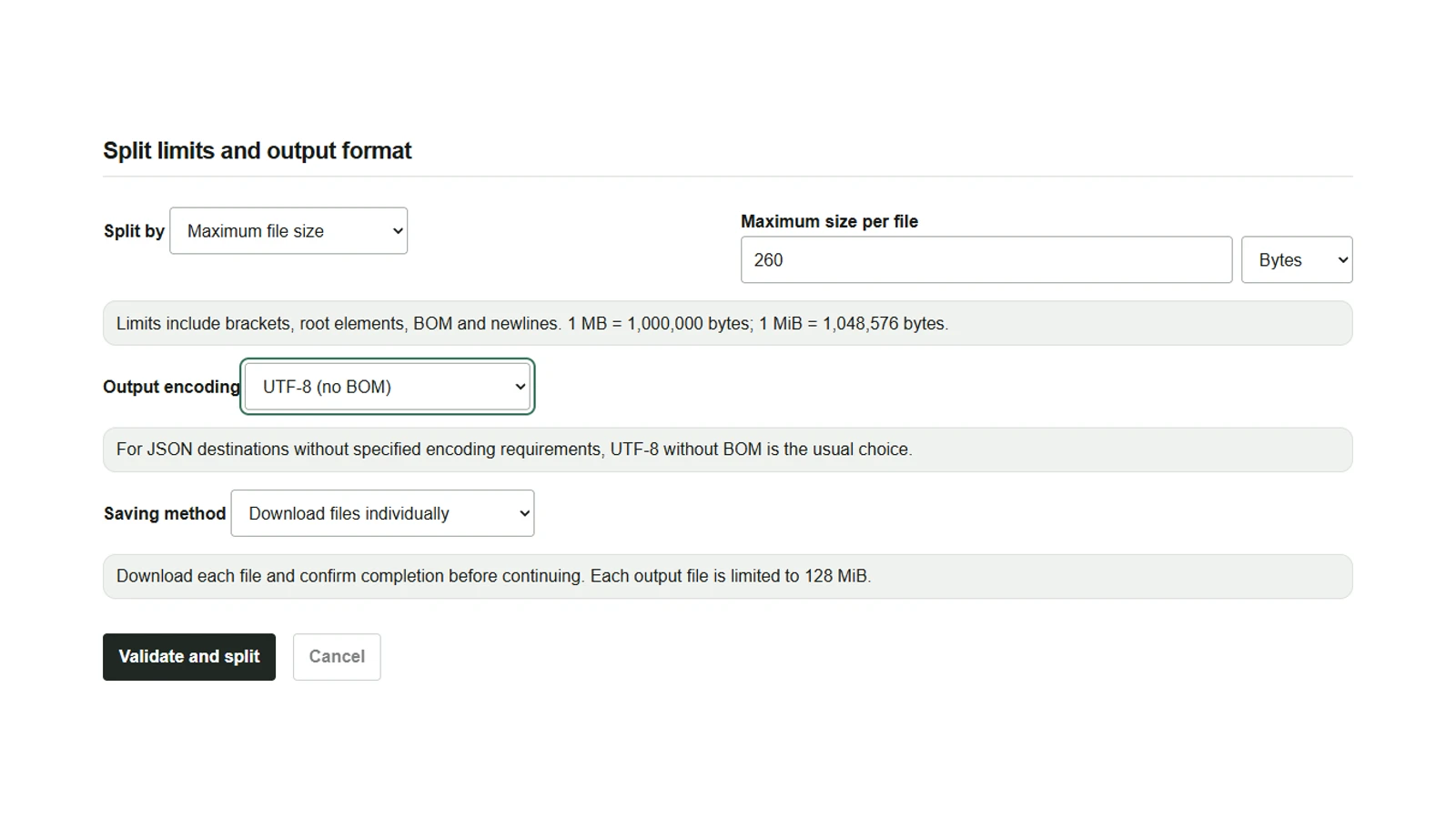
/data/items有 5 筆紀錄。如果手邊的 JSON 包含商品清單與歷史等多個陣列,在候選清單中選擇要匯入的陣列。如果整份文件就是一個陣列,選擇「根陣列」。 - 範例剛開啟時依紀錄數分割。將分割條件改成「最大檔案大小」(Maximum file size)。為了用少量資料重現操作,將上限設為 260 位元組,輸出選 UTF-8(不含 BOM),儲存方式選 逐一下載檔案。
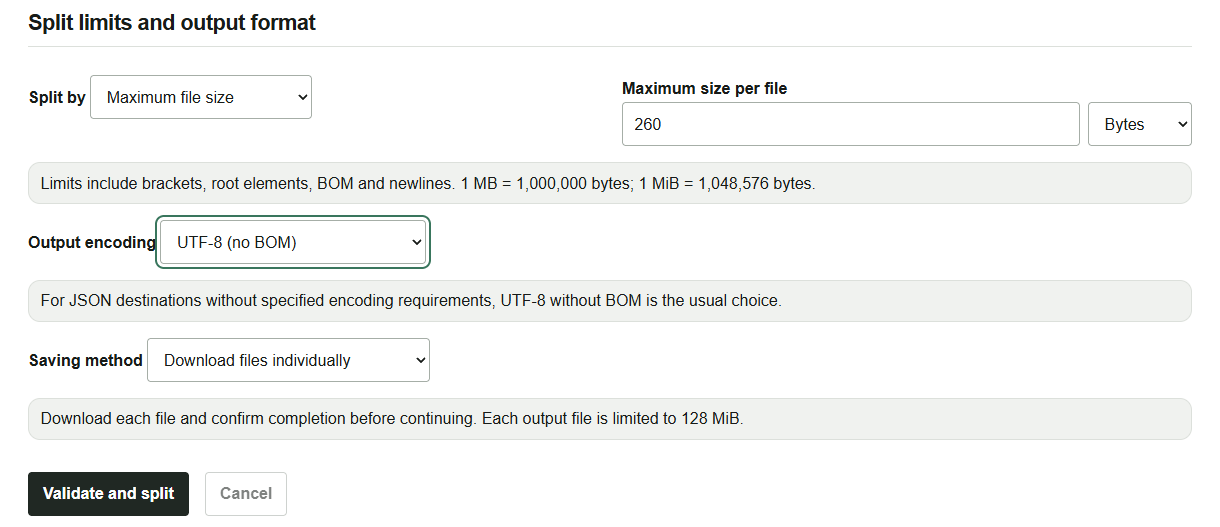
- 按下「驗證並分割」(Validate and split),接著按「儲存此檔案」(Save this file)。等瀏覽器下載完畢後,按下「確認儲存並繼續」(Confirm save and continue)。每個檔案重複同樣操作,最後一個檔案下載後按「確認儲存並完成」(Confirm save and finish)。
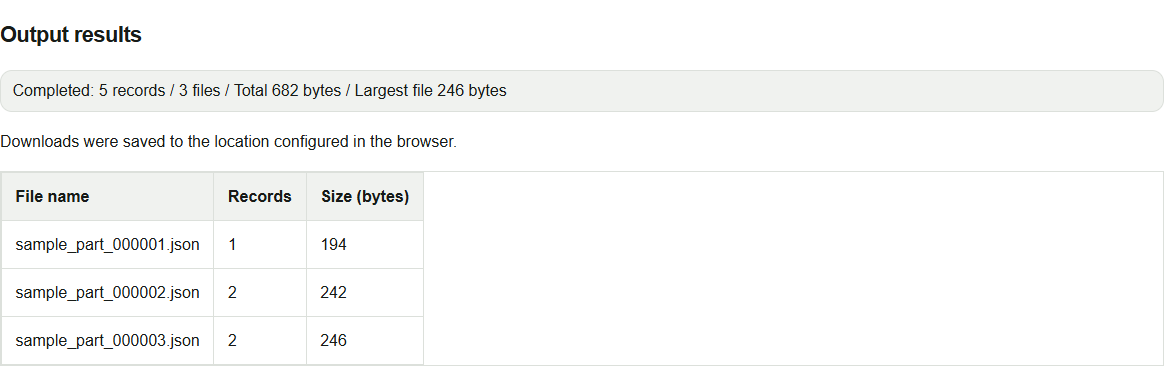
這組設定共產生三個檔案,各含 1、2、2 筆紀錄。畫面依序顯示 194、242、246 位元組,皆未超過 260 位元組。開啟儲存的 JSON,每個檔案都有 metadata 和 note,data.items 只有分配到該檔的紀錄。處理自己的資料時,也先核對所有檔案的紀錄總數與原本相同,再匯入。
分割大型檔案時
在支援此功能的桌面瀏覽器中,使用「直接儲存至資料夾(大型檔案)」會在目的地建立專用資料夾,依序寫入帶有流水號的檔案。採逐一下載時,每個輸出檔案最多 128 MiB。分割是在瀏覽器內處理。
大小限制的計算包含輸出編碼、分隔符號、陣列括號,以及各檔案保留的共用資訊。若共用資訊和一筆紀錄就超過上限,會在儲存前的驗證階段停止。這時可選用目標系統支援的其他匯入方式,或減少原系統匯出的欄位並重新匯出。要匯入每行一個物件的 NDJSON 時,將輸入格式改成 NDJSON,輸出就會使用相同格式。