Große JSON-Dateien für den Import aufteilen | Das Limit pro Datei einhalten
Wählen Sie das zu importierende Array aus einem zu großen JSON-Export aus und teilen Sie es anhand der tatsächlichen Bytezahl auf. Das bebilderte Beispiel zeigt die Prüfung, das Speichern und die Kontrolle vor dem Import.
Ein Altsystem kann JSON exportieren, während das neue System die Datei beim Hochladen als zu groß ablehnt. Wenn einzelne Importe Daten aus mehreren Dateien hinzufügen können, teilen Sie die Liste von Produkten oder Transaktionen zwischen den Datensätzen und importieren Sie die Teile der Reihe nach. Der JSON-Splitter hält jeden Teil als JSON lesbar.
Limit und Verhalten des Imports prüfen
Wenn das Limit in Bytes angegeben ist, wählen Sie Bytes und tragen denselben Wert ein. Prüfen Sie, ob das Zielsystem unter 10 MB genau 10.000.000 Bytes oder 10 MiB mit 10.485.760 Bytes versteht. Ist auch die gesamte Uploadanfrage begrenzt, lassen Sie Spielraum für Dateinamen und Formularfelder.
Manche Systeme überschreiben bei jedem Import vorhandene Daten. Prüfen Sie, ob sich Datensätze hinzufügen lassen und was bei erneutem Import derselben ID passiert. Testen Sie zunächst eine kleine Menge.
Das Beispiel nach Dateigröße aufteilen
- Klicken Sie auf Beispiel testen. Prüfen Sie, ob das automatisch ausgewählte Array
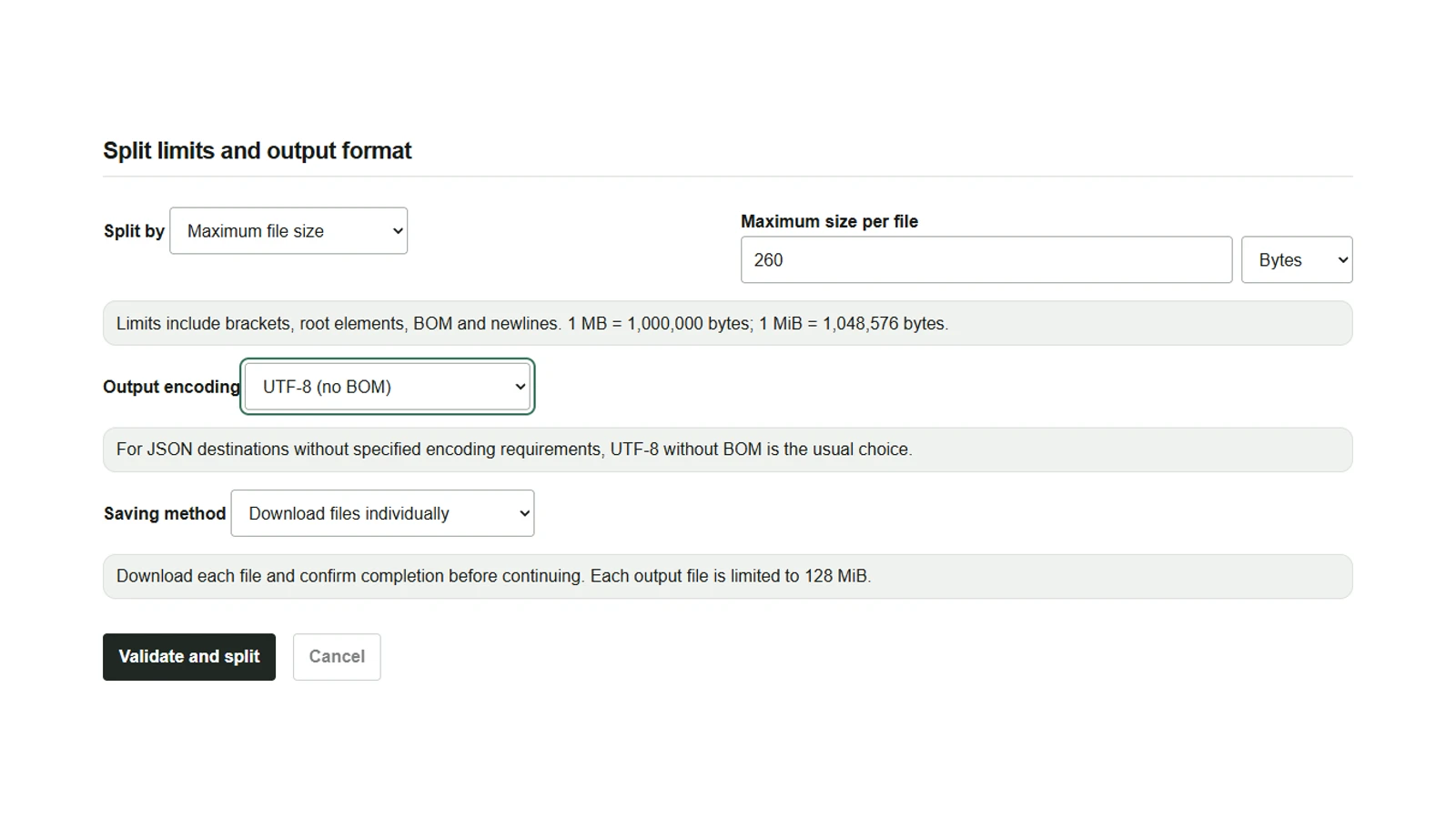
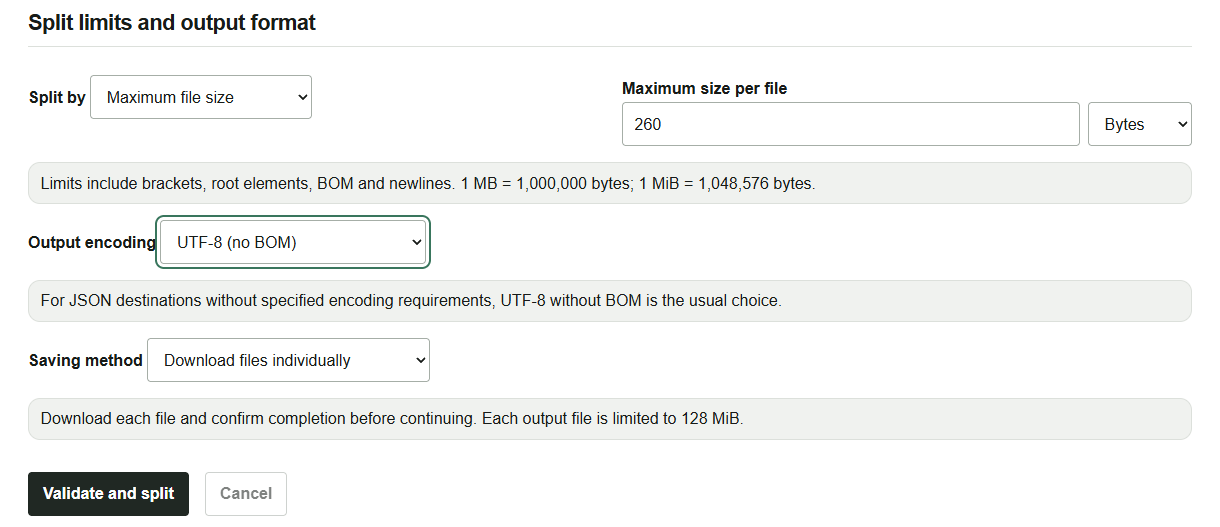
/data/itemsfünf Datensätze enthält. Hat Ihr JSON mehrere Arrays, etwa eine Produktliste und einen Verlauf, wählen Sie das gewünschte aus der Trefferliste. Ist das gesamte Dokument ein Array, wählen Sie Wurzelarray. - Das Beispiel öffnet sich mit der Aufteilung nach Datensatzanzahl. Wechseln Sie zu Maximale Dateigröße. Um das Vorgehen mit wenigen Daten nachzuvollziehen, setzen Sie 260 Bytes als Limit, wählen Sie UTF-8 (ohne BOM) und anschließend Dateien einzeln herunterladen.
- Klicken Sie auf Prüfen und aufteilen und danach auf Diese Datei speichern. Sobald der Browser den Download abgeschlossen hat, wählen Sie Speichern bestätigen und fortfahren. Wiederholen Sie das für die anderen Dateien und wählen Sie nach dem letzten Download Speichern bestätigen und abschließen.
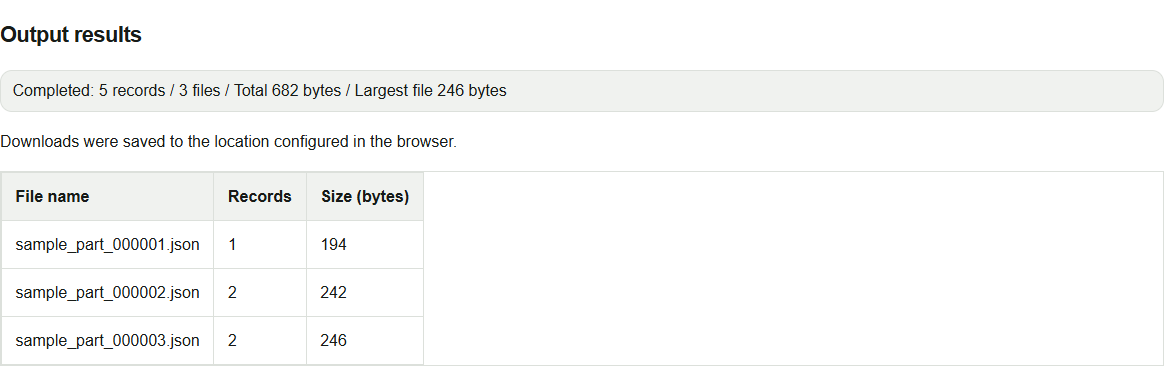
Das Beispiel erzeugt drei Dateien mit einem, zwei und zwei Datensätzen. Sie sind 194, 242 und 246 Byte groß und liegen damit unter 260 Byte. In allen Dateien bleiben metadata und note erhalten. Unter data.items stehen nur die Datensätze des jeweiligen Teils. Vor dem Import eigener Dateien prüfen Sie, ob die Summe der Datensätze dem Original entspricht.
Sehr große Dateien aufteilen
In einem unterstützten Desktopbrowser legt Direkt in Ordner speichern (große Dateien) am Speicherort einen eigenen Unterordner an und schreibt die nummerierten Dateien nacheinander. Einzelne Downloads sind auf 128 MiB je Ausgabedatei begrenzt. Die Daten werden im Browser verarbeitet.
Das Limit berücksichtigt die Ausgabekodierung, Trennzeichen, Arrayklammern und gemeinsame Angaben, die jeder Teil behält. Reichen diese Angaben und ein einziger Datensatz aus, um das Limit zu überschreiten, stoppt die Prüfung vor dem Speichern. Wählen Sie, sofern verfügbar, eine andere Importmethode oder exportieren Sie weniger Felder aus dem Altsystem. Für NDJSON mit einem Objekt pro Zeile wählen Sie NDJSON als Eingabeformat, damit auch die Ausgabe dieses Format behält.