拆分大 JSON 后导入:如何符合单文件大小上限
下载的 JSON 超过上传上限时,可以选定目标数组,让拆出的每个文件符合实际字节数限制。本文用英文界面演示如何验证示例、保存文件并在导入前检查。
旧系统能把数据导出成 JSON,迁移目标却可能以“文件太大”为由拒绝上传。如果目标系统支持多次追加导入,可以按记录拆分商品或交易列表,让每个文件都符合限制,再依次导入。JSON 分割工具可让分割后的每个文件仍是可读取的 JSON。
确认导入目标的限制和行为
如果上限以字节数给出,将工具的单位选为“字节”(Bytes),就能输入同一个数值。10 MB 究竟指 10,000,000 字节还是 10 MiB(10,485,760 字节),应查看导入目标的规格。如果除了单个文件,整个上传请求也有限制,应给文件名和表单字段等留出空间,将文件上限设小一些。
有些系统多次导入会覆盖现有数据。先确认是否能追加导入,以及再次读取相同 ID 时会怎么处理,然后用少量数据试一遍。
按文件大小分割示例
- 点击“运行示例”(Try sample),确认自动选中的
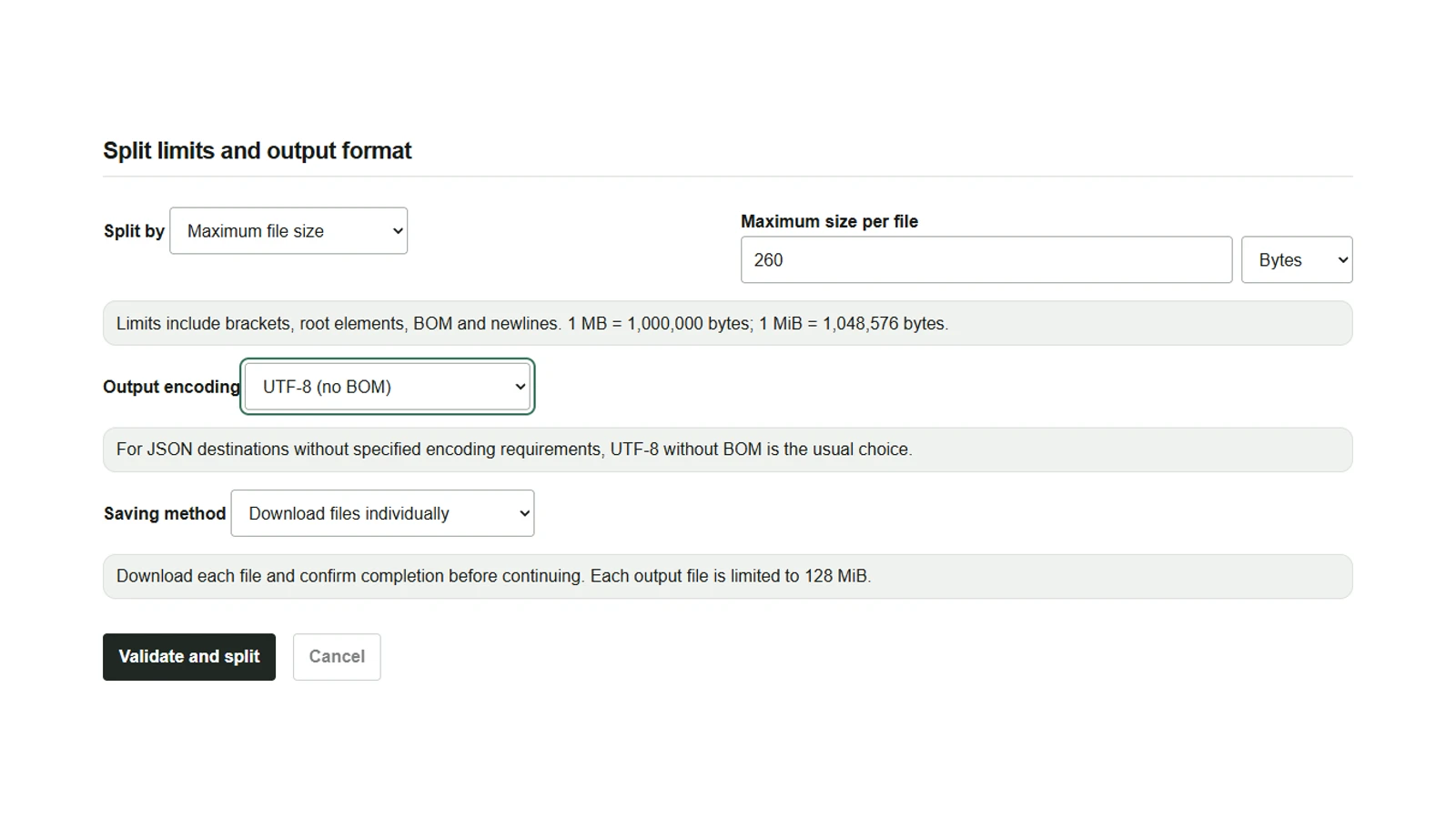
/data/items中有 5 条记录。自己的 JSON 如果包含商品列表和历史记录等多个数组,可从候选列表中选择要导入的数组。如果整个 JSON 文档就是一个数组,可以选择“根数组”。 - 示例刚打开时按记录数分割。把分割条件改成“最大文件大小”(Maximum file size)。用小数据复现操作,将上限设为 260 字节,输出选 UTF-8(不含 BOM),保存方式选 逐个下载文件。
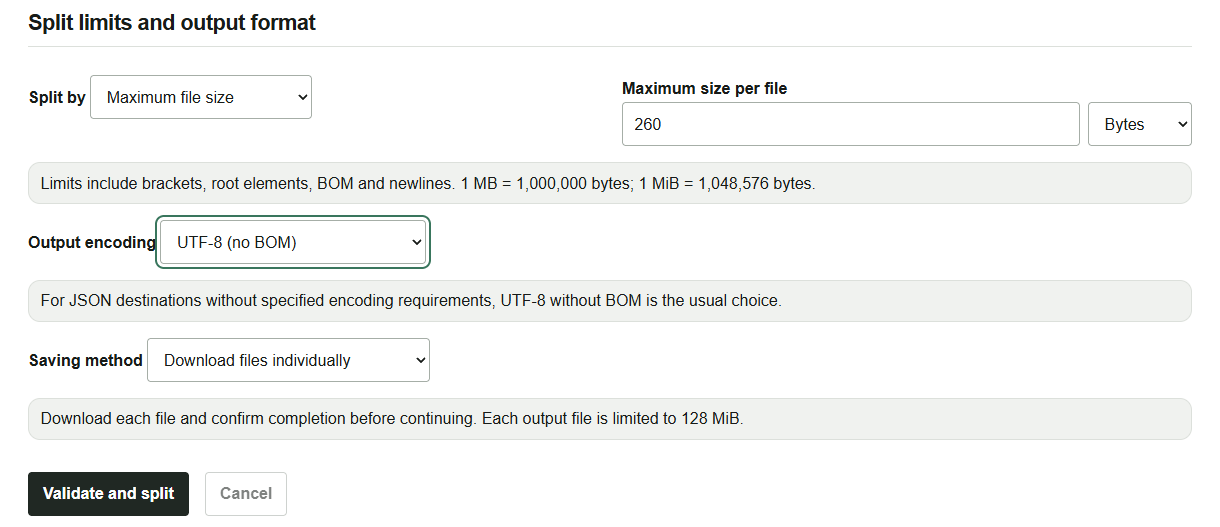
- 点击“验证并分割”(Validate and split),再点击“保存此文件”(Save this file)。等浏览器完成下载,点击“确认保存并继续”(Confirm save and continue)。对每个文件重复操作,最后一个文件下载后点击“确认保存并完成”(Confirm save and finish)。
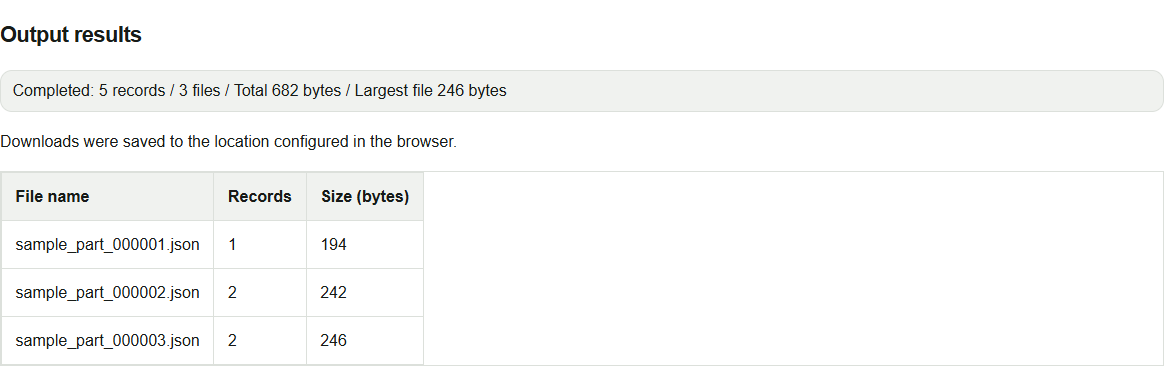
这些设置会得到三个文件,依次包含 1、2 和 2 条记录。界面显示的大小分别为 194、242 和 246 字节,均未超过 260 字节。打开保存的 JSON,每个文件都有 metadata 和 note,data.items 只含分到本文件的记录。用自己的数据时,也应在保存后核对所有文件的记录总数与原文件一致,再进行导入。
分割大文件时
在支持此功能的桌面浏览器中,使用“直接保存到文件夹(大文件)”会在目标位置下创建专用文件夹,依次写入带序号的文件。逐个下载时,每个输出文件最多 128 MiB。分割过程在浏览器内完成。
大小限制的计算涵盖输出编码、分隔符、数组括号和每个文件中保留的公共信息。如果公共信息与一条记录加起来就超限,保存前的验证将中止。此时,如果目标系统支持,可改用其他导入方式,也可减少源系统导出的字段再重新导出。需要导入每行一个对象的 NDJSON 时,将输入格式切换为 NDJSON,输出也会使用相同格式。