視訊會議前測試麥克風與攝影機:在瀏覽器把聲音太小、噪音、逆光變成數字來確認
在視訊會議中被說「聲音很遠」「有沙沙的雜音」「臉太暗」時,只用瀏覽器檢查麥克風、攝影機與喇叭的方法。我在麥克風與攝影機測試工具中輸入安靜房間、聲音偏小、電腦風扇噪音、破音四種聲音並比較判斷結果,也實測開啟噪音抑制後噪音從 -43.9 降到 -61.5 dBFS,並說明背對窗戶時的逆光判斷、錄製 10 秒後重播,以及麥克風無法使用時依錯誤類型的處理方式。
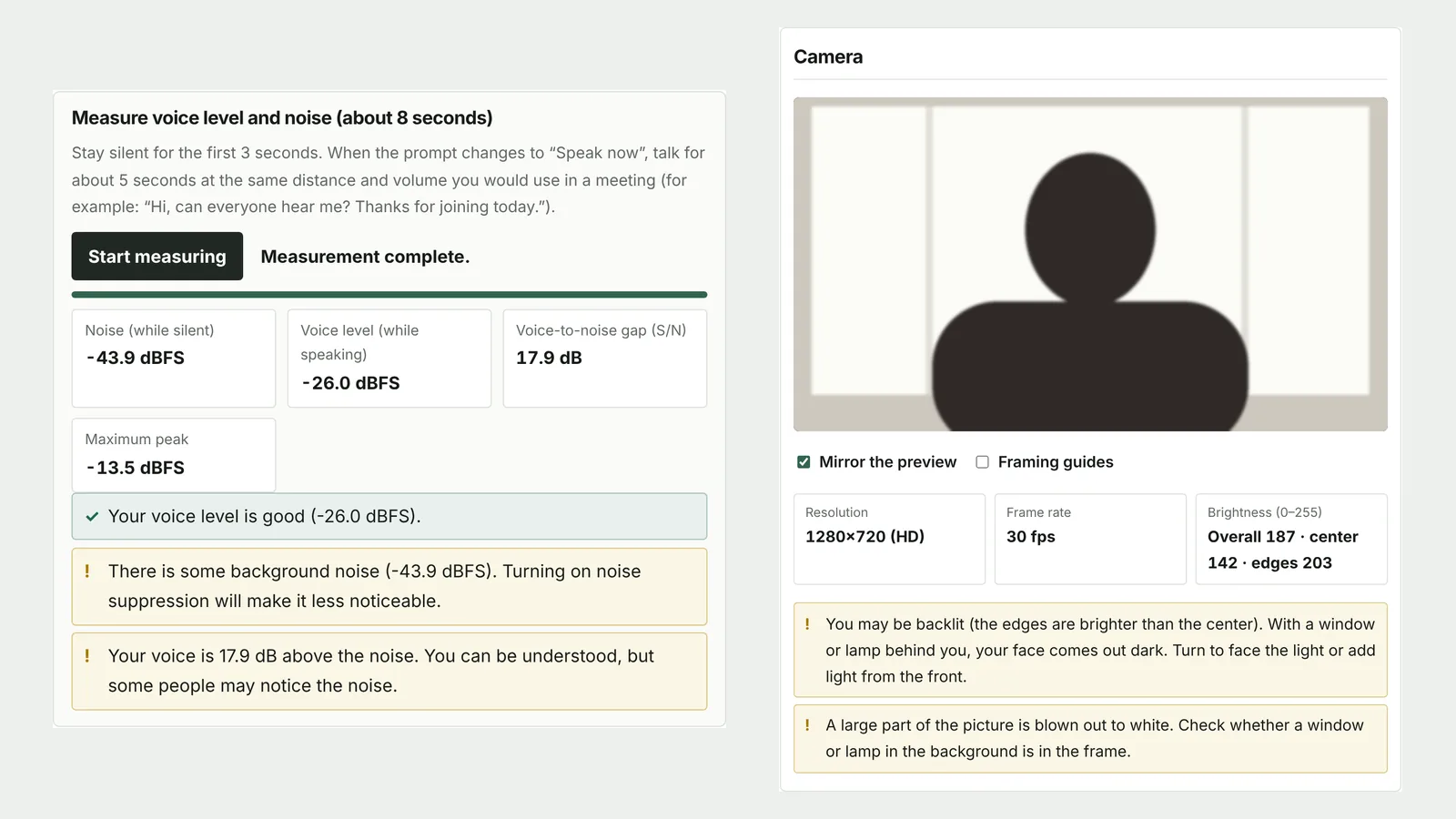
在家工作開會、參加求職面試或上線上課程時,有時會被對方說「你的聲音好遠」「背後有沙沙的雜音」「臉太暗,看不清楚表情」。從自己這一端,很難知道對方實際聽到、看到的是什麼樣子。Zoom 和 Teams 也有麥克風測試功能,但只能靠自己的耳朵判斷聽起來如何,不會告訴你該調整什麼、調整多少。
麥克風與攝影機測試是在瀏覽器中檢查麥克風、攝影機與喇叭的工具。麥克風的部分,它會測量保持安靜的 3 秒與說話的 5 秒的音量,以數字和判斷結果顯示說話音量、房間的噪音、人聲與噪音的差距(訊噪比,S/N),以及有沒有破音。攝影機的部分,它會檢查解析度、影格率與畫面亮度,在拍得太暗或逆光時提醒你。不需要安裝任何應用程式,畫面與聲音只在瀏覽器內分析,不會傳送到伺服器。
本文把條件不同的四種聲音和兩種畫面輸入工具,看看判斷結果會如何變化。
開始測試
先把視訊會議要用的耳機麥克風或外接網路攝影機接上電腦。在工具頁面按「檢查麥克風與攝影機」,瀏覽器會詢問是否允許使用麥克風與攝影機,選擇「允許」。如果是沒有攝影機的桌上型電腦,或不需要畫面,就按「只檢查麥克風」。
允許之後,按鈕下方會出現麥克風、攝影機與喇叭的清單。瀏覽器在允許使用之前不會提供裝置名稱,所以名稱要在允許之後才會列出。筆電接上耳機麥克風時,內建麥克風和耳機麥克風都會出現在清單中。會議時打算用哪個麥克風,要在這裡確認已經選取。
「麥克風」區塊有輸入音量表。說話時音量條會往右延伸,停下來就回到左邊。如果說話時音量表沒有反應,就在清單中改選其他麥克風試試。結束後按「停止」,瀏覽器分頁上顯示的麥克風、攝影機使用中標示就會消失。
測量說話音量與噪音
按下「麥克風」區塊的「開始測量」,就會開始約 8 秒的測量。前 3 秒會顯示「請保持安靜」,這時什麼都不要說,等著就好。提示變成「請說話」後,用開會時相同的距離和音量說 5 秒左右。工具上寫著一句範例:「大家好,聽得到我的聲音嗎?今天請多多指教。」
測量結束後,會顯示下面四個數值與判斷結果。
- 噪音(安靜時):保持安靜的 3 秒內的音量。冷氣、電腦風扇、外面的聲音等都會反映在這裡
- 說話音量(說話部分):說話的 5 秒中有人聲部分的音量
- 人聲與噪音的差距(訊噪比):說話音量減去噪音的值
- 最大峰值:說話期間最大聲那一瞬間的值
音量以 dBFS 為單位顯示。它把數位音訊所能表示的最大音量定為 0,以負數表示比它小多少 dB。-20 dBFS 比 -40 dBFS 大 20 dB。超過 0 dBFS 的聲音無法記錄,波形頂端會被削掉,形成「破音」。
用四種聲音比較判斷結果
為了看看同樣的聲音,會因為與麥克風的距離或房間噪音而得到怎樣不同的判斷,我準備了四個條件不同的音訊檔,代替麥克風輸入工具。代替人聲的是一種接近母音的合成音,大約每秒分成四段發聲,中間不時插入像換氣一樣的停頓。噪音做了兩種:模擬安靜房間的微弱噪音,以及模擬電腦風扇或冷氣、以低頻為主的噪音。測量時把瀏覽器的音訊處理(回音消除、噪音抑制、自動增益控制)全部關閉,原因稍後說明。
| 條件 | 噪音 | 說話音量 | 訊噪比 | 最大峰值 | 判斷 |
|---|---|---|---|---|---|
| 1. 在安靜的房間正常說話 | -62.2 dBFS | -25.0 dBFS | 37.2 dB | -11.2 dBFS | 全部良好 |
| 2. 以 1 為基礎,只把人聲調小 23 dB | -62.1 dBFS | -46.5 dBFS | 15.6 dB | -33.6 dBFS | 說話音量偏小(注意)、訊噪比(注意) |
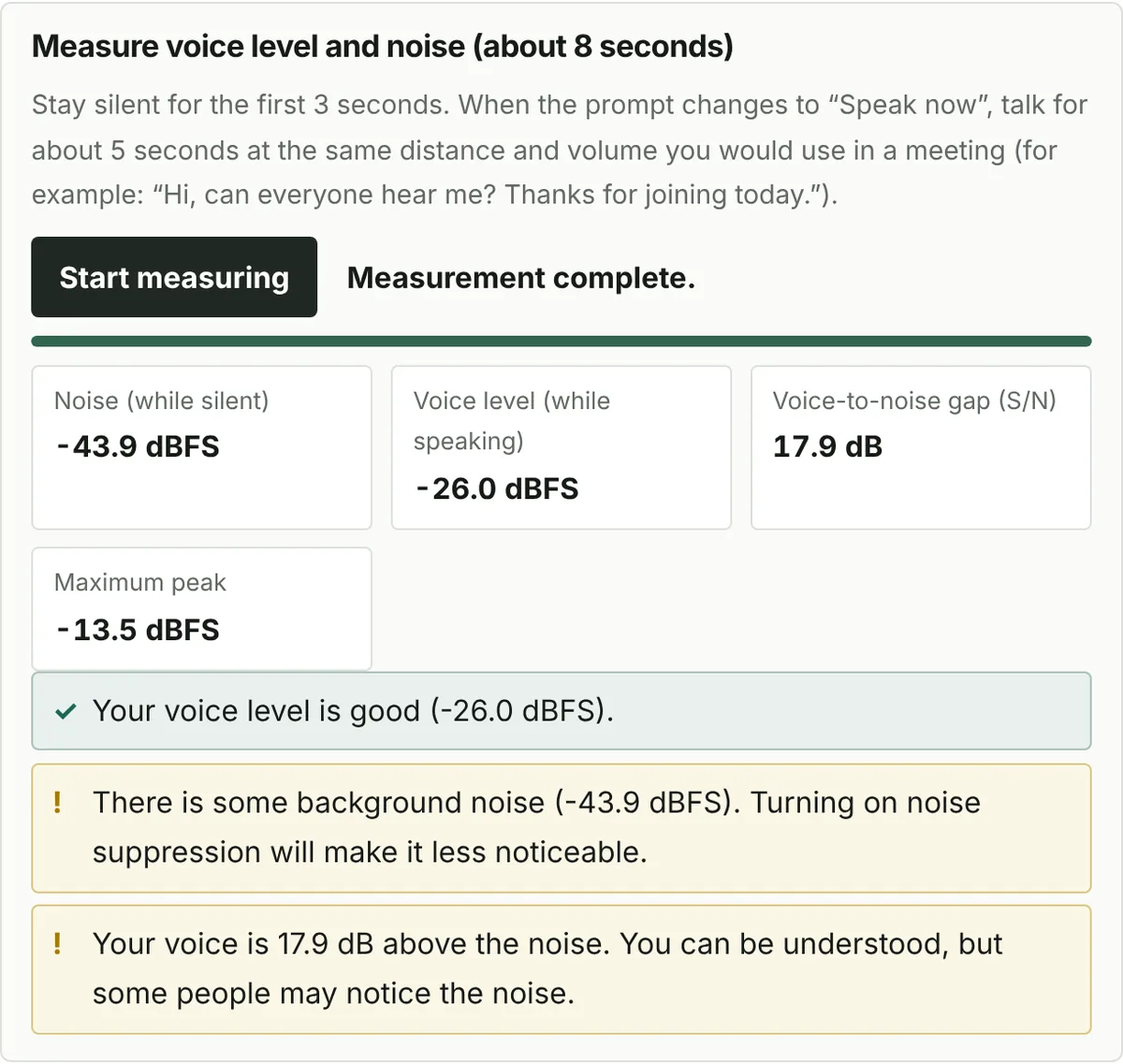
| 3. 有類似電腦風扇的噪音 | -43.9 dBFS | -26.0 dBFS | 17.9 dB | -13.5 dBFS | 有一些噪音(注意)、訊噪比(注意) |
| 4. 聲音太大造成破音 | -62.2 dBFS | -9.0 dBFS | 53.2 dB | 0.2 dBFS | 說話音量相當大(注意)、破音(需改善) |
條件 2 接近坐得離筆電內建麥克風較遠,或作業系統的麥克風輸入音量偏低的情況。說話音量低於 -42 dBFS 時,會顯示「說話音量偏小」,並提示靠近麥克風或調高作業系統的輸入音量。噪音和條件 1 相同,但因為人聲變小,訊噪比也降到 15.6 dB。
條件 3 的說話音量和條件 1 幾乎相同,只有噪音大了約 18 dB。噪音超過 -50 dBFS 時顯示「有一些噪音」,超過 -40 dBFS 時則顯示「環境噪音很大」。
條件 4 的說話音量超過 -10 dBFS,顯示「說話音量相當大」;又因為在超過說話時間 10% 的區段中輸入達到上限,破音被判為「需改善」。破音在對方那一端無法修復,所以要調低作業系統的輸入音量,或離麥克風稍遠一點。
工具使用的判斷標準如下,頁面上的「判斷標準」也有同樣的表格。這不是業界規範,而是這個工具自訂的參考值。
| 項目 | 良好 | 注意 | 需改善 |
|---|---|---|---|
| 說話音量 | -42~-10 dBFS | 低於 -42 dBFS、高於 -10 dBFS | 偵測不到人聲 |
| 噪音 | -50 dBFS 以下 | -50~-40 dBFS | 高於 -40 dBFS |
| 訊噪比 | 25 dB 以上 | 15~25 dB | 低於 15 dB |
| 破音 | 無 | 說話時間的 2~10% | 超過 10% |
說話音量與訊噪比的計算方式
讀過工具的實作(mic-camera-test-core.js)就會知道,測量時每 0.1 秒記錄一次音量。噪音是保持安靜的 3 秒中,扣掉按下按鈕後最初 0.3 秒的數值的中位數。根據程式碼的註解,這是為了不把按按鈕時的點擊聲收進去。說話音量只取說話的 5 秒中比噪音大 10 dB 以上的區段來求平均。如果把字與字之間的靜音也算進平均值,說話越斷斷續續的人,就越容易被判為聲音太小。
訊噪比相差 10 dB,相當於聲音強度相差 10 倍。有 25 dB 時,噪音的強度約為人聲的 1/300。條件 3 的 17.9 dB 約為 1/60,人聲聽得清楚,但不說話時那種「沙沙」聲還是會傳到對方那裡。
dBFS 數值會隨麥克風的靈敏度、作業系統的輸入音量與瀏覽器的音訊處理而改變。它不適合直接比較不同電腦上測得的值,比較適合在同一台電腦上觀察改變麥克風位置或設定後的變化。
開啟噪音抑制後,噪音能降低多少
展開「麥克風」區塊的「瀏覽器的音訊處理」,會看到回音消除、噪音抑制、自動增益控制三個核取方塊。瀏覽器使用麥克風時,這三項預設都是開啟的。切換勾選後,工具會重新開啟麥克風,下方表格會顯示實際生效的設定。
我用條件 3 的聲音,只開啟噪音抑制重新測量。
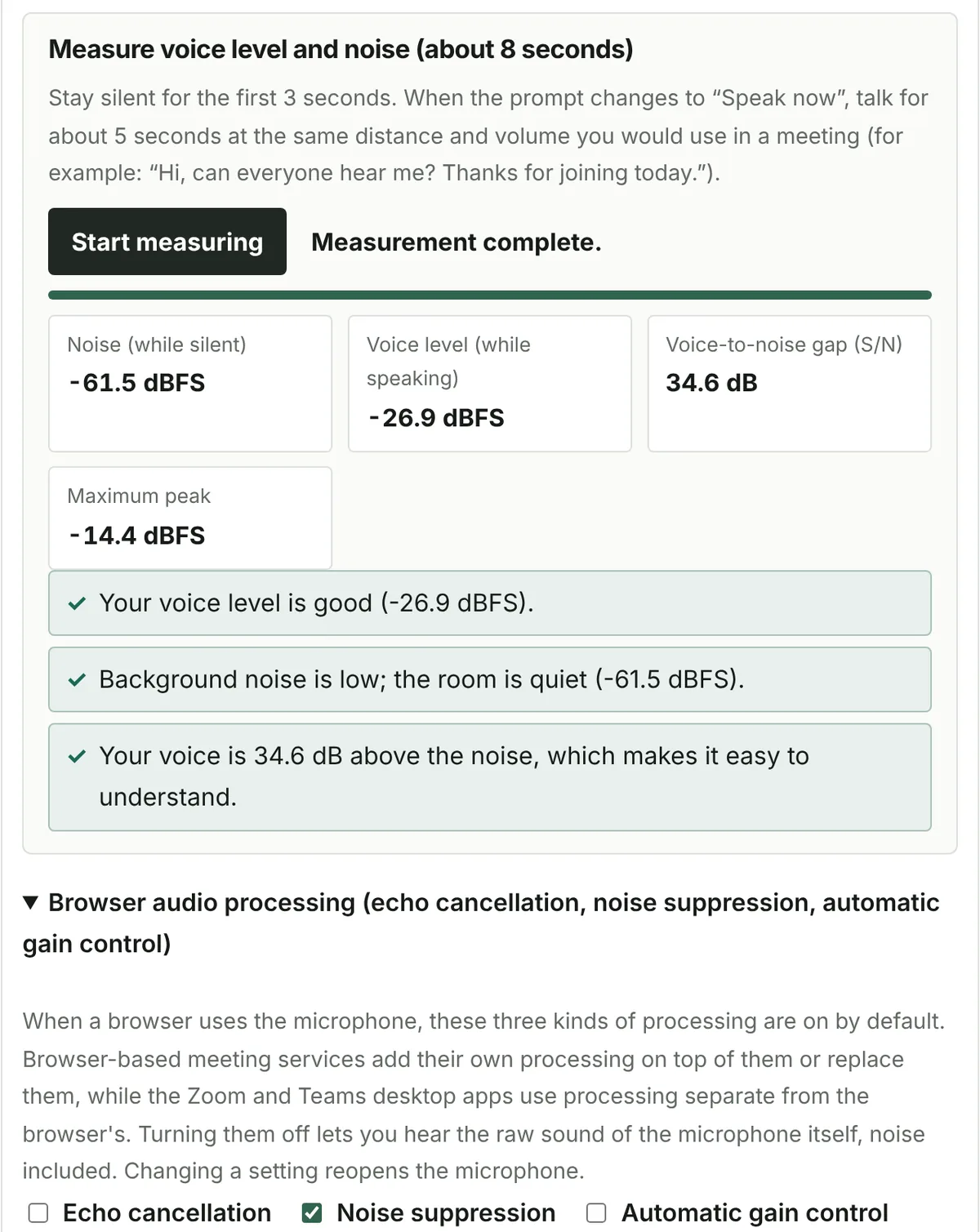
| 噪音抑制 | 噪音 | 說話音量 | 訊噪比 |
|---|---|---|---|
| 關閉 | -43.9 dBFS | -26.0 dBFS | 17.9 dB |
| 開啟 | -61.5 dBFS | -26.9 dBFS | 34.6 dB |
噪音降低了 17.6 dB,說話音量幾乎沒變,三項判斷也都變成良好。這裡用的是像電腦風扇那樣以穩定狀態持續發出的噪音。噪音抑制很擅長消除這類聲音,但旁人的說話聲或打鍵盤的聲音這類變化很大的聲音,就沒辦法同樣消除。
最初四種條件的比較之所以關閉音訊處理,是因為這樣輸入的聲音本身的差異才會反映在數值上。尤其是自動增益控制會配合輸入音量不斷調整放大的程度,開著它的話,改變條件後的差異就很難看出來。如果只是確認平常使用的狀態,維持預設的開啟狀態測量即可。想知道自己的麥克風原本會收進多少噪音時,再關閉它們來比較。
不過,這裡能切換的只有瀏覽器的音訊處理。在瀏覽器中使用的會議服務會在此之上加入或替換成自己的處理,而 Zoom、Teams 的應用程式使用的是和瀏覽器不同的處理。如果用應用程式參加會議,也要一併檢查應用程式中「背景噪音抑制」之類的設定。
確認攝影機的亮度與逆光
「攝影機」區塊會顯示畫面,以及解析度、影格率與亮度。解析度要求的是 1280×720,顯示的是攝影機實際回傳的大小。這次輸入的畫面顯示為「1280×720(HD)」,影格率為 29~30 fps。預覽一開始會像鏡子一樣左右翻轉顯示。勾選「構圖輔助線」後,畫面上會疊加把畫面橫直各三等分的線,方便對準臉的位置。
亮度是畫面中各像素亮度(0 為黑、255 為白)的平均值,分成整體、中央(橫直各取一半的範圍)、周圍三個數值。為了模擬背對窗戶坐著的情況,我輸入了一段明亮窗戶前有暗色人物剪影的畫面,結果如下。
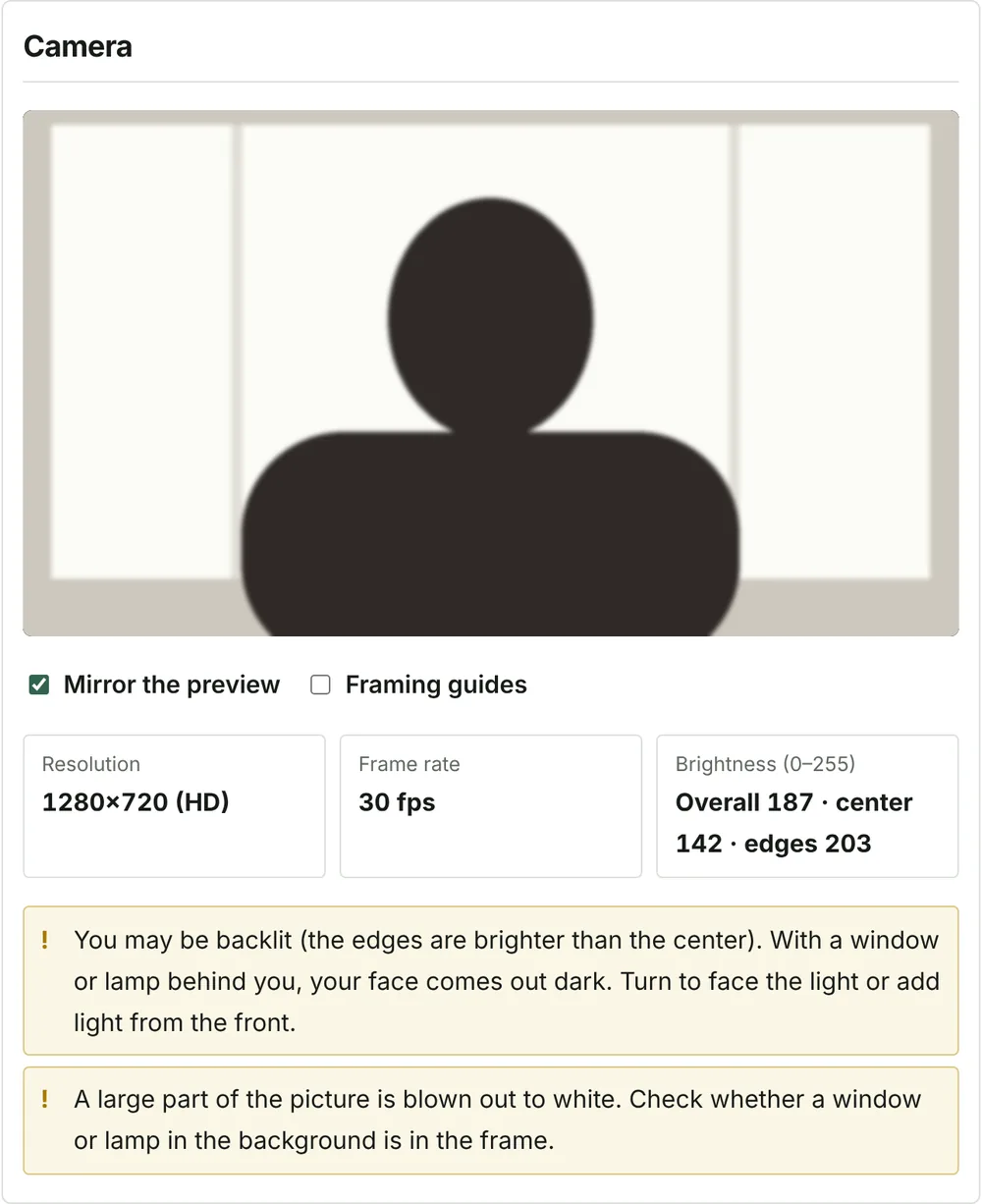
當周圍比中央亮 40 以上,而且周圍亮度在 150 以上時,工具會提示可能處於逆光。背對窗戶或燈光時,攝影機會依明亮的背景決定曝光,臉就會拍得很暗。要改善的話,可以面向窗戶坐,或在螢幕後方放一盞檯燈,從正面照亮臉部。在這段畫面中,幾乎全白的像素超過了畫面的 15%,所以也出現了過曝變白的提醒。
維持同樣的構圖,換成背對牆壁、臉部受光的畫面後,亮度為「整體 133 · 中央 137 · 周圍 132」,並顯示「亮度沒有明顯問題」。整體平均低於 60 判為「偏暗」,超過 200 判為「偏亮」。判斷每秒更新一次,一邊調整照明或座位方向一邊看,結果會當場改變。
錄製 10 秒並重播
就算數值沒有問題,聲音悶悶的或有回音,還是用自己的耳朵聽比較容易察覺。按下「錄音錄影並重播」中的「錄製 10 秒」,就會錄下麥克風的聲音,如果開著攝影機,畫面也會一起錄下。10 秒後會自動停止,可以馬上播放。想中途停止時,再按一次按鈕即可。
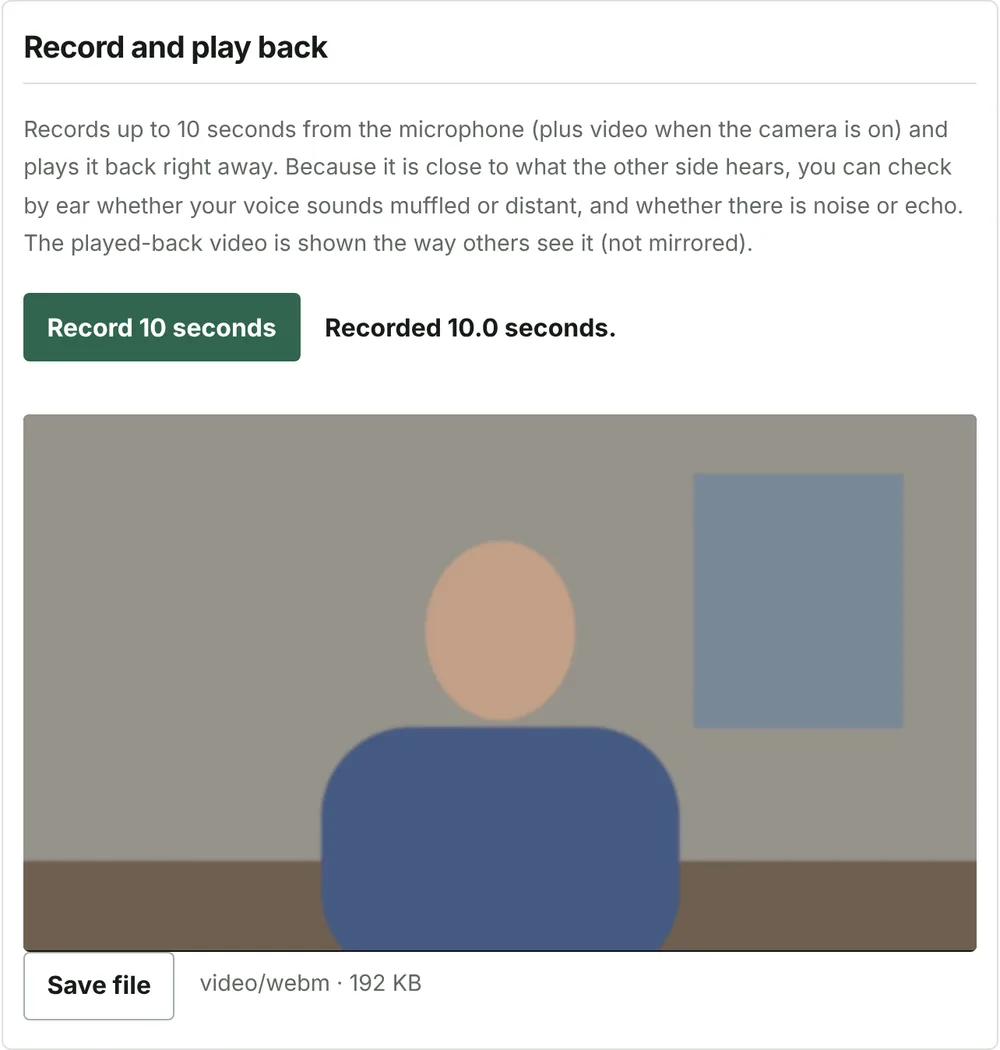
重播的畫面和預覽不同,沒有左右翻轉。對方螢幕上看到的就是這個方向。想確認白板或手上拿著的資料文字是否看得清楚,就看這裡。
按「儲存檔案」,會以 mic-camera-test-日期-時間.webm 這樣的檔名儲存。在這次使用的 Chromium 中,含畫面的 10 秒 WebM 檔為 192 KB。如果不儲存,關閉頁面時紀錄就會消失。
如果戴著耳機,也可以用「麥克風」區塊的「即時聽自己的聲音(僅限使用耳機時)」,不錄音就能即時聽到自己的聲音。用喇叭播放的話,麥克風會再次收到自己的聲音而產生回授嘯叫,所以只在戴耳機時使用。
確認喇叭與耳機的左右聲道
聽不聽得到對方的聲音,在「喇叭/耳機」區塊確認。按「左側播放」「兩側播放」「右側播放」,會播放約 1 秒的 440 Hz 測試音。按左側時只有左邊有聲音、按右側時只有右邊有聲音,就表示左右接線正確。音量滑桿從小聲開始慢慢調大。這個區塊即使沒有允許使用麥克風也能使用。
在 Chrome 和 Edge 中,可以用頁面上方的「喇叭/耳機」清單切換輸出裝置,測試音與錄音的重播都會從該裝置播出。Safari 和 Firefox 無法選擇輸出裝置,請在作業系統的音效設定中切換。
麥克風或攝影機無法使用時
無法開啟麥克風或攝影機時,工具會依瀏覽器回傳的錯誤類型推測原因,並在畫面上顯示處理方式。主要情況如下。
| 顯示的標題 | 常見原因 | 處理方式 |
|---|---|---|
| 未取得使用權限 | 之前選過「封鎖」,或作業系統的隱私權設定沒有允許瀏覽器 | 從網址列左側的鎖頭圖示改回「允許」並重新整理。Windows 請確認「設定 > 隱私權與安全性 > 麥克風(相機)」,macOS 請確認「系統設定 > 隱私權與安全性 > 麥克風(相機)」 |
| 找不到麥克風或攝影機 | 裝置沒有接上。桌上型電腦通常沒有內建麥克風與攝影機 | 確認 USB 或藍牙連線。即使沒有攝影機,也可以用「只檢查麥克風」確認聲音 |
| 無法開啟裝置(可能有其他應用程式正在使用) | 在 Windows 上,Zoom、Teams、相機 App 或其他分頁正在使用攝影機 | 把這些應用程式連同系統匣中的圖示一起結束後再試。還是不行的話,重新插拔裝置或重新啟動電腦 |
| 連線不安全 | 用不是 https:// 開頭的網址開啟 |
改用 https:// 的網址重新開啟 |
| 這個瀏覽器不支援麥克風和攝影機 | 在 LINE、Facebook、X 等應用程式的內建瀏覽器中開啟 | 選擇「以瀏覽器開啟」,用 Chrome、Edge、Firefox 或 Safari 重新開啟 |
如果音量表完全沒有反應,測量時顯示「完全沒有收到聲音」,請確認耳機麥克風的靜音開關、鍵盤的靜音鍵,以及作業系統的輸入音量是否為 0。藍牙耳機在聽音樂和通話時會切換連線方式,有時根本沒有被選為麥克風。
這個工具無法確認的事
這個工具確認的是從瀏覽器看到的麥克風與攝影機狀態。它不會測量網路的速度與穩定性,所以無法判斷畫面卡住、聲音斷斷續續是不是網路造成的。想依網路速度估算傳送某個大小的檔案需要多久,可以使用檔案傳輸時間、速度與容量計算機;想確認自己的 IP 位址與瀏覽器環境,可以使用檢視您的來源 IP 資訊(Viewer Info)。
另外,Zoom、Teams 的應用程式有自己的音訊處理與畫質調整。用這個工具確認人聲與噪音沒有問題之後,再把應用程式中的麥克風測試與噪音抑制設定也看過一次,會議開始前就不會手忙腳亂。
驗證環境
- 麥克風與攝影機測試(在英文版畫面上操作),Chromium(透過 Playwright)
- 麥克風與攝影機的輸入使用 Chromium 的測試用虛擬裝置(
--use-fake-device-for-media-stream),並透過--use-file-for-fake-audio-capture與--use-file-for-fake-video-capture輸入準備好的音訊檔(WAV,48 kHz)與影片檔(Y4M,1280×720) - 音訊檔會重複播放只有噪音的 4 秒,以及在噪音上疊加代替人聲之合成音的 6 秒。每種條件都改變人聲與噪音的大小
- 四種條件的比較是在瀏覽器音訊處理全部關閉的狀態下測量,噪音抑制的比較則是只開啟噪音抑制的狀態下測量