Tester son micro et sa caméra avant une visio | Voix trop faible, bruit de fond et contre-jour mesurés dans le navigateur
Quand on vous dit en visio « on t’entend de loin », « il y a un souffle derrière » ou « ton visage est sombre », voici comment vérifier micro, caméra et haut-parleurs avec le seul navigateur. J’ai fait passer quatre sons dans l’outil Test micro et caméra (pièce calme, voix trop faible, ventilateur de PC, saturation) pour comparer les verdicts, mesuré la baisse du bruit de -43,9 à -61,5 dBFS avec la suppression du bruit, testé la détection du contre-jour devant une fenêtre, la réécoute d’un enregistrement de 10 secondes et les solutions selon l’erreur quand le micro ne marche pas.
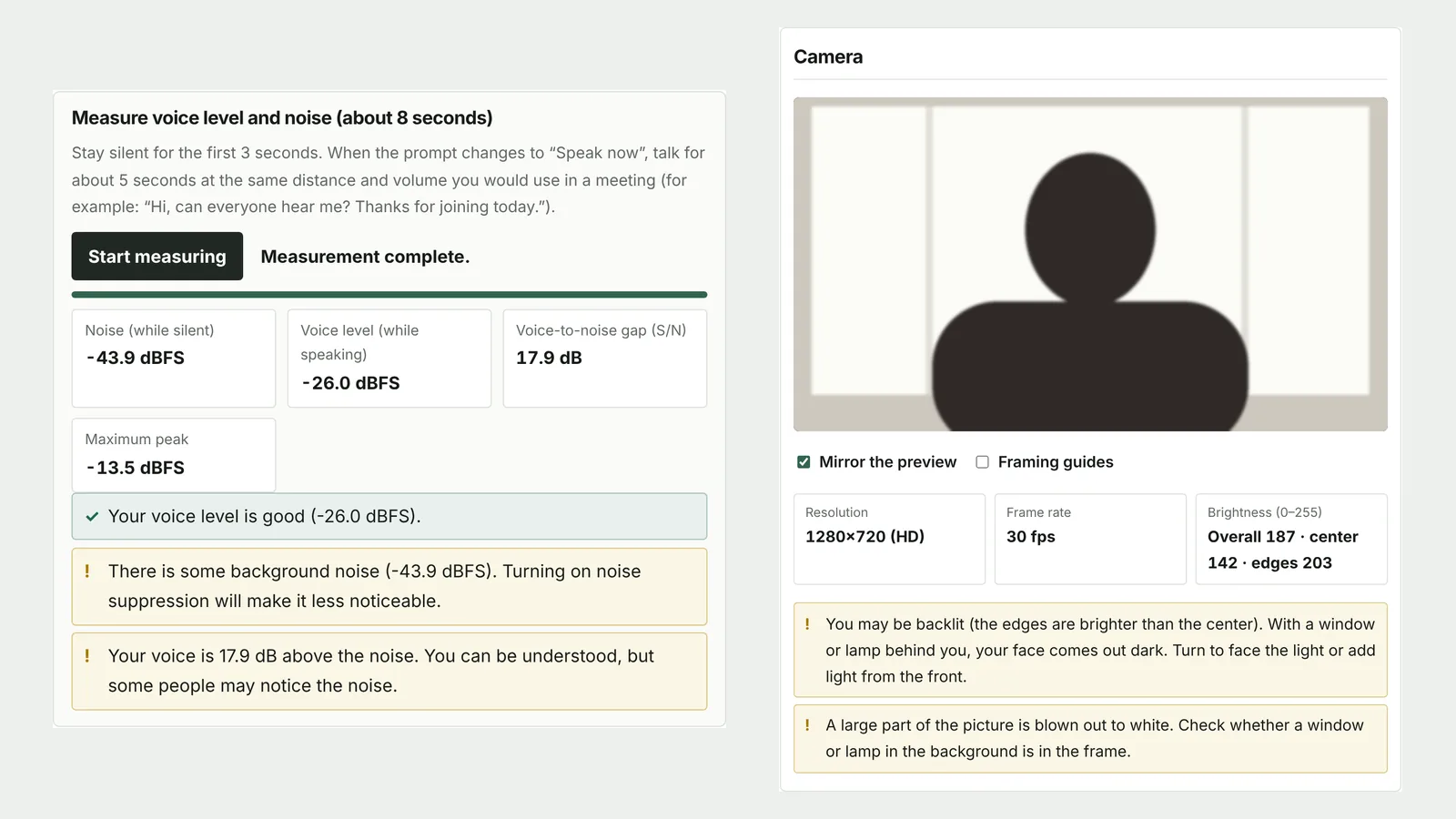
En télétravail, en entretien d’embauche ou en cours en ligne, il arrive qu’on vous dise « on t’entend de loin », « il y a un souffle derrière toi » ou « ton visage est trop sombre, on ne voit pas tes expressions ». De votre côté, il est difficile de savoir comment les autres vous entendent et vous voient. Zoom et Teams ont bien une fonction de test du micro, mais il faut juger à l’oreille, et ils ne disent pas quoi corriger ni dans quelle mesure.
Test micro et caméra est un outil qui vérifie le micro, la caméra et les haut-parleurs dans le navigateur. Pour le micro, il mesure le niveau sonore pendant 3 secondes de silence puis 5 secondes de parole, et affiche avec des chiffres et un verdict le volume de la voix, le bruit de la pièce, l’écart entre la voix et le bruit (rapport signal/bruit, S/B) et la présence ou non de saturation. Pour la caméra, il contrôle la résolution, la fréquence d’images et la luminosité de l’image, et signale une image trop sombre ou un contre-jour. Rien à installer : l’image et le son sont seulement analysés dans le navigateur et ne sont envoyés à aucun serveur.
J’ai fait passer dans l’outil quatre sons et deux images aux conditions différentes pour voir comment les verdicts changent.
Lancer le test
Branchez d’abord sur l’ordinateur le casque-micro ou la webcam externe que vous utilisez en réunion. Sur la page de l’outil, cliquez sur « Tester le micro et la caméra » (Test mic and camera) : le navigateur demande l’autorisation d’utiliser le micro et la caméra, choisissez « Autoriser ». Sur un PC fixe sans caméra, ou si vous n’avez pas besoin de l’image, cliquez sur « Tester le micro seul » (Test mic only).
Une fois l’autorisation donnée, la liste des micros, caméras et haut-parleurs apparaît sous les boutons. Le navigateur ne communique pas le nom des périphériques tant que l’accès n’est pas autorisé : les noms ne s’affichent donc qu’après cette étape. Si un casque est branché sur un portable, la liste contient à la fois le micro intégré et celui du casque. Vérifiez ici que le micro que vous comptez utiliser en réunion est bien sélectionné.
La partie micro comporte un indicateur de niveau d’entrée. Quand vous parlez, la barre s’étend vers la droite ; quand vous vous taisez, elle revient vers la gauche. Si elle ne bouge pas quand vous parlez, essayez un autre micro dans la liste. Quand vous avez fini, cliquez sur « Arrêter » (Stop) : l’icône d’utilisation du micro et de la caméra disparaît de l’onglet du navigateur.
Mesurer le volume de la voix et le bruit
Cliquez sur « Lancer la mesure » (Start measuring) dans la partie micro : une mesure d’environ 8 secondes commence. Pendant les 3 premières secondes, l’outil affiche « Silence, s’il vous plaît » (Stay silent) ; attendez sans parler. Quand l’affichage passe à « Parlez » (Speak now), parlez environ 5 secondes à la même distance et au même volume qu’en réunion. L’outil propose une phrase d’exemple : « Bonjour, vous m’entendez bien ? Merci à tous d’être là aujourd’hui ».
À la fin de la mesure, les quatre valeurs suivantes s’affichent avec leur verdict.
- Bruit (en silence) : le niveau sonore pendant les 3 secondes de silence. La climatisation, le ventilateur du PC ou les bruits extérieurs apparaissent ici
- Volume de la voix (pendant la parole) : le niveau des passages qui contiennent de la voix pendant les 5 secondes de parole
- Écart voix/bruit (rapport S/B) : le volume de la voix moins le bruit
- Crête maximale : la valeur de l’instant le plus fort pendant la parole
Les niveaux sont exprimés en dBFS. Le niveau maximal qu’un son numérique peut représenter vaut 0, et un nombre négatif indique de combien de dB on se trouve en dessous. -20 dBFS est 20 dB plus fort que -40 dBFS. Un son qui dépasse 0 dBFS ne peut pas être enregistré : le sommet de la forme d’onde est écrêté et le son « sature ».
Comparaison des verdicts avec quatre sons
Pour voir comment, avec la même voix, le verdict change selon la distance au micro et le bruit de la pièce, j’ai préparé quatre fichiers audio aux conditions différentes et je les ai envoyés à l’outil à la place du micro. À la place d’une voix, j’ai utilisé un son de synthèse au timbre proche d’une voyelle, découpé en environ quatre segments par seconde, avec de temps en temps une pause comme une respiration. Pour le bruit, j’en ai créé deux types : un bruit faible pour simuler une pièce calme, et un bruit surtout grave pour simuler un ventilateur de PC ou une climatisation. Tout le traitement audio du navigateur (annulation d’écho, suppression du bruit, contrôle automatique du gain) était désactivé pendant les mesures. J’explique pourquoi plus loin.
| Condition | Bruit | Volume de la voix | Rapport S/B | Crête maximale | Verdict |
|---|---|---|---|---|---|
| 1. Parler normalement dans une pièce calme | -62,2 dBFS | -25,0 dBFS | 37,2 dB | -11,2 dBFS | Tout est bon |
| 2. Comme 1, mais voix seule baissée de 23 dB | -62,1 dBFS | -46,5 dBFS | 15,6 dB | -33,6 dBFS | Voix un peu faible (attention), S/B (attention) |
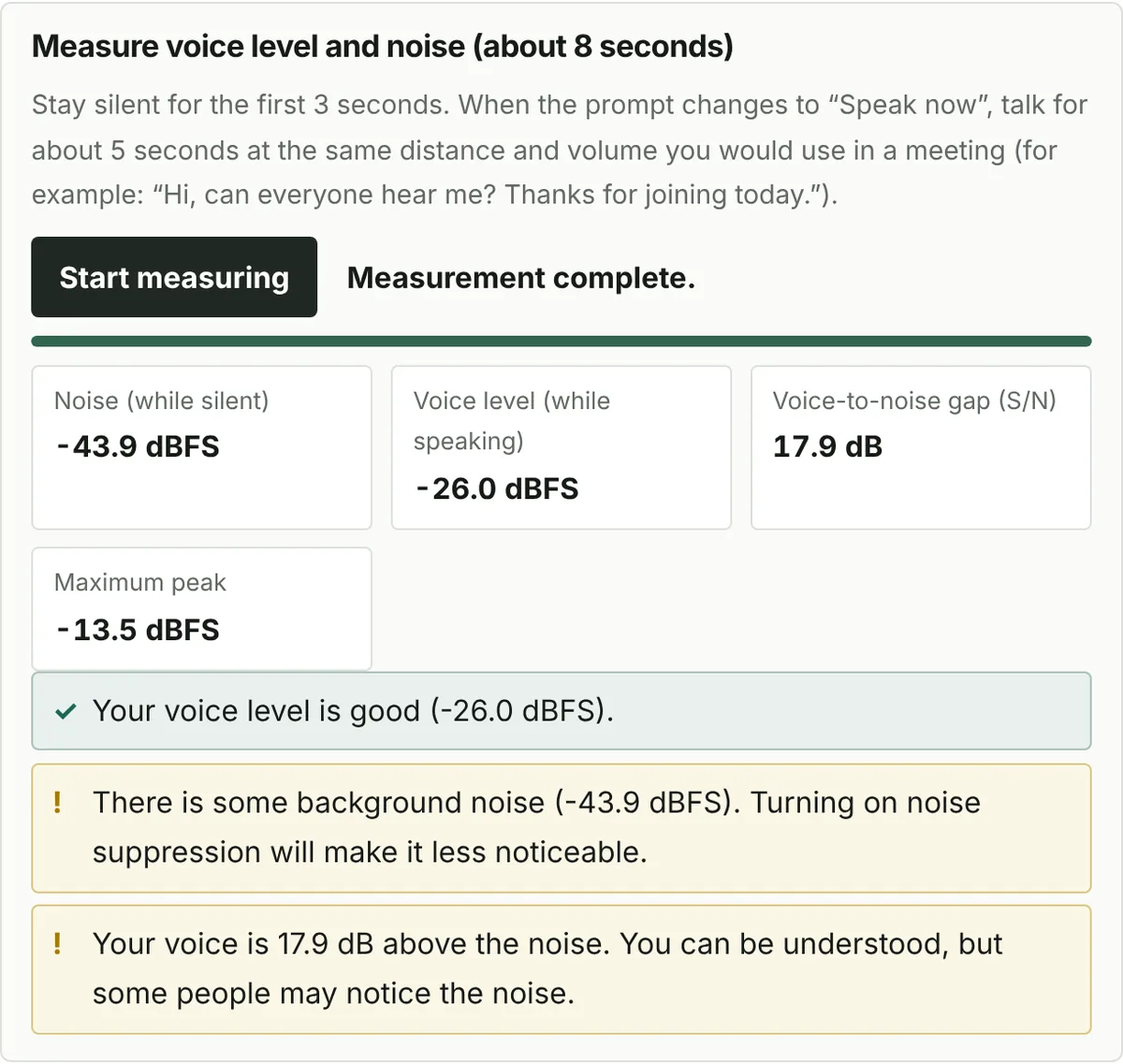
| 3. Bruit de type ventilateur de PC | -43,9 dBFS | -26,0 dBFS | 17,9 dB | -13,5 dBFS | Un peu de bruit (attention), S/B (attention) |
| 4. Voix trop forte qui sature | -62,2 dBFS | -9,0 dBFS | 53,2 dB | 0,2 dBFS | Voix assez forte (attention), saturation (à corriger) |
La condition 2 correspond à quelqu’un assis loin du micro intégré de son portable, ou dont le volume d’entrée du micro est réglé bas dans le système. Quand le volume de la voix passe sous -42 dBFS, l’outil affiche « Votre voix est un peu faible » et conseille de se rapprocher du micro ou d’augmenter le volume d’entrée du système. Le bruit est le même qu’en condition 1, mais comme la voix est plus faible, le rapport S/B tombe lui aussi à 15,6 dB.
En condition 3, le volume de la voix est presque le même qu’en condition 1 ; seul le bruit est plus fort d’environ 18 dB. Au-delà de -50 dBFS de bruit, l’outil indique « Il y a un peu de bruit » ; au-delà de -40 dBFS, « L’environnement est bruyant ».
En condition 4, le volume de la voix dépasse -10 dBFS et l’outil indique « Votre voix est assez forte » ; de plus, l’entrée a atteint le maximum pendant plus de 10 % du temps de parole, si bien que la saturation est jugée « à corriger ». Un son saturé ne peut pas être réparé du côté de vos interlocuteurs : baissez le volume d’entrée du système ou éloignez-vous un peu du micro.
Les seuils utilisés par l’outil sont les suivants ; le même tableau figure dans la section « Critères d’évaluation » de la page. Il ne s’agit pas d’une norme du secteur, mais de repères fixés par cet outil.
| Élément | Bon | Attention | À corriger |
|---|---|---|---|
| Volume de la voix | -42 à -10 dBFS | Moins de -42 dBFS, plus de -10 dBFS | Voix non détectée |
| Bruit | -50 dBFS ou moins | -50 à -40 dBFS | Plus de -40 dBFS |
| Rapport S/B | 25 dB ou plus | 15 à 25 dB | Moins de 15 dB |
| Saturation | Aucune | 2 à 10 % du temps de parole | Plus de 10 % |
Comment sont calculés le volume de la voix et le rapport S/B
En lisant le code de l’outil (mic-camera-test-core.js), on voit que la mesure enregistre le niveau sonore toutes les 0,1 seconde. Le bruit est la médiane des valeurs des 3 secondes de silence, en excluant les 0,3 seconde qui suivent le clic sur le bouton. D’après le commentaire du code, c’est pour ne pas capter le bruit du clic. Le volume de la voix est la moyenne des seuls passages qui dépassent le bruit d’au moins 10 dB pendant les 5 secondes de parole. Si l’on incluait dans la moyenne les silences entre les mots, les personnes qui parlent de façon hachée seraient jugées comme ayant une voix faible.
Un écart de 10 dB dans le rapport S/B correspond à une intensité sonore 10 fois plus grande. Avec 25 dB, le bruit a une intensité d’environ 1/300 de celle de la voix. Avec les 17,9 dB de la condition 3, on est à environ 1/60 : la voix se comprend, mais le souffle qu’on entend quand vous vous taisez arrive bien jusqu’à vos interlocuteurs.
Les valeurs en dBFS varient selon la sensibilité du micro, le volume d’entrée du système et le traitement audio du navigateur. Plutôt que de comparer telles quelles des valeurs mesurées sur des ordinateurs différents, l’outil sert à observer l’évolution sur un même ordinateur quand on change la position du micro ou les réglages.
De combien la suppression du bruit fait-elle baisser le bruit ?
En ouvrant « Traitement audio du navigateur » (Browser audio processing) dans la partie micro, on trouve trois cases à cocher : annulation d’écho, suppression du bruit et contrôle automatique du gain. Quand le navigateur utilise le micro, les trois sont activées par défaut. Quand vous changez une case, l’outil rouvre le micro et le tableau en dessous indique les réglages réellement appliqués.
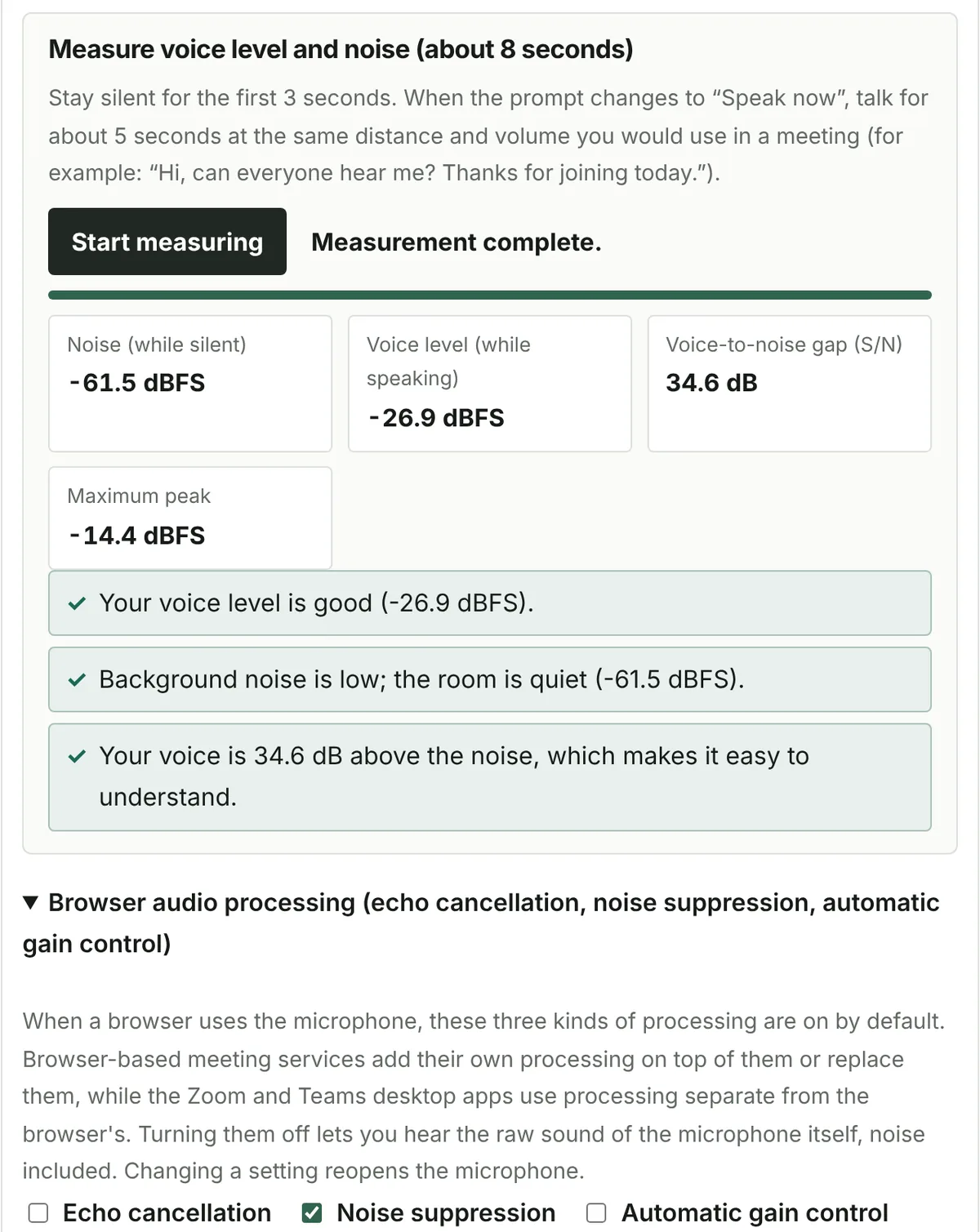
J’ai refait la mesure avec le son de la condition 3, en activant uniquement la suppression du bruit.
| Suppression du bruit | Bruit | Volume de la voix | Rapport S/B |
|---|---|---|---|
| Désactivée | -43,9 dBFS | -26,0 dBFS | 17,9 dB |
| Activée | -61,5 dBFS | -26,9 dBFS | 34,6 dB |
Le bruit a baissé de 17,6 dB, alors que le volume de la voix n’a presque pas changé. Les trois verdicts sont aussi passés au vert. Le bruit utilisé ici est un son régulier et continu, comme celui d’un ventilateur de PC. La suppression du bruit excelle à éliminer ce type de son ; les sons très variables, comme des conversations ou la frappe au clavier, ne disparaissent pas aussi bien.
Si j’ai désactivé le traitement audio pour la première comparaison des quatre conditions, c’est parce que les différences du son d’entrée lui-même ressortent alors dans les chiffres. Le contrôle automatique du gain, en particulier, ajuste en permanence l’amplification selon le niveau du son entrant : s’il reste activé, les différences entre conditions deviennent difficiles à lire. Pour une vérification au quotidien, il suffit de mesurer avec les réglages par défaut, tout activé. Désactivez-les pour comparer quand vous voulez savoir combien de bruit votre micro capte réellement.
Attention toutefois : seul le traitement audio du navigateur se règle ici. Les services de visio utilisés dans le navigateur y ajoutent ou y substituent leur propre traitement, et les applications Zoom ou Teams utilisent un traitement distinct de celui du navigateur. Si vous rejoignez la réunion depuis l’application, regardez aussi ses réglages, comme la suppression du bruit de fond.
Vérifier la luminosité de la caméra et le contre-jour
La partie caméra affiche l’image avec la résolution, la fréquence d’images et la luminosité. L’outil demande une résolution de 1280×720 et affiche la taille réellement renvoyée par la caméra. Avec l’image utilisée ici, on obtient « 1280×720 (HD) » et une fréquence de 29 à 30 fps. L’aperçu est d’abord affiché en miroir, inversé gauche-droite. En cochant « Repères de cadrage » (Framing guides), des lignes divisant l’image en trois dans les deux sens se superposent, ce qui aide à placer son visage.
La luminosité est la moyenne de la luminosité de chaque pixel (0 pour le noir, 255 pour le blanc), affichée pour trois zones : global, centre (la moitié de la largeur et de la hauteur, au milieu) et bords. Pour simuler une personne assise dos à une fenêtre, j’ai envoyé une image où une silhouette sombre se détache devant une fenêtre lumineuse. Voici le résultat.
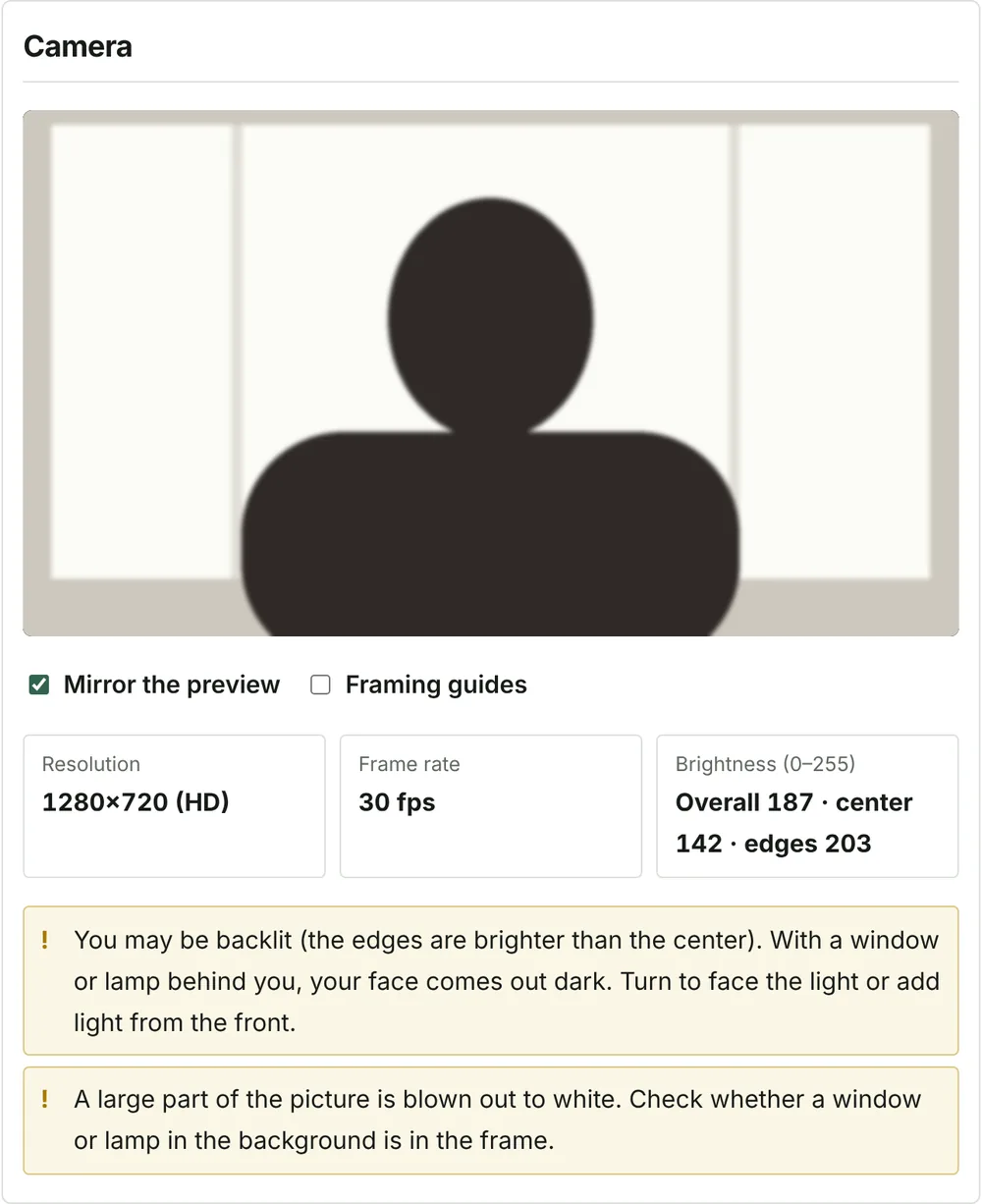
L’outil signale un contre-jour probable quand les bords sont plus clairs que le centre d’au moins 40 et que leur luminosité atteint au moins 150. Dos à une fenêtre ou à une lampe, la caméra règle l’exposition sur l’arrière-plan lumineux et le visage apparaît sombre. Pour corriger, asseyez-vous face à la fenêtre, ou placez une lampe de bureau derrière l’écran pour éclairer votre visage de face. Avec cette image, les pixels presque blancs dépassaient 15 % de l’image, ce qui a aussi déclenché l’avertissement de surexposition.
Avec le même cadrage, mais une image où la personne est dos à un mur avec le visage éclairé, la luminosité est « global 133 · centre 137 · bords 132 » et l’outil affiche « Pas de problème de luminosité notable ». Une moyenne globale inférieure à 60 donne le verdict « un peu sombre », supérieure à 200 « assez claire ». Le verdict est mis à jour chaque seconde : si vous changez l’éclairage ou l’orientation de votre siège en regardant l’écran, le résultat évolue en direct.
Enregistrer 10 secondes et se réécouter
Même quand les chiffres sont bons, une voix étouffée ou un écho se repèrent mieux à l’oreille. Dans « Enregistrer et se réécouter » (Record and play back), cliquez sur « Enregistrer 10 secondes » (Record 10 seconds) : le son du micro est enregistré, et l’image aussi si la caméra est active. L’enregistrement s’arrête automatiquement au bout de 10 secondes et peut être lu aussitôt. Pour l’arrêter avant, cliquez de nouveau sur le bouton.
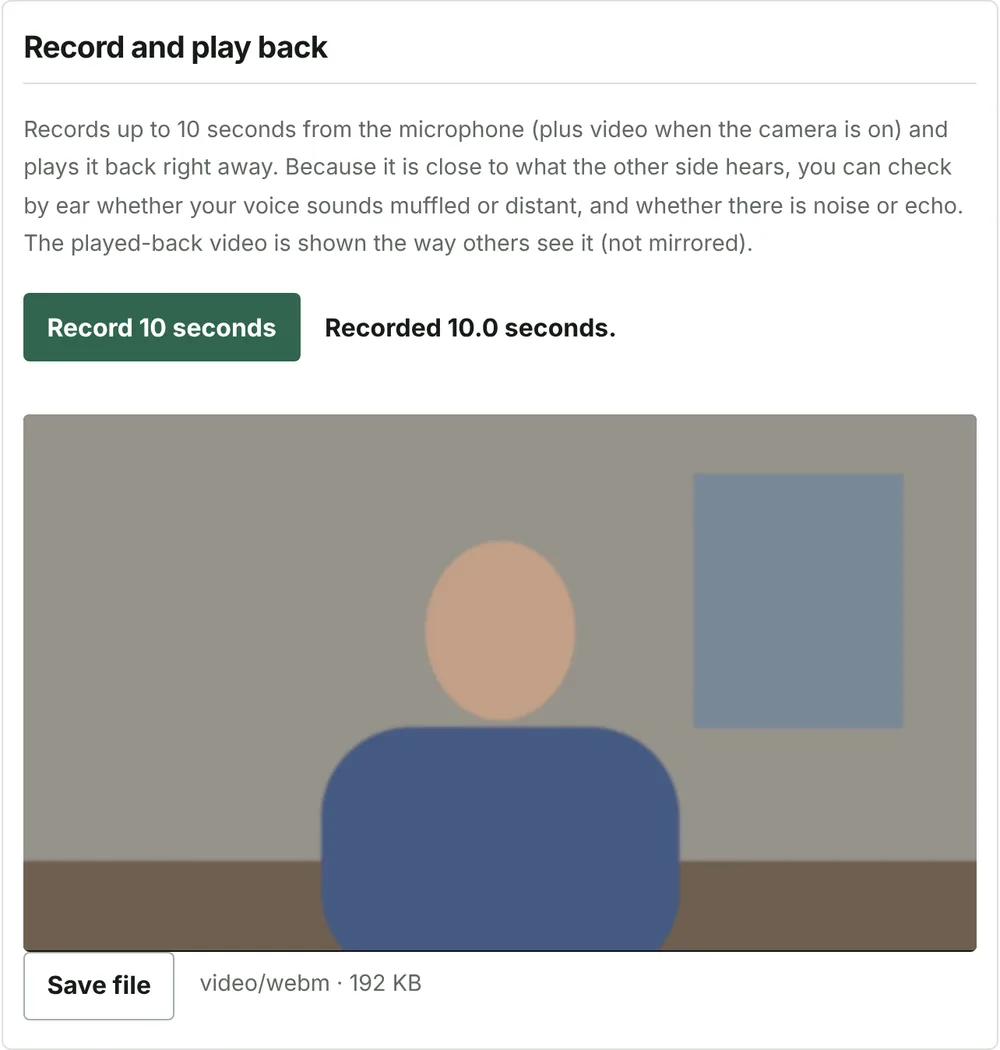
Contrairement à l’aperçu, la vidéo lue n’est pas inversée. C’est dans ce sens qu’elle s’affiche chez vos interlocuteurs. Pour vérifier qu’un tableau blanc ou un document tenu à la main est lisible, regardez cette vidéo.
Le bouton « Enregistrer le fichier » (Save file) sauvegarde l’enregistrement sous un nom du type mic-camera-test-date-heure.webm. Avec le Chromium utilisé ici, 10 secondes avec image donnaient 192 Ko au format WebM. Si vous ne le sauvegardez pas, l’enregistrement disparaît à la fermeture de la page.
Si vous portez un casque, l’option « M’écouter en direct (avec un casque uniquement) » (Hear yourself live) de la partie micro permet aussi d’entendre votre voix en temps réel, sans enregistrer. Avec des haut-parleurs, le micro reprendrait votre propre voix et provoquerait un larsen : ne l’utilisez qu’avec un casque.
Vérifier la gauche et la droite des haut-parleurs et des écouteurs
Pour savoir si vous entendrez vos interlocuteurs, utilisez la partie « Haut-parleurs ou écouteurs » (Speakers / headphones). Les boutons « Son à gauche », « Son des deux côtés » et « Son à droite » (Play left / Play both / Play right) jouent une tonalité de test à 440 Hz pendant environ 1 seconde. Si le son ne sort qu’à gauche avec le bouton de gauche et qu’à droite avec celui de droite, le branchement gauche/droite est correct. Montez le curseur de volume progressivement à partir d’un niveau bas. Cette partie fonctionne même sans avoir autorisé le micro.
Dans Chrome et Edge, la liste « Haut-parleurs ou écouteurs » en haut de la page permet de changer de sortie audio ; la tonalité de test et la lecture des enregistrements passent alors par cette sortie. Safari et Firefox ne permettent pas de choisir la sortie : changez-la dans les réglages son du système.
Si le micro ou la caméra ne fonctionnent pas
Quand l’outil ne parvient pas à ouvrir le micro ou la caméra, il déduit la cause du type d’erreur renvoyé par le navigateur et affiche la marche à suivre. Voici les principaux cas.
| Titre affiché | Cause fréquente | Solution |
|---|---|---|
| Autorisation refusée | Vous avez choisi « Bloquer » auparavant, ou les paramètres de confidentialité du système n’autorisent pas le navigateur | Repassez sur « Autoriser » via l’icône du cadenas à gauche de la barre d’adresse, puis rechargez la page. Sous Windows, vérifiez « Paramètres > Confidentialité et sécurité > Microphone (Caméra) » ; sous macOS, « Réglages Système > Confidentialité et sécurité > Microphone (Caméra) » |
| Micro ou caméra introuvable | Le périphérique n’est pas branché. Les PC fixes n’ont souvent ni micro ni caméra intégrés | Vérifiez la connexion USB ou Bluetooth. Même sans caméra, « Tester le micro seul » permet de vérifier le son |
| Impossible d’ouvrir le périphérique (une autre application l’utilise peut-être) | Sous Windows, Zoom, Teams, l’application Caméra ou un autre onglet utilise la caméra | Quittez ces applications, y compris depuis la zone de notification, et réessayez. Si cela ne suffit pas, débranchez et rebranchez le périphérique ou redémarrez l’ordinateur |
| La connexion n’est pas sécurisée | La page est ouverte à une adresse qui ne commence pas par https:// |
Rouvrez la page à une adresse en https:// |
| Ce navigateur ne prend pas en charge le micro et la caméra | La page est ouverte dans le navigateur intégré d’une application comme Instagram, Facebook ou X | Choisissez « Ouvrir dans le navigateur » et rouvrez la page dans Chrome, Edge, Firefox ou Safari |
Si l’indicateur ne bouge pas du tout et que la mesure affiche « Aucun son n’arrive », vérifiez l’interrupteur de sourdine du casque, la touche de sourdine du clavier et que le volume d’entrée du système n’est pas à 0. Les écouteurs Bluetooth changent de mode de connexion entre l’écoute de musique et les appels ; il arrive donc qu’ils ne soient pas sélectionnés comme micro.
Ce que cet outil ne permet pas de savoir
Cet outil vérifie l’état du micro et de la caméra tels que le navigateur les voit. Il ne mesure ni le débit ni la stabilité de la connexion : il ne peut donc pas dire si une image qui se fige ou une voix qui se coupe viennent du réseau. Pour estimer, à partir du débit, le temps nécessaire pour envoyer un fichier d’une taille donnée, vous pouvez utiliser le Calculateur de durée, débit et capacité de transfert ; pour vérifier votre adresse IP et l’environnement de votre navigateur, Afficher votre IP.
Par ailleurs, les applications Zoom et Teams appliquent leur propre traitement audio et leur propre réglage de l’image. Après avoir vérifié avec cet outil que la voix et le bruit ne posent pas de problème, jetez aussi un œil une fois au test du micro et aux réglages de suppression du bruit de l’application : vous éviterez de paniquer juste avant la réunion.
Environnement de test
- Test micro et caméra (manipulé sur l’interface anglaise), Chromium (via Playwright)
- Pour l’entrée du micro et de la caméra, j’ai utilisé les périphériques virtuels de test de Chromium (
--use-fake-device-for-media-stream) et envoyé, avec--use-file-for-fake-audio-captureet--use-file-for-fake-video-capture, des fichiers audio (WAV, 48 kHz) et vidéo (Y4M, 1280×720) préparés à l’avance - Le fichier audio répète 4 secondes de bruit seul puis 6 secondes de bruit auquel s’ajoute le son de synthèse remplaçant la voix. Le volume de la voix et du bruit change selon la condition
- La comparaison des quatre conditions a été mesurée avec tout le traitement audio du navigateur désactivé, et la comparaison de la suppression du bruit avec seulement la suppression du bruit activée