Проверяем микрофон и камеру перед видеозвонком: тихий голос, шум и съёмку против света измеряем в браузере
Как проверить микрофон, камеру и динамики одним браузером, если на видеовстрече говорят «вас плохо слышно», «у вас что-то шумит» или «вас почти не видно». Подаём в инструмент «Проверка микрофона и камеры» четыре варианта звука (тихая комната, тихий голос, шум вентилятора ПК, перегрузка) и сравниваем оценки, смотрим, как шумоподавление снизило шум с -43,9 до -61,5 dBFS, как определяется съёмка против окна, как записать и прослушать 10 секунд и что делать при разных ошибках доступа к микрофону.
На рабочих созвонах из дома, на собеседованиях или онлайн-занятиях иногда слышишь: «вас плохо слышно», «у вас на фоне что-то шумит», «лицо тёмное, ничего не видно». Со своей стороны трудно понять, как тебя слышат и видят другие. В Zoom и Teams есть проверка микрофона, но результат приходится оценивать на слух, и никто не подскажет, что именно и насколько нужно исправить.
Проверка микрофона и камеры — это инструмент, который проверяет микрофон, камеру и динамики прямо в браузере. Для микрофона он измеряет громкость за 3 секунды тишины и 5 секунд речи и показывает в цифрах и оценках громкость голоса, шум в комнате, разницу между голосом и шумом (отношение сигнал/шум, S/N) и наличие перегрузки. Для камеры он считывает разрешение, частоту кадров и яркость изображения и предупреждает, если картинка слишком тёмная или снята против света. Ничего устанавливать не нужно: видео и звук анализируются внутри браузера и на сервер не отправляются.
Я подал в инструмент четыре варианта звука и два варианта видео, записанные в разных условиях, и посмотрел, как меняются оценки.
Начинаем проверку
Сначала подключите к компьютеру гарнитуру или внешнюю веб-камеру, которыми будете пользоваться на встрече. На странице инструмента нажмите «Проверить микрофон и камеру» (в английской версии — «Test mic and camera»). Браузер запросит доступ к микрофону и камере — выберите «Разрешить». Если у вас настольный ПК без камеры или видео проверять не нужно, нажмите «Только микрофон» («Test mic only»).
После разрешения под кнопками появятся списки микрофонов, камер и динамиков. Пока доступ не разрешён, браузер не сообщает названия устройств, поэтому они появляются только после разрешения. Если к ноутбуку подключена гарнитура, в списке будут и встроенный микрофон, и микрофон гарнитуры. Здесь стоит убедиться, что выбран именно тот микрофон, который вы собираетесь использовать на встрече.
В блоке «Микрофон» есть индикатор входного уровня. Когда вы говорите, полоса удлиняется вправо, когда молчите — возвращается влево. Если индикатор не двигается, хотя вы говорите, попробуйте выбрать в списке другой микрофон. Закончив, нажмите «Стоп» («Stop»): значок использования микрофона и камеры на вкладке браузера пропадёт.
Измеряем громкость голоса и шум
Кнопка «Начать измерение» («Start measuring») в блоке микрофона запускает измерение длиной около 8 секунд. Первые 3 секунды показывается «Помолчите…» («Stay silent…») — ждите, ничего не говоря. Когда надпись сменится на «Говорите…» («Speak now…»), говорите около 5 секунд на том же расстоянии от микрофона и с той же громкостью, что и на встрече. В инструменте есть пример фразы: «Здравствуйте, меня хорошо слышно? Давайте начнём».
После измерения появляются четыре значения и оценки:
- Шум (во время тишины) — громкость за 3 секунды молчания. Сюда попадают кондиционер, вентилятор компьютера, звуки с улицы.
- Громкость голоса (во время речи) — громкость тех участков из 5 секунд речи, где действительно звучит голос.
- Разница голоса и шума (S/N) — громкость голоса минус шум.
- Максимальный пик — значение в самый громкий момент, пока вы говорили.
Громкость показывается в dBFS. За 0 принят максимальный уровень, который может передать цифровой звук, а отрицательное число показывает, на сколько dB звук тише этого предела. -20 dBFS громче, чем -40 dBFS, на 20 dB. Звук выше 0 dBFS записать нельзя: вершины волны срезаются, и возникает перегрузка (клиппинг) — звук «хрипит».
Сравниваем оценки на четырёх вариантах звука
Чтобы увидеть, как меняется оценка одного и того же голоса в зависимости от расстояния до микрофона и шума в комнате, я подготовил четыре аудиофайла с разными условиями и подал их в инструмент вместо микрофона. Вместо живого голоса использовался синтезированный звук, похожий на гласную, нарезанный примерно на четыре фрагмента в секунду с периодическими паузами, как на вдохе. Шум был двух видов: слабый — как в тихой комнате, и с преобладанием низких частот — как от вентилятора ПК или кондиционера. Вся обработка звука в браузере (эхоподавление, шумоподавление, автоматическая регулировка громкости) была отключена; почему — объясню ниже.
| Условие | Шум | Громкость голоса | S/N | Максимальный пик | Оценка |
|---|---|---|---|---|---|
| 1. Обычная речь в тихой комнате | -62,2 dBFS | -25,0 dBFS | 37,2 dB | -11,2 dBFS | Всё хорошо |
| 2. Как в 1, но голос тише на 23 dB | -62,1 dBFS | -46,5 dBFS | 15,6 dB | -33,6 dBFS | Голос тихий (внимание), S/N (внимание) |
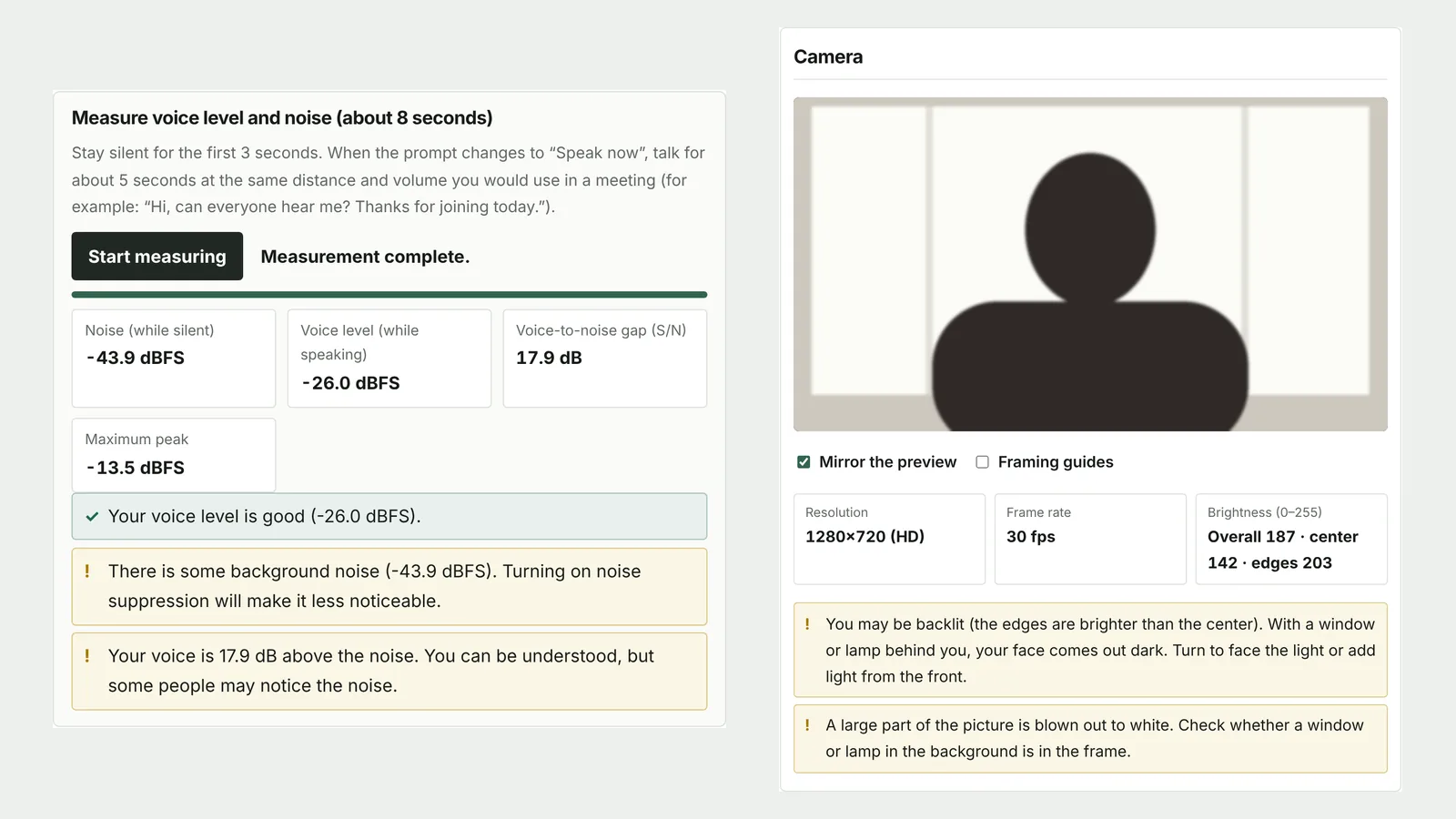
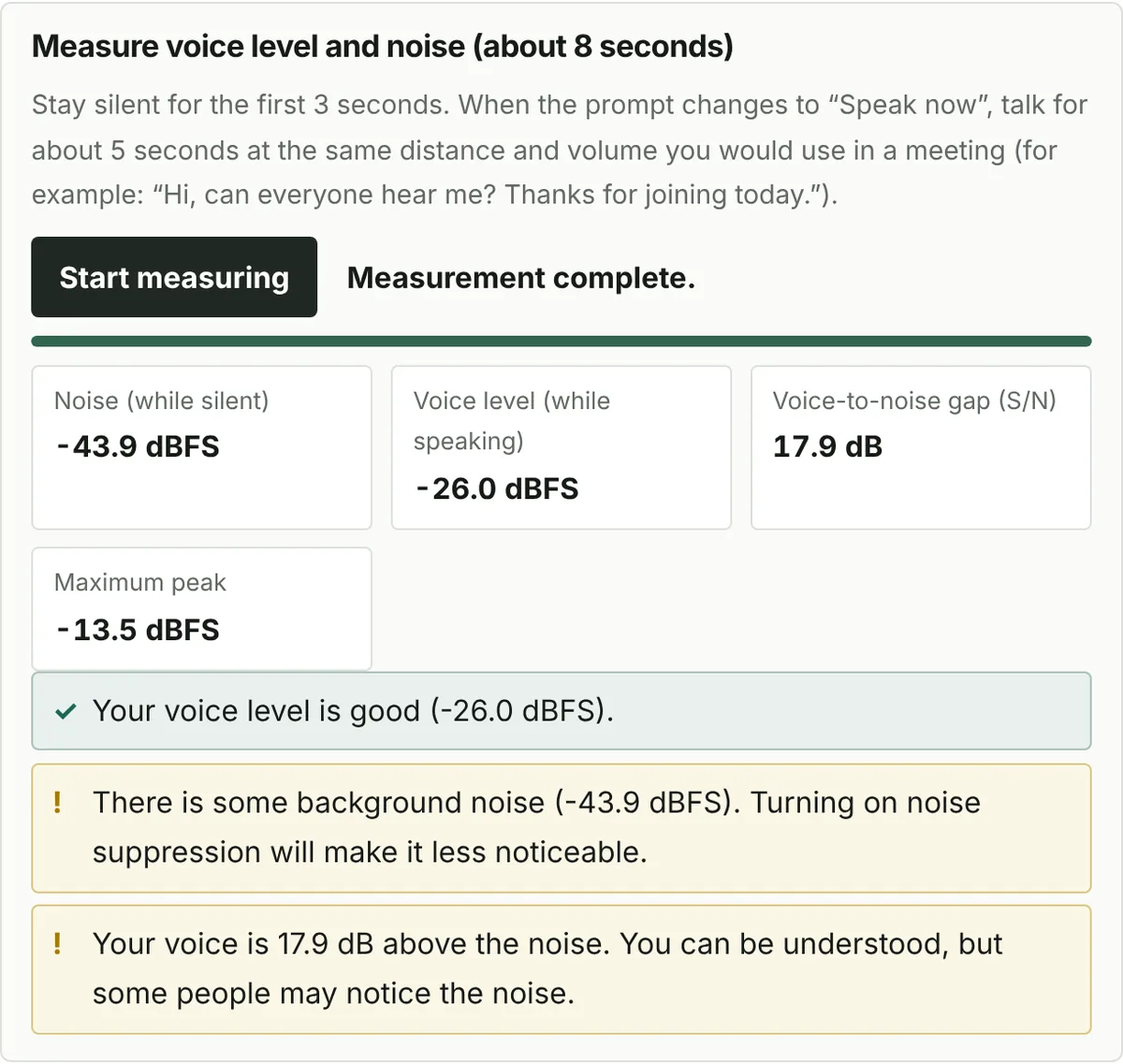
| 3. Есть шум, как от вентилятора ПК | -43,9 dBFS | -26,0 dBFS | 17,9 dB | -13,5 dBFS | Есть небольшой шум (внимание), S/N (внимание) |
| 4. Слишком громкий голос с перегрузкой | -62,2 dBFS | -9,0 dBFS | 53,2 dB | 0,2 dBFS | Голос очень громкий (внимание), перегрузка (нужно исправить) |
Условие 2 похоже на ситуацию, когда вы сидите далеко от встроенного микрофона ноутбука или в ОС выставлен низкий уровень записи. Если громкость голоса ниже -42 dBFS, появляется «Голос тихий» с советом сесть ближе к микрофону или повысить уровень записи в системе. Шум такой же, как в условии 1, но из-за того, что голос стал тише, S/N упало до 15,6 dB.
В условии 3 громкость голоса почти такая же, как в условии 1, а шум громче примерно на 18 dB. Если шум выше -50 dBFS, появляется «Есть небольшой шум», а выше -40 dBFS — «Вокруг много шума».
В условии 4 громкость голоса выше -10 dBFS, поэтому появляется «Голос очень громкий», а поскольку сигнал упирался в предел больше чем в 10 % времени речи, перегрузка получила оценку «нужно исправить». Искажённый перегрузкой звук на стороне собеседника уже не исправить, поэтому нужно снизить уровень записи в ОС или немного отодвинуться от микрофона.
Пороги, по которым инструмент выставляет оценки, приведены ниже; та же таблица есть на странице в разделе «Пороги оценки». Это не отраслевой стандарт, а ориентиры, выбранные для этого инструмента.
| Параметр | Хорошо | Внимание | Нужно исправить |
|---|---|---|---|
| Громкость голоса | от -42 до -10 dBFS | ниже -42 dBFS, выше -10 dBFS | голос не обнаружен |
| Шум | -50 dBFS и ниже | от -50 до -40 dBFS | выше -40 dBFS |
| S/N | 25 dB и больше | 15–25 dB | меньше 15 dB |
| Перегрузка | нет | 2–10 % времени речи | больше 10 % |
Как считаются громкость голоса и S/N
Если заглянуть в реализацию инструмента (mic-camera-test-core.js), видно, что громкость записывается каждые 0,1 секунды. Шум — это медиана значений за 3 секунды тишины без первых 0,3 секунды после нажатия кнопки. Судя по комментарию в коде, так исключается щелчок от нажатия. Громкость голоса — это среднее только по тем участкам 5 секунд речи, которые громче шума на 10 dB и более. Если включить в среднее паузы между словами, человек, который говорит с перерывами, получит оценку «тихий голос».
Разница S/N в 10 dB означает десятикратную разницу в мощности звука. При 25 dB мощность шума составляет примерно 1/300 от мощности голоса. При 17,9 dB в условии 3 — около 1/60: голос разборчив, но шипение, которое слышно, когда вы молчите, до собеседника доходит.
Значения в dBFS зависят от чувствительности микрофона, уровня записи в ОС и обработки звука в браузере. Цифры с разных компьютеров напрямую сравнивать не стоит; они полезны, чтобы увидеть, как всё меняется на одном и том же компьютере, когда вы двигаете микрофон или меняете настройки.
Насколько снижает шум шумоподавление
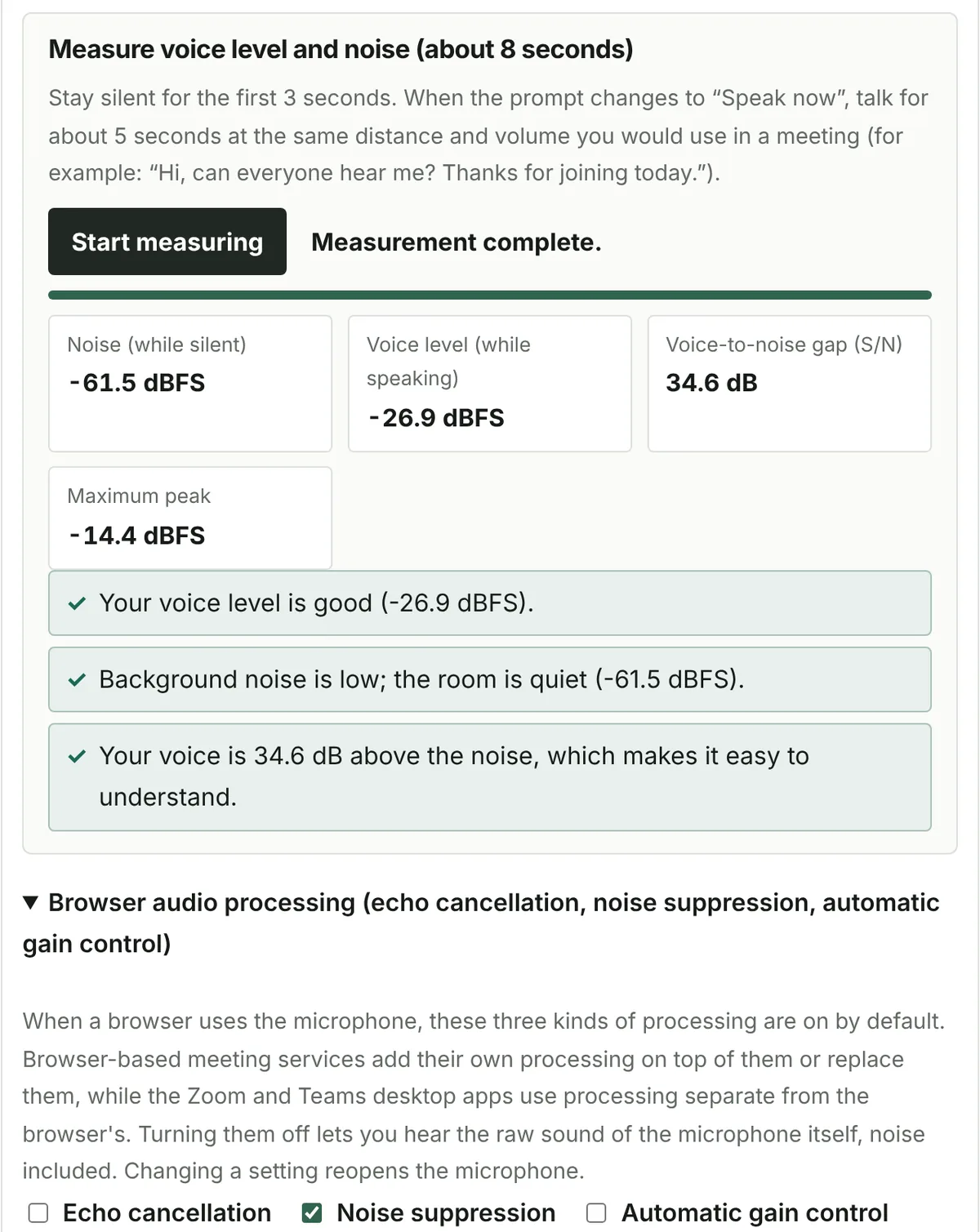
Если раскрыть «Обработка звука в браузере» («Browser audio processing») в блоке микрофона, появятся три флажка: эхоподавление, шумоподавление и автоматическая регулировка громкости. Когда браузер использует микрофон, все три по умолчанию включены. При переключении флажка инструмент заново открывает микрофон, а таблица ниже показывает, какие настройки реально применились.
Я заново измерил звук из условия 3, включив только шумоподавление.
| Шумоподавление | Шум | Громкость голоса | S/N |
|---|---|---|---|
| Выключено | -43,9 dBFS | -26,0 dBFS | 17,9 dB |
| Включено | -61,5 dBFS | -26,9 dBFS | 34,6 dB |
Шум снизился на 17,6 dB, а громкость голоса почти не изменилась. Все три оценки стали «хорошо». В этой проверке использовался ровный, непрерывный шум, как от вентилятора ПК. Шумоподавление хорошо справляется именно с такими звуками, а резко меняющиеся звуки — чужие голоса или стук клавиатуры — так же не исчезают.
В сравнении четырёх вариантов я отключил обработку, потому что так в цифрах видна разница в самом поданном звуке. Особенно мешает автоматическая регулировка громкости: она постоянно меняет усиление в зависимости от входного уровня, и с ней разницу между условиями читать трудно. Для обычной проверки достаточно измерять с настройками по умолчанию, когда всё включено. Отключать обработку стоит, если хотите узнать, сколько шума на самом деле улавливает ваш микрофон.
Учтите, что здесь переключается только обработка звука в браузере. Сервисы видеосвязи, работающие в браузере, добавляют к ней собственную обработку или заменяют её, а приложения Zoom и Teams используют свою, отдельную от браузера. Если вы подключаетесь к встрече через приложение, проверьте и его настройки, например подавление фонового шума.
Проверяем яркость и съёмку против света
В блоке «Камера» показываются изображение, разрешение, частота кадров и яркость. Инструмент запрашивает разрешение 1280×720 и выводит размер, который реально отдала камера. На моём видео это было «1280×720 (HD)», частота кадров — 29–30 fps. Сначала предпросмотр отображается зеркально. Если включить «Сетка для кадрирования» («Framing guides»), поверх изображения появятся линии, делящие кадр на три части по горизонтали и вертикали, — так проще выставить положение лица.
Яркость — это средняя яркость пикселей (0 — чёрный, 255 — белый); показываются три значения: в среднем по кадру, в центре (средняя половина кадра по горизонтали и вертикали) и по краям. Чтобы изобразить человека, сидящего спиной к окну, я подал видео с тёмным силуэтом на фоне яркого окна. Получилось так:
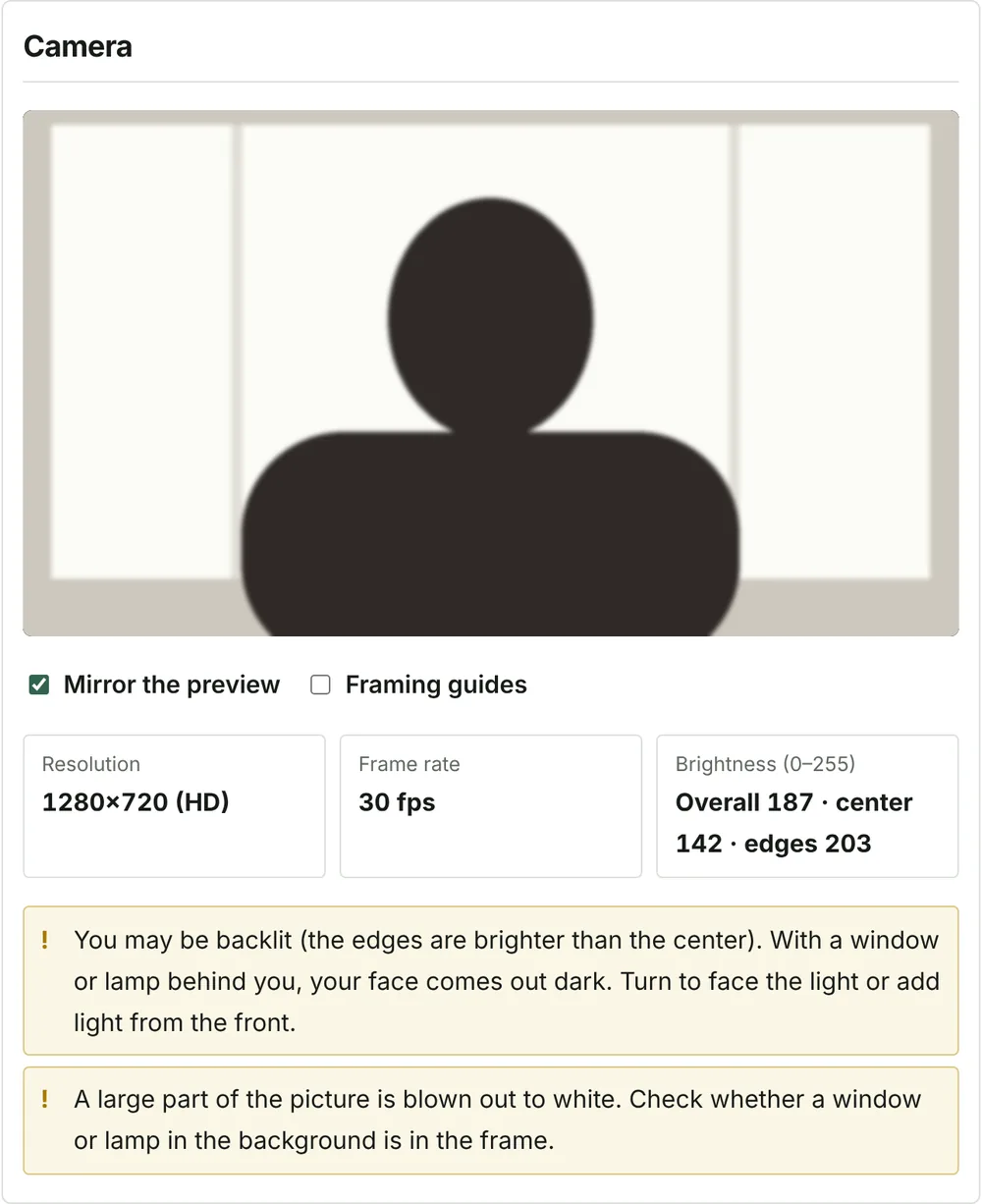
Инструмент сообщает о возможной съёмке против света, когда края ярче центра на 40 и больше и при этом яркость краёв не ниже 150. Если сидеть спиной к окну или лампе, камера подстраивает экспозицию под яркий фон, и лицо получается тёмным. Чтобы это исправить, сядьте лицом к окну или поставьте настольную лампу за монитором, чтобы она освещала лицо спереди. На этом видео почти белые пиксели заняли больше 15 % кадра, поэтому появилось и предупреждение о пересвете.
Когда я заменил видео на кадр с той же композицией, но со стеной на фоне и освещённым лицом, яркость стала «в среднем 133 · центр 137 · края 132», и появилось «Серьёзных проблем с яркостью нет». Если средняя яркость ниже 60, изображение оценивается как тёмное, выше 200 — как слишком яркое. Оценка обновляется каждую секунду, так что можно двигать свет или поворачиваться и сразу видеть результат.
Записываем 10 секунд и слушаем себя
Даже если цифры в порядке, глухой голос или эхо лучше заметны на слух. В блоке «Записать и прослушать» нажмите «Записать 10 секунд» («Record 10 seconds»): запишется звук с микрофона, а если включена камера, то и видео. Через 10 секунд запись остановится сама, и её сразу можно воспроизвести. Чтобы остановить раньше, нажмите кнопку ещё раз.
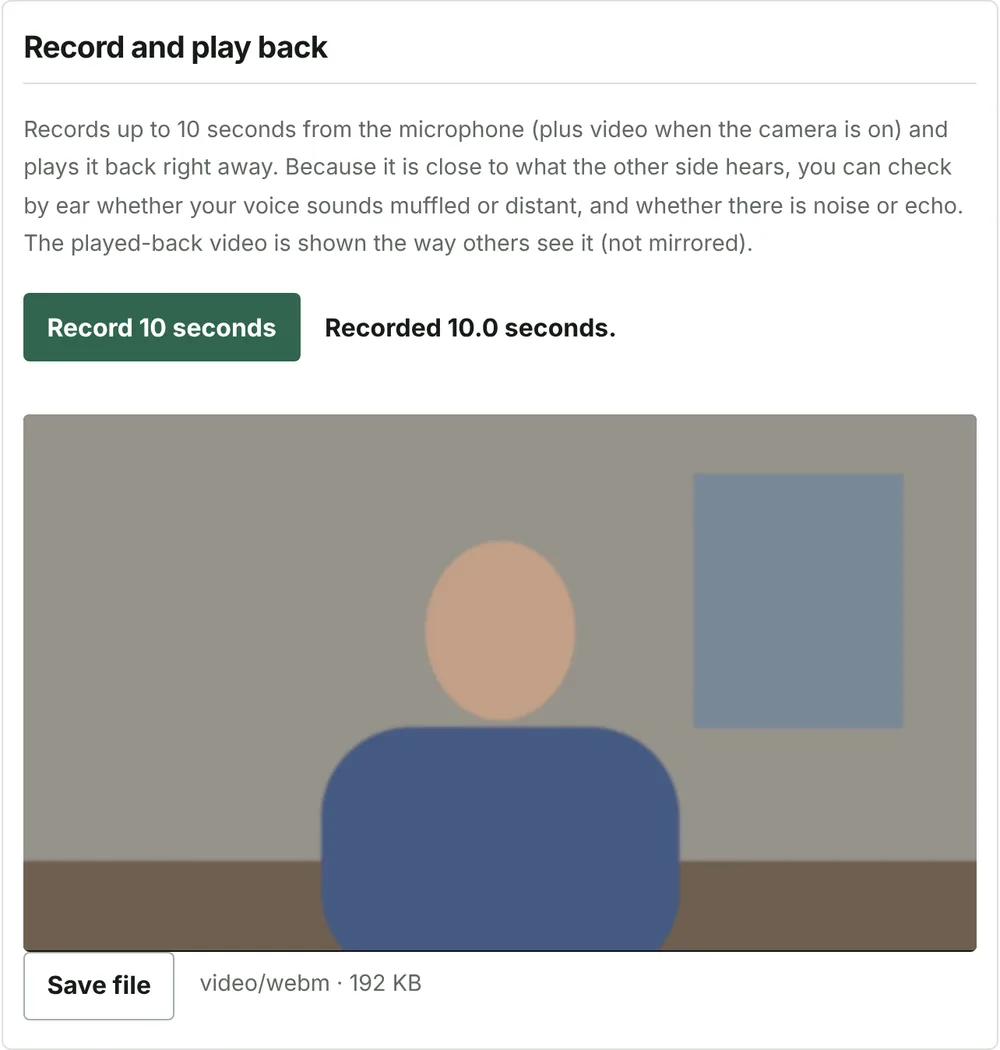
В отличие от предпросмотра, воспроизводимое видео не отзеркалено — именно так вас видят другие участники. Если нужно проверить, читается ли текст на доске или на листе в руках, смотрите сюда.
Кнопка «Сохранить файл» («Save file») сохраняет запись под именем вроде mic-camera-test-<дата>-<время>.webm. В Chromium, где я проверял, 10 секунд с видео в формате WebM заняли 192 KB. Если не сохранить, запись исчезнет при закрытии страницы.
Если вы в наушниках, в блоке микрофона можно включить «Слышать свой голос напрямую» («Hear yourself live») и слушать себя в реальном времени без записи. Через динамики микрофон снова поймает ваш голос и возникнет «завывание» (обратная связь), поэтому пользуйтесь этим только в наушниках.
Проверяем левый и правый каналы динамиков и наушников
Услышите ли вы собеседника, проверяется в блоке «Динамики и наушники». Кнопки «Слева», «С обеих сторон» и «Справа» («Play left», «Play both», «Play right») воспроизводят тестовый сигнал 440 Hz длительностью около секунды. Если при нажатии «Слева» звук идёт только слева, а «Справа» — только справа, каналы подключены правильно. Ползунок громкости начинайте с малого значения и постепенно увеличивайте. Этот блок работает даже без разрешения на микрофон.
В Chrome и Edge устройство вывода можно сменить в списке «Динамики или наушники» в верхней части страницы, и тестовый сигнал и запись будут звучать через него. В Safari и Firefox выбрать устройство вывода нельзя — переключайте его в настройках звука ОС.
Если микрофон или камера не работают
Если открыть микрофон или камеру не удалось, инструмент по типу ошибки, которую вернул браузер, предполагает причину и показывает на экране, что делать. Основные случаи:
| Заголовок на экране | Частая причина | Что делать |
|---|---|---|
| Доступ не разрешён | Раньше вы выбрали «Блокировать» или в настройках конфиденциальности ОС браузеру не дан доступ | Через значок замка слева в адресной строке верните «Разрешить» и перезагрузите страницу. В Windows проверьте «Параметры > Конфиденциальность и защита > Микрофон (Камера)», в macOS — «Системные настройки > Конфиденциальность и безопасность > Микрофон (Камера)» |
| Микрофон или камера не найдены | Устройство не подключено. У настольных ПК часто нет встроенных микрофона и камеры | Проверьте подключение по USB или Bluetooth. Даже без камеры звук можно проверить кнопкой «Только микрофон» |
| Не удаётся открыть устройство (возможно, его использует другое приложение) | В Windows камеру занимает Zoom, Teams, приложение «Камера» или другая вкладка | Закройте эти приложения, в том числе через область уведомлений (системный трей), и попробуйте снова. Если не помогло, переподключите устройство или перезагрузите ПК |
| Соединение не защищено | Страница открыта по адресу, который не начинается с https:// |
Откройте её заново по адресу https:// |
| Этот браузер не поддерживает микрофон и камеру | Страница открыта во встроенном браузере приложения, например Telegram или VK | Выберите «Открыть в браузере» и откройте страницу в Chrome, Edge, Firefox или Safari |
Если индикатор совсем не двигается, а измерение пишет «Звук не поступает совсем», проверьте переключатель отключения микрофона на гарнитуре, клавишу отключения микрофона на клавиатуре и не стоит ли уровень записи в ОС на нуле. Bluetooth-наушники переключают режим подключения между прослушиванием музыки и звонками, поэтому они могут быть не выбраны в качестве микрофона.
Чего этот инструмент не покажет
Инструмент проверяет состояние микрофона и камеры так, как их видит браузер. Скорость и стабильность интернет-соединения он не измеряет, поэтому не скажет, виновата ли сеть в том, что видео замирает, а голос прерывается. Чтобы по скорости соединения оценить, сколько времени займёт передача файла заданного размера, воспользуйтесь калькулятором времени, скорости и объёма передачи файлов, а чтобы узнать свой IP-адрес и параметры браузера — инструментом «Просмотр информации о вашем IP».
Кроме того, приложения Zoom и Teams используют собственную обработку звука и настройку изображения. Если здесь убедиться, что с голосом и шумом всё в порядке, а потом заглянуть в тест микрофона и настройки шумоподавления в самом приложении, перед встречей не придётся суетиться.
Условия проверки
- «Проверка микрофона и камеры» (работа через англоязычный интерфейс), Chromium (через Playwright)
- Для входа микрофона и камеры использовались тестовые виртуальные устройства Chromium (
--use-fake-device-for-media-stream); с помощью--use-file-for-fake-audio-captureи--use-file-for-fake-video-captureподавались подготовленные аудиофайл (WAV, 48 kHz) и видеофайл (Y4M, 1280×720) - Аудиофайл повторяет 4 секунды одного шума и 6 секунд шума с наложенным синтезированным звуком вместо голоса. Громкость голоса и шума менялась для каждого условия
- Сравнение четырёх вариантов проводилось при полностью отключённой обработке звука в браузере, сравнение шумоподавления — при включённом только шумоподавлении