Probar el micrófono y la cámara antes de una videollamada: voz baja, ruido y contraluz medidos con cifras en el navegador
Cómo comprobar micrófono, cámara y altavoces solo con el navegador cuando en una videollamada te dicen «se te oye lejos», «hay un ruido de fondo» o «se te ve oscuro». Pasamos por la herramienta Prueba de micrófono y cámara cuatro audios (habitación silenciosa, voz baja, ruido de ventilador de PC y saturación) y comparamos sus evaluaciones; vemos cómo la supresión de ruido bajó el ruido de -43,9 a -61,5 dBFS, cómo se detecta el contraluz de una ventana, cómo grabar 10 segundos para escucharte y qué hacer según el error cuando el micrófono no funciona.
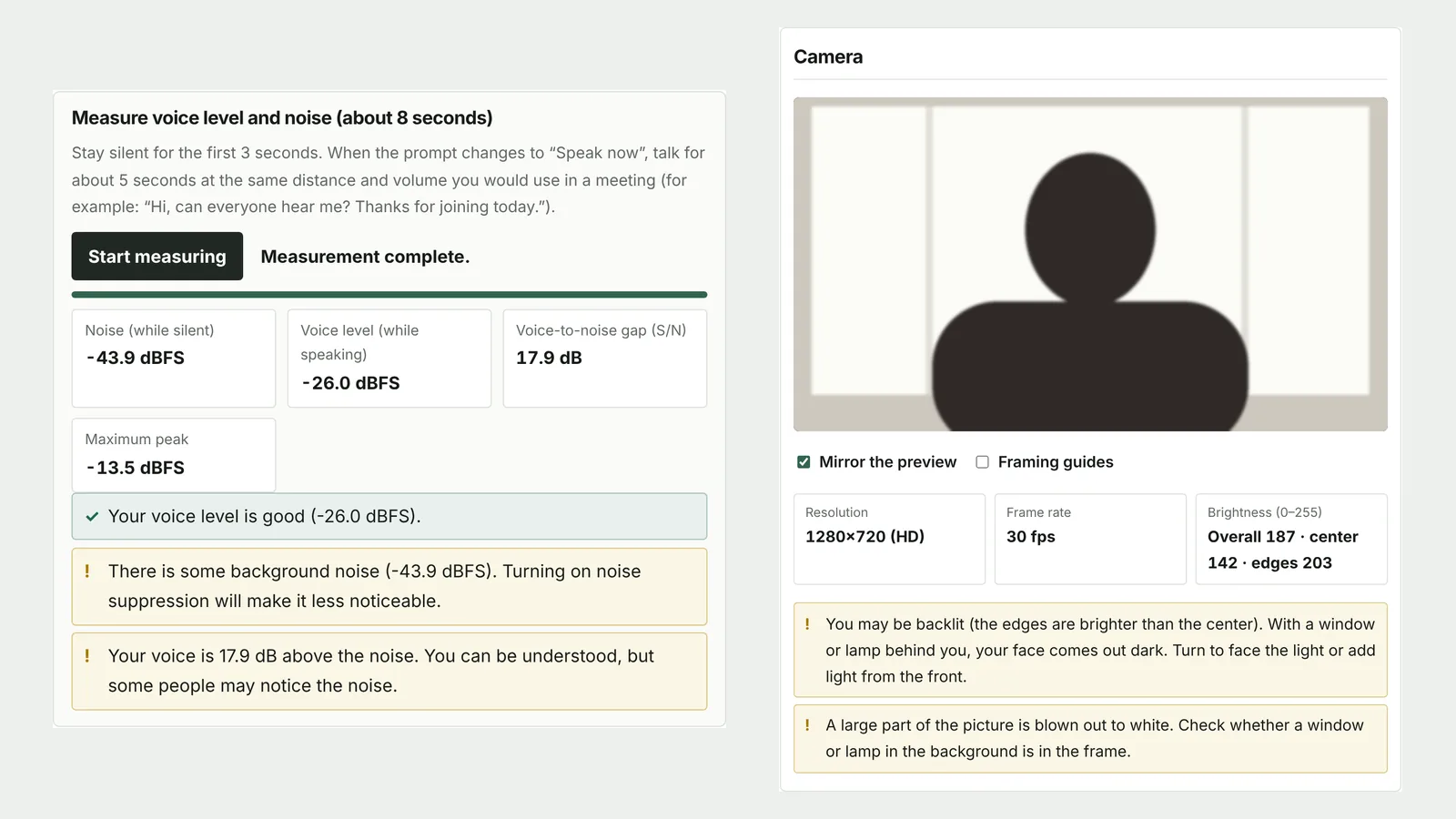
En las reuniones de teletrabajo, las entrevistas de trabajo o las clases en línea, a veces te dicen «se te oye lejos», «hay un ruido de fondo constante» o «se te ve tan oscuro que no se distingue tu cara». Desde tu lado es difícil saber cómo te oyen y cómo te ven los demás. Zoom y Teams tienen una función para probar el micrófono, pero solo puedes juzgar el resultado de oído y no te dicen qué conviene cambiar ni cuánto.
La Prueba de micrófono y cámara es una herramienta para comprobar el micrófono, la cámara y los altavoces desde el navegador. Para el micrófono, mide el volumen durante 3 segundos en silencio y 5 segundos hablando, y muestra con cifras y una evaluación el volumen de la voz, el ruido de la habitación, la diferencia entre voz y ruido (relación S/N) y si hay saturación. Para la cámara, lee la resolución, los fotogramas por segundo y el brillo de la imagen, y avisa si la imagen está demasiado oscura o a contraluz. No hace falta instalar nada: el vídeo y el audio se analizan dentro del navegador y no se envían a ningún servidor.
En este artículo le pasé a la herramienta cuatro audios y dos vídeos grabados en condiciones distintas para ver cómo cambia la evaluación.
Empezar la prueba
Conecta primero al ordenador los auriculares con micrófono o la webcam externa que vayas a usar en la reunión. En la página de la herramienta, pulsa «Probar micrófono y cámara» (en inglés, «Test mic and camera»); el navegador pedirá permiso para usar el micrófono y la cámara, y debes elegir «Permitir». Si usas un ordenador de sobremesa sin cámara o no necesitas comprobar el vídeo, pulsa «Probar solo el micrófono» («Test mic only»).
Al dar permiso aparecen debajo de los botones las listas de micrófonos, cámaras y altavoces. El navegador no revela los nombres de los dispositivos hasta que concedes el permiso, por eso solo se ven después. Si tienes unos auriculares con micrófono conectados a un portátil, aparecerán tanto el micrófono integrado como el de los auriculares. Aquí conviene confirmar que está seleccionado el micrófono que piensas usar en la reunión.
En la sección «Micrófono» hay un medidor del nivel de entrada. Cuando hablas, la barra se alarga hacia la derecha, y cuando callas, vuelve a la izquierda. Si no se mueve aunque hables, prueba a elegir otro micrófono en la lista. Cuando termines, pulsa «Detener» («Stop»): desaparece el indicador de micrófono y cámara en uso que muestra la pestaña del navegador.
Medir el volumen de la voz y el ruido
Al pulsar «Empezar la medición» («Start measuring») en la sección del micrófono comienza una medición de unos 8 segundos. Durante los 3 primeros aparece «Silencio, por favor…» («Stay silent…»), así que espera sin hablar. Cuando cambie a «Habla ahora…» («Speak now…»), habla unos 5 segundos a la misma distancia y con el mismo volumen que usarías en una reunión. La herramienta propone una frase de ejemplo: «Hola, ¿se me oye bien? Gracias por la reunión de hoy».
Al terminar se muestran estos cuatro valores y su evaluación:
- Ruido (en silencio): el volumen de los 3 segundos en silencio. Aquí aparecen el aire acondicionado, el ventilador del PC o los ruidos de la calle.
- Volumen de voz (al hablar): el volumen de las partes de los 5 segundos hablando en las que realmente hay voz.
- Diferencia voz/ruido (relación S/N): el volumen de la voz menos el ruido.
- Pico máximo: el valor del instante más fuerte mientras hablabas.
El volumen se expresa en dBFS. El 0 es el máximo que puede representar el audio digital, y cada valor indica, con número negativo, cuántos dB está por debajo. -20 dBFS es 20 dB más fuerte que -40 dBFS. Un sonido que supere 0 dBFS no se puede grabar: se recorta la parte superior de la onda y se produce saturación (distorsión).
Comparación de la evaluación con cuatro audios
Para ver cómo cambia la evaluación de una misma voz según la distancia al micrófono y el ruido de la habitación, preparé cuatro archivos de audio con condiciones distintas y los introduje en la herramienta en lugar del micrófono. En vez de una voz real usé un sonido sintético parecido a una vocal, cortado en unos cuatro fragmentos por segundo y con pausas de vez en cuando, como si se tomara aire. Para el ruido preparé dos tipos: uno débil que imita una habitación tranquila y otro con predominio de graves que imita un ventilador de PC o un aire acondicionado. Todo el procesamiento de audio del navegador (cancelación de eco, supresión de ruido y control automático de ganancia) estaba desactivado; más abajo explico por qué.
| Condición | Ruido | Volumen de voz | Relación S/N | Pico máximo | Evaluación |
|---|---|---|---|---|---|
| 1. Hablar normal en una habitación silenciosa | -62,2 dBFS | -25,0 dBFS | 37,2 dB | -11,2 dBFS | Todo bien |
| 2. Igual que 1, pero con la voz 23 dB más baja | -62,1 dBFS | -46,5 dBFS | 15,6 dB | -33,6 dBFS | Voz algo baja (atención), relación S/N (atención) |
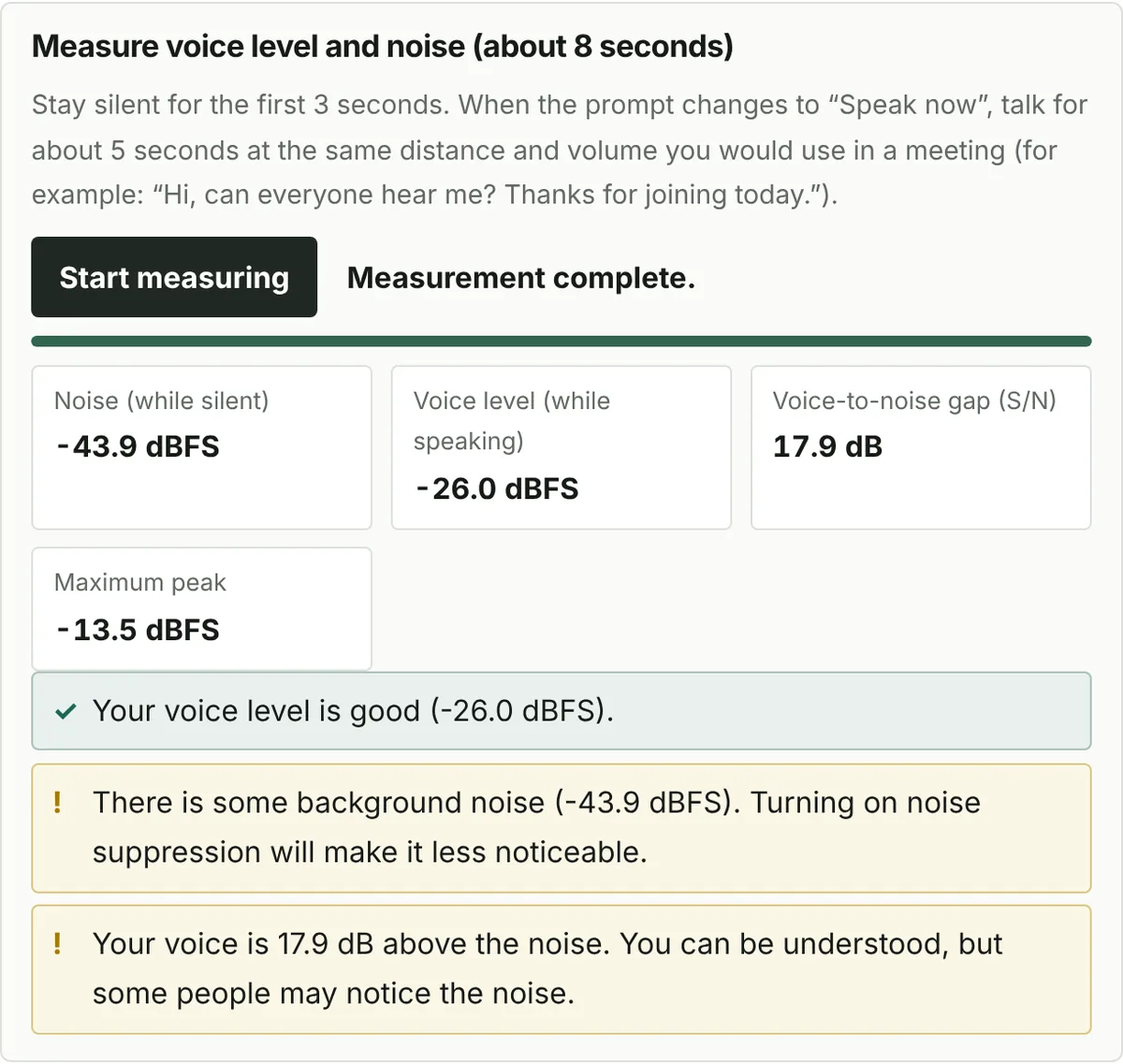
| 3. Con ruido como el de un ventilador de PC | -43,9 dBFS | -26,0 dBFS | 17,9 dB | -13,5 dBFS | Algo de ruido (atención), relación S/N (atención) |
| 4. Voz demasiado fuerte que satura | -62,2 dBFS | -9,0 dBFS | 53,2 dB | 0,2 dBFS | Voz bastante alta (atención), saturación (a mejorar) |
La condición 2 se parece a estar sentado lejos del micrófono integrado de un portátil o tener bajo el volumen de entrada del micrófono en el sistema operativo. Cuando el volumen de voz baja de -42 dBFS, aparece «Tu voz llega algo baja» con la recomendación de acercarte al micrófono o subir el volumen de entrada del sistema. El ruido es el mismo que en la condición 1, pero como la voz es más baja, la relación S/N también cae hasta 15,6 dB.
En la condición 3, el volumen de voz es casi igual que en la 1 y solo el ruido es unos 18 dB más alto. Cuando el ruido supera -50 dBFS aparece «Hay algo de ruido», y si supera -40 dBFS, «Hay mucho ruido de fondo».
En la condición 4, el volumen de voz supera -10 dBFS y aparece «Tu voz llega bastante alta»; además, como la entrada llegó al límite en más del 10 % del tiempo hablado, la saturación queda como «a mejorar». El sonido saturado no se puede arreglar en el lado de quien escucha, así que hay que bajar el volumen de entrada del sistema o alejarse un poco del micrófono.
Los criterios que usa la herramienta son los siguientes, y la misma tabla aparece en el apartado «Criterios de evaluación» de la página. No son un estándar del sector, sino umbrales definidos por esta herramienta.
| Aspecto | Bien | Atención | A mejorar |
|---|---|---|---|
| Volumen de voz | De -42 a -10 dBFS | Menos de -42 dBFS o más de -10 dBFS | No se detecta la voz |
| Ruido | -50 dBFS o menos | De -50 a -40 dBFS | Más de -40 dBFS |
| Relación S/N | 25 dB o más | De 15 a 25 dB | Menos de 15 dB |
| Saturación | Ninguna | Entre el 2 y el 10 % del tiempo hablado | Más del 10 % |
Cómo se calculan el volumen de voz y la relación S/N
Si se lee la implementación de la herramienta (mic-camera-test-core.js), la medición registra el volumen cada 0,1 segundos. El ruido es la mediana de los valores de los 3 segundos en silencio, descartando los 0,3 segundos inmediatamente posteriores a pulsar el botón. Según un comentario del código, esto sirve para no captar el clic al pulsarlo. El volumen de voz es la media solo de los tramos de los 5 segundos hablando que superan el ruido en 10 dB o más. Si se incluyeran en la media los silencios entre palabras, las personas que hablan con más pausas saldrían evaluadas como si tuvieran la voz más baja.
Una diferencia de 10 dB en la relación S/N equivale a multiplicar por 10 la potencia del sonido. Con 25 dB, el ruido tiene aproximadamente 1/300 de la potencia de la voz. Con los 17,9 dB de la condición 3 es más o menos 1/60: la voz se entiende, pero el «shhh» que se oye cuando callas sí llega a los demás.
Los valores en dBFS cambian con la sensibilidad del micrófono, el volumen de entrada del sistema y el procesamiento de audio del navegador. No sirven para comparar tal cual las cifras de dos ordenadores distintos, sino para ver cómo cambian en el mismo ordenador cuando mueves el micrófono o tocas la configuración.
¿Cuánto baja el ruido al activar la supresión de ruido?
Si abres «Procesamiento de audio del navegador» («Browser audio processing») en la sección del micrófono, verás tres casillas: cancelación de eco, supresión de ruido y control automático de ganancia. Cuando el navegador usa el micrófono, las tres están activadas de forma predeterminada. Al cambiar una casilla, la herramienta vuelve a abrir el micrófono y la tabla inferior muestra la configuración que realmente quedó activa.
Volví a medir el audio de la condición 3 activando solo la supresión de ruido.
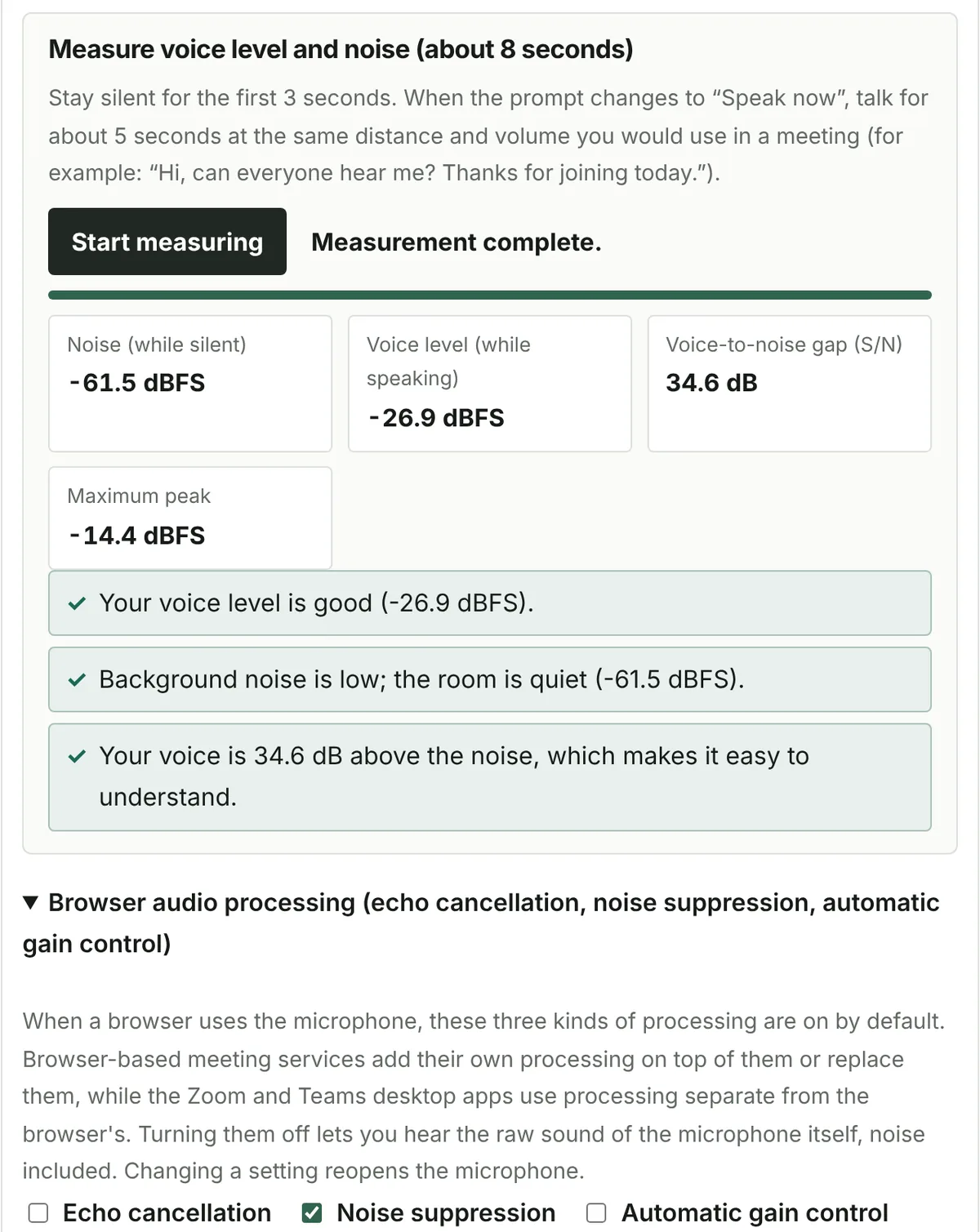
| Supresión de ruido | Ruido | Volumen de voz | Relación S/N |
|---|---|---|---|
| Desactivada | -43,9 dBFS | -26,0 dBFS | 17,9 dB |
| Activada | -61,5 dBFS | -26,9 dBFS | 34,6 dB |
El ruido bajó 17,6 dB y el volumen de la voz apenas cambió. Las tres evaluaciones pasaron a «bien». El ruido de esta prueba es constante, como el de un ventilador de PC. La supresión de ruido elimina muy bien ese tipo de sonido, pero los sonidos que cambian mucho, como otras voces o el tecleo, no desaparecen igual.
En la comparación de los cuatro audios desactivé el procesamiento porque así las diferencias del propio sonido de entrada se reflejan en las cifras. El control automático de ganancia, en especial, va cambiando la amplificación según el volumen que entra, y si se deja activado cuesta interpretar las diferencias entre condiciones. Para una comprobación cotidiana basta con medir con todo activado, como viene por defecto. Desactívalo cuando quieras saber cuánto ruido capta realmente tu micrófono.
Eso sí, aquí solo se cambia el procesamiento de audio del navegador. Los servicios de reuniones que funcionan en el navegador añaden su propio procesamiento o lo sustituyen, y las aplicaciones de Zoom o Teams usan un procesamiento distinto del del navegador. Si te unes a la reunión desde la aplicación, revisa también ajustes como la supresión de ruido de fondo de la propia aplicación.
Comprobar el brillo y el contraluz de la cámara
En la sección «Cámara» se ven la imagen, la resolución, los fotogramas por segundo y el brillo. La herramienta pide una resolución de 1280×720 y muestra el tamaño que devuelve realmente la cámara. Con el vídeo que usé salió «1280×720 (HD)», con 29-30 fps. Al principio, la vista previa aparece invertida como en un espejo. Si marcas «Guías de encuadre» («Framing guides»), se superponen líneas que dividen la imagen en tercios horizontal y verticalmente, lo que ayuda a colocar la cara.
El brillo es la media del brillo de cada píxel (0 es negro y 255, blanco) y se muestran tres valores: total, centro (la mitad central en horizontal y en vertical) y bordes. Simulando a alguien sentado de espaldas a una ventana, introduje un vídeo con la silueta oscura de una persona delante de una ventana muy luminosa. El resultado fue este:
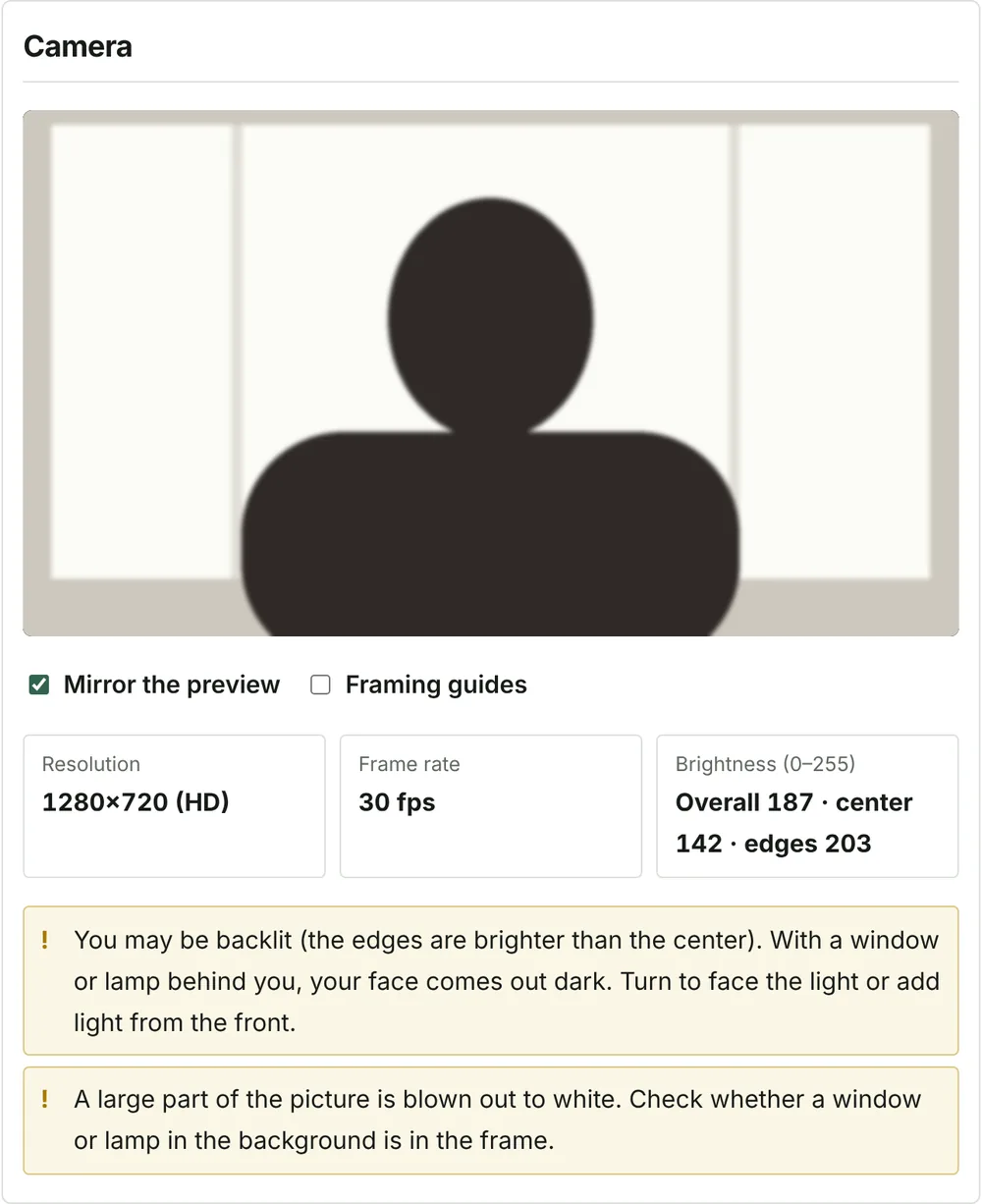
La herramienta avisa de un posible contraluz cuando los bordes son al menos 40 puntos más claros que el centro y, además, su brillo es de 150 o más. Con una ventana o una lámpara detrás, la cámara ajusta la exposición al fondo luminoso y la cara sale oscura. Para corregirlo, siéntate mirando hacia la ventana o pon una lámpara de escritorio detrás de la pantalla para iluminarte la cara de frente. En este vídeo, además, los píxeles casi blancos superaron el 15 % de la imagen, por lo que también apareció el aviso de zonas quemadas.
Con el mismo encuadre, pero cambiando a un vídeo con una pared detrás y la cara iluminada, el brillo fue «total 133 · centro 137 · bordes 132» y apareció «El brillo no presenta problemas importantes». Si la media total es inferior a 60, la imagen se evalúa como oscura, y si supera 200, como demasiado clara. La evaluación se actualiza cada segundo, así que puedes ver cómo cambia mientras mueves la luz o giras la silla.
Grabar 10 segundos y volver a escucharte
Aunque las cifras estén bien, una voz apagada o con eco se detecta mejor de oído. En «Grabar y volver a escuchar», pulsa «Grabar 10 segundos» («Record 10 seconds») para grabar el sonido del micrófono y, si la cámara está activa, también la imagen. A los 10 segundos se detiene sola y puedes reproducirla enseguida. Si quieres pararla antes, vuelve a pulsar el botón.
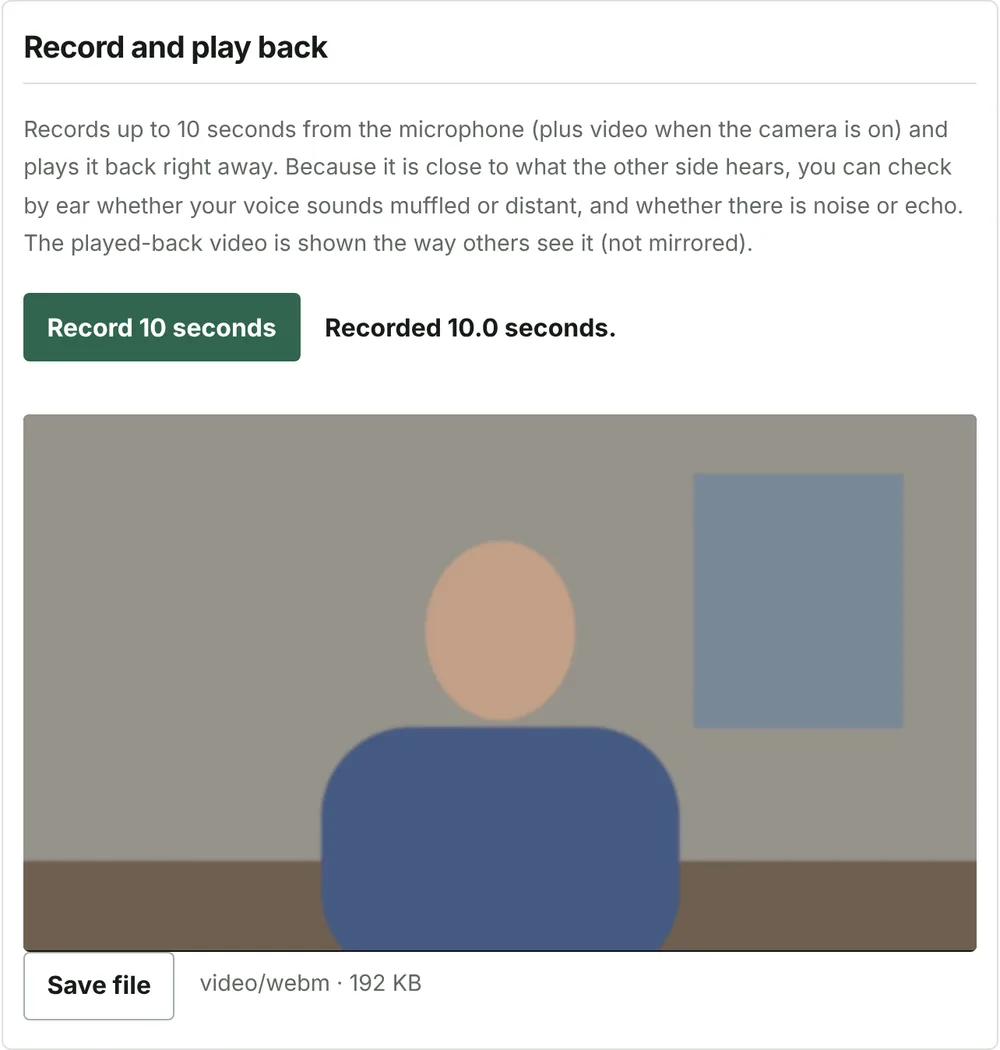
A diferencia de la vista previa, el vídeo reproducido no está invertido: así es como te ven los demás. Si quieres comprobar que se leen las letras de una pizarra o de un documento que sostienes, míralo aquí.
Al pulsar «Guardar archivo» («Save file») se guarda con un nombre como mic-camera-test-<fecha>-<hora>.webm. En el Chromium de esta prueba, 10 segundos con vídeo ocuparon 192 KB en formato WebM. Si no la guardas, la grabación desaparece al cerrar la página.
Si usas auriculares, con «Escuchar mi propia voz en directo» («Hear yourself live») de la sección del micrófono puedes oír tu voz en tiempo real sin grabar. Con altavoces, el micrófono vuelve a captar tu voz y se produce acoplamiento (un pitido), así que úsalo solo con auriculares.
Comprobar el lado izquierdo y derecho de altavoces y auriculares
Si vas a poder oír a los demás se comprueba en la sección «Altavoces o auriculares». Al pulsar «Sonar a la izquierda», «Sonar en ambos» o «Sonar a la derecha» («Play left», «Play both», «Play right») suena un tono de prueba de 440 Hz durante aproximadamente 1 segundo. Si al pulsar izquierda solo suena por la izquierda y al pulsar derecha solo por la derecha, los canales están bien conectados. Empieza con el control de volumen bajo y súbelo poco a poco. Esta sección funciona aunque no hayas dado permiso al micrófono.
En Chrome y Edge puedes cambiar la salida en la lista «Altavoces o auriculares» de la parte superior de la página, y el tono de prueba y la reproducción de la grabación sonarán por esa salida. Safari y Firefox no permiten elegir la salida, así que hay que cambiarla en la configuración de sonido del sistema operativo.
Cuando el micrófono o la cámara no funcionan
Si no se puede abrir el micrófono o la cámara, la herramienta deduce la causa a partir del tipo de error que devuelve el navegador y muestra en pantalla qué hacer. Los casos más habituales son estos:
| Título que aparece | Causa habitual | Qué hacer |
|---|---|---|
| No se ha concedido el permiso | Antes elegiste «Bloquear», o la configuración de privacidad del sistema operativo no autoriza al navegador | Vuelve a ponerlo en «Permitir» desde el icono del candado a la izquierda de la barra de direcciones y recarga la página. En Windows, revisa «Configuración > Privacidad y seguridad > Micrófono (Cámara)»; en macOS, «Ajustes del Sistema > Privacidad y seguridad > Micrófono (Cámara)» |
| No se encuentra el micrófono o la cámara | El dispositivo no está conectado. Muchos ordenadores de sobremesa no tienen micrófono ni cámara integrados | Comprueba la conexión USB o Bluetooth. Aunque no tengas cámara, puedes comprobar el audio con «Probar solo el micrófono» |
| No se puede abrir el dispositivo (puede que otra aplicación lo esté usando) | En Windows, Zoom, Teams, la app Cámara u otra pestaña está usando la cámara | Cierra esas aplicaciones, también desde la bandeja del sistema, y vuelve a probar. Si no se arregla, desconecta y vuelve a conectar el dispositivo o reinicia el PC |
| La conexión no es segura | La página está abierta en una dirección que no empieza por https:// |
Ábrela de nuevo con una dirección https:// |
| Este navegador no admite micrófono ni cámara | La página está abierta en el navegador integrado de una app como Instagram, Facebook o X | Elige «Abrir en el navegador» y vuelve a abrirla en Chrome, Edge, Firefox o Safari |
Si el medidor no se mueve nada y la medición indica «No entra ningún sonido», revisa el interruptor de silencio de los auriculares, la tecla de silencio del teclado y que el volumen de entrada del sistema no esté a 0. Los auriculares Bluetooth cambian de modo de conexión entre escuchar música y hacer llamadas, así que puede que no estén seleccionados como micrófono.
Lo que esta herramienta no puede decirte
Esta herramienta comprueba el estado del micrófono y la cámara tal como los ve el navegador. No mide la velocidad ni la estabilidad de la conexión, así que no puede decir si una imagen que se congela o una voz que se corta se deben a la red. Para estimar cuánto tarda en enviarse un archivo de cierto tamaño según la velocidad de tu conexión puedes usar la Calculadora de tiempo, velocidad y capacidad de transferencia, y para ver tu dirección IP y el entorno del navegador, Muestra tu IP.
Además, las aplicaciones de Zoom y Teams aplican su propio procesamiento de audio y ajuste de imagen. Si compruebas aquí que la voz y el ruido están bien y luego echas un vistazo a la prueba de micrófono y a la supresión de ruido de la aplicación, no tendrás sorpresas justo antes de la reunión.
Entorno de prueba
- Prueba de micrófono y cámara (manejada con la interfaz en inglés), Chromium (a través de Playwright)
- Como entrada de micrófono y cámara se usaron los dispositivos virtuales de prueba de Chromium (
--use-fake-device-for-media-stream), y con--use-file-for-fake-audio-capturey--use-file-for-fake-video-capturese introdujeron los archivos de audio (WAV, 48 kHz) y de vídeo (Y4M, 1280×720) preparados - Los archivos de audio repiten 4 segundos solo de ruido y 6 segundos de ruido con el sonido sintético que sustituye a la voz superpuesto. El volumen de la voz y del ruido se cambió para cada condición
- La comparación de los cuatro audios se midió con todo el procesamiento de audio del navegador desactivado, y la de la supresión de ruido, activando solo la supresión de ruido