Mikrofon und Kamera vor dem Videocall testen: leise Stimme, Störgeräusche und Gegenlicht im Browser messen
Wie Sie Mikrofon, Kamera und Lautsprecher nur mit dem Browser prüfen, wenn es im Videocall heißt „Du klingst so weit weg“, „Bei dir rauscht es“ oder „Dein Gesicht ist so dunkel“. Ich habe den Mikrofon- und Kameratest mit vier Tonaufnahmen gefüttert (leiser Raum, leise Stimme, PC-Lüfter, Übersteuerung) und die Bewertungen verglichen. Dazu: wie die Rauschunterdrückung das Rauschen von -43,9 auf -61,5 dBFS senkte, wie Gegenlicht vor einem Fenster erkannt wird, wie Sie 10 Sekunden aufnehmen und anhören und was bei welcher Fehlermeldung hilft, wenn das Mikrofon nicht funktioniert.
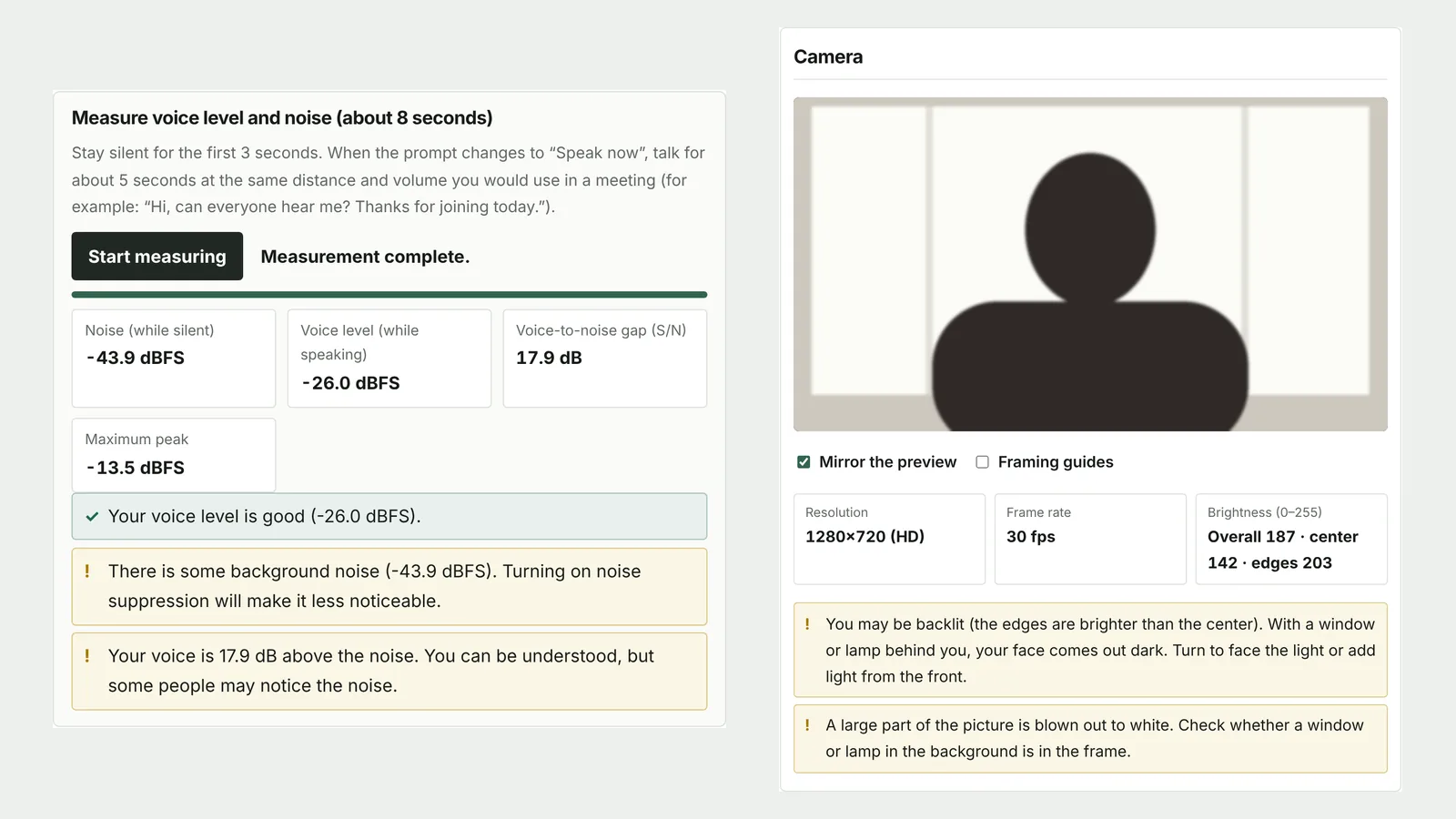
Im Homeoffice-Meeting, im Bewerbungsgespräch oder im Online-Unterricht hört man manchmal: „Du klingst so weit weg“, „Bei dir rauscht es im Hintergrund“ oder „Dein Gesicht ist so dunkel, man sieht gar nichts“. Von der eigenen Seite aus lässt sich schwer beurteilen, wie man bei den anderen ankommt. Zoom und Teams haben zwar einen Mikrofontest, aber dort bleibt nur das eigene Gehör als Maßstab – was man wie stark ändern sollte, sagt einem niemand.
Der Mikrofon- und Kameratest prüft Mikrofon, Kamera und Lautsprecher direkt im Browser. Beim Mikrofon misst er die Lautstärke während 3 Sekunden Stille und 5 Sekunden Sprechen und zeigt Stimmlautstärke, Störgeräusche im Raum, den Abstand zwischen Stimme und Rauschen (Signal-Rausch-Abstand, S/N) und eventuelle Übersteuerung als Zahlen mit Bewertung an. Bei der Kamera liest er Auflösung, Bildrate und Helligkeit aus und warnt, wenn das Bild zu dunkel ist oder Gegenlicht herrscht. Installieren muss man nichts: Bild und Ton werden nur im Browser analysiert und nicht an einen Server gesendet.
Für diesen Artikel habe ich das Tool mit vier Tonaufnahmen und zwei Videos unter verschiedenen Bedingungen gefüttert und verglichen, wie sich die Bewertung ändert.
Test starten
Schließen Sie zuerst das Headset oder die externe Webcam an, die Sie im Meeting verwenden wollen. Klicken Sie auf der Seite des Tools auf „Mikrofon und Kamera testen“ (in der englischen Version „Test mic and camera“). Der Browser fragt nach der Erlaubnis für Mikrofon und Kamera – wählen Sie „Zulassen“. Bei einem Desktop-PC ohne Kamera oder wenn Sie das Bild nicht prüfen müssen, klicken Sie auf „Nur Mikrofon testen“ („Test mic only“).
Nach der Freigabe erscheinen unter den Buttons die Listen der Mikrofone, Kameras und Lautsprecher. Der Browser verrät die Gerätenamen erst, wenn Sie den Zugriff erlaubt haben; deshalb tauchen sie erst danach auf. Ist an einem Laptop ein Headset angeschlossen, stehen sowohl das eingebaute Mikrofon als auch das Headset-Mikrofon in der Liste. Prüfen Sie hier, ob das Mikrofon ausgewählt ist, das Sie im Meeting nutzen wollen.
Im Bereich „Mikrofon“ gibt es eine Pegelanzeige. Wenn Sie sprechen, wächst der Balken nach rechts, wenn Sie schweigen, geht er zurück. Bewegt sich die Anzeige trotz Sprechen nicht, wählen Sie in der Liste ein anderes Mikrofon. Wenn Sie fertig sind, klicken Sie auf „Beenden“ („Stop“). Dann verschwindet auch die Anzeige auf dem Browser-Tab, dass Mikrofon und Kamera in Benutzung sind.
Stimmlautstärke und Störgeräusche messen
Mit „Messung starten“ („Start measuring“) im Mikrofonbereich beginnt eine Messung von etwa 8 Sekunden. In den ersten 3 Sekunden steht dort „Bitte still sein …“ („Stay silent…“) – warten Sie also, ohne zu sprechen. Sobald „Bitte sprechen …“ („Speak now…“) erscheint, sprechen Sie etwa 5 Sekunden lang mit demselben Abstand und in derselben Lautstärke wie im Meeting. Das Tool schlägt einen Beispielsatz vor: „Hallo, können Sie mich gut hören? Danke, dass Sie sich heute Zeit nehmen.“
Nach der Messung erscheinen vier Werte mit Bewertung:
- Störgeräusche (bei Stille): die Lautstärke der 3 Sekunden Stille. Hier zeigen sich Klimaanlage, PC-Lüfter oder Geräusche von draußen.
- Stimmlautstärke (beim Sprechen): die Lautstärke der Abschnitte innerhalb der 5 Sekunden, in denen tatsächlich Stimme zu hören ist.
- Abstand Stimme/Rauschen (S/N): Stimmlautstärke minus Störgeräusche.
- Maximale Spitze: der Wert im lautesten Moment, während Sie gesprochen haben.
Die Lautstärke wird in dBFS angegeben. 0 ist der größte Pegel, den digitales Audio darstellen kann; negative Werte geben an, wie viele dB ein Signal darunter liegt. -20 dBFS sind also 20 dB lauter als -40 dBFS. Töne über 0 dBFS lassen sich nicht aufzeichnen: Die Spitzen der Wellenform werden abgeschnitten, und es kommt zur Übersteuerung – der Ton verzerrt.
Vier Tonaufnahmen im Vergleich
Um zu sehen, wie sich die Bewertung derselben Stimme mit dem Abstand zum Mikrofon und den Geräuschen im Raum ändert, habe ich vier Audiodateien mit unterschiedlichen Bedingungen erstellt und anstelle des Mikrofons ins Tool eingespeist. Statt einer echten Stimme diente ein synthetischer, vokalähnlicher Klang, in etwa vier Silben pro Sekunde zerhackt und hin und wieder mit Pausen wie beim Luftholen. Als Rauschen habe ich zwei Varianten erzeugt: ein schwaches Rauschen wie in einem ruhigen Raum und ein tieffrequentes wie von einem PC-Lüfter oder einer Klimaanlage. Die Audioverarbeitung des Browsers (Echounterdrückung, Rauschunterdrückung, automatische Verstärkungsregelung) war komplett ausgeschaltet; warum, erkläre ich weiter unten.
| Bedingung | Störgeräusche | Stimmlautstärke | S/N | Maximale Spitze | Bewertung |
|---|---|---|---|---|---|
| 1. Normal sprechen in einem ruhigen Raum | -62,2 dBFS | -25,0 dBFS | 37,2 dB | -11,2 dBFS | Alles gut |
| 2. Wie 1, nur die Stimme 23 dB leiser | -62,1 dBFS | -46,5 dBFS | 15,6 dB | -33,6 dBFS | Stimme eher leise (Achtung), S/N (Achtung) |
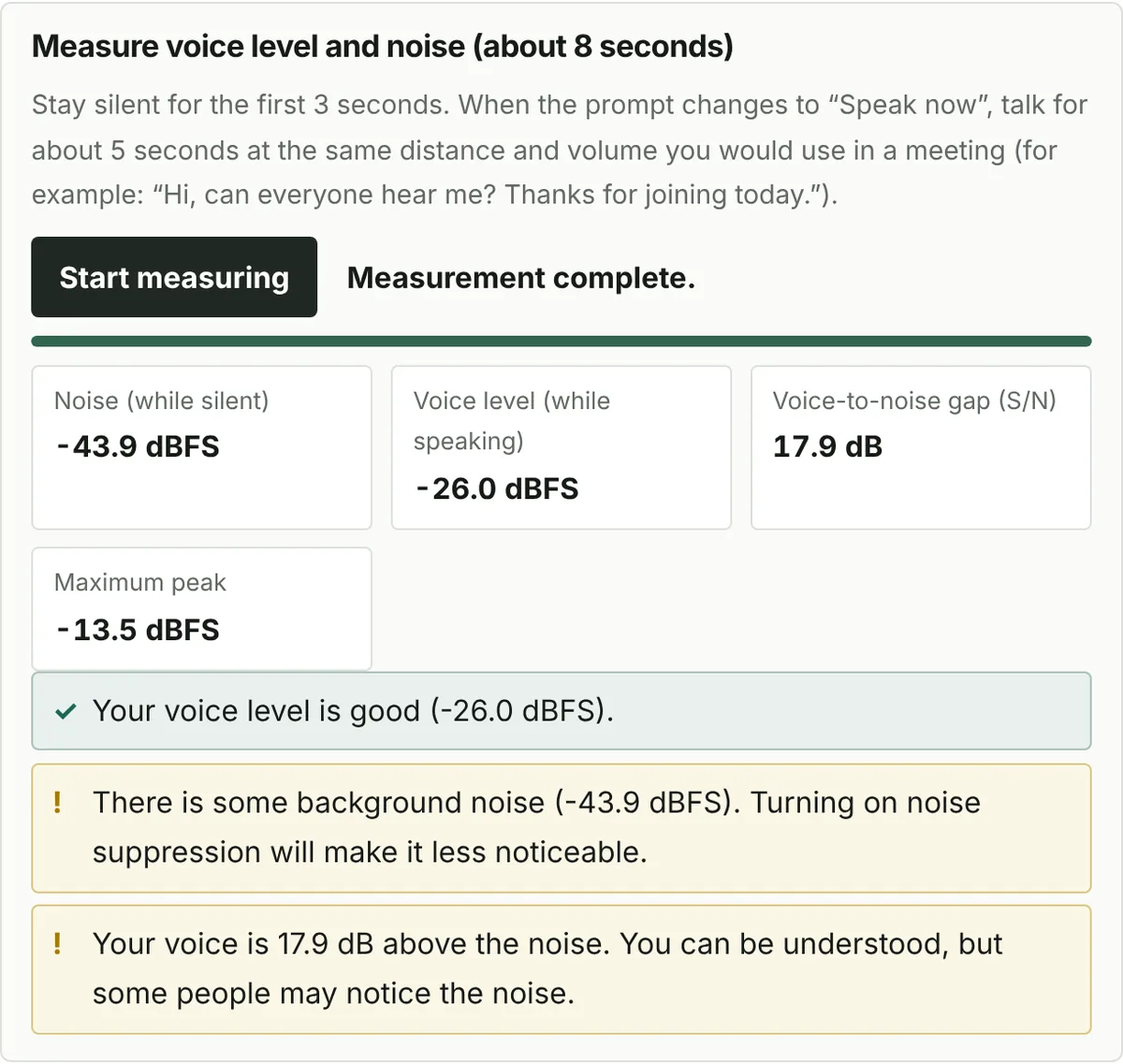
| 3. Mit Rauschen wie von einem PC-Lüfter | -43,9 dBFS | -26,0 dBFS | 17,9 dB | -13,5 dBFS | Etwas Störgeräusche (Achtung), S/N (Achtung) |
| 4. Zu laute Stimme mit Übersteuerung | -62,2 dBFS | -9,0 dBFS | 53,2 dB | 0,2 dBFS | Stimme ziemlich laut (Achtung), Übersteuerung (Verbesserungsbedarf) |
Bedingung 2 entspricht etwa dem Fall, dass Sie weit vom eingebauten Laptop-Mikrofon entfernt sitzen oder die Eingangslautstärke im Betriebssystem niedrig eingestellt ist. Liegt die Stimmlautstärke unter -42 dBFS, meldet das Tool „Ihre Stimme ist eher leise“ und rät, näher ans Mikrofon zu gehen oder die Eingangslautstärke zu erhöhen. Das Rauschen ist dasselbe wie bei Bedingung 1, aber weil die Stimme leiser ist, sinkt auch der S/N-Abstand auf 15,6 dB.
Bei Bedingung 3 ist die Stimmlautstärke fast dieselbe wie bei Bedingung 1, nur das Rauschen ist um rund 18 dB lauter. Über -50 dBFS Rauschen erscheint „Es gibt etwas Störgeräusche“, über -40 dBFS „Die Umgebung ist laut“.
Bei Bedingung 4 liegt die Stimmlautstärke über -10 dBFS, daher erscheint „Ihre Stimme ist ziemlich laut“. Außerdem stieß der Eingang in mehr als 10 % der Sprechzeit an die Obergrenze, weshalb die Übersteuerung mit „Verbesserungsbedarf“ bewertet wurde. Verzerrten Ton kann man auf der Gegenseite nicht mehr reparieren; senken Sie also die Eingangslautstärke im Betriebssystem oder rücken Sie etwas vom Mikrofon ab.
Die Richtwerte, nach denen das Tool bewertet, sind folgende; dieselbe Tabelle steht auch auf der Tool-Seite unter „Bewertungsmaßstäbe“. Es handelt sich nicht um einen Branchenstandard, sondern um Grenzwerte, die dieses Tool festlegt.
| Kriterium | Gut | Achtung | Verbesserungsbedarf |
|---|---|---|---|
| Stimmlautstärke | -42 bis -10 dBFS | Unter -42 dBFS, über -10 dBFS | Stimme nicht erkannt |
| Störgeräusche | -50 dBFS oder weniger | -50 bis -40 dBFS | Über -40 dBFS |
| S/N | 25 dB oder mehr | 15 bis 25 dB | Unter 15 dB |
| Übersteuerung | Keine | 2–10 % der Sprechzeit | Über 10 % |
Wie Stimmlautstärke und S/N berechnet werden
Ein Blick in die Implementierung (mic-camera-test-core.js) zeigt, dass die Messung alle 0,1 Sekunden die Lautstärke festhält. Das Rauschen ist der Median der Werte aus den 3 Sekunden Stille, wobei die ersten 0,3 Sekunden nach dem Klick auf den Button weggelassen werden. Laut einem Kommentar im Code soll so das Klickgeräusch nicht mitgemessen werden. Die Stimmlautstärke ist der Mittelwert nur der Abschnitte aus den 5 Sekunden Sprechen, die mindestens 10 dB über dem Rauschen liegen. Würden die Pausen zwischen den Wörtern mitgemittelt, bekämen Menschen, die stockend sprechen, eine zu leise Stimme bescheinigt.
10 dB Unterschied beim S/N entsprechen dem Zehnfachen der Schallleistung. Bei 25 dB hat das Rauschen etwa 1/300 der Leistung der Stimme. Bei den 17,9 dB von Bedingung 3 ist es rund 1/60: Die Stimme ist verständlich, aber das Rauschen, das man hört, wenn Sie schweigen, kommt bei den anderen an.
Die dBFS-Werte hängen von der Empfindlichkeit des Mikrofons, der Eingangslautstärke im Betriebssystem und der Audioverarbeitung des Browsers ab. Werte von verschiedenen Rechnern direkt zu vergleichen, ist daher wenig sinnvoll. Gut eignen sie sich, um am selben Rechner zu sehen, was sich ändert, wenn Sie das Mikrofon verschieben oder Einstellungen anpassen.
Wie stark senkt die Rauschunterdrückung das Rauschen?
Wenn Sie im Mikrofonbereich „Audioverarbeitung des Browsers“ („Browser audio processing“) aufklappen, sehen Sie drei Kontrollkästchen: Echounterdrückung, Rauschunterdrückung und automatische Verstärkungsregelung. Nutzt ein Browser das Mikrofon, sind alle drei standardmäßig eingeschaltet. Ändern Sie ein Häkchen, öffnet das Tool das Mikrofon neu, und die Tabelle darunter zeigt, welche Einstellungen tatsächlich aktiv sind.
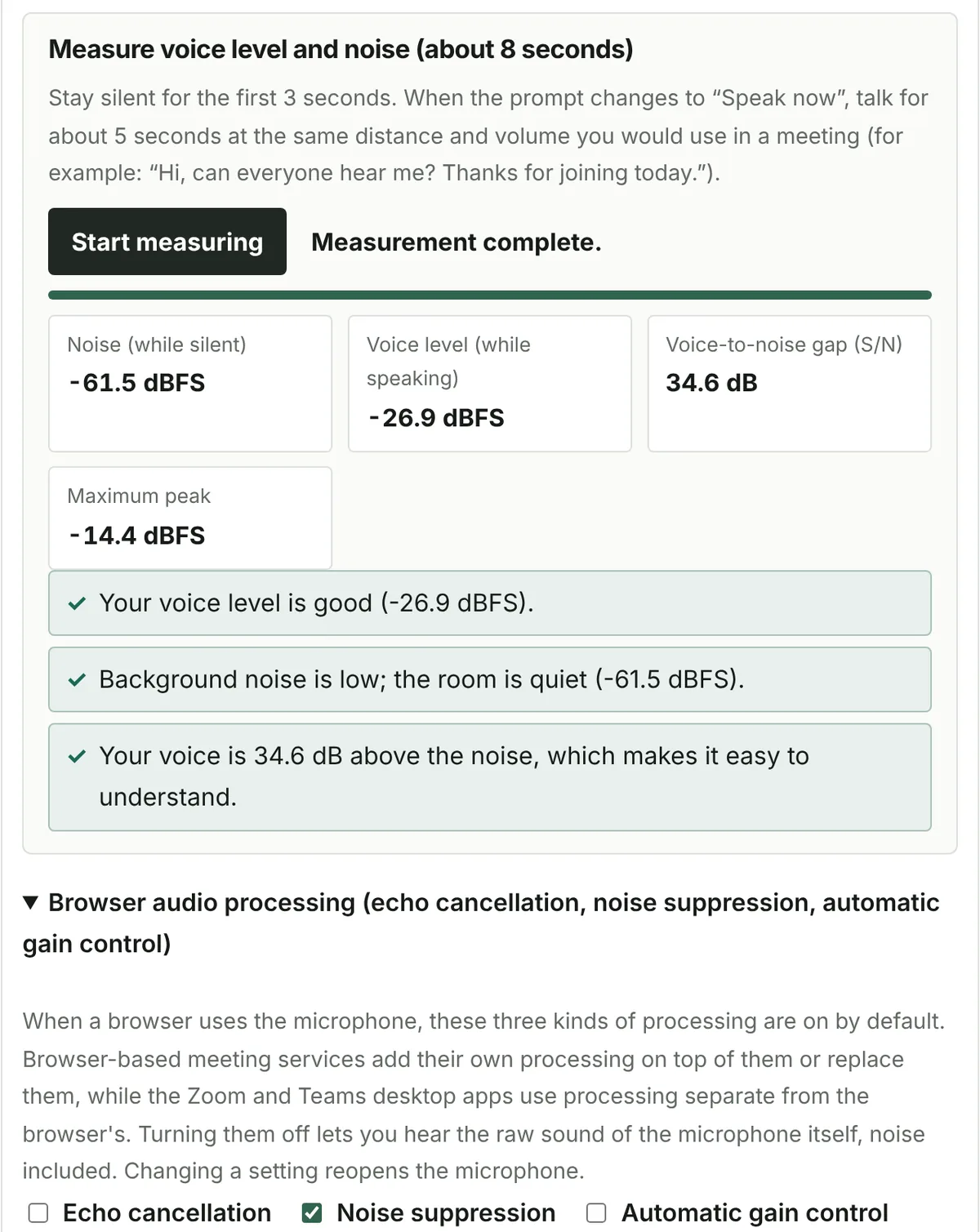
Ich habe die Aufnahme von Bedingung 3 noch einmal gemessen, diesmal nur mit eingeschalteter Rauschunterdrückung.
| Rauschunterdrückung | Störgeräusche | Stimmlautstärke | S/N |
|---|---|---|---|
| Aus | -43,9 dBFS | -26,0 dBFS | 17,9 dB |
| Ein | -61,5 dBFS | -26,9 dBFS | 34,6 dB |
Das Rauschen sank um 17,6 dB, die Stimmlautstärke blieb fast gleich. Alle drei Bewertungen wurden „gut“. Verwendet habe ich ein gleichmäßig weiterlaufendes Rauschen wie von einem PC-Lüfter. Genau solche Geräusche entfernt die Rauschunterdrückung gut; stark schwankende Geräusche wie Stimmen oder Tastaturtippen verschwinden nicht im selben Maß.
Beim Vergleich der vier Aufnahmen hatte ich die Verarbeitung ausgeschaltet, weil sich so die Unterschiede des eingespeisten Tons selbst in den Zahlen zeigen. Vor allem die automatische Verstärkungsregelung passt die Verstärkung laufend an den Eingangspegel an; ist sie eingeschaltet, lassen sich Unterschiede zwischen den Bedingungen schwer ablesen. Für den Alltagscheck genügt es, mit den Standardeinstellungen (alles an) zu messen. Ausschalten lohnt sich, wenn Sie wissen wollen, wie viel Rauschen Ihr Mikrofon tatsächlich aufnimmt.
Beachten Sie aber, dass sich hier nur die Audioverarbeitung des Browsers umschalten lässt. Meeting-Dienste im Browser ergänzen oder ersetzen sie durch eigene Verarbeitung, und die Apps von Zoom und Teams nutzen ohnehin eine vom Browser getrennte Verarbeitung. Wenn Sie per App teilnehmen, prüfen Sie dort auch Einstellungen wie die Unterdrückung von Hintergrundgeräuschen.
Helligkeit und Gegenlicht der Kamera prüfen
Der Bereich „Kamera“ zeigt das Bild sowie Auflösung, Bildrate und Helligkeit. Das Tool fordert eine Auflösung von 1280×720 an und zeigt die Größe, die die Kamera tatsächlich liefert. Bei meinem Testvideo waren das „1280×720 (HD)“ bei 29–30 fps. Die Vorschau wird zunächst seitenverkehrt wie ein Spiegelbild angezeigt. Wenn Sie „Hilfslinien“ („Framing guides“) anhaken, wird das Bild horizontal und vertikal gedrittelt, was das Ausrichten des Gesichts erleichtert.
Die Helligkeit ist der Mittelwert der Pixelhelligkeit (0 = schwarz, 255 = weiß) und wird dreifach angezeigt: gesamt, Mitte (die mittlere Hälfte in Breite und Höhe) und Rand. Um jemanden zu simulieren, der mit dem Rücken zum Fenster sitzt, habe ich ein Video mit dem dunklen Umriss einer Person vor einem hellen Fenster eingespeist. Das Ergebnis:
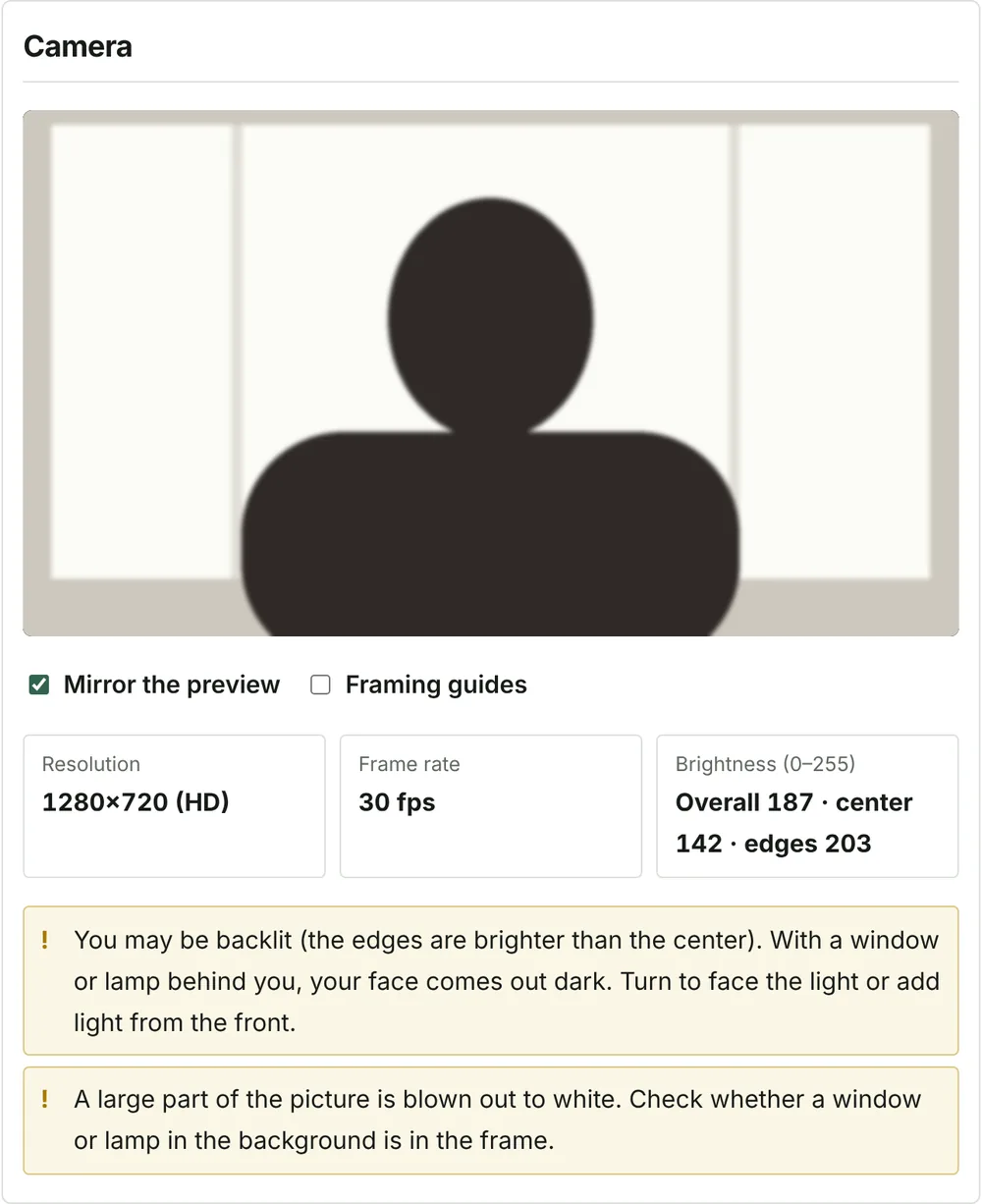
Das Tool meldet mögliches Gegenlicht, wenn der Rand mindestens 40 heller ist als die Mitte und der Rand zugleich eine Helligkeit von 150 oder mehr hat. Sitzt man mit einem Fenster oder einer Lampe im Rücken, richtet die Kamera die Belichtung am hellen Hintergrund aus, und das Gesicht wirkt dunkel. Abhilfe schafft, sich zum Fenster zu drehen oder eine Schreibtischlampe hinter den Bildschirm zu stellen, die das Gesicht von vorn beleuchtet. In diesem Video waren außerdem mehr als 15 % der Pixel nahezu weiß, deshalb kam auch der Hinweis auf Überbelichtung.
Mit gleichem Bildausschnitt, aber einem Video mit einer Wand im Hintergrund und beleuchtetem Gesicht, lag die Helligkeit bei „Gesamt 133 · Mitte 137 · Rand 132“, und es erschien „Keine nennenswerten Probleme mit der Helligkeit“. Liegt der Gesamtmittelwert unter 60, gilt das Bild als dunkel, über 200 als hell. Die Bewertung wird jede Sekunde aktualisiert; wenn Sie Licht oder Sitzrichtung ändern, sehen Sie das Ergebnis sofort.
10 Sekunden aufnehmen und anhören
Auch wenn die Zahlen stimmen: Eine dumpfe Stimme oder Hall hört man mit eigenen Ohren besser. Klicken Sie im Bereich „Aufnehmen und anhören“ auf „10 Sekunden aufnehmen“ („Record 10 seconds“). Aufgezeichnet wird der Ton des Mikrofons und, wenn die Kamera läuft, auch das Bild. Nach 10 Sekunden stoppt die Aufnahme von selbst und kann sofort abgespielt werden. Um früher aufzuhören, klicken Sie den Button noch einmal.
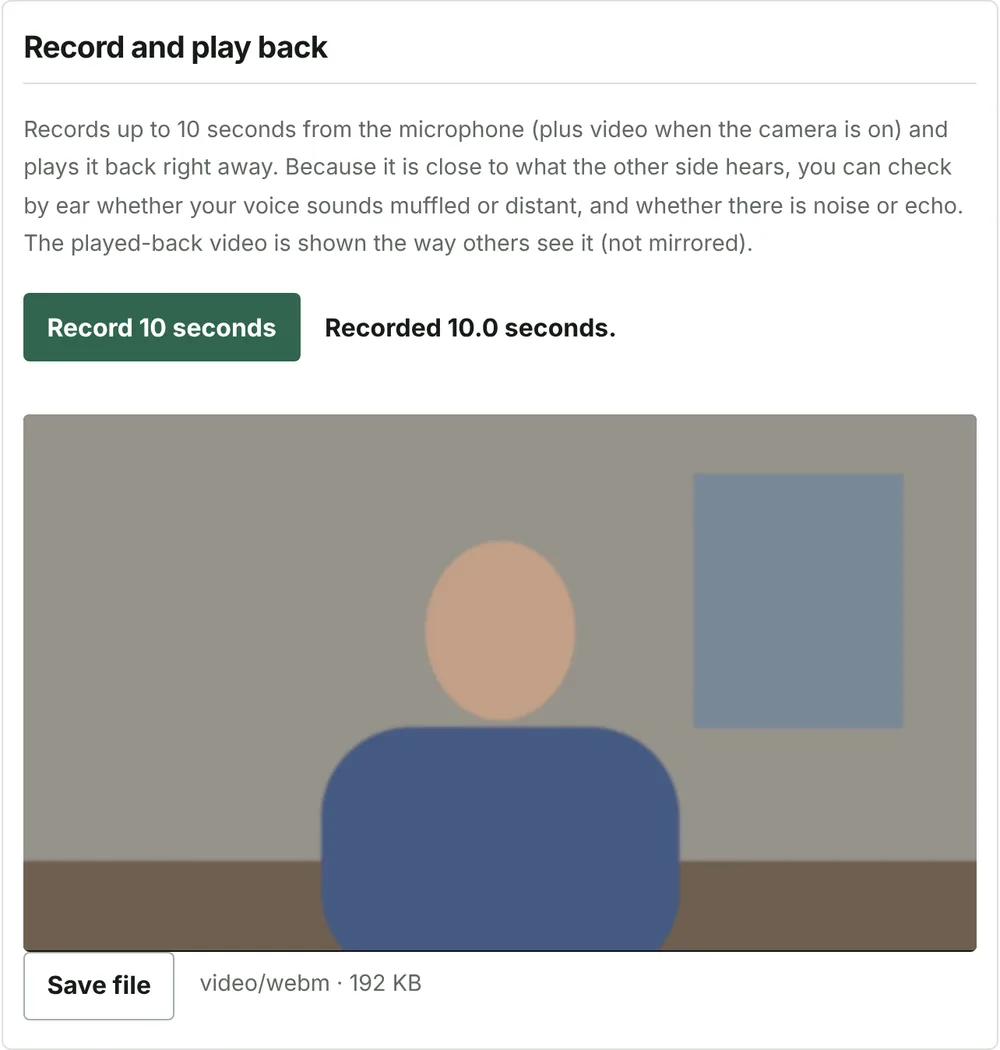
Anders als die Vorschau ist das abgespielte Video nicht gespiegelt – so sehen die anderen Sie. Wenn Sie prüfen wollen, ob Schrift auf einem Whiteboard oder auf einem Blatt in Ihrer Hand lesbar ist, schauen Sie hier.
Mit „Datei speichern“ („Save file“) wird die Aufnahme unter einem Namen wie mic-camera-test-<Datum>-<Uhrzeit>.webm gespeichert. Im verwendeten Chromium ergaben 10 Sekunden mit Video im WebM-Format 192 KB. Ohne Speichern ist die Aufnahme beim Schließen der Seite weg.
Mit Kopfhörern können Sie im Mikrofonbereich über „Eigene Stimme mithören“ („Hear yourself live“) Ihre Stimme auch ohne Aufnahme in Echtzeit hören. Über Lautsprecher nimmt das Mikrofon die eigene Stimme erneut auf und es entsteht eine Rückkopplung, deshalb nur mit Kopfhörern verwenden.
Links und rechts bei Lautsprechern und Kopfhörern prüfen
Ob Sie die anderen hören werden, prüfen Sie im Bereich „Lautsprecher/Kopfhörer“. Die Buttons „Links abspielen“, „Beidseitig abspielen“ und „Rechts abspielen“ („Play left“, „Play both“, „Play right“) spielen einen Testton von 440 Hz für etwa 1 Sekunde ab. Kommt der Ton bei „links“ nur links und bei „rechts“ nur rechts, sind die Kanäle richtig verbunden. Beginnen Sie mit niedriger Lautstärke am Schieberegler und erhöhen Sie schrittweise. Dieser Bereich funktioniert auch ohne Mikrofonfreigabe.
In Chrome und Edge lässt sich das Ausgabegerät oben auf der Seite in der Liste „Lautsprecher/Kopfhörer“ wechseln; Testton und Aufnahmewiedergabe laufen dann über dieses Gerät. In Safari und Firefox lässt sich die Ausgabe nicht wählen – wechseln Sie sie dort in den Soundeinstellungen des Betriebssystems.
Wenn Mikrofon oder Kamera nicht funktionieren
Lässt sich Mikrofon oder Kamera nicht öffnen, schließt das Tool aus der Art des Fehlers, den der Browser meldet, auf die Ursache und zeigt Lösungen an. Die wichtigsten Fälle:
| Angezeigte Überschrift | Häufige Ursache | Lösung |
|---|---|---|
| Zugriff nicht erlaubt | Sie haben früher „Blockieren“ gewählt, oder die Datenschutzeinstellungen des Betriebssystems geben den Browser nicht frei | Über das Schloss-Symbol links in der Adressleiste wieder „Zulassen“ wählen und die Seite neu laden. Unter Windows „Einstellungen > Datenschutz und Sicherheit > Mikrofon (Kamera)“, unter macOS „Systemeinstellungen > Datenschutz & Sicherheit > Mikrofon (Kamera)“ prüfen |
| Kein Mikrofon bzw. keine Kamera gefunden | Das Gerät ist nicht angeschlossen. Desktop-PCs haben oft kein eingebautes Mikrofon und keine Kamera | USB- bzw. Bluetooth-Verbindung prüfen. Auch ohne Kamera lässt sich der Ton mit „Nur Mikrofon testen“ prüfen |
| Gerät kann nicht geöffnet werden (evtl. von einer anderen App belegt) | Unter Windows nutzt Zoom, Teams, die Kamera-App oder ein anderer Tab die Kamera | Diese Apps beenden, auch über den Infobereich der Taskleiste, und erneut versuchen. Hilft das nicht, das Gerät aus- und wieder einstecken oder den PC neu starten |
| Keine sichere Verbindung | Die Seite ist unter einer Adresse geöffnet, die nicht mit https:// beginnt |
Die Seite unter einer https://-Adresse neu öffnen |
| Dieser Browser unterstützt Mikrofon und Kamera nicht | Die Seite ist im integrierten Browser einer App wie Instagram, Facebook oder X geöffnet | „Im Browser öffnen“ wählen und die Seite in Chrome, Edge, Firefox oder Safari öffnen |
Bewegt sich die Pegelanzeige überhaupt nicht und meldet die Messung „Es kommt überhaupt kein Ton an“, prüfen Sie den Stummschalter am Headset, die Stummschalttaste der Tastatur und ob die Eingangslautstärke im Betriebssystem auf 0 steht. Bluetooth-Kopfhörer wechseln zwischen Musikhören und Telefonieren den Verbindungsmodus und sind deshalb manchmal gar nicht als Mikrofon ausgewählt.
Was dieses Tool nicht verrät
Das Tool prüft Mikrofon und Kamera so, wie der Browser sie sieht. Geschwindigkeit und Stabilität der Internetverbindung misst es nicht; ob ein einfrierendes Bild oder eine abgehackte Stimme an der Leitung liegt, kann es also nicht sagen. Wenn Sie aus der Verbindungsgeschwindigkeit abschätzen wollen, wie lange eine Datei bestimmter Größe zum Übertragen braucht, hilft der Rechner für Übertragungszeit, Geschwindigkeit und Datenmenge; Ihre IP-Adresse und Browserumgebung zeigt Zeig mir meine IP.
Außerdem nutzen die Apps von Zoom und Teams eine eigene Audioverarbeitung und Bildanpassung. Wenn Sie hier geprüft haben, dass Stimme und Störgeräusche in Ordnung sind, und dann noch einen Blick auf den Mikrofontest und die Rauschunterdrückung in der App werfen, geraten Sie kurz vor dem Meeting nicht in Hektik.
Testumgebung
- Mikrofon- und Kameratest (bedient über die englische Oberfläche), Chromium (über Playwright)
- Als Mikrofon- und Kameraeingang dienten die virtuellen Testgeräte von Chromium (
--use-fake-device-for-media-stream); über--use-file-for-fake-audio-captureund--use-file-for-fake-video-capturewurden vorbereitete Audiodateien (WAV, 48 kHz) und Videodateien (Y4M, 1280×720) eingespeist - Die Audiodateien wiederholen 4 Sekunden reines Rauschen und 6 Sekunden Rauschen mit dem darübergelegten synthetischen Ersatz für die Stimme. Stimm- und Rauschpegel wurden je nach Bedingung verändert
- Der Vergleich der vier Aufnahmen wurde mit komplett ausgeschalteter Audioverarbeitung des Browsers gemessen, der Vergleich zur Rauschunterdrückung mit nur eingeschalteter Rauschunterdrückung