视频会议前测试麦克风和摄像头:在浏览器里把声音小、噪声、逆光变成数字来确认
在视频会议中被说“声音很远”“有沙沙的杂音”“脸太暗”时,只用浏览器检查麦克风、摄像头和扬声器的方法。我向麦克风和摄像头测试工具输入了安静房间、声音偏小、电脑风扇噪声、爆音四种声音并比较判断结果,还测得开启噪声抑制后噪声从 -43.9 降到 -61.5 dBFS,并介绍了背对窗户时的逆光判断、录制 10 秒后回放,以及麦克风无法使用时按错误类型的处理方法。
居家办公时开会、参加招聘面试或上网课,有时会被对方说“你的声音好远”“背后有沙沙的杂音”“脸太暗,看不清表情”。自己这边很难知道对方实际听到、看到的是什么样子。Zoom 和 Teams 也有麦克风测试功能,但只能靠自己的耳朵判断听感,不会告诉你该改什么、改多少。
麦克风和摄像头测试是在浏览器里检查麦克风、摄像头和扬声器的工具。对于麦克风,它测量保持安静的 3 秒和说话的 5 秒的音量,用数字和判断结果显示说话音量、房间里的噪声、人声与噪声之差(信噪比,S/N)以及有没有爆音。对于摄像头,它检查分辨率、帧率和画面亮度,在画面太暗或逆光时给出提示。不需要安装任何应用,画面和声音只在浏览器内分析,不会发送到服务器。
本文把条件不同的四种声音和两种画面输入工具,看看判断结果会怎样变化。
开始测试
先把视频会议要用的耳机或外接摄像头连接到电脑上。在工具页面按“检查麦克风和摄像头”,浏览器会请求使用麦克风和摄像头的权限,选择“允许”。如果是没有摄像头的台式电脑,或者不需要画面,就按“只检查麦克风”。
允许后,按钮下方会出现麦克风、摄像头和扬声器的列表。浏览器在获得授权之前不会提供设备名称,所以名称要在允许之后才会出现。笔记本电脑接了耳机时,内置麦克风和耳机麦克风都会出现在列表里。开会时打算用哪个麦克风,要在这里确认它已被选中。
“麦克风”区域有输入电平表。说话时电平条向右伸长,不说话时回到左边。如果说话时电平表不动,就在列表里换一个麦克风试试。结束后按“停止”,浏览器标签页上显示的麦克风、摄像头使用中的标记就会消失。
测量说话音量和噪声
按“麦克风”区域的“开始测量”,会开始约 8 秒的测量。前 3 秒显示“请保持安静”,这时什么都不要说,等着就好。提示变为“请说话”后,用开会时相同的距离和音量说 5 秒左右。工具上写着一句示例:“大家好,能听到我说话吗?今天的会议就拜托各位了。”
测量结束后,会显示下面四个数值和判断结果。
- 噪声(安静时):保持安静的 3 秒里的音量。空调、电脑风扇、外面的声音等都会体现在这里
- 说话音量(说话部分):说话的 5 秒中有人声部分的音量
- 人声与噪声之差(信噪比):说话音量减去噪声的值
- 最大峰值:说话期间最响的那一瞬间的值
音量以 dBFS 为单位显示。它把数字音频所能表示的最大音量定为 0,用负数表示比它小多少 dB。-20 dBFS 比 -40 dBFS 大 20 dB。超过 0 dBFS 的声音无法记录,波形顶部会被削掉,形成“爆音”。
用四种声音比较判断结果
为了看看同样的声音会因与麦克风的距离和房间噪声而得到怎样不同的判断,我准备了四个条件不同的音频文件,代替麦克风输入工具。代替人声的是一种接近元音的合成音,大约每秒分成四段发声,中间不时插入像换气一样的停顿。噪声做了两种:模拟安静房间的微弱噪声,以及模拟电脑风扇或空调、以低频为主的噪声。测量时把浏览器的音频处理(回声消除、噪声抑制、自动增益控制)全部关闭,原因后面再说明。
| 条件 | 噪声 | 说话音量 | 信噪比 | 最大峰值 | 判断 |
|---|---|---|---|---|---|
| 1. 在安静的房间里正常说话 | -62.2 dBFS | -25.0 dBFS | 37.2 dB | -11.2 dBFS | 全部良好 |
| 2. 在 1 的基础上只把人声调小 23 dB | -62.1 dBFS | -46.5 dBFS | 15.6 dB | -33.6 dBFS | 说话声音偏小(注意)、信噪比(注意) |
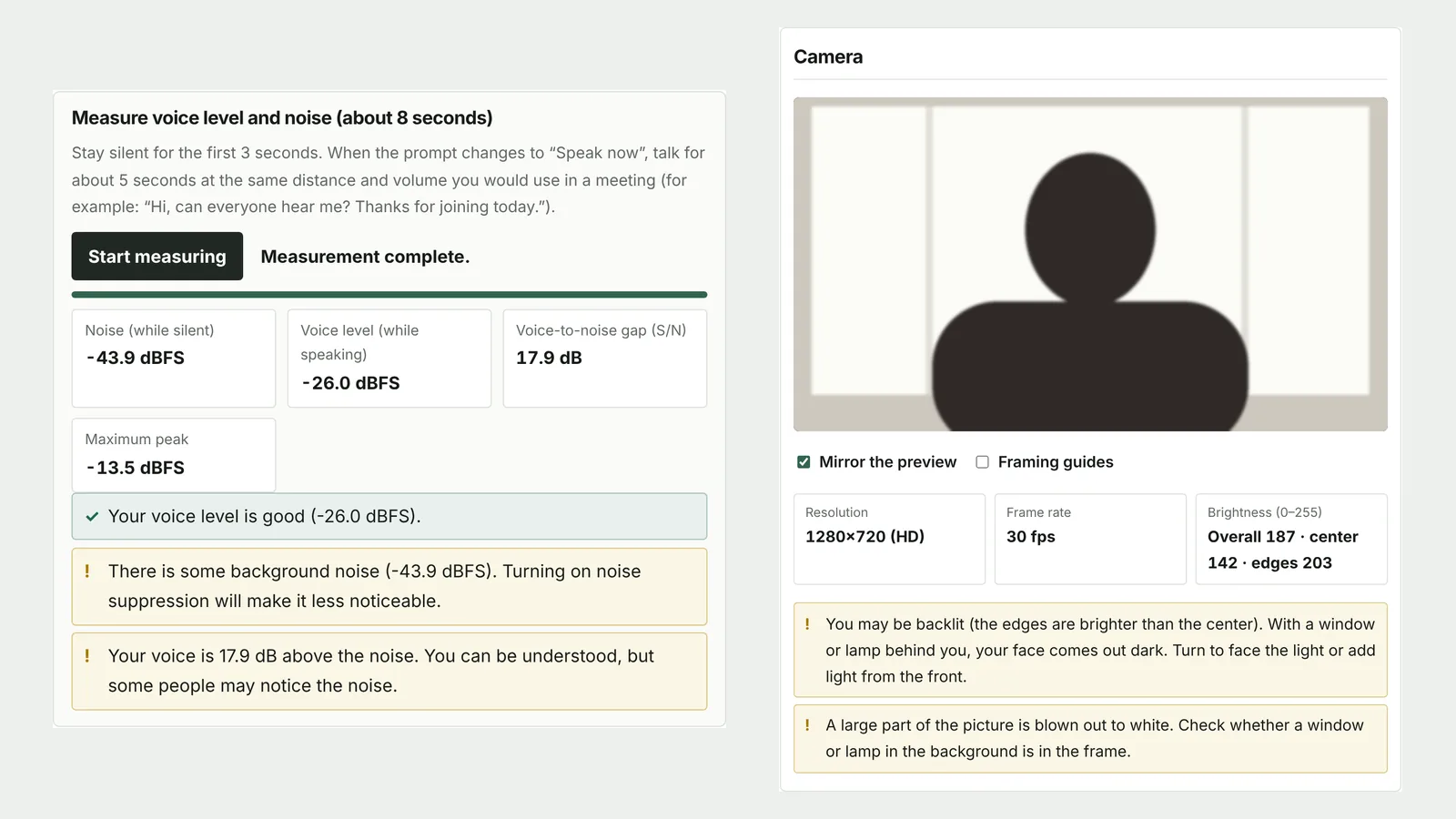
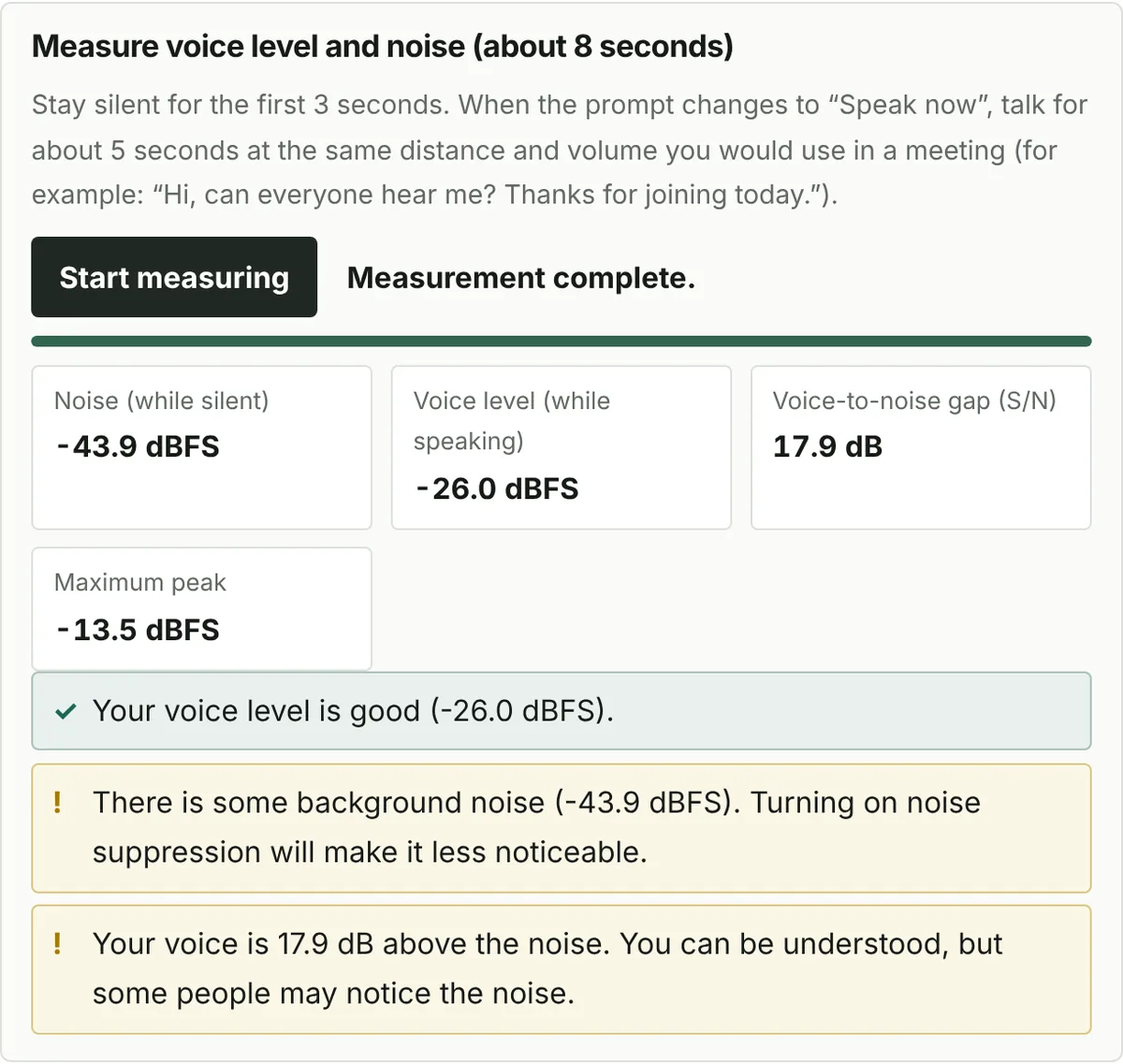
| 3. 有类似电脑风扇的噪声 | -43.9 dBFS | -26.0 dBFS | 17.9 dB | -13.5 dBFS | 有一些噪声(注意)、信噪比(注意) |
| 4. 声音太大导致爆音 | -62.2 dBFS | -9.0 dBFS | 53.2 dB | 0.2 dBFS | 说话声音相当大(注意)、爆音(需改善) |
条件 2 接近坐得离笔记本内置麦克风较远,或者系统的麦克风输入音量偏低的情况。说话音量低于 -42 dBFS 时,会显示“说话声音偏小”,并提示靠近麦克风或调高系统的输入音量。噪声和条件 1 相同,但由于人声变小,信噪比也降到了 15.6 dB。
条件 3 的说话音量和条件 1 几乎相同,只有噪声大了约 18 dB。噪声超过 -50 dBFS 时显示“有一些噪声”,超过 -40 dBFS 时则显示“环境噪声较大”。
条件 4 中,说话音量超过 -10 dBFS,显示“说话声音相当大”;又因为在超过说话时间 10% 的区间里输入达到了上限,爆音被判为“需改善”。爆音在对方那边无法修复,所以要调低系统的输入音量,或者离麦克风稍远一些。
工具使用的判断标准如下,页面的“判断标准”中也有同样的表格。这不是行业规范,而是本工具自己定的参考值。
| 项目 | 良好 | 注意 | 需改善 |
|---|---|---|---|
| 说话音量 | -42~-10 dBFS | 低于 -42 dBFS、高于 -10 dBFS | 检测不到人声 |
| 噪声 | -50 dBFS 及以下 | -50~-40 dBFS | 高于 -40 dBFS |
| 信噪比 | 25 dB 及以上 | 15~25 dB | 低于 15 dB |
| 爆音 | 无 | 说话时间的 2~10% | 超过 10% |
说话音量和信噪比的计算方法
读一下工具的实现(mic-camera-test-core.js)就会发现,测量时每 0.1 秒记录一次音量。噪声是保持安静的 3 秒中,去掉按下按钮后最初 0.3 秒的数值的中位数。根据代码注释,这样做是为了不把按按钮时的点击声算进去。说话音量只取说话的 5 秒中比噪声大 10 dB 以上的区间来求平均。如果把词与词之间的静音也算进平均值,说话越是断断续续的人,就越会被判为声音小。
信噪比相差 10 dB,相当于声音强度相差 10 倍。有 25 dB 时,噪声的强度约为人声的 1/300。条件 3 的 17.9 dB 约为 1/60,人声能听清,但不说话时那种“沙沙”声仍会传到对方那里。
dBFS 数值会随麦克风灵敏度、系统输入音量和浏览器的音频处理而变化。它不适合拿来直接比较不同电脑上测得的值,更适合在同一台电脑上观察改变麦克风位置或设置后的变化。
开启噪声抑制后,噪声能降低多少
展开“麦克风”区域的“浏览器的音频处理”,可以看到回声消除、噪声抑制、自动增益控制三个复选框。浏览器使用麦克风时,这三项默认都是开启的。切换勾选后,工具会重新打开麦克风,下方表格会显示实际生效的设置。
我用条件 3 的声音,只开启噪声抑制,重新测量了一次。
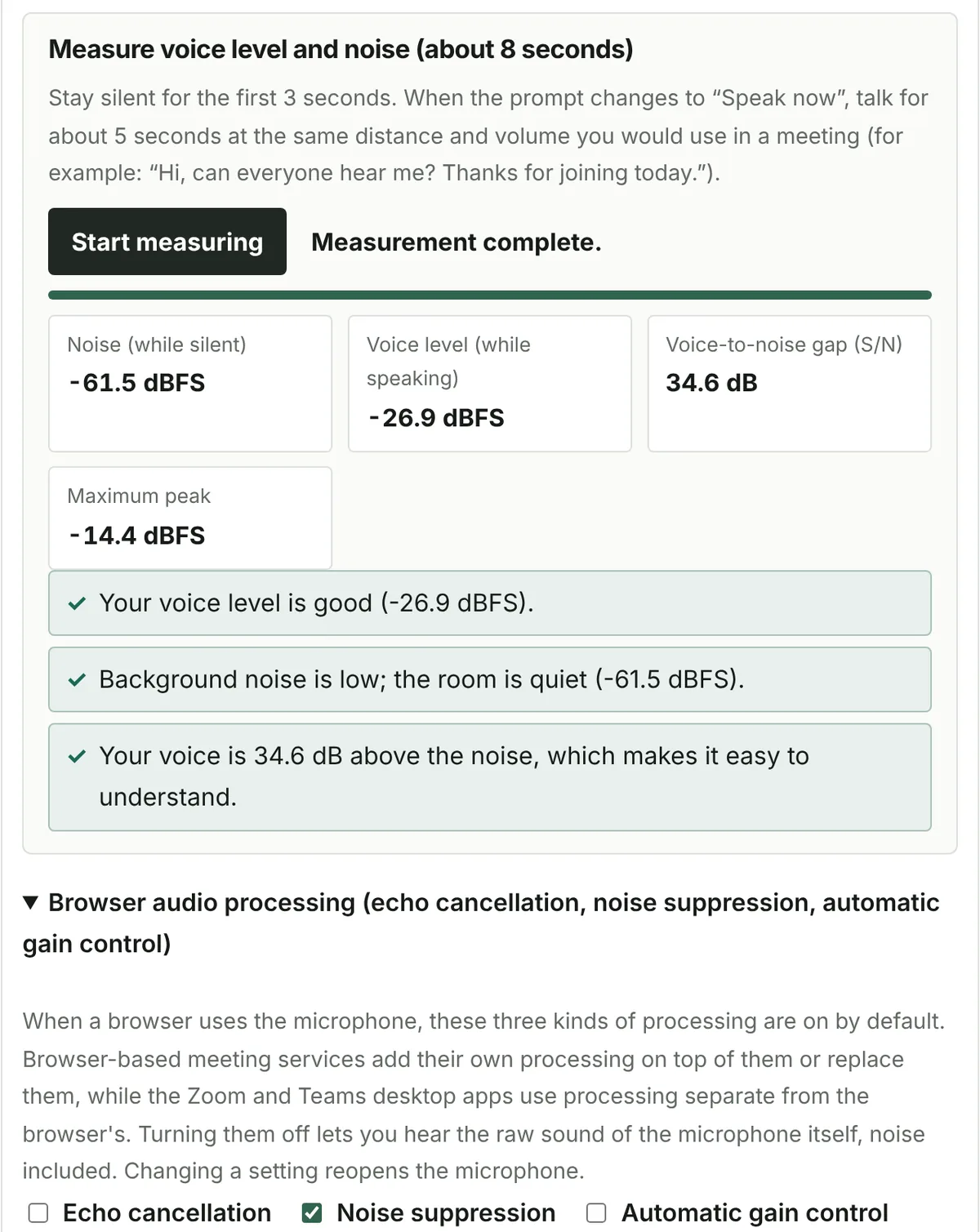
| 噪声抑制 | 噪声 | 说话音量 | 信噪比 |
|---|---|---|---|
| 关 | -43.9 dBFS | -26.0 dBFS | 17.9 dB |
| 开 | -61.5 dBFS | -26.9 dBFS | 34.6 dB |
噪声降低了 17.6 dB,说话音量几乎没变,三项判断也都变成了良好。这里用的是像电脑风扇那样以稳定状态持续发出的噪声。噪声抑制擅长消除这类声音,而旁人说话或敲键盘这类变化剧烈的声音,就没法同样消除。
最初四种条件的比较之所以关闭音频处理,是因为这样输入声音本身的差异才会反映在数值上。尤其是自动增益控制,会根据输入音量不断调整放大的程度,开着它的话,改变条件后的差异就很难读出来。如果只是检查日常使用状态,保持默认的开启状态测量即可。想知道自己的麦克风本来会收进多少噪声时,再关闭它们进行比较。
不过,这里能切换的只是浏览器的音频处理。在浏览器中使用的会议服务会在此基础上加入或替换为自己的处理,而 Zoom、Teams 的客户端使用的是与浏览器不同的处理。如果用客户端参加会议,也要一并查看客户端里“背景噪声抑制”之类的设置。
检查摄像头的亮度和逆光
“摄像头”区域会显示画面,以及分辨率、帧率和亮度。分辨率请求的是 1280×720,显示的是摄像头实际返回的尺寸。这次输入的画面显示为“1280×720(HD)”,帧率为 29~30 fps。预览一开始会像镜子一样左右翻转显示。勾选“构图参考线”后,画面上会叠加把画面横竖各三等分的线,方便对准脸的位置。
亮度是画面中各像素亮度(0 为黑,255 为白)的平均值,分为整体、中央(横竖各取一半的范围)、四周三个数值。为了模拟背对窗户坐着的情况,我输入了一段明亮窗户前有暗色人物剪影的画面,结果如下。
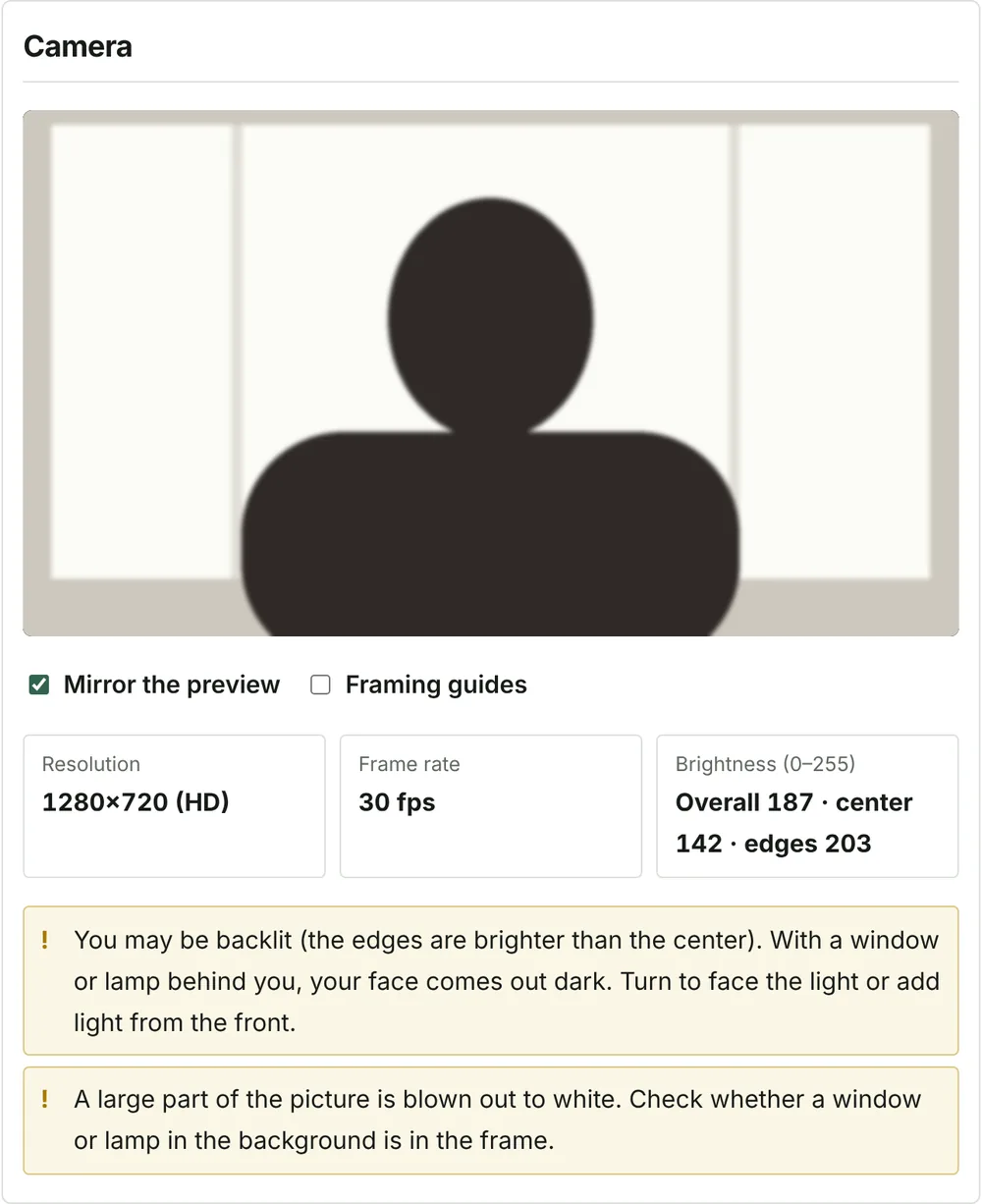
当四周比中央亮 40 以上,并且四周亮度在 150 以上时,工具会提示可能处于逆光。背对窗户或灯光时,摄像头会按明亮的背景来决定曝光,脸就会拍得很暗。要改善,可以面向窗户坐,或者在屏幕后面放一盏台灯,从正面照亮脸部。在这段画面中,几乎纯白的像素超过了画面的 15%,所以还出现了过曝发白的提示。
保持同样的构图,换成背对墙壁、脸部受光的画面后,亮度为“整体 133 · 中央 137 · 四周 132”,并显示“亮度没有明显问题”。整体平均值低于 60 判为“偏暗”,高于 200 判为“偏亮”。判断每秒更新一次,所以一边调整照明或座位朝向一边看,结果会当场变化。
录制 10 秒并回放
即使数值没有问题,声音发闷或有回声,还是用自己的耳朵听更容易发现。按“录制并回放”中的“录制 10 秒”,就会录下麦克风的声音,如果开着摄像头,画面也会一起录下。10 秒后自动停止,可以马上播放。想中途停止时,再按一次按钮即可。
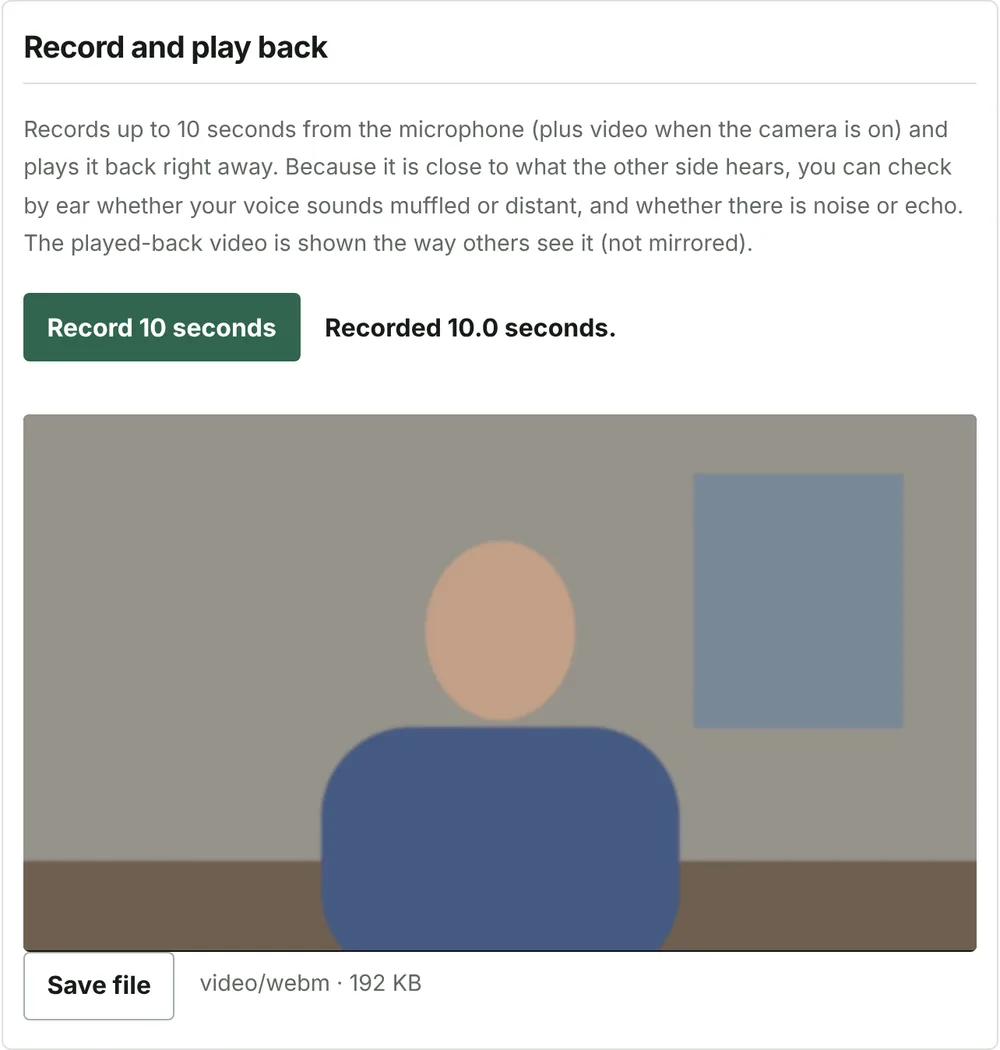
回放的画面和预览不同,没有左右翻转。对方屏幕上看到的就是这个方向。想确认白板或手里拿着的资料上的文字能否看清,就看这里。
按“保存文件”,会以 mic-camera-test-日期-时间.webm 这样的文件名保存。在这次使用的 Chromium 中,带画面的 10 秒 WebM 文件为 192 KB。如果不保存,关闭页面时记录就会消失。
如果戴着耳机,还可以用“麦克风”区域的“实时监听自己的声音(仅限使用耳机时)”,不录音也能实时听到自己的声音。如果用扬声器播放,麦克风会再次收进自己的声音而产生啸叫,所以只在戴耳机时使用。
检查扬声器和耳机的左右声道
能不能听到对方的声音,在“扬声器 / 耳机”区域确认。按“左声道播放”“双声道播放”“右声道播放”,会播放约 1 秒的 440 Hz 测试音。按左边时只有左边响、按右边时只有右边响,就说明左右连接正确。音量滑块从小往大慢慢调。这个区域即使没有授权使用麦克风也能用。
在 Chrome 和 Edge 中,可以用页面上方的“扬声器 / 耳机”列表切换输出设备,测试音和录音的回放都会从该设备播放。Safari 和 Firefox 无法选择输出设备,需要在操作系统的声音设置中切换。
麦克风或摄像头无法使用时
无法打开麦克风或摄像头时,工具会根据浏览器返回的错误类型推测原因,并在画面上显示处理方法。主要情况如下。
| 显示的标题 | 常见原因 | 处理方法 |
|---|---|---|
| 未获得使用权限 | 之前选择过“阻止”,或者操作系统的隐私设置没有允许浏览器 | 从地址栏左侧的锁形图标改回“允许”并刷新页面。Windows 检查“设置 > 隐私和安全性 > 麦克风(摄像头)”,macOS 检查“系统设置 > 隐私与安全性 > 麦克风(摄像头)” |
| 找不到麦克风或摄像头 | 设备没有连接。台式电脑通常没有内置麦克风和摄像头 | 检查 USB 或蓝牙连接。即使没有摄像头,也可以用“只检查麦克风”确认声音 |
| 无法打开设备(可能被其他应用占用) | 在 Windows 上,Zoom、Teams、相机应用或其他标签页正在使用摄像头 | 把这些应用连同系统托盘里的图标一起退出后再试。仍不行的话,拔插设备或重启电脑 |
| 连接不安全 | 用不是 https:// 开头的地址打开 |
用 https:// 的地址重新打开 |
| 此浏览器不支持麦克风和摄像头 | 在微信、微博、X 等应用的内置浏览器中打开 | 选择“在浏览器中打开”,用 Chrome、Edge、Firefox 或 Safari 重新打开 |
如果电平表完全不动,测量时显示“完全没有声音输入”,请检查耳机上的静音开关、键盘上的静音键,以及系统的输入音量是否为 0。蓝牙耳机在听音乐和通话时会切换连接方式,有时根本没有被选为麦克风。
这个工具查不出来的问题
这个工具检查的是浏览器所见的麦克风和摄像头状态。它不测量网络的速度和稳定性,所以无法判断画面卡住、声音断断续续是不是网络造成的。如果想根据网速估算发送某个大小的文件需要多长时间,可以用文件传输时间、速度与容量计算器;想确认自己的 IP 地址和浏览器环境,可以用查看您的来源 IP 信息(Viewer Info)。
另外,Zoom、Teams 的客户端有自己的音频处理和画质调整。用这个工具确认人声和噪声没有问题之后,再把客户端里的麦克风测试和噪声抑制设置也看一遍,会议开始前就不会手忙脚乱。
验证环境
- 麦克风和摄像头测试(在英文版界面上操作),Chromium(通过 Playwright)
- 麦克风和摄像头的输入使用了 Chromium 的测试用虚拟设备(
--use-fake-device-for-media-stream),并通过--use-file-for-fake-audio-capture和--use-file-for-fake-video-capture输入了准备好的音频文件(WAV,48 kHz)和视频文件(Y4M,1280×720) - 音频文件循环播放只有噪声的 4 秒,以及在噪声上叠加代替人声的合成音的 6 秒。每种条件下改变人声和噪声的大小
- 四种条件的比较在浏览器音频处理全部关闭的状态下测量,噪声抑制的比较在只开启噪声抑制的状态下测量