Kiểm tra micrô và camera trước cuộc họp trực tuyến | Đo giọng nhỏ, tiếng ồn và ngược sáng bằng con số ngay trên trình duyệt
Khi bị nhận xét trong cuộc họp trực tuyến rằng “giọng nghe xa quá”, “có tiếng rè rè” hay “mặt tối quá”, bài viết này hướng dẫn cách kiểm tra micrô, camera và loa chỉ bằng trình duyệt. Tôi đưa bốn loại âm thanh vào công cụ kiểm tra micrô và camera (phòng yên tĩnh, giọng nhỏ, tiếng quạt máy tính, giọng bị vỡ) để so sánh kết quả đánh giá, đo việc bật khử tiếng ồn làm tiếng ồn giảm từ -43,9 xuống -61,5 dBFS, xem cảnh báo ngược sáng khi ngồi quay lưng về phía cửa sổ, nghe lại bản ghi 10 giây và cách xử lý từng lỗi khi micrô không dùng được.
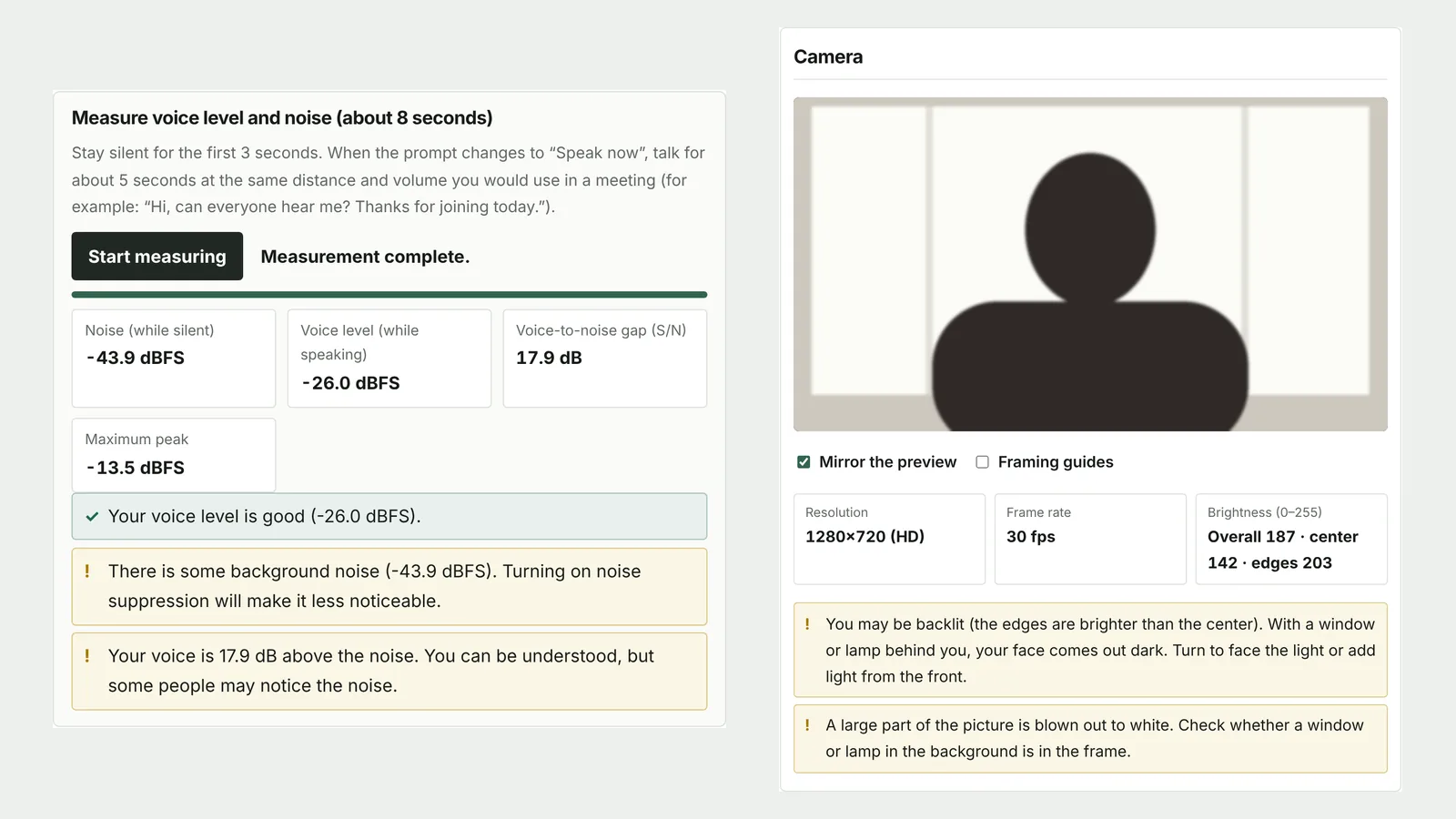
Trong các cuộc họp khi làm việc tại nhà, buổi phỏng vấn tuyển dụng hay lớp học trực tuyến, đôi khi ta bị nhận xét “giọng nghe xa quá”, “phía sau có tiếng rè rè” hoặc “mặt tối quá, không thấy biểu cảm”. Từ phía mình, rất khó biết người bên kia đang nghe và thấy mình như thế nào. Zoom hay Teams cũng có chức năng kiểm tra micrô, nhưng ta chỉ có thể tự đánh giá bằng tai, và chúng không cho biết cần chỉnh cái gì, chỉnh bao nhiêu.
Kiểm tra micrô và camera là công cụ kiểm tra micrô, camera và loa ngay trên trình duyệt. Với micrô, công cụ đo âm lượng trong 3 giây im lặng và 5 giây nói, rồi hiển thị bằng con số và kết quả đánh giá: âm lượng giọng nói, tiếng ồn trong phòng, chênh lệch giữa giọng nói và tiếng ồn (tỉ số S/N) và có bị vỡ tiếng hay không. Với camera, công cụ kiểm tra độ phân giải, tốc độ khung hình và độ sáng của hình ảnh, rồi báo nếu hình quá tối hoặc bị ngược sáng. Không cần cài ứng dụng; hình ảnh và âm thanh chỉ được phân tích trong trình duyệt và không gửi lên máy chủ.
Trong bài này, tôi đưa vào công cụ bốn loại âm thanh và hai loại hình ảnh với điều kiện khác nhau để xem kết quả đánh giá thay đổi ra sao.
Bắt đầu kiểm tra
Trước tiên, hãy cắm tai nghe có micrô (headset) hoặc webcam rời mà bạn định dùng khi họp vào máy tính. Trên trang công cụ, nhấn “Kiểm tra micrô và camera” (Test mic and camera); trình duyệt sẽ hỏi quyền dùng micrô và camera, hãy chọn “Cho phép”. Với máy tính để bàn không có camera, hoặc khi không cần hình ảnh, hãy nhấn “Chỉ kiểm tra micrô” (Test mic only).
Sau khi cho phép, danh sách micrô, camera và loa sẽ hiện ra bên dưới các nút. Trình duyệt không cho trang web biết tên thiết bị cho đến khi bạn cấp quyền, nên tên thiết bị chỉ xuất hiện sau bước này. Nếu cắm headset vào laptop, danh sách sẽ có cả micrô tích hợp lẫn micrô của headset. Hãy xác nhận ở đây rằng micrô bạn định dùng khi họp đang được chọn.
Phần micrô có một thanh đo mức tín hiệu đầu vào. Khi bạn nói, thanh kéo dài sang phải; khi im lặng, thanh lùi về bên trái. Nếu nói mà thanh không nhúc nhích, hãy thử chọn micrô khác trong danh sách. Xong thì nhấn “Dừng” (Stop); biểu tượng đang dùng micrô, camera trên thẻ trình duyệt sẽ biến mất.
Đo âm lượng giọng nói và tiếng ồn
Nhấn “Bắt đầu đo” (Start measuring) trong phần micrô, công cụ sẽ đo trong khoảng 8 giây. Ba giây đầu hiện dòng “Hãy im lặng” (Stay silent), hãy chờ mà không nói gì. Khi dòng chữ đổi thành “Hãy nói” (Speak now), hãy nói khoảng 5 giây với khoảng cách và âm lượng như khi họp. Công cụ có ghi sẵn câu mẫu: “Xin chào, mọi người có nghe rõ không? Hôm nay mong được làm việc cùng mọi người”.
Khi đo xong, bốn giá trị sau và kết quả đánh giá sẽ hiện ra.
- Tiếng ồn (khi im lặng): âm lượng trong 3 giây im lặng. Tiếng điều hòa, quạt máy tính, tiếng bên ngoài… thể hiện ở đây
- Âm lượng giọng nói (khi nói): âm lượng của những đoạn có giọng nói trong 5 giây nói
- Chênh lệch giọng nói – tiếng ồn (S/N): âm lượng giọng nói trừ đi tiếng ồn
- Đỉnh cao nhất: giá trị lớn nhất tại một thời điểm trong lúc nói
Âm lượng được biểu thị bằng đơn vị dBFS. Mức lớn nhất mà âm thanh số có thể biểu diễn được lấy làm 0, và giá trị âm cho biết nhỏ hơn mức đó bao nhiêu dB. -20 dBFS lớn hơn -40 dBFS 20 dB. Âm thanh vượt quá 0 dBFS không thể ghi lại được, phần đỉnh của dạng sóng bị cắt cụt và trở thành “vỡ tiếng”.
So sánh kết quả với bốn loại âm thanh
Để xem cùng một giọng nói nhưng kết quả thay đổi thế nào theo khoảng cách tới micrô và tiếng ồn trong phòng, tôi chuẩn bị bốn tệp âm thanh với điều kiện khác nhau và đưa vào công cụ thay cho micrô. Thay cho giọng nói, tôi dùng âm tổng hợp có âm sắc gần với nguyên âm, ngắt thành khoảng bốn nhịp mỗi giây, thỉnh thoảng có khoảng nghỉ như lúc lấy hơi. Tiếng ồn có hai loại: tiếng ồn nhẹ mô phỏng căn phòng yên tĩnh, và tiếng ồn chủ yếu ở tần số thấp mô phỏng quạt máy tính hay điều hòa. Toàn bộ xử lý âm thanh của trình duyệt (khử tiếng vọng, khử tiếng ồn, tự động điều chỉnh âm lượng) đều được tắt khi đo. Lý do sẽ giải thích ở phần sau.
| Điều kiện | Tiếng ồn | Âm lượng giọng nói | S/N | Đỉnh cao nhất | Đánh giá |
|---|---|---|---|---|---|
| 1. Nói bình thường trong phòng yên tĩnh | -62,2 dBFS | -25,0 dBFS | 37,2 dB | -11,2 dBFS | Tất cả đều tốt |
| 2. Như 1 nhưng chỉ giảm giọng nói 23 dB | -62,1 dBFS | -46,5 dBFS | 15,6 dB | -33,6 dBFS | Giọng hơi nhỏ (lưu ý), S/N (lưu ý) |
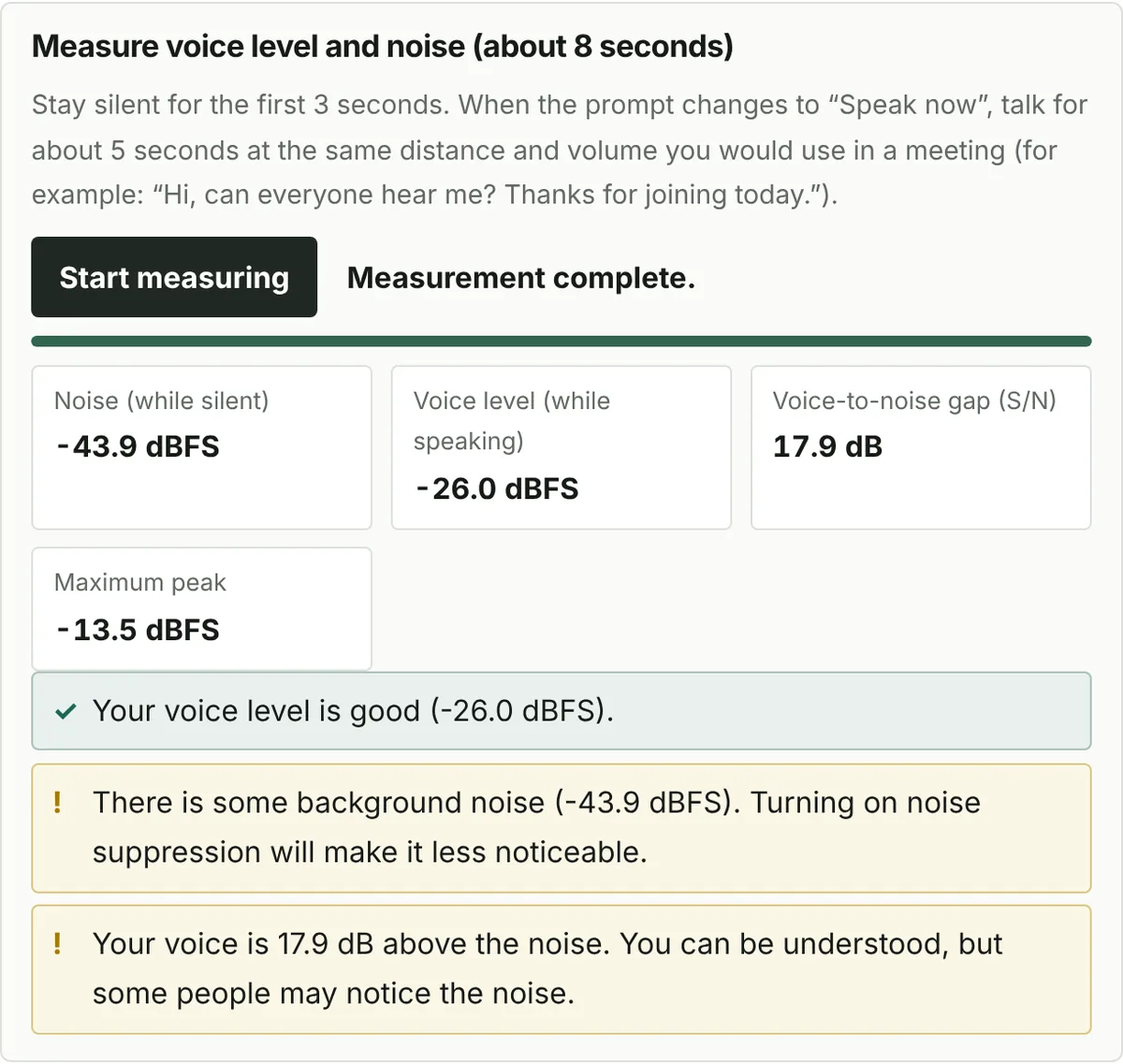
| 3. Có tiếng ồn giống quạt máy tính | -43,9 dBFS | -26,0 dBFS | 17,9 dB | -13,5 dBFS | Có một chút tiếng ồn (lưu ý), S/N (lưu ý) |
| 4. Giọng quá lớn nên bị vỡ tiếng | -62,2 dBFS | -9,0 dBFS | 53,2 dB | 0,2 dBFS | Giọng khá lớn (lưu ý), vỡ tiếng (cần cải thiện) |
Điều kiện 2 gần với trường hợp ngồi cách xa micrô tích hợp của laptop, hoặc âm lượng đầu vào micrô trong hệ điều hành đang thấp. Khi âm lượng giọng nói xuống dưới -42 dBFS, công cụ hiển thị “Giọng nói hơi nhỏ” và gợi ý ngồi gần micrô hơn hoặc tăng âm lượng đầu vào trong hệ điều hành. Tiếng ồn vẫn giống điều kiện 1, nhưng vì giọng nhỏ đi nên S/N cũng giảm xuống 15,6 dB.
Ở điều kiện 3, âm lượng giọng nói gần như bằng điều kiện 1, chỉ có tiếng ồn lớn hơn khoảng 18 dB. Khi tiếng ồn vượt -50 dBFS, công cụ báo “Có một chút tiếng ồn”; vượt -40 dBFS thì thành “Môi trường khá ồn”.
Ở điều kiện 4, âm lượng giọng nói vượt -10 dBFS nên công cụ báo “Giọng nói khá lớn”; thêm vào đó, đầu vào chạm mức tối đa trong hơn 10% thời gian nói, nên mục vỡ tiếng bị đánh giá là “cần cải thiện”. Âm thanh đã vỡ thì phía người nghe không sửa được, vì vậy hãy giảm âm lượng đầu vào trong hệ điều hành hoặc ngồi xa micrô một chút.
Ngưỡng đánh giá mà công cụ dùng như bảng dưới đây; bảng tương tự cũng có ở mục “Ngưỡng đánh giá” trên trang công cụ. Đây không phải tiêu chuẩn của ngành, mà là ngưỡng do công cụ này tự đặt ra.
| Hạng mục | Tốt | Lưu ý | Cần cải thiện |
|---|---|---|---|
| Âm lượng giọng nói | -42 đến -10 dBFS | Dưới -42 dBFS, trên -10 dBFS | Không phát hiện được giọng nói |
| Tiếng ồn | Từ -50 dBFS trở xuống | -50 đến -40 dBFS | Trên -40 dBFS |
| S/N | Từ 25 dB trở lên | 15 đến 25 dB | Dưới 15 dB |
| Vỡ tiếng | Không có | 2–10% thời gian nói | Trên 10% |
Cách tính âm lượng giọng nói và S/N
Đọc mã nguồn của công cụ (mic-camera-test-core.js) thì thấy phép đo ghi lại âm lượng mỗi 0,1 giây. Tiếng ồn là giá trị trung vị trong 3 giây im lặng, sau khi bỏ 0,3 giây ngay sau khi nhấn nút. Theo chú thích trong mã, việc này để không bắt phải tiếng click khi nhấn nút. Âm lượng giọng nói là trung bình của những đoạn lớn hơn tiếng ồn từ 10 dB trở lên trong 5 giây nói. Nếu tính cả khoảng lặng giữa các từ vào trung bình, người nói ngắt quãng nhiều sẽ bị đánh giá là giọng nhỏ.
Chênh lệch 10 dB trong S/N tương ứng với cường độ âm thanh gấp 10 lần. Với 25 dB, cường độ tiếng ồn chỉ còn khoảng 1/300 so với giọng nói. Ở mức 17,9 dB của điều kiện 3, tỉ lệ là khoảng 1/60: giọng nói vẫn nghe rõ, nhưng tiếng “rè rè” lúc mình im lặng vẫn đến tai người bên kia.
Giá trị dBFS thay đổi theo độ nhạy của micrô, âm lượng đầu vào trong hệ điều hành và xử lý âm thanh của trình duyệt. Vì vậy không nên so trực tiếp con số đo trên các máy tính khác nhau; công cụ phù hợp để xem sự thay đổi khi đổi vị trí micrô hay cài đặt trên cùng một máy.
Bật khử tiếng ồn thì tiếng ồn giảm được bao nhiêu
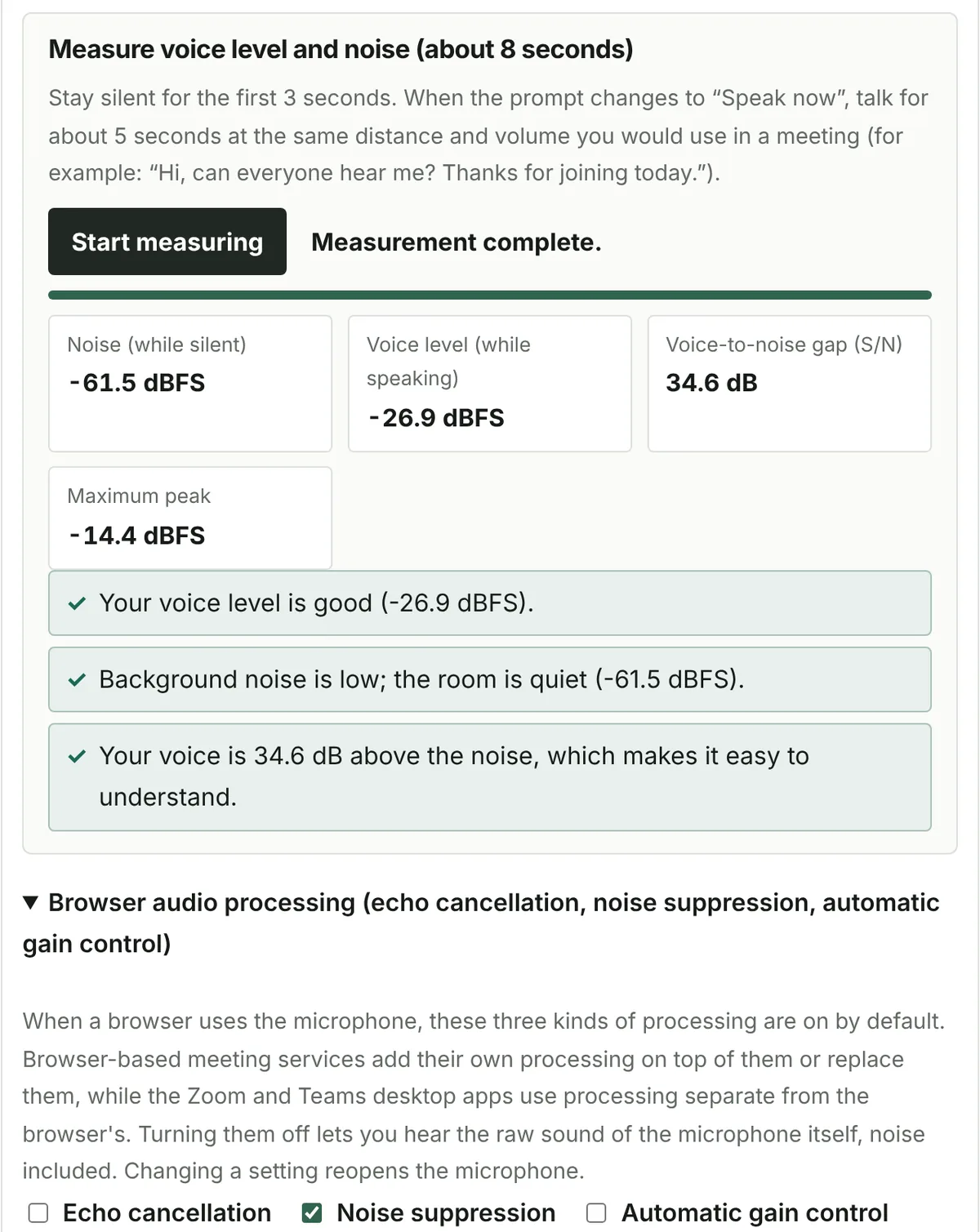
Mở mục “Xử lý âm thanh của trình duyệt” (Browser audio processing) trong phần micrô, bạn sẽ thấy ba ô đánh dấu: khử tiếng vọng, khử tiếng ồn và tự động điều chỉnh âm lượng. Khi trình duyệt dùng micrô, cả ba mặc định đều bật. Khi bạn đổi ô đánh dấu, công cụ sẽ mở lại micrô, và bảng bên dưới hiển thị những cài đặt thực sự được áp dụng.
Tôi đo lại âm thanh của điều kiện 3, lần này chỉ bật khử tiếng ồn.
| Khử tiếng ồn | Tiếng ồn | Âm lượng giọng nói | S/N |
|---|---|---|---|
| Tắt | -43,9 dBFS | -26,0 dBFS | 17,9 dB |
| Bật | -61,5 dBFS | -26,9 dBFS | 34,6 dB |
Tiếng ồn giảm 17,6 dB, còn âm lượng giọng nói gần như không đổi. Cả ba mục đánh giá cũng chuyển sang tốt. Tiếng ồn dùng ở đây là loại kêu đều đều liên tục như quạt máy tính. Khử tiếng ồn rất giỏi loại bỏ những âm như vậy, còn những âm thay đổi nhiều như tiếng nói chuyện hay tiếng gõ phím thì không bị loại bỏ được như thế.
Ở phần so sánh bốn điều kiện ban đầu, tôi tắt xử lý âm thanh vì như vậy sự khác biệt của chính âm thanh đầu vào mới thể hiện rõ trên con số. Đặc biệt, tự động điều chỉnh âm lượng liên tục thay đổi mức khuếch đại theo âm lượng đầu vào, nên nếu để bật thì khó đọc ra sự khác biệt khi đổi điều kiện. Nếu chỉ kiểm tra cho việc dùng hằng ngày, cứ để mặc định là bật rồi đo. Khi muốn biết micrô của mình thực sự thu vào bao nhiêu tiếng ồn, hãy tắt đi để so sánh.
Tuy nhiên, những gì bật/tắt được ở đây chỉ là xử lý âm thanh của trình duyệt. Các dịch vụ họp chạy trên trình duyệt có thể thêm hoặc thay bằng xử lý riêng, còn ứng dụng Zoom hay Teams dùng xử lý khác hẳn với trình duyệt. Nếu tham gia họp bằng ứng dụng, hãy xem thêm các cài đặt như “khử tiếng ồn nền” trong ứng dụng.
Kiểm tra độ sáng của camera và hiện tượng ngược sáng
Phần camera hiển thị hình ảnh cùng độ phân giải, tốc độ khung hình và độ sáng. Công cụ yêu cầu độ phân giải 1280×720 và hiển thị kích thước mà camera thực sự trả về. Với hình ảnh tôi đưa vào lần này, kết quả là “1280×720 (HD)”, tốc độ khung hình 29–30 fps. Bản xem trước ban đầu được lật ngang như soi gương. Nếu đánh dấu “Đường căn bố cục” (Framing guides), các đường chia khung hình thành ba phần theo chiều ngang và chiều dọc sẽ hiện lên, giúp căn vị trí khuôn mặt dễ hơn.
Độ sáng là trung bình độ sáng của từng điểm ảnh (0 là đen, 255 là trắng), hiển thị theo ba vùng: toàn khung, giữa (vùng chiếm một nửa chiều ngang và một nửa chiều dọc ở chính giữa) và xung quanh. Tôi giả lập cảnh ngồi quay lưng về phía cửa sổ bằng hình ảnh có bóng người tối trước một ô cửa sổ sáng, và kết quả như sau.
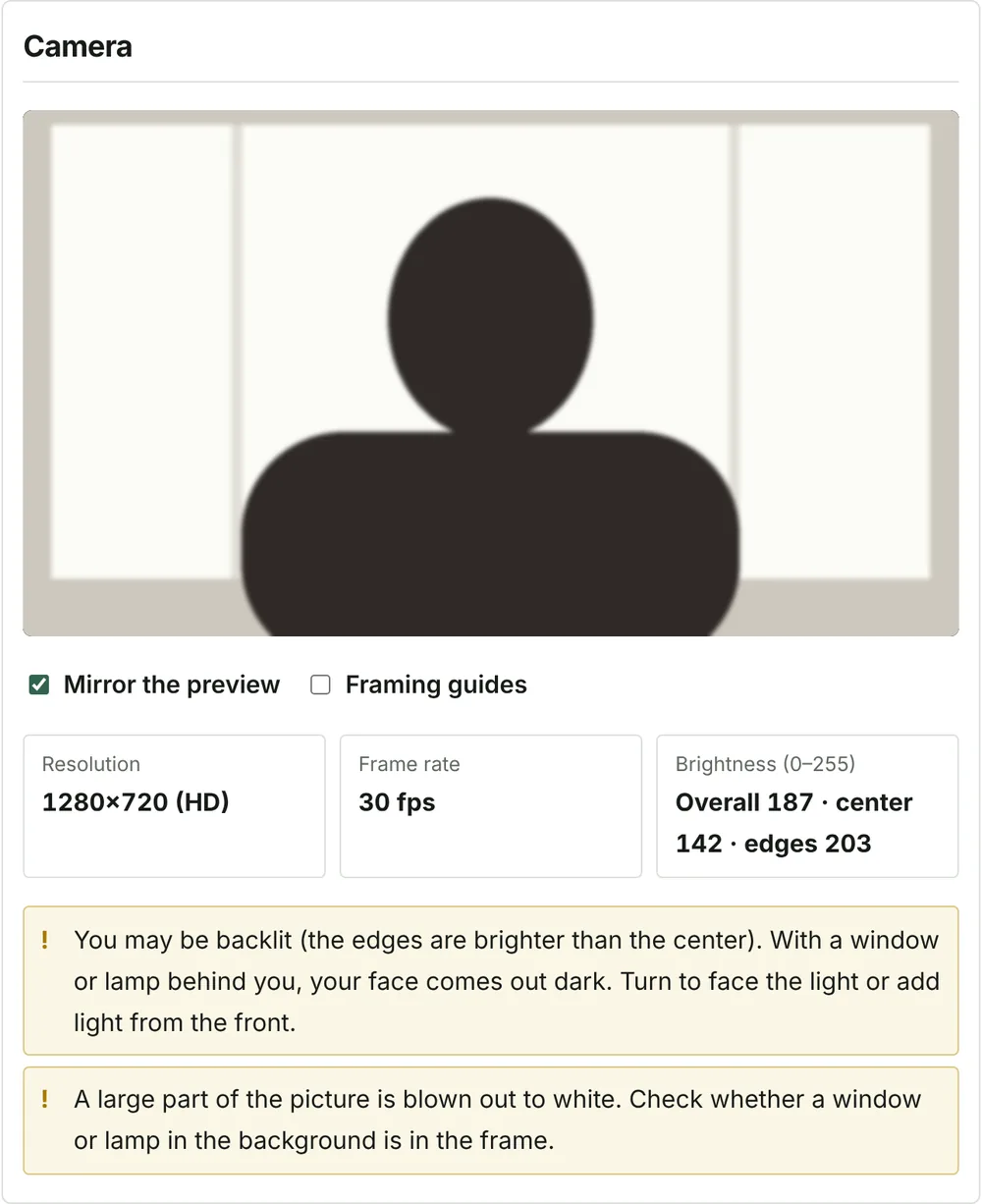
Công cụ báo có khả năng ngược sáng khi vùng xung quanh sáng hơn vùng giữa từ 40 trở lên và độ sáng vùng xung quanh từ 150 trở lên. Khi ngồi quay lưng về phía cửa sổ hoặc đèn, camera chỉnh phơi sáng theo nền sáng nên khuôn mặt bị tối. Để khắc phục, hãy ngồi quay mặt về phía cửa sổ, hoặc đặt đèn bàn phía sau màn hình để chiếu sáng khuôn mặt từ phía trước. Với hình ảnh này, các điểm ảnh gần như trắng xóa chiếm hơn 15% khung hình, nên công cụ còn cảnh báo cháy sáng.
Cùng bố cục đó, khi đổi sang hình ảnh ngồi quay lưng vào tường và mặt được chiếu sáng, độ sáng là “toàn khung 133 · giữa 137 · xung quanh 132” và công cụ hiển thị “Độ sáng không có vấn đề lớn”. Nếu trung bình toàn khung dưới 60, hình bị đánh giá là “hơi tối”; trên 200 thì là “khá sáng”. Kết quả được cập nhật mỗi giây, nên khi bạn vừa đổi đèn hay hướng ngồi vừa quan sát, kết quả sẽ thay đổi ngay tại chỗ.
Ghi 10 giây rồi nghe lại
Dù con số không có vấn đề, giọng bị ù hay tiếng vọng vẫn dễ nhận ra hơn khi tự nghe bằng tai. Trong phần “Ghi âm, ghi hình và nghe lại” (Record and play back), nhấn “Ghi 10 giây” (Record 10 seconds) để ghi âm thanh từ micrô, và cả hình ảnh nếu đang dùng camera. Sau 10 giây, việc ghi tự dừng và bạn có thể phát lại ngay. Muốn dừng giữa chừng thì nhấn nút thêm lần nữa.
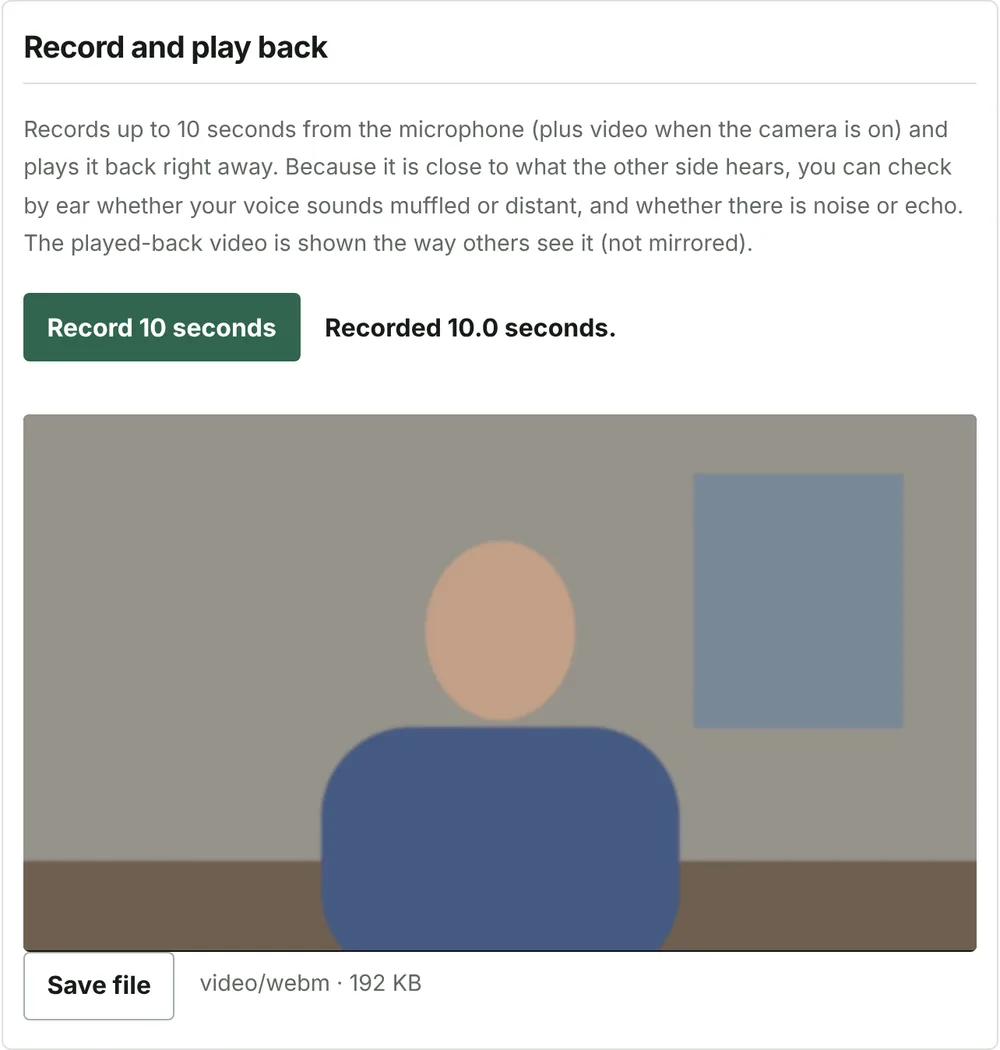
Khác với bản xem trước, video phát lại không bị lật ngang. Trên màn hình của người bên kia, hình sẽ hiện theo hướng này. Nếu muốn kiểm tra chữ trên bảng trắng hay tài liệu cầm trên tay có đọc được không, hãy xem ở đây.
Nhấn “Lưu tệp” (Save file), tệp sẽ được lưu với tên dạng mic-camera-test-ngày-giờ.webm. Với Chromium lần này, 10 giây có hình ảnh ở định dạng WebM có dung lượng 192 KB. Nếu không lưu, bản ghi sẽ mất khi bạn đóng trang.
Nếu dùng tai nghe, bạn còn có thể chọn “Nghe trực tiếp giọng mình (chỉ khi dùng tai nghe)” (Hear yourself live) trong phần micrô để nghe giọng mình theo thời gian thực mà không cần ghi. Nếu phát ra loa, micrô sẽ thu lại giọng của chính bạn và gây hú, nên chỉ dùng khi đeo tai nghe.
Kiểm tra bên trái, bên phải của loa và tai nghe
Bạn có nghe được giọng người bên kia hay không thì kiểm tra ở phần “Loa / tai nghe” (Speakers / headphones). Nhấn “Phát bên trái”, “Phát cả hai bên” hoặc “Phát bên phải” (Play left / Play both / Play right), một âm thử 440 Hz sẽ phát khoảng 1 giây. Nếu nhấn bên trái chỉ nghe bên trái, nhấn bên phải chỉ nghe bên phải, thì kết nối trái/phải là đúng. Hãy bắt đầu từ mức âm lượng nhỏ trên thanh trượt rồi tăng dần. Phần này dùng được cả khi chưa cấp quyền micrô.
Trên Chrome và Edge, bạn có thể đổi thiết bị phát ở danh sách “Loa / tai nghe” phía trên trang, và âm thử cũng như bản ghi phát lại sẽ phát ra từ thiết bị đó. Safari và Firefox không cho chọn thiết bị phát, nên hãy đổi trong phần cài đặt âm thanh của hệ điều hành.
Khi micrô hoặc camera không dùng được
Khi không mở được micrô hoặc camera, công cụ suy đoán nguyên nhân từ loại lỗi mà trình duyệt trả về và hiển thị cách xử lý trên màn hình. Các lỗi chính như sau.
| Tiêu đề hiển thị | Nguyên nhân thường gặp | Cách xử lý |
|---|---|---|
| Chưa được cấp quyền | Trước đây đã chọn “Chặn”, hoặc cài đặt quyền riêng tư của hệ điều hành chưa cho phép trình duyệt | Nhấn biểu tượng ổ khóa bên trái thanh địa chỉ, đổi về “Cho phép” rồi tải lại trang. Trên Windows, kiểm tra “Cài đặt > Quyền riêng tư & bảo mật > Micrô (Máy ảnh)”; trên macOS, kiểm tra “Cài đặt hệ thống > Quyền riêng tư & Bảo mật > Micrô (Camera)” |
| Không tìm thấy micrô hoặc camera | Thiết bị chưa được kết nối. Máy tính để bàn thường không có micrô, camera tích hợp | Kiểm tra kết nối USB hoặc Bluetooth. Dù không có camera, vẫn có thể kiểm tra âm thanh bằng “Chỉ kiểm tra micrô” |
| Không mở được thiết bị (có thể ứng dụng khác đang dùng) | Trên Windows, Zoom, Teams, ứng dụng Camera hoặc một thẻ trình duyệt khác đang dùng camera | Thoát hẳn các ứng dụng đó (kể cả ở khay hệ thống) rồi thử lại. Nếu vẫn không được, hãy rút ra cắm lại thiết bị hoặc khởi động lại máy tính |
| Kết nối không an toàn | Trang được mở bằng địa chỉ không bắt đầu bằng https:// |
Mở lại trang bằng địa chỉ https:// |
| Trình duyệt này không hỗ trợ micrô và camera | Trang được mở trong trình duyệt tích hợp của ứng dụng như Zalo hay Facebook | Chọn “Mở bằng trình duyệt” và mở lại bằng Chrome, Edge, Firefox hoặc Safari |
Nếu thanh đo hoàn toàn không nhúc nhích và khi đo hiện thông báo “Hoàn toàn không có âm thanh đi vào”, hãy kiểm tra công tắc tắt tiếng trên headset, phím tắt micrô trên bàn phím, và âm lượng đầu vào trong hệ điều hành có đang bằng 0 không. Tai nghe Bluetooth chuyển kiểu kết nối giữa lúc nghe nhạc và lúc gọi, nên đôi khi chưa được chọn làm micrô.
Những gì công cụ này không kiểm tra được
Công cụ này kiểm tra trạng thái micrô và camera dưới góc nhìn của trình duyệt. Nó không đo tốc độ hay độ ổn định của đường truyền, nên không thể cho biết các triệu chứng như hình bị đứng hay tiếng bị ngắt quãng có phải do mạng hay không. Để ước tính thời gian gửi một tệp có dung lượng nhất định dựa trên tốc độ đường truyền, bạn có thể dùng Tính thời gian, tốc độ và dung lượng truyền tệp; để xem địa chỉ IP và môi trường trình duyệt của mình, hãy dùng Xem thông tin IP nguồn của bạn.
Ngoài ra, ứng dụng Zoom và Teams có xử lý âm thanh và điều chỉnh chất lượng hình ảnh riêng. Sau khi đã xác nhận bằng công cụ này rằng giọng nói và tiếng ồn không có vấn đề, hãy xem qua chức năng kiểm tra micrô và cài đặt khử tiếng ồn trong ứng dụng một lần, để khỏi cuống lên ngay trước giờ họp.
Môi trường kiểm chứng
- Kiểm tra micrô và camera (thao tác trên giao diện tiếng Anh), Chromium (qua Playwright)
- Đầu vào micrô và camera dùng thiết bị ảo dành cho kiểm thử của Chromium (
--use-fake-device-for-media-stream); tệp âm thanh (WAV, 48 kHz) và tệp video (Y4M, 1280×720) đã chuẩn bị được đưa vào bằng--use-file-for-fake-audio-capturevà--use-file-for-fake-video-capture - Tệp âm thanh lặp lại chu kỳ gồm 4 giây chỉ có tiếng ồn và 6 giây tiếng ồn chồng với âm tổng hợp thay cho giọng nói. Âm lượng giọng nói và tiếng ồn được thay đổi theo từng điều kiện
- Phần so sánh bốn điều kiện được đo khi tắt toàn bộ xử lý âm thanh của trình duyệt; phần so sánh khử tiếng ồn được đo khi chỉ bật khử tiếng ồn