Tes mikrofon dan kamera sebelum rapat online | Mengukur suara kecil, bising, dan cahaya dari belakang dengan angka di browser
Cara memeriksa mikrofon, kamera, dan speaker hanya dengan browser saat di rapat online Anda dibilang “suaranya jauh”, “ada bunyi kresek-kresek”, atau “wajahnya gelap”. Saya memasukkan empat jenis suara ke alat Tes mikrofon dan kamera (ruangan tenang, suara terlalu kecil, bising kipas PC, suara pecah) untuk membandingkan penilaiannya, mengukur bising yang turun dari -43,9 ke -61,5 dBFS berkat peredam bising, melihat penilaian cahaya dari belakang saat membelakangi jendela, mendengarkan ulang rekaman 10 detik, dan cara mengatasi tiap jenis error saat mikrofon tidak bisa dipakai.
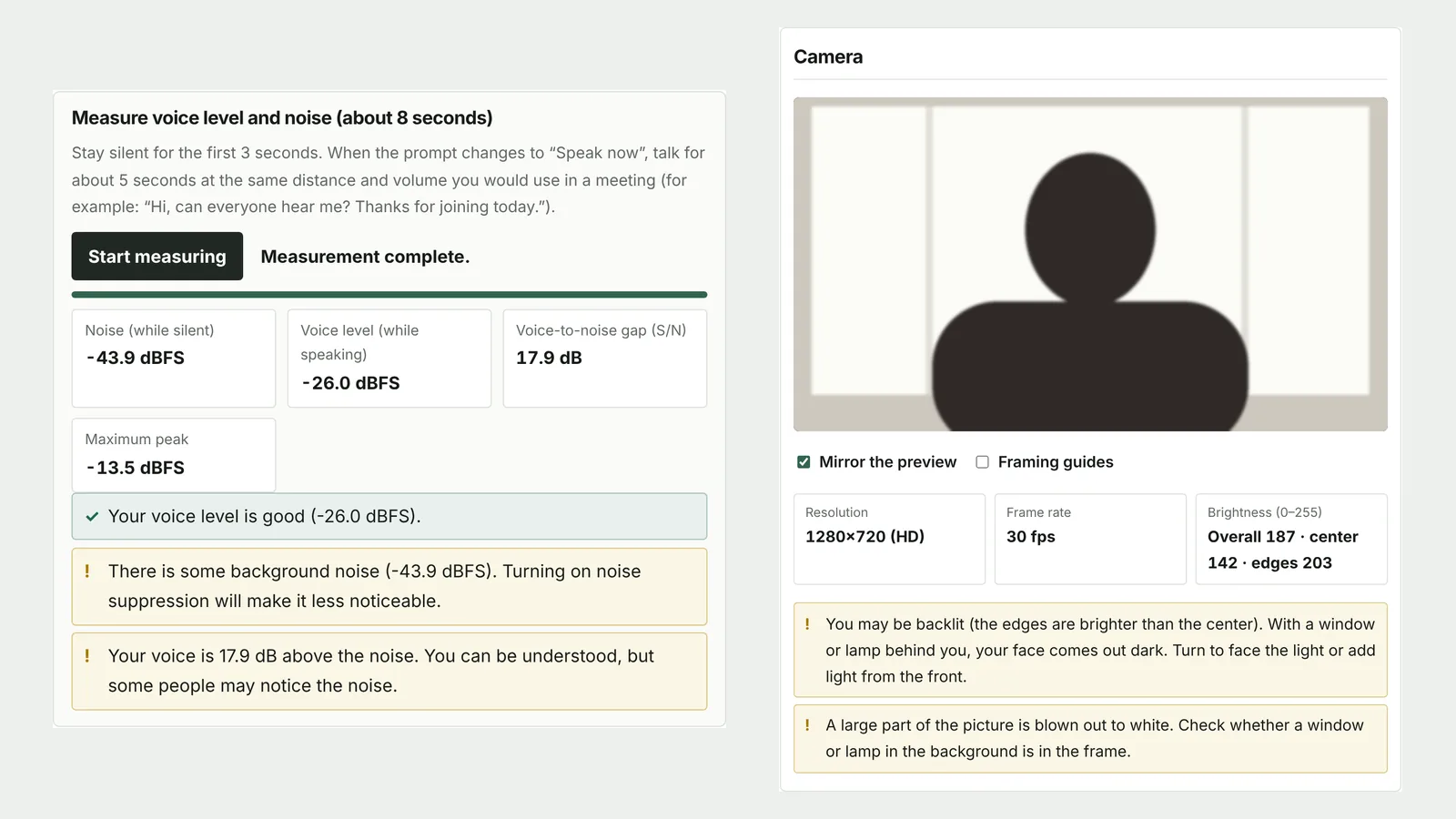
Dalam rapat saat bekerja dari rumah, wawancara kerja, atau kelas online, kadang kita dibilang “suaranya terdengar jauh”, “di belakang ada bunyi kresek-kresek”, atau “wajahnya gelap, ekspresinya tidak kelihatan”. Dari sisi kita sendiri, sulit tahu bagaimana kita terdengar dan terlihat oleh lawan bicara. Zoom dan Teams memang punya fitur tes mikrofon, tetapi kita hanya bisa menilai dengan telinga sendiri, dan fitur itu tidak memberi tahu apa yang perlu diperbaiki dan seberapa banyak.
Tes mikrofon dan kamera adalah alat untuk memeriksa mikrofon, kamera, dan speaker di browser. Untuk mikrofon, alat ini mengukur volume suara selama 3 detik diam dan 5 detik berbicara, lalu menampilkan angka dan penilaian untuk volume suara, bising di ruangan, selisih antara suara dan bising (rasio S/N), serta ada tidaknya suara pecah. Untuk kamera, alat ini memeriksa resolusi, frame rate, dan kecerahan video, lalu memberi tahu jika gambar terlalu gelap atau terkena cahaya dari belakang (backlight). Tidak perlu memasang aplikasi; video dan suara hanya dianalisis di dalam browser dan tidak dikirim ke server.
Di sini saya memasukkan empat jenis suara dan dua jenis video dengan kondisi berbeda ke alat ini untuk melihat bagaimana penilaiannya berubah.
Memulai tes
Sambungkan dulu headset atau webcam eksternal yang biasa dipakai untuk rapat ke komputer. Di halaman alat, tekan “Cek mikrofon dan kamera” (Test mic and camera). Browser akan meminta izin memakai mikrofon dan kamera; pilih “Izinkan”. Untuk PC desktop tanpa kamera, atau bila video tidak diperlukan, tekan “Cek mikrofon saja” (Test mic only).
Setelah diizinkan, daftar mikrofon, kamera, dan speaker muncul di bawah tombol. Browser tidak memberi tahu nama perangkat sebelum izin diberikan, jadi nama-nama perangkat baru tampil setelah langkah ini. Jika headset tersambung ke laptop, mikrofon bawaan dan mikrofon headset sama-sama muncul di daftar. Pastikan di sini bahwa mikrofon yang akan dipakai untuk rapat sudah terpilih.
Bagian mikrofon memiliki meter level input. Saat berbicara, meter memanjang ke kanan; saat diam, meter kembali ke kiri. Jika meter tidak bergerak meskipun Anda berbicara, coba pilih mikrofon lain di daftar. Setelah selesai, tekan “Berhenti” (Stop). Tanda mikrofon dan kamera sedang dipakai di tab browser akan hilang.
Mengukur volume suara dan bising
Tekan “Mulai mengukur” (Start measuring) di bagian mikrofon, dan pengukuran sekitar 8 detik dimulai. Selama 3 detik pertama muncul tulisan “Mohon diam” (Stay silent); tunggu tanpa berbicara. Saat tulisan berubah menjadi “Silakan bicara” (Speak now), bicaralah sekitar 5 detik dengan jarak dan volume yang sama seperti saat rapat. Alat ini menyediakan contoh kalimat: “Halo, suara saya terdengar? Terima kasih atas waktunya hari ini”.
Setelah pengukuran selesai, empat nilai berikut ditampilkan beserta penilaiannya.
- Bising (saat diam): volume suara selama 3 detik diam. Bunyi AC, kipas PC, suara dari luar, dan sejenisnya muncul di sini
- Volume suara (saat berbicara): volume bagian yang berisi suara selama 5 detik berbicara
- Selisih suara dan bising (S/N): volume suara dikurangi bising
- Puncak maksimum: nilai saat paling keras selama berbicara
Volume ditampilkan dalam satuan dBFS. Volume maksimum yang bisa direpresentasikan audio digital dijadikan 0, lalu angka negatif menunjukkan berapa dB lebih kecil dari batas itu. -20 dBFS lebih keras 20 dB daripada -40 dBFS. Suara yang melewati 0 dBFS tidak bisa direkam; puncak gelombangnya terpotong dan terjadilah “suara pecah” (clipping).
Membandingkan penilaian dengan empat jenis suara
Untuk melihat bagaimana penilaian berubah untuk suara yang sama berdasarkan jarak ke mikrofon dan bising di ruangan, saya menyiapkan empat file audio dengan kondisi berbeda dan memasukkannya ke alat sebagai pengganti mikrofon. Sebagai pengganti suara manusia, saya memakai bunyi sintetis yang terdengar mirip vokal, dipotong sekitar empat ketukan per detik, dengan jeda sesekali seperti saat menarik napas. Bisingnya ada dua jenis: bising lemah yang meniru ruangan tenang, dan bising yang didominasi nada rendah yang meniru kipas PC atau AC. Semua pemrosesan audio browser (peredam gema, peredam bising, pengaturan volume otomatis) dimatikan saat pengukuran. Alasannya akan dijelaskan nanti.
| Kondisi | Bising | Volume suara | S/N | Puncak maksimum | Penilaian |
|---|---|---|---|---|---|
| 1. Berbicara biasa di ruangan tenang | -62,2 dBFS | -25,0 dBFS | 37,2 dB | -11,2 dBFS | Semuanya baik |
| 2. Seperti 1, tetapi hanya suara yang dikecilkan 23 dB | -62,1 dBFS | -46,5 dBFS | 15,6 dB | -33,6 dBFS | Suara agak kecil (perhatian), S/N (perhatian) |
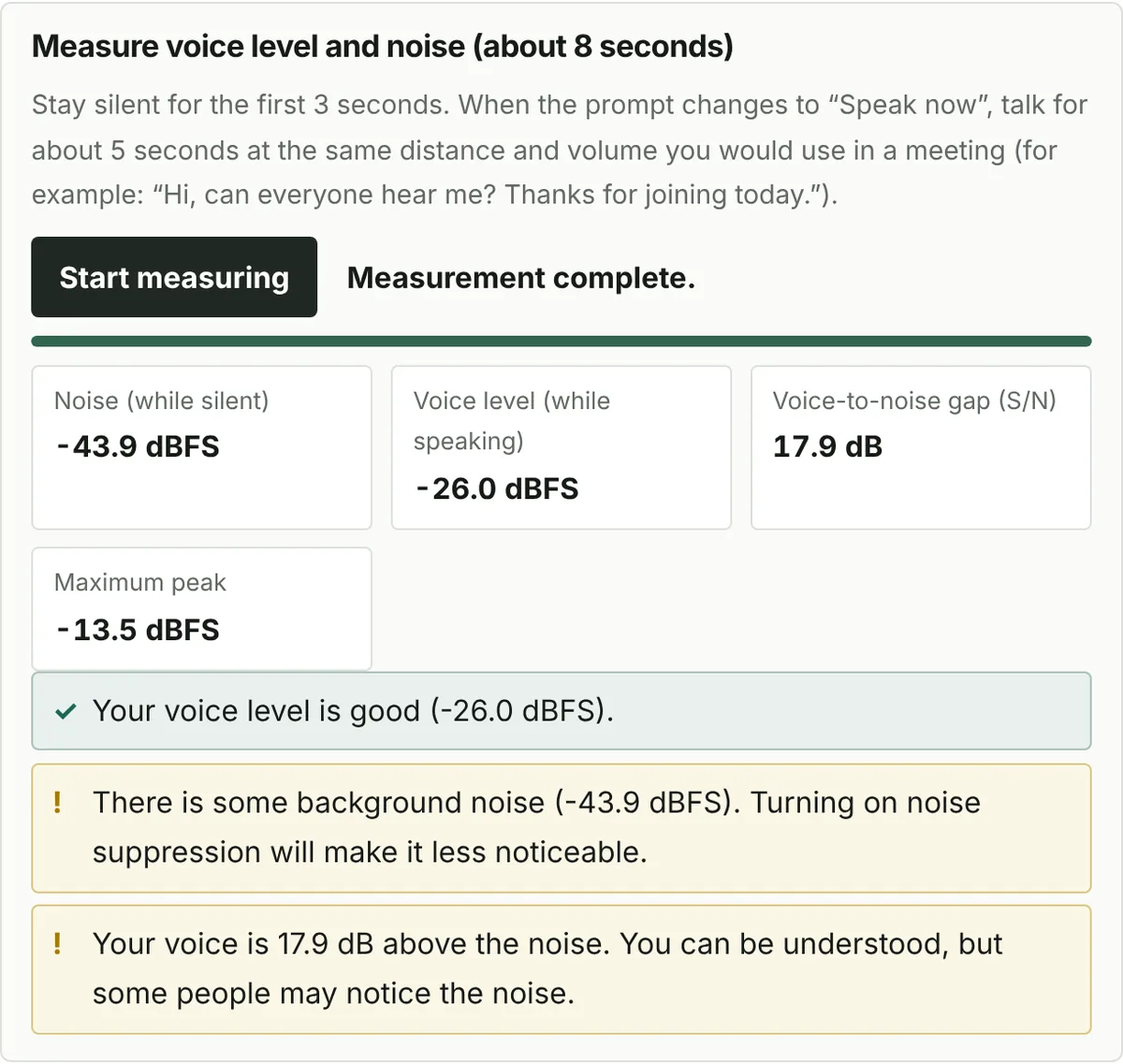
| 3. Ada bising seperti kipas PC | -43,9 dBFS | -26,0 dBFS | 17,9 dB | -13,5 dBFS | Ada sedikit bising (perhatian), S/N (perhatian) |
| 4. Suara terlalu keras hingga pecah | -62,2 dBFS | -9,0 dBFS | 53,2 dB | 0,2 dBFS | Suara cukup keras (perhatian), suara pecah (perlu diperbaiki) |
Kondisi 2 mirip dengan duduk jauh dari mikrofon bawaan laptop, atau volume input mikrofon di sistem operasi yang rendah. Jika volume suara di bawah -42 dBFS, muncul “Suara agak kecil” beserta saran untuk mendekat ke mikrofon atau menaikkan volume input di sistem operasi. Bisingnya sama dengan kondisi 1, tetapi karena suaranya mengecil, S/N juga turun menjadi 15,6 dB.
Pada kondisi 3, volume suara hampir sama dengan kondisi 1; hanya bisingnya yang sekitar 18 dB lebih besar. Jika bising melewati -50 dBFS, penilaiannya menjadi “Ada sedikit bising”, dan jika melewati -40 dBFS menjadi “Lingkungan cukup bising”.
Pada kondisi 4, volume suara melewati -10 dBFS sehingga muncul “Suara cukup keras”, dan karena input mencapai batas atas di lebih dari 10% waktu berbicara, suara pecah dinilai “perlu diperbaiki”. Suara yang sudah pecah tidak bisa diperbaiki di sisi lawan bicara, jadi turunkan volume input di sistem operasi atau menjauhlah sedikit dari mikrofon.
Patokan penilaian yang dipakai alat ini adalah sebagai berikut; tabel yang sama juga ada di bagian “Patokan penilaian” di halaman alat. Ini bukan standar industri, melainkan patokan yang ditetapkan alat ini sendiri.
| Item | Baik | Perhatian | Perlu diperbaiki |
|---|---|---|---|
| Volume suara | -42 s.d. -10 dBFS | Di bawah -42 dBFS, di atas -10 dBFS | Suara tidak terdeteksi |
| Bising | -50 dBFS atau kurang | -50 s.d. -40 dBFS | Di atas -40 dBFS |
| S/N | 25 dB atau lebih | 15 s.d. 25 dB | Di bawah 15 dB |
| Suara pecah | Tidak ada | 2–10% waktu berbicara | Di atas 10% |
Cara menghitung volume suara dan S/N
Jika membaca kode alat ini (mic-camera-test-core.js), pengukurannya mencatat volume setiap 0,1 detik. Bising adalah median dari nilai selama 3 detik diam, tidak termasuk 0,3 detik tepat setelah tombol ditekan. Menurut komentar di kode, tujuannya agar bunyi klik saat menekan tombol tidak ikut terekam. Volume suara adalah rata-rata dari bagian yang 10 dB atau lebih keras daripada bising selama 5 detik berbicara. Jika jeda hening di antara kata ikut dirata-ratakan, orang yang bicaranya sering terputus-putus akan dinilai bersuara kecil.
Selisih 10 dB pada S/N setara dengan perbedaan kekuatan suara 10 kali lipat. Dengan 25 dB, kekuatan bising hanya sekitar 1/300 dari suara. Pada 17,9 dB di kondisi 3, perbandingannya sekitar 1/60: suara masih bisa dipahami, tetapi bunyi kresek-kresek saat Anda diam tetap sampai ke lawan bicara.
Nilai dBFS berubah tergantung sensitivitas mikrofon, volume input sistem operasi, dan pemrosesan audio browser. Karena itu, jangan membandingkan langsung nilai yang diukur di komputer berbeda; alat ini lebih cocok untuk melihat perubahan di komputer yang sama ketika posisi mikrofon atau pengaturannya diubah.
Seberapa jauh bising turun saat peredam bising dinyalakan
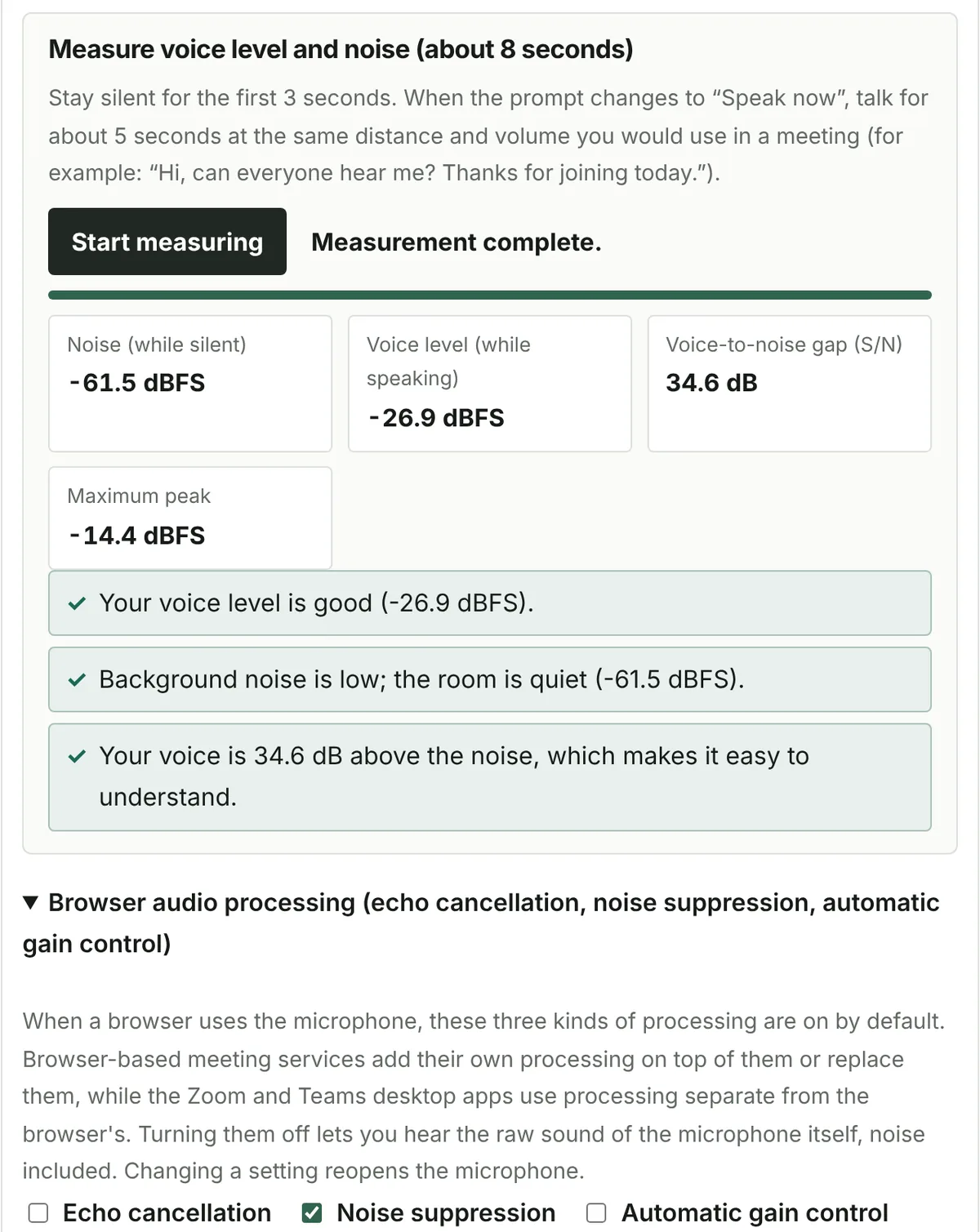
Buka “Pemrosesan audio browser” (Browser audio processing) di bagian mikrofon, dan Anda akan melihat tiga kotak centang: peredam gema, peredam bising, dan pengaturan volume otomatis. Saat browser memakai mikrofon, ketiganya aktif secara default. Ketika kotak centang diubah, alat akan membuka ulang mikrofon, dan tabel di bawahnya menampilkan pengaturan yang benar-benar diterapkan.
Saya mengukur ulang suara kondisi 3, kali ini hanya dengan peredam bising yang aktif.
| Peredam bising | Bising | Volume suara | S/N |
|---|---|---|---|
| Mati | -43,9 dBFS | -26,0 dBFS | 17,9 dB |
| Aktif | -61,5 dBFS | -26,9 dBFS | 34,6 dB |
Bising turun 17,6 dB, sedangkan volume suara hampir tidak berubah. Ketiga penilaian juga menjadi baik. Bising yang dipakai di sini berbunyi terus-menerus dengan pola tetap, seperti kipas PC. Peredam bising sangat andal menghilangkan bunyi seperti ini, tetapi bunyi yang banyak berubah, seperti suara orang mengobrol atau ketikan keyboard, tidak hilang sebaik itu.
Pada perbandingan empat kondisi di awal, pemrosesan audio saya matikan karena dengan begitu perbedaan suara input itu sendiri tampak pada angka. Terutama pengaturan volume otomatis terus mengubah tingkat penguatan sesuai volume suara yang masuk, sehingga jika dibiarkan aktif, perbedaan antarkondisi sulit dibaca. Untuk pemeriksaan sehari-hari, cukup ukur dengan pengaturan default yang aktif. Matikan untuk membandingkan jika Anda ingin tahu seberapa banyak bising yang sebenarnya masuk ke mikrofon Anda.
Namun, yang bisa diubah di sini hanyalah pemrosesan audio browser. Layanan rapat yang dipakai lewat browser bisa menambahkan atau mengganti dengan pemrosesannya sendiri, dan aplikasi Zoom atau Teams memakai pemrosesan yang berbeda dari browser. Jika Anda ikut rapat lewat aplikasi, periksa juga pengaturan seperti “peredam bising latar” di aplikasi tersebut.
Memeriksa kecerahan kamera dan cahaya dari belakang
Bagian kamera menampilkan video beserta resolusi, frame rate, dan kecerahan. Alat ini meminta resolusi 1280×720 dan menampilkan ukuran yang benar-benar dikirim kamera. Untuk video yang saya masukkan kali ini, hasilnya “1280×720 (HD)” dengan frame rate 29–30 fps. Pratinjau awalnya ditampilkan terbalik kiri-kanan seperti cermin. Jika Anda mencentang “Garis bantu posisi” (Framing guides), garis yang membagi layar menjadi tiga bagian secara horizontal dan vertikal akan muncul, sehingga posisi wajah lebih mudah diatur.
Kecerahan adalah rata-rata kecerahan setiap piksel (0 hitam, 255 putih), ditampilkan untuk tiga area: keseluruhan, tengah (area setengah lebar dan setengah tinggi di bagian tengah), dan tepi. Untuk meniru situasi duduk membelakangi jendela, saya memasukkan video berisi siluet orang yang gelap di depan jendela yang terang, dan hasilnya sebagai berikut.
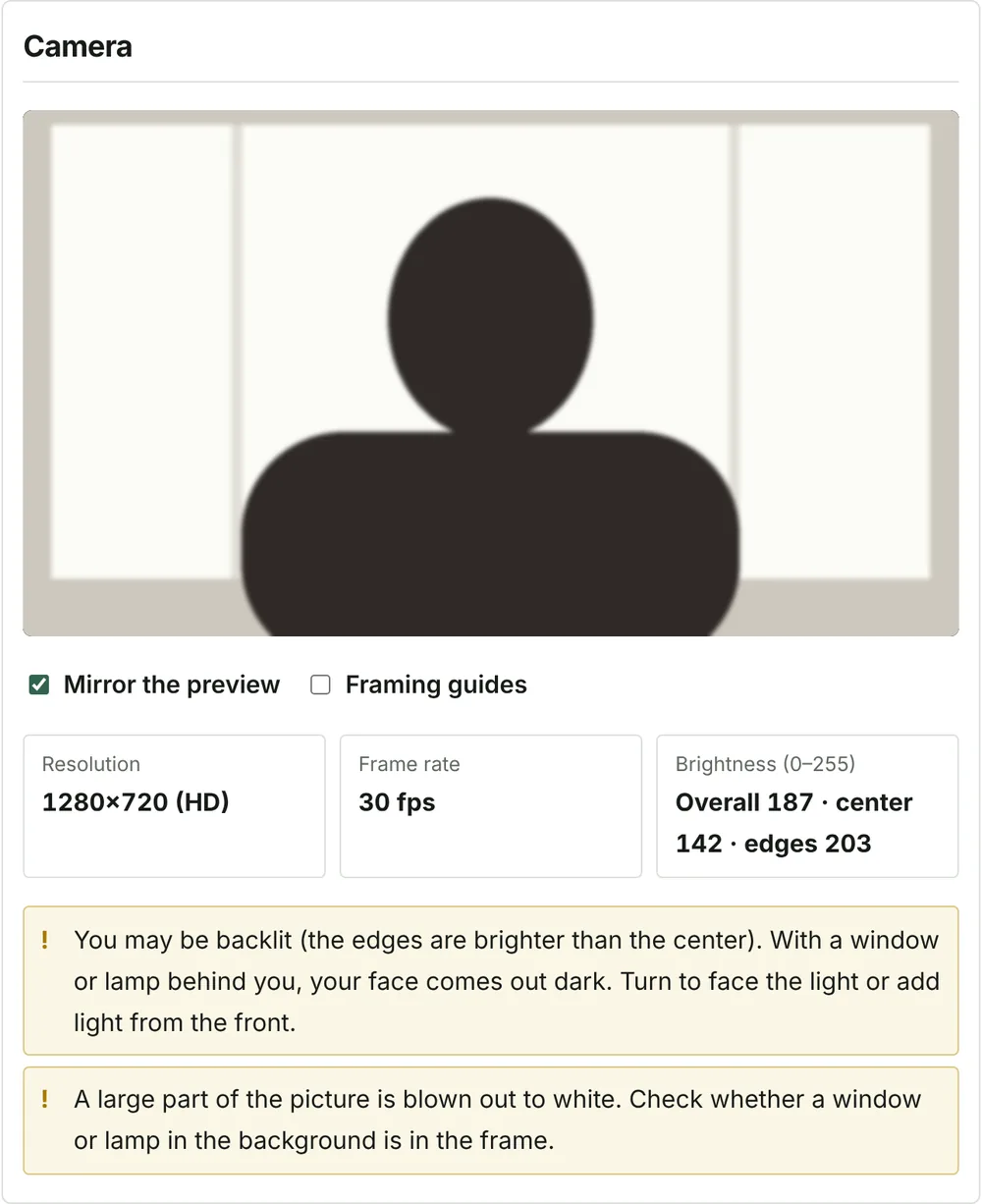
Alat ini menampilkan kemungkinan cahaya dari belakang jika tepi 40 atau lebih terang daripada tengah dan kecerahan tepi 150 atau lebih. Saat membelakangi jendela atau lampu, kamera menyesuaikan eksposur dengan latar yang terang sehingga wajah tampak gelap. Untuk memperbaikinya, duduklah menghadap jendela, atau letakkan lampu meja di belakang layar agar wajah diterangi dari depan. Pada video ini, piksel yang hampir putih mencapai lebih dari 15% layar, sehingga peringatan bagian terlalu terang juga muncul.
Dengan komposisi yang sama, ketika diganti ke video yang membelakangi dinding dan wajah terkena cahaya, kecerahannya menjadi “keseluruhan 133 · tengah 137 · tepi 132”, dan muncul “Tidak ada masalah besar pada kecerahan”. Jika rata-rata keseluruhan di bawah 60, video dinilai “agak gelap”, dan jika di atas 200 dinilai “cukup terang”. Penilaian diperbarui setiap detik, jadi jika Anda mengamatinya sambil mengubah lampu atau arah duduk, hasilnya langsung berubah saat itu juga.
Merekam 10 detik lalu mendengarkan kembali
Meskipun angkanya tidak bermasalah, suara yang teredam atau gema lebih mudah dikenali dengan telinga sendiri. Di bagian “Rekam lalu dengarkan kembali” (Record and play back), tekan “Rekam 10 detik” (Record 10 seconds) untuk merekam suara dari mikrofon, dan juga video jika kamera sedang dipakai. Setelah 10 detik, rekaman berhenti otomatis dan bisa langsung diputar. Untuk menghentikannya lebih awal, tekan tombol itu sekali lagi.
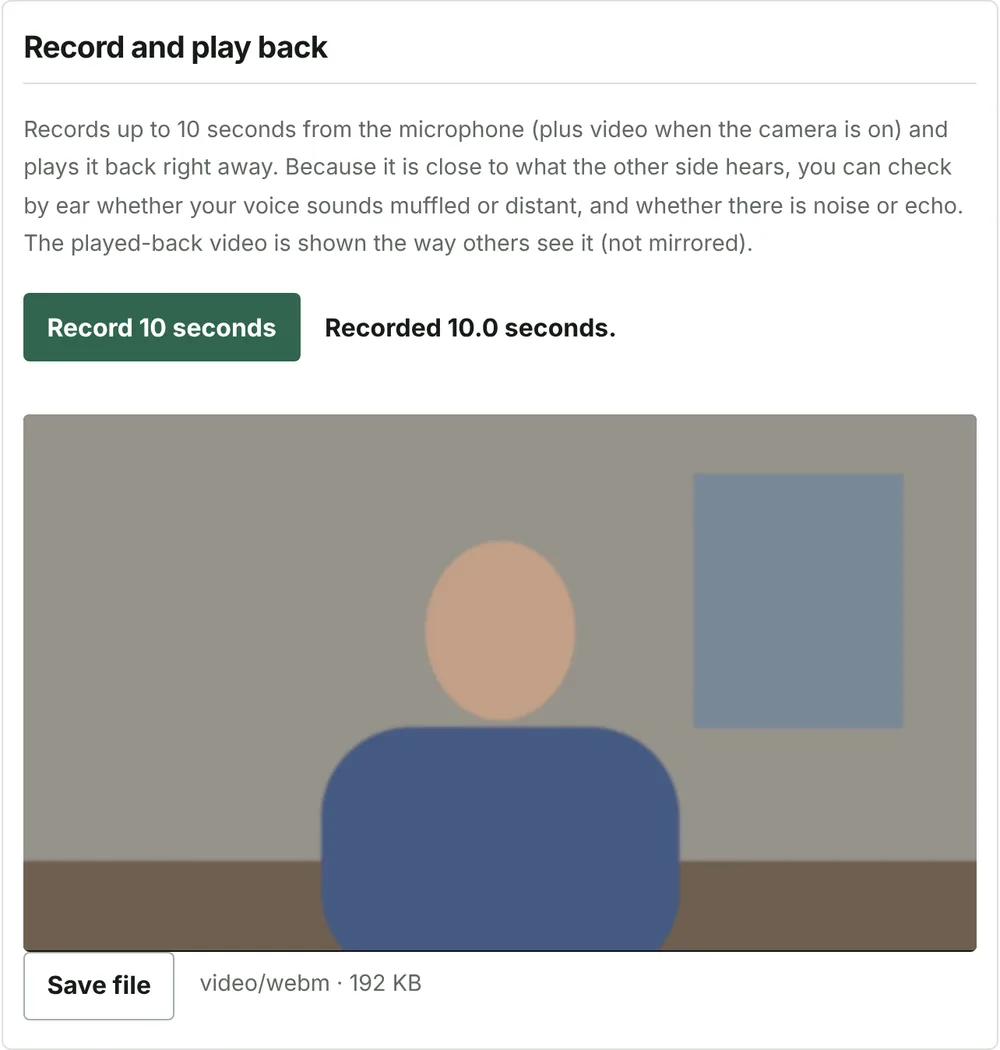
Berbeda dengan pratinjau, video yang diputar tidak terbalik kiri-kanan. Di layar lawan bicara, video tampil dengan arah ini. Jika ingin memastikan tulisan di papan tulis atau dokumen yang dipegang bisa terbaca, lihatlah di sini.
Tekan “Simpan file” (Save file), dan rekaman disimpan dengan nama seperti mic-camera-test-tanggal-waktu.webm. Dengan Chromium yang saya pakai kali ini, rekaman 10 detik beserta video berukuran 192 KB dalam format WebM. Jika tidak disimpan, rekaman hilang saat halaman ditutup.
Jika memakai headphone, Anda juga bisa memakai “Dengarkan suara sendiri secara langsung (hanya saat memakai headphone)” (Hear yourself live) di bagian mikrofon untuk mendengar suara sendiri secara real-time tanpa merekam. Jika dibunyikan lewat speaker, mikrofon akan menangkap ulang suara Anda dan menimbulkan dengung (feedback), jadi pakai hanya saat memakai headphone.
Memeriksa kiri-kanan speaker dan earphone
Apakah suara lawan bicara akan terdengar diperiksa di bagian “Speaker / earphone” (Speakers / headphones). Tekan “Bunyikan kiri”, “Bunyikan keduanya”, atau “Bunyikan kanan” (Play left / Play both / Play right), dan nada tes 440 Hz berbunyi sekitar 1 detik. Jika tombol kiri hanya terdengar di kiri dan tombol kanan hanya di kanan, sambungan kiri-kanannya benar. Naikkan slider volume perlahan dari posisi kecil. Bagian ini bisa dipakai meskipun izin mikrofon belum diberikan.
Di Chrome dan Edge, perangkat output bisa diganti melalui daftar “Speaker / earphone” di bagian atas halaman, dan nada tes serta pemutaran rekaman akan berbunyi dari perangkat tersebut. Safari dan Firefox tidak bisa memilih perangkat output, jadi gantilah lewat pengaturan suara di sistem operasi.
Jika mikrofon atau kamera tidak bisa dipakai
Jika mikrofon atau kamera gagal dibuka, alat ini memperkirakan penyebabnya dari jenis error yang dikembalikan browser dan menampilkan cara mengatasinya di layar. Yang utama adalah sebagai berikut.
| Judul yang ditampilkan | Penyebab umum | Cara mengatasi |
|---|---|---|
| Izin tidak diberikan | Sebelumnya memilih “Blokir”, atau pengaturan privasi sistem operasi belum mengizinkan browser | Klik ikon gembok di kiri bilah alamat, kembalikan ke “Izinkan”, lalu muat ulang halaman. Di Windows periksa “Pengaturan > Privasi & keamanan > Mikrofon (Kamera)”, di macOS periksa “Pengaturan Sistem > Privasi & Keamanan > Mikrofon (Kamera)” |
| Mikrofon atau kamera tidak ditemukan | Perangkat belum tersambung. PC desktop sering tidak punya mikrofon atau kamera bawaan | Periksa sambungan USB atau Bluetooth. Tanpa kamera pun, suara tetap bisa diperiksa dengan “Cek mikrofon saja” |
| Perangkat tidak bisa dibuka (mungkin sedang dipakai aplikasi lain) | Di Windows, Zoom, Teams, aplikasi Kamera, atau tab lain sedang memakai kamera | Tutup aplikasi tersebut, termasuk dari system tray, lalu coba lagi. Jika belum berhasil, cabut dan pasang lagi perangkatnya atau mulai ulang PC |
| Koneksi tidak aman | Halaman dibuka di alamat yang tidak diawali https:// |
Buka ulang dengan alamat https:// |
| Browser ini tidak mendukung mikrofon dan kamera | Halaman dibuka di browser bawaan aplikasi seperti WhatsApp, Instagram, atau Facebook | Pilih “Buka di browser”, lalu buka ulang di Chrome, Edge, Firefox, atau Safari |
Jika meter sama sekali tidak bergerak dan pengukuran menampilkan “Tidak ada suara yang masuk sama sekali”, periksa sakelar mute di headset, tombol mute di keyboard, dan apakah volume input sistem operasi bernilai 0. Earphone Bluetooth berganti mode sambungan antara saat mendengarkan musik dan saat menelepon, sehingga kadang belum terpilih sebagai mikrofon.
Yang tidak bisa diketahui dengan alat ini
Alat ini memeriksa kondisi mikrofon dan kamera sebagaimana terlihat oleh browser. Alat ini tidak mengukur kecepatan atau kestabilan koneksi, jadi tidak bisa memastikan apakah gejala seperti video macet atau suara terputus-putus disebabkan oleh jaringan. Untuk memperkirakan waktu yang dibutuhkan mengirim file berukuran tertentu dari kecepatan koneksi, Anda bisa memakai Kalkulator waktu, kecepatan, dan kapasitas transfer berkas, dan untuk memeriksa alamat IP serta lingkungan browser, gunakan Viewer Info – Detail koneksi Anda.
Selain itu, aplikasi Zoom dan Teams punya pemrosesan audio dan pengaturan kualitas gambar sendiri. Setelah memastikan dengan alat ini bahwa suara dan bising tidak bermasalah, periksa juga sekali tes mikrofon dan pengaturan peredam bising di aplikasi, supaya tidak panik menjelang rapat.
Lingkungan pengujian
- Tes mikrofon dan kamera (dioperasikan di tampilan bahasa Inggris), Chromium (melalui Playwright)
- Untuk input mikrofon dan kamera, saya memakai perangkat virtual untuk pengujian milik Chromium (
--use-fake-device-for-media-stream), lalu memasukkan file audio (WAV, 48 kHz) dan file video (Y4M, 1280×720) yang telah disiapkan dengan--use-file-for-fake-audio-capturedan--use-file-for-fake-video-capture - File audio mengulang 4 detik berisi bising saja dan 6 detik bising yang ditumpuk dengan bunyi sintetis pengganti suara. Volume suara dan bising diubah untuk tiap kondisi
- Perbandingan empat kondisi diukur dengan semua pemrosesan audio browser dimatikan, sedangkan perbandingan peredam bising diukur dengan hanya peredam bising yang aktif