화상 회의 전에 마이크와 카메라 테스트하기 | 작은 목소리·잡음·역광을 브라우저에서 숫자로 확인
화상 회의에서 '목소리가 멀다', '지지직 소리가 난다', '얼굴이 어둡다'는 말을 들었을 때 브라우저만으로 마이크·카메라·스피커를 확인하는 방법. 마이크·카메라 테스트 도구에 잡음이 적은 방, 목소리가 작은 상태, PC 팬 잡음, 소리 깨짐의 네 가지 소리를 넣어 판정을 비교하고, 노이즈 억제로 잡음이 -43.9에서 -61.5 dBFS로 내려간 결과, 창문을 등진 화면의 역광 판정, 10초 녹음·녹화로 다시 듣기, 마이크를 쓸 수 없을 때 오류별 대처까지 설명한다.
재택근무 중 회의나 채용 면접, 온라인 수업에서 “목소리가 멀게 들린다”, “뒤에서 지지직 소리가 난다”, “얼굴이 어두워서 표정이 안 보인다"는 말을 들을 때가 있다. 내 쪽에서는 상대에게 어떻게 들리고 어떻게 보이는지 알기 어렵다. Zoom이나 Teams에도 마이크 테스트 기능이 있지만, 들리는 느낌을 내 귀로 판단할 수밖에 없고, 무엇을 얼마나 고쳐야 하는지까지는 알려 주지 않는다.
마이크·카메라 테스트는 브라우저에서 마이크·카메라·스피커를 확인하는 도구다. 마이크는 말하지 않는 3초와 말하는 5초의 소리 크기를 재서 목소리 크기, 방의 잡음, 목소리와 잡음의 차이(S/N 비), 소리 깨짐 여부를 숫자와 판정으로 보여 준다. 카메라는 해상도와 프레임 레이트, 영상의 밝기를 조사해 너무 어둡게 찍히거나 역광일 때 알려 준다. 앱을 설치할 필요가 없고, 영상과 음성은 브라우저 안에서 분석만 할 뿐 서버로 보내지 않는다.
여기서는 조건이 다른 네 가지 소리와 두 가지 영상을 도구에 넣고, 판정이 어떻게 달라지는지 확인했다.
테스트 시작하기
화상 회의에서 쓸 헤드셋이나 외장 웹캠을 먼저 PC에 연결해 둔다. 도구 페이지에서 ‘마이크와 카메라 확인’을 누르면 브라우저가 마이크와 카메라 사용 권한을 묻는데, 여기서 ‘허용’을 선택한다. 카메라가 없는 데스크톱 PC이거나 영상이 필요 없다면 ‘마이크만 확인’을 누른다.
허용하면 버튼 아래에 마이크·카메라·스피커 목록이 나타난다. 브라우저는 사용을 허용하기 전까지 장치 이름을 알려 주지 않으므로, 이름이 표시되는 것은 허용한 뒤다. 노트북에 헤드셋을 연결해 두었다면 내장 마이크와 헤드셋 마이크가 둘 다 목록에 나온다. 회의에서 쓰려는 마이크가 선택되어 있는지 여기서 확인해 둔다.
‘마이크’ 영역에는 입력 레벨 미터가 있다. 말하면 미터가 오른쪽으로 늘어나고, 말을 멈추면 왼쪽으로 돌아온다. 말해도 미터가 움직이지 않으면 목록에서 다른 마이크를 골라 본다. 다 끝나면 ‘중지’를 누른다. 브라우저 탭에 표시되던 마이크·카메라 사용 중 표시가 사라진다.
목소리 크기와 잡음 측정하기
‘마이크’ 영역의 ‘측정 시작’을 누르면 약 8초 동안 측정이 진행된다. 처음 3초는 ‘조용히 있어 주세요’라고 표시되니 아무 말도 하지 않고 기다린다. 표시가 ‘말씀하세요’로 바뀌면 회의에서 말할 때와 같은 거리와 목소리 크기로 5초쯤 말한다. 도구에는 “안녕하세요, 제 목소리 잘 들리시나요? 오늘 잘 부탁드립니다.“라는 예문이 적혀 있다.
측정이 끝나면 다음 네 가지 값과 판정이 나온다.
- 잡음 (말하지 않을 때): 말하지 않은 3초 동안의 소리 크기. 에어컨이나 PC 팬, 바깥 소리 등이 여기에 나타난다
- 목소리 크기 (말하는 구간): 말한 5초 중 목소리가 들어 있는 부분의 크기
- 목소리와 잡음의 차이 (S/N 비): 목소리 크기에서 잡음을 뺀 값
- 최대 피크: 말하는 동안 가장 컸던 순간의 값
소리 크기는 dBFS라는 단위로 표시된다. 디지털 음성으로 표현할 수 있는 최대 크기를 0으로 두고, 그보다 몇 dB 작은지를 음수로 나타낸 것이다. -20 dBFS는 -40 dBFS보다 20 dB 크다. 0 dBFS를 넘는 소리는 기록할 수 없어서 파형의 윗부분이 잘리고 ‘소리 깨짐’이 된다.
네 가지 소리로 판정을 비교했다
같은 목소리라도 마이크와의 거리나 방의 잡음에 따라 판정이 어떻게 달라지는지 보기 위해, 조건을 바꾼 음성 파일 네 개를 준비해 마이크 대신 도구에 입력했다. 목소리 대신 쓴 것은 모음에 가까운 울림의 합성음을 1초에 네 마디쯤으로 끊어 울리고, 가끔 숨을 고르는 듯한 틈을 넣은 소리다. 잡음은 조용한 방을 가정한 약한 노이즈와, PC 팬이나 에어컨을 가정한 낮은 소리 위주의 노이즈 두 종류를 만들었다. 브라우저의 음성 처리(에코 제거·노이즈 억제·자동 음량 조절)는 모두 끄고 측정했다. 이유는 뒤에서 설명한다.
| 조건 | 잡음 | 목소리 크기 | S/N 비 | 최대 피크 | 판정 |
|---|---|---|---|---|---|
| 1. 조용한 방에서 평소처럼 말한다 | -62.2 dBFS | -25.0 dBFS | 37.2 dB | -11.2 dBFS | 모두 양호 |
| 2. 1에서 목소리만 23 dB 작게 했다 | -62.1 dBFS | -46.5 dBFS | 15.6 dB | -33.6 dBFS | 목소리가 작은 편(주의), S/N 비(주의) |
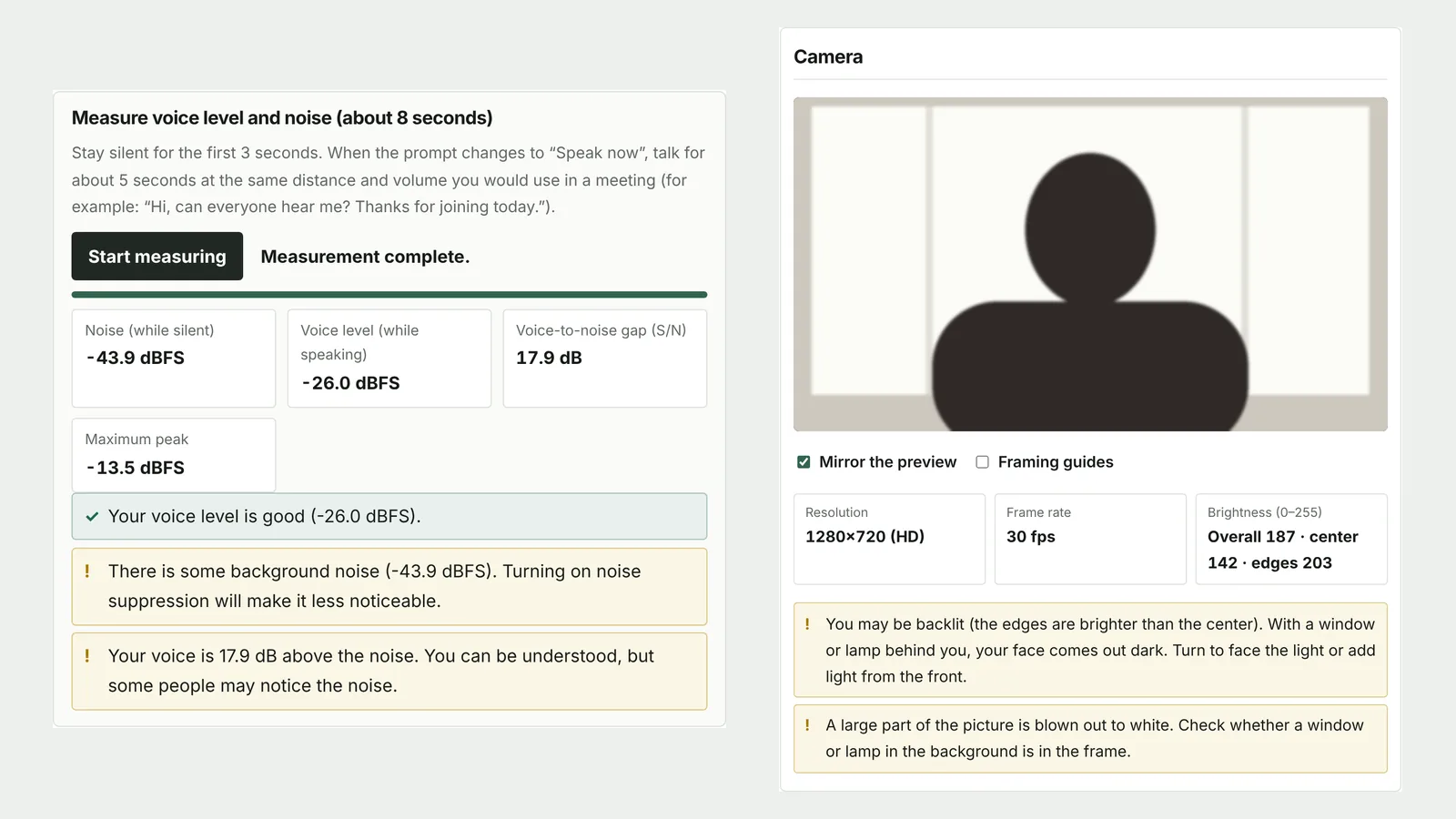
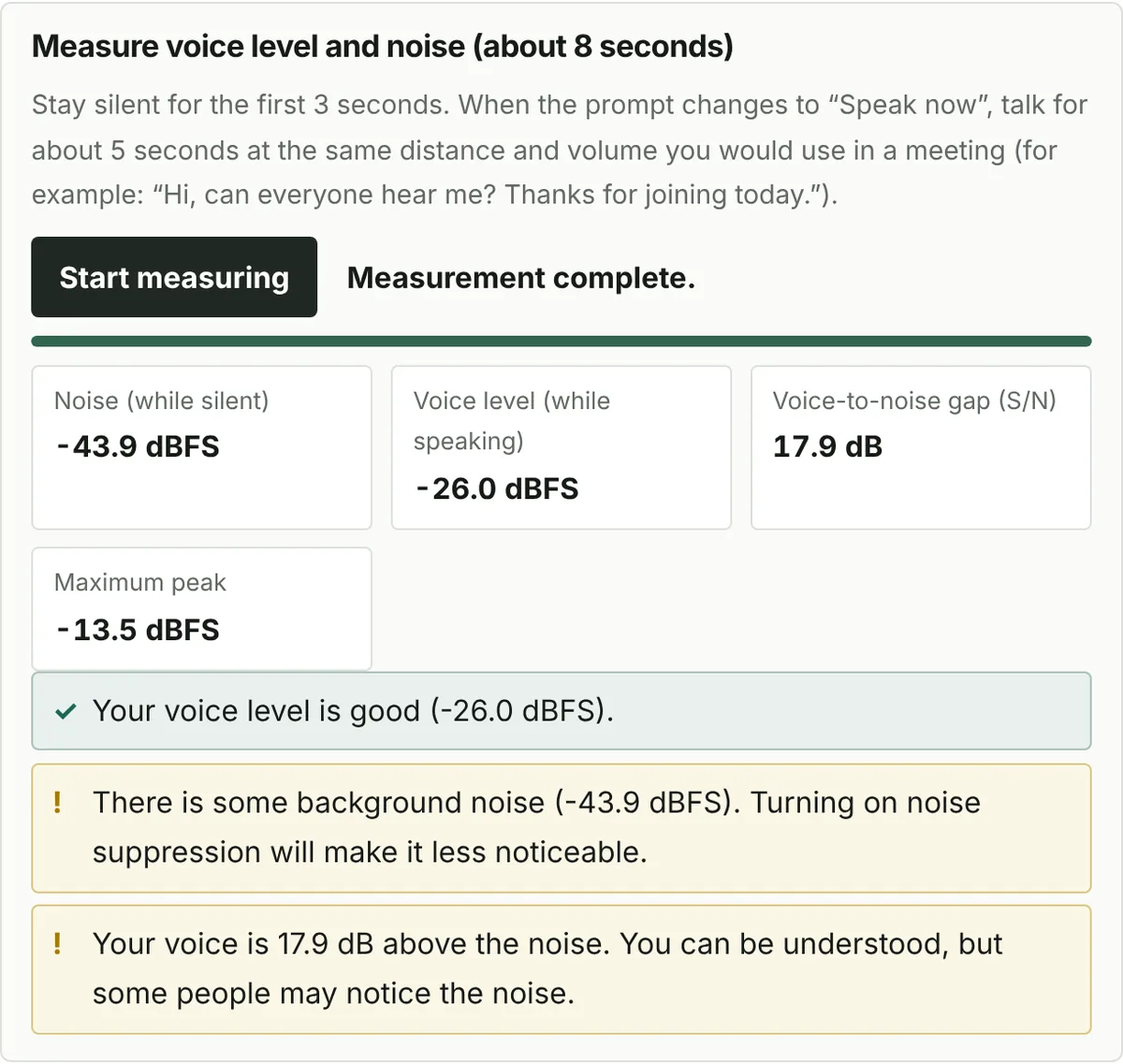
| 3. PC 팬 같은 잡음이 있다 | -43.9 dBFS | -26.0 dBFS | 17.9 dB | -13.5 dBFS | 잡음이 약간 있음(주의), S/N 비(주의) |
| 4. 목소리가 너무 커서 소리가 깨진다 | -62.2 dBFS | -9.0 dBFS | 53.2 dB | 0.2 dBFS | 목소리가 꽤 큰 편(주의), 소리 깨짐(개선 필요) |
조건 2는 노트북 내장 마이크에서 떨어져 앉아 있거나, 운영체제의 마이크 입력 음량이 낮을 때와 비슷하다. 목소리 크기가 -42 dBFS 아래로 내려가면 “목소리가 작은 편입니다"라고 표시되고, 마이크에 가까이 가거나 운영체제의 입력 음량을 올리라는 안내가 나온다. 잡음은 조건 1과 같은데도 목소리가 작아진 만큼 S/N 비도 15.6 dB까지 떨어졌다.
조건 3은 목소리 크기가 조건 1과 거의 같고 잡음만 18 dB쯤 크다. 잡음이 -50 dBFS를 넘으면 “잡음이 약간 있습니다”, -40 dBFS를 넘으면 “잡음이 큰 환경입니다"가 된다.
조건 4에서는 목소리 크기가 -10 dBFS를 넘어 “목소리가 꽤 큰 편입니다"가 나왔고, 말한 시간의 10%를 넘는 구간에서 입력이 상한에 닿았기 때문에 소리 깨짐이 ‘개선 필요’가 됐다. 깨진 소리는 상대방 쪽에서 되돌릴 수 없으니 운영체제의 입력 음량을 낮추거나 마이크에서 조금 떨어진다.
도구가 쓰는 판정 기준은 다음과 같고, 페이지의 ‘판정 기준’에도 같은 표가 있다. 업계 규격이 아니라 이 도구가 정한 기준이다.
| 항목 | 양호 | 주의 | 개선 필요 |
|---|---|---|---|
| 목소리 크기 | -42~-10 dBFS | -42 dBFS 미만, -10 dBFS 초과 | 목소리를 감지할 수 없음 |
| 잡음 | -50 dBFS 이하 | -50~-40 dBFS | -40 dBFS 초과 |
| S/N 비 | 25 dB 이상 | 15~25 dB | 15 dB 미만 |
| 소리 깨짐 | 없음 | 말한 시간의 2~10% | 10% 초과 |
목소리 크기와 S/N 비를 구하는 방법
도구의 구현(mic-camera-test-core.js)을 읽어 보면, 측정은 0.1초마다 소리 크기를 기록한다. 잡음은 말하지 않는 3초 가운데 버튼을 누른 직후 0.3초를 뺀 값의 중앙값이다. 코드 주석에 따르면 버튼을 누를 때의 클릭 소리를 잡지 않기 위해서다. 목소리 크기는 말하는 5초 중 잡음보다 10 dB 이상 큰 구간만 모아 평균한다. 단어와 단어 사이의 무음까지 평균에 넣으면, 말이 자주 끊기는 사람일수록 목소리가 작다고 판정되기 때문이다.
S/N 비의 10 dB 차이는 소리 세기로 치면 10배 차이에 해당한다. 25 dB면 잡음의 세기는 목소리의 약 300분의 1이 된다. 조건 3의 17.9 dB에서는 약 60분의 1로, 목소리는 알아들을 수 있지만 말을 멈췄을 때의 ‘지지직’ 하는 소리는 상대에게 전해진다.
dBFS 값은 마이크 감도와 운영체제의 입력 음량, 브라우저의 음성 처리에 따라 달라진다. 다른 PC에서 잰 값을 그대로 비교하기보다는, 같은 PC에서 마이크 위치나 설정을 바꿨을 때의 변화를 보는 데 알맞다.
노이즈 억제를 켜면 잡음은 얼마나 줄어드나
‘마이크’ 영역의 ‘브라우저 음성 처리’를 펼치면 에코 제거, 노이즈 억제, 자동 음량 조절의 체크박스 세 개가 있다. 브라우저에서 마이크를 쓸 때 이 셋은 처음부터 켜져 있다. 체크를 바꾸면 도구가 마이크를 다시 열고, 아래 표에 실제로 적용된 설정이 표시된다.
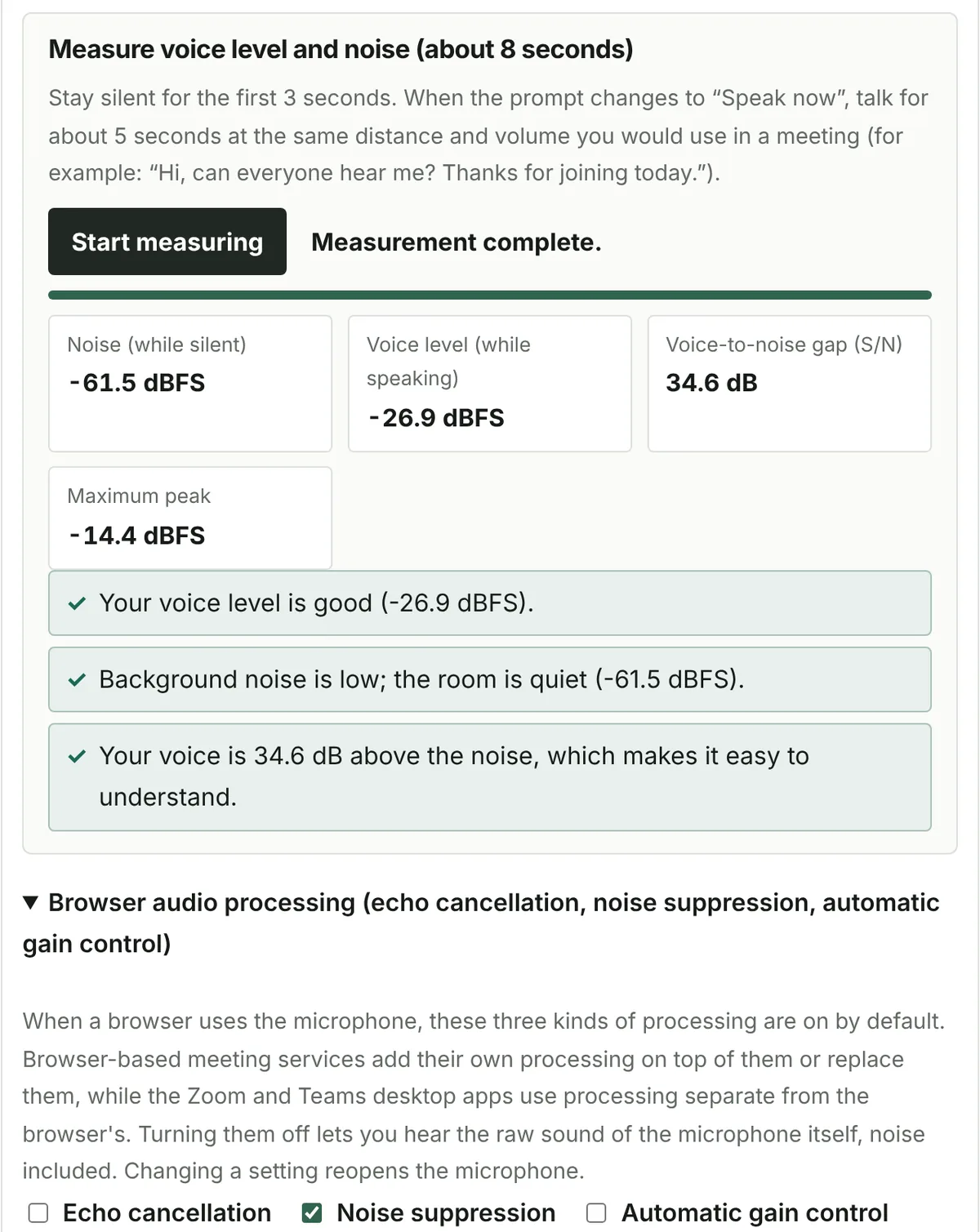
조건 3의 소리로, 노이즈 억제만 켜고 다시 측정했다.
| 노이즈 억제 | 잡음 | 목소리 크기 | S/N 비 |
|---|---|---|---|
| 끔 | -43.9 dBFS | -26.0 dBFS | 17.9 dB |
| 켬 | -61.5 dBFS | -26.9 dBFS | 34.6 dB |
잡음은 17.6 dB 내려갔고 목소리 크기는 거의 변하지 않았다. 판정도 셋 다 양호가 됐다. 여기서 쓴 것은 PC 팬처럼 일정한 상태로 계속 울리는 잡음이다. 노이즈 억제는 이런 소리를 없애는 데 강하고, 다른 사람의 말소리나 키보드 소리처럼 변화가 큰 소리는 같은 정도로 지워지지 않는다.
처음 네 가지 비교에서 음성 처리를 끈 것은 그래야 입력한 소리 자체의 차이가 숫자에 드러나기 때문이다. 특히 자동 음량 조절은 들어오는 소리 크기에 맞춰 증폭 정도를 계속 바꾸므로, 켜 둔 채로는 조건을 바꿨을 때의 차이를 읽기 어렵다. 평소 쓰는 상태를 확인하는 거라면 기본값(켬) 그대로 측정하면 된다. 내 마이크에 원래 잡음이 얼마나 들어오는지 알고 싶을 때 꺼서 비교한다.
다만 여기서 바꿀 수 있는 것은 브라우저의 음성 처리뿐이다. 브라우저에서 쓰는 회의 서비스는 여기에 자체 처리를 더하거나 대체하고, Zoom이나 Teams 앱은 브라우저와는 별개의 처리를 쓴다. 앱으로 회의에 참여한다면 앱의 ‘배경 소음 억제’ 같은 설정도 함께 살펴본다.
카메라의 밝기와 역광 확인하기
‘카메라’ 영역에는 영상과 함께 해상도, 프레임 레이트, 밝기가 표시된다. 해상도는 1280×720을 요청하고, 카메라가 실제로 돌려준 크기가 나온다. 이번에 입력한 영상에서는 ‘1280×720 (HD)’, 프레임 레이트는 29~30 fps였다. 미리보기는 처음에 거울처럼 좌우 반전되어 표시된다. ‘위치 맞춤 선’에 체크하면 화면을 가로세로 3등분하는 선이 겹쳐져 얼굴 위치를 맞추기 쉬워진다.
밝기는 영상의 화소별 밝기(0이 검정, 255가 흰색)의 평균으로, 전체, 중앙(가로세로 각각 절반 범위), 가장자리 세 가지가 나온다. 창문을 등지고 앉은 상황을 가정해 밝은 창문 앞에 어두운 사람 실루엣이 있는 영상을 입력하자 다음과 같이 나왔다.
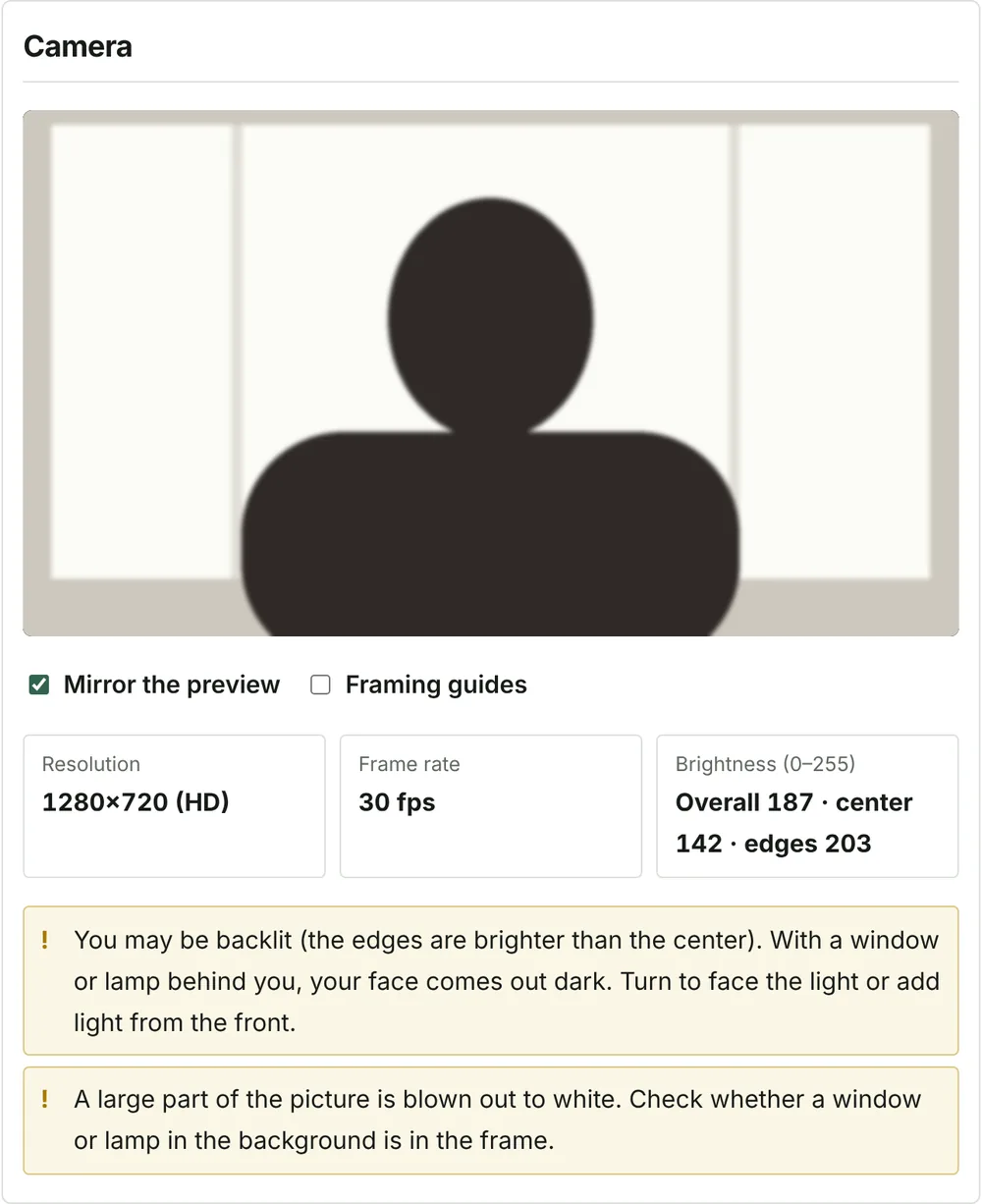
도구는 가장자리가 중앙보다 40 이상 밝고, 가장자리 밝기가 150 이상일 때 역광일 가능성을 표시한다. 창문이나 조명을 등지면 카메라가 밝은 배경에 맞춰 노출을 정하기 때문에 얼굴이 어둡게 찍힌다. 고치려면 창문 쪽을 보고 앉거나, 화면 뒤에 데스크 램프를 두어 얼굴을 정면에서 비춘다. 이 영상에서는 거의 새하얀 화소가 화면의 15%를 넘었기 때문에 하얗게 날아감 주의도 나왔다.
같은 구도에서 벽을 등지고 얼굴에 빛이 닿는 영상으로 바꾸자 밝기는 ‘전체 133 · 중앙 137 · 가장자리 132’였고, “밝기에 큰 문제는 없습니다"라고 표시됐다. 전체 평균이 60 미만이면 ‘어두운 편’, 200을 넘으면 ‘밝은 편’으로 판정된다. 판정은 1초마다 갱신되므로, 조명이나 앉는 방향을 바꿔 가며 보고 있으면 그 자리에서 결과가 바뀐다.
10초 동안 녹음·녹화해서 다시 듣기
숫자로는 문제가 없어도, 먹먹한 목소리나 에코는 직접 귀로 들어 보는 편이 알기 쉽다. ‘녹음·녹화해서 다시 듣기’의 ‘10초 동안 기록’을 누르면 마이크 소리와, 카메라를 쓰고 있다면 영상도 기록된다. 10초가 지나면 자동으로 멈추고 바로 재생할 수 있다. 도중에 멈추고 싶으면 버튼을 한 번 더 누른다.
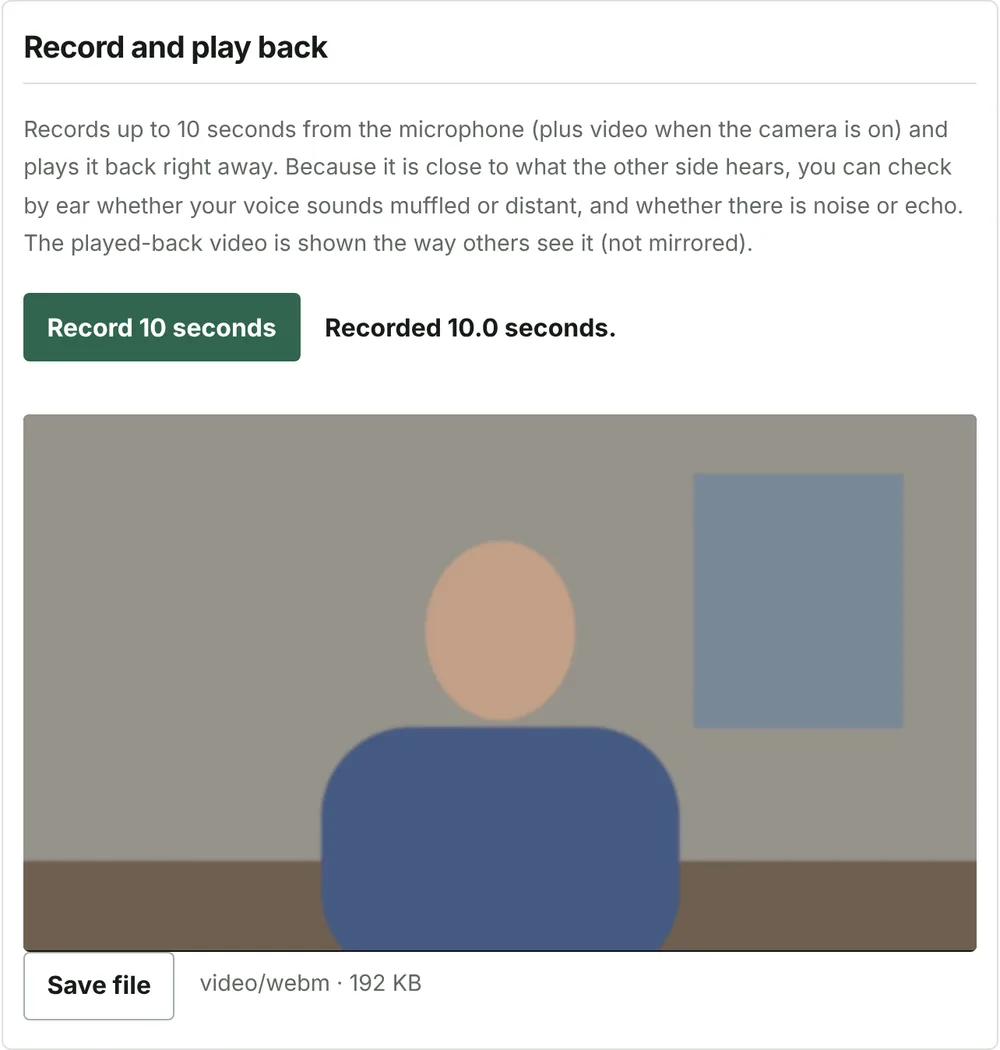
재생되는 영상은 미리보기와 달리 좌우 반전되어 있지 않다. 상대방 화면에는 이 방향으로 비친다. 화이트보드나 손에 든 자료의 글자가 읽히는지 확인하려면 이쪽을 본다.
‘파일 저장’을 누르면 mic-camera-test-날짜-시각.webm 같은 이름으로 저장된다. 이번에 쓴 Chromium에서는 영상이 포함된 10초가 WebM 형식으로 192 KB였다. 저장하지 않으면 기록은 페이지를 닫는 순간 사라진다.
헤드폰을 쓰고 있다면 ‘마이크’ 영역의 ‘내 목소리 바로 듣기’로 녹음하지 않고 내 목소리를 실시간으로 들을 수도 있다. 스피커로 내보내면 마이크가 내 목소리를 다시 잡아 하울링이 생기므로 헤드폰을 쓸 때만 사용한다.
스피커와 이어폰의 좌우 확인하기
상대의 목소리가 들리는지는 ‘스피커·이어폰’ 영역에서 확인한다. ‘왼쪽 재생’, ‘양쪽 재생’, ‘오른쪽 재생’을 누르면 440 Hz 테스트음이 약 1초 울린다. 왼쪽을 눌렀을 때 왼쪽에서만, 오른쪽을 눌렀을 때 오른쪽에서만 들리면 좌우 연결이 올바른 것이다. 음량 슬라이더는 작게 시작해서 조금씩 올린다. 이 영역은 마이크 사용을 허용하지 않아도 쓸 수 있다.
Chrome이나 Edge에서는 페이지 위쪽의 ‘스피커·이어폰’ 목록에서 출력 장치를 바꿀 수 있고, 테스트음과 녹음 재생이 그 출력 장치에서 나온다. Safari와 Firefox에서는 출력 장치를 고를 수 없으므로 운영체제의 소리 설정에서 바꾼다.
마이크나 카메라를 쓸 수 없을 때
마이크나 카메라를 열지 못했을 때는 브라우저가 돌려주는 오류 종류로 원인을 추정하고, 대처 방법을 화면에 표시한다. 주요 경우는 다음과 같다.
| 표시되는 제목 | 흔한 원인 | 대처 |
|---|---|---|
| 사용 권한이 허용되지 않았습니다 | 예전에 ‘차단’을 골랐거나, 운영체제의 개인 정보 설정에서 브라우저가 허용되어 있지 않다 | 주소 표시줄 왼쪽의 자물쇠 아이콘에서 ‘허용’으로 되돌리고 새로고침한다. Windows는 ‘설정 > 개인 정보 및 보안 > 마이크(카메라)’, macOS는 ‘시스템 설정 > 개인정보 보호 및 보안 > 마이크(카메라)‘를 확인한다 |
| 마이크·카메라를 찾을 수 없습니다 | 장치가 연결되어 있지 않다. 데스크톱 PC에는 내장 마이크·카메라가 없는 경우가 많다 | USB나 블루투스 연결을 확인한다. 카메라가 없어도 ‘마이크만 확인’으로 음성은 확인할 수 있다 |
| 장치를 열 수 없습니다 (다른 앱이 사용 중일 수 있음) | Windows에서 Zoom이나 Teams, 카메라 앱, 다른 탭이 카메라를 쓰고 있다 | 그 앱들을 작업 표시줄 알림 영역에서까지 종료하고 다시 시도한다. 그래도 안 되면 장치를 뽑았다 꽂거나 PC를 다시 시작한다 |
| 안전한 연결이 아닙니다 | https://가 아닌 주소로 열었다 |
https:// 주소로 다시 연다 |
| 이 브라우저는 마이크·카메라를 지원하지 않습니다 | 카카오톡이나 인스타그램, X 같은 앱 안의 브라우저로 열었다 | ‘다른 브라우저로 열기’를 골라 Chrome·Edge·Firefox·Safari로 다시 연다 |
미터가 전혀 움직이지 않고 측정에서 “소리가 전혀 들어오지 않습니다"라고 나오면, 헤드셋의 음소거 스위치, 키보드의 음소거 키, 운영체제의 입력 음량이 0이 되어 있지 않은지 본다. 블루투스 이어폰은 음악을 들을 때와 통화할 때 연결 방식이 바뀌기 때문에 마이크로 선택되어 있지 않을 수도 있다.
이 도구로 알 수 없는 것
이 도구가 조사하는 것은 브라우저에서 본 마이크·카메라의 상태다. 인터넷 회선의 속도나 안정성은 측정하지 않으므로, 영상이 멈추거나 목소리가 끊기는 증상이 회선 탓인지는 알 수 없다. 회선 속도로 어떤 크기의 파일을 보내는 데 걸리는 시간을 가늠하려면 파일 전송 시간·속도·용량 계산기를, 내 IP 주소나 브라우저 환경을 확인하려면 Viewer Info – network (네트워크) 연결 정보를 쓸 수 있다.
또 Zoom이나 Teams 앱은 자체 음성 처리와 화질 조정을 한다. 이 도구로 목소리와 잡음에 문제가 없다는 것을 확인한 다음, 앱 쪽의 마이크 테스트나 잡음 억제 설정도 한 번 살펴 두면 회의 직전에 허둥대지 않아도 된다.
검증 환경
- 마이크·카메라 테스트(영어판 화면에서 조작), Chromium(Playwright 사용)
- 마이크와 카메라 입력에는 Chromium의 테스트용 가상 장치(
--use-fake-device-for-media-stream)를 쓰고,--use-file-for-fake-audio-capture와--use-file-for-fake-video-capture로 준비한 음성 파일(WAV, 48 kHz)과 영상 파일(Y4M, 1280×720)을 입력했다 - 음성 파일은 잡음만 있는 4초와, 잡음에 목소리 대신 합성음을 겹친 6초를 반복하는 것이다. 목소리와 잡음의 크기를 조건마다 바꿨다
- 네 가지 비교는 브라우저 음성 처리를 모두 끄고, 노이즈 억제 비교는 노이즈 억제만 켜고 측정했다