Web会議の前にマイクとカメラをテストする|声が小さい・雑音・逆光をブラウザで数値にして確かめる
Web会議で「声が遠い」「ザーッという音がする」「顔が暗い」と言われたときに、ブラウザだけでマイク・カメラ・スピーカーを確かめる方法。マイク・カメラテストツールに、雑音の少ない部屋、声が小さい状態、PCファンの雑音、音割れの4通りの音を入れて判定を比べ、ノイズ抑制で雑音が-43.9から-61.5 dBFSに下がった結果、窓を背にした映像の逆光判定、10秒の録音・録画での聞き返し、マイクが使えないときのエラー別の対処までを解説する。
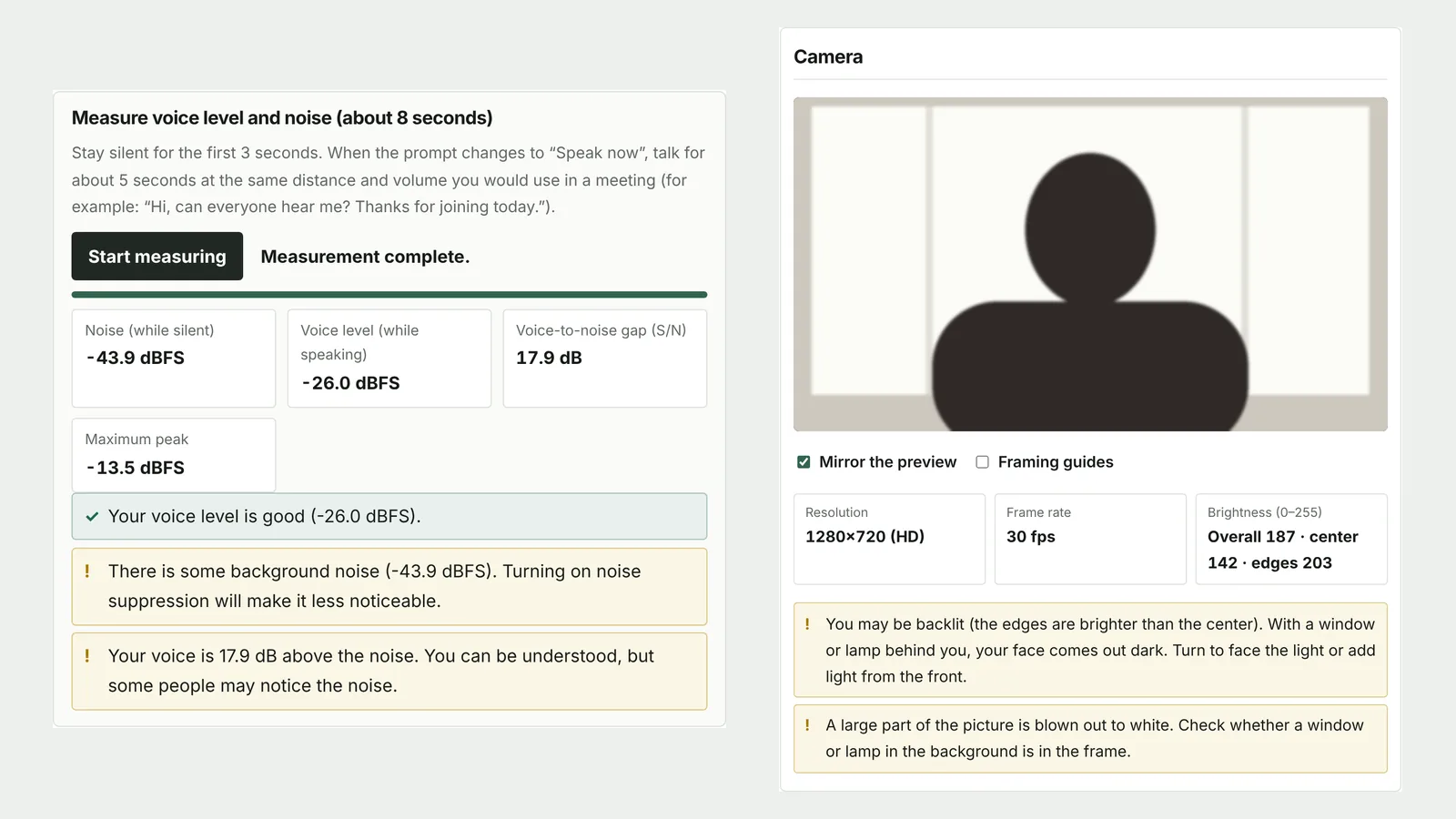
在宅勤務の会議や採用面接、オンラインの授業で、「声が遠い」「後ろでザーッと音がしている」「顔が暗くて表情が見えない」と言われることがある。自分の側では、相手にどう聞こえ、どう見えているかが分かりにくい。ZoomやTeamsにもマイクのテスト機能はあるが、聞こえ方を自分の耳で判断するしかなく、何をどれだけ直せばよいかまでは教えてくれない。
マイク・カメラテストは、ブラウザでマイク・カメラ・スピーカーを確かめるツールだ。マイクについては、黙っている3秒と話している5秒の音の大きさを測り、声の大きさ、部屋の雑音、声と雑音の差(S/N比)、音割れの有無を数値と判定で表示する。カメラは解像度とフレームレート、映像の明るさを調べ、暗すぎる映りや逆光を知らせる。アプリのインストールは要らず、映像と音声はブラウザの中で解析するだけで、サーバーには送られない。
ここでは、条件の違う4通りの音と2通りの映像をツールに入れ、判定がどう変わるかを確かめた。
テストを始める
Web会議で使うヘッドセットや外付けのWebカメラを先にパソコンにつないでおく。ツールのページで「マイクとカメラを確認」を押すと、ブラウザがマイクとカメラの使用許可を求めるので「許可」を選ぶ。カメラのないデスクトップPCや、映像は要らない場合は「マイクだけ確認」を押す。
許可すると、ボタンの下にマイク・カメラ・スピーカーの一覧が出る。ブラウザは使用を許可するまでデバイスの名前を教えないため、名前が並ぶのは許可した後だ。ノートPCにヘッドセットをつないでいると、内蔵マイクとヘッドセットのマイクの両方が並ぶ。会議で使うつもりのマイクが選ばれているかを、ここで確認しておく。
マイクの欄には入力レベルのメーターがある。話すとメーターが右へ伸び、黙ると左へ戻る。話してもメーターが動かないなら、一覧で別のマイクを選んでみる。終わったら「停止」を押す。ブラウザのタブに出ているマイク・カメラの使用中のマークが消える。
声の大きさと雑音を測る
マイクの欄の「測定を始める」を押すと、約8秒の測定が始まる。最初の3秒は「黙っていてください」と表示されるので、何も話さずに待つ。表示が「話してください」に変わったら、会議で話すときと同じ距離と声の大きさで5秒ほど話す。ツールには「こんにちは、聞こえていますか。本日はよろしくお願いします」という例文が書かれている。
測り終わると、次の4つの値と判定が出る。
- 雑音(黙っているとき):黙っていた3秒間の音の大きさ。エアコンやPCのファン、外の音などがここに表れる
- 声の大きさ(話している部分):話していた5秒間のうち、声が入っている部分の大きさ
- 声と雑音の差(S/N比):声の大きさから雑音を引いた値
- 最大ピーク:話している間でいちばん大きかった瞬間の値
音の大きさはdBFSという単位で表示される。デジタルの音声で表せる最大の大きさを0とし、それより何dB小さいかを負の数で表したものだ。-20 dBFSは-40 dBFSより20 dB大きい。0 dBFSを超える音は記録できず、波形の頭が切れて「音割れ」になる。
4通りの音で判定を比べた
同じ声でも、マイクとの距離や部屋の雑音で判定がどう変わるのかを見るため、条件を変えた4つの音声ファイルを用意し、マイクの代わりにツールへ入力した。声の代わりに使ったのは、母音に近い響きの合成音を1秒に4つほどの区切りで鳴らし、ときどき息継ぎのような間を入れた音だ。雑音は、静かな部屋を想定した弱いノイズと、PCのファンやエアコンを想定した低い音が中心のノイズの2種類を作った。ブラウザの音声処理(エコー除去・ノイズ抑制・自動音量調整)はすべてオフにして測っている。理由は後で説明する。
| 条件 | 雑音 | 声の大きさ | S/N比 | 最大ピーク | 判定 |
|---|---|---|---|---|---|
| 1. 静かな部屋で普通に話す | -62.2 dBFS | -25.0 dBFS | 37.2 dB | -11.2 dBFS | すべて良好 |
| 2. 1から声だけを23 dB小さくした | -62.1 dBFS | -46.5 dBFS | 15.6 dB | -33.6 dBFS | 声が小さめ(注意)、S/N比(注意) |
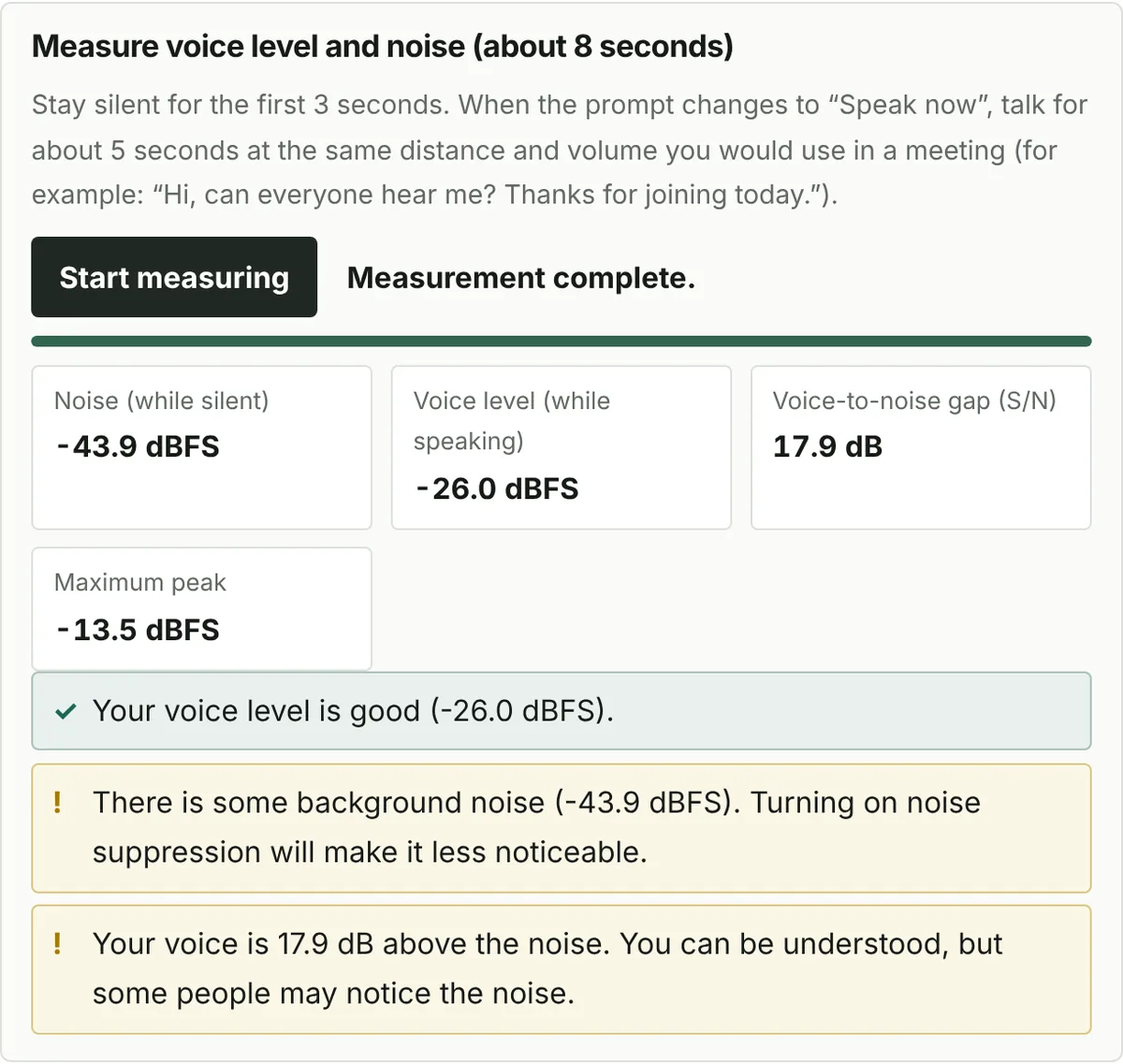
| 3. PCファンのような雑音がある | -43.9 dBFS | -26.0 dBFS | 17.9 dB | -13.5 dBFS | やや雑音あり(注意)、S/N比(注意) |
| 4. 声が大きすぎて音割れする | -62.2 dBFS | -9.0 dBFS | 53.2 dB | 0.2 dBFS | 声がかなり大きめ(注意)、音割れ(要改善) |
条件2は、ノートPCの内蔵マイクから離れて座っている、あるいはOSのマイクの入力音量が低いときに近い。声の大きさが-42 dBFSを下回ると「声が小さめです」と表示され、マイクに近づくか、OSの入力音量を上げるよう案内が出る。雑音は条件1と同じなのに、声が小さくなったぶんS/N比も15.6 dBまで下がった。
条件3は、声の大きさは条件1とほぼ同じで、雑音だけが18 dBほど大きい。雑音が-50 dBFSを超えると「やや雑音があります」、-40 dBFSを超えると「雑音が大きい環境です」になる。
条件4では、声の大きさが-10 dBFSを超えて「声がかなり大きめです」、さらに話している時間の10%を超える区間で入力が上限に達したため、音割れが「要改善」になった。割れた音は相手の側では直せないので、OSの入力音量を下げるか、マイクから少し離れる。
ツールが使っている判定の目安は次のとおりで、ページの「判定の目安」にも同じ表がある。業界の規格ではなく、このツールが決めた目安だ。
| 項目 | 良好 | 注意 | 要改善 |
|---|---|---|---|
| 声の大きさ | -42~-10 dBFS | -42 dBFS未満、-10 dBFS超 | 声を検出できない |
| 雑音 | -50 dBFS以下 | -50~-40 dBFS | -40 dBFS超 |
| S/N比 | 25 dB以上 | 15~25 dB | 15 dB未満 |
| 音割れ | なし | 話した時間の2~10% | 10%超 |
声の大きさとS/N比の求め方
ツールの実装(mic-camera-test-core.js)を読むと、測定は0.1秒ごとに音の大きさを記録している。雑音は、黙っている3秒間のうちボタンを押した直後の0.3秒を除いた値の中央値だ。コードのコメントによれば、ボタンを押したときのクリック音を拾わないためだ。声の大きさは、話している5秒間のうち雑音より10 dB以上大きい区間だけを集めて平均している。言葉と言葉の間の無音まで平均に入れると、話し方が途切れがちな人ほど声が小さいと判定されてしまうからだ。
S/N比の10 dBの差は、音の強さでいえば10倍の差にあたる。25 dBあれば、雑音の強さは声の約300分の1になる。条件3の17.9 dBでは約60分の1で、声は聞き取れるものの、黙ったときの「ザーッ」という音は相手に届いている。
dBFSの値は、マイクの感度やOSの入力音量、ブラウザの音声処理で変わる。別のパソコンで測った値をそのまま比べるのではなく、同じパソコンでマイクの位置や設定を変えたときの変化を見るのに向いている。
ノイズ抑制をオンにすると雑音はどこまで下がるか
マイクの欄の「ブラウザの音声処理」を開くと、エコー除去、ノイズ抑制、自動音量調整の3つのチェックボックスがある。ブラウザでマイクを使うときは、この3つが最初からオンになっている。チェックを切り替えるとツールがマイクを開き直し、下の表に実際に有効になった設定が表示される。
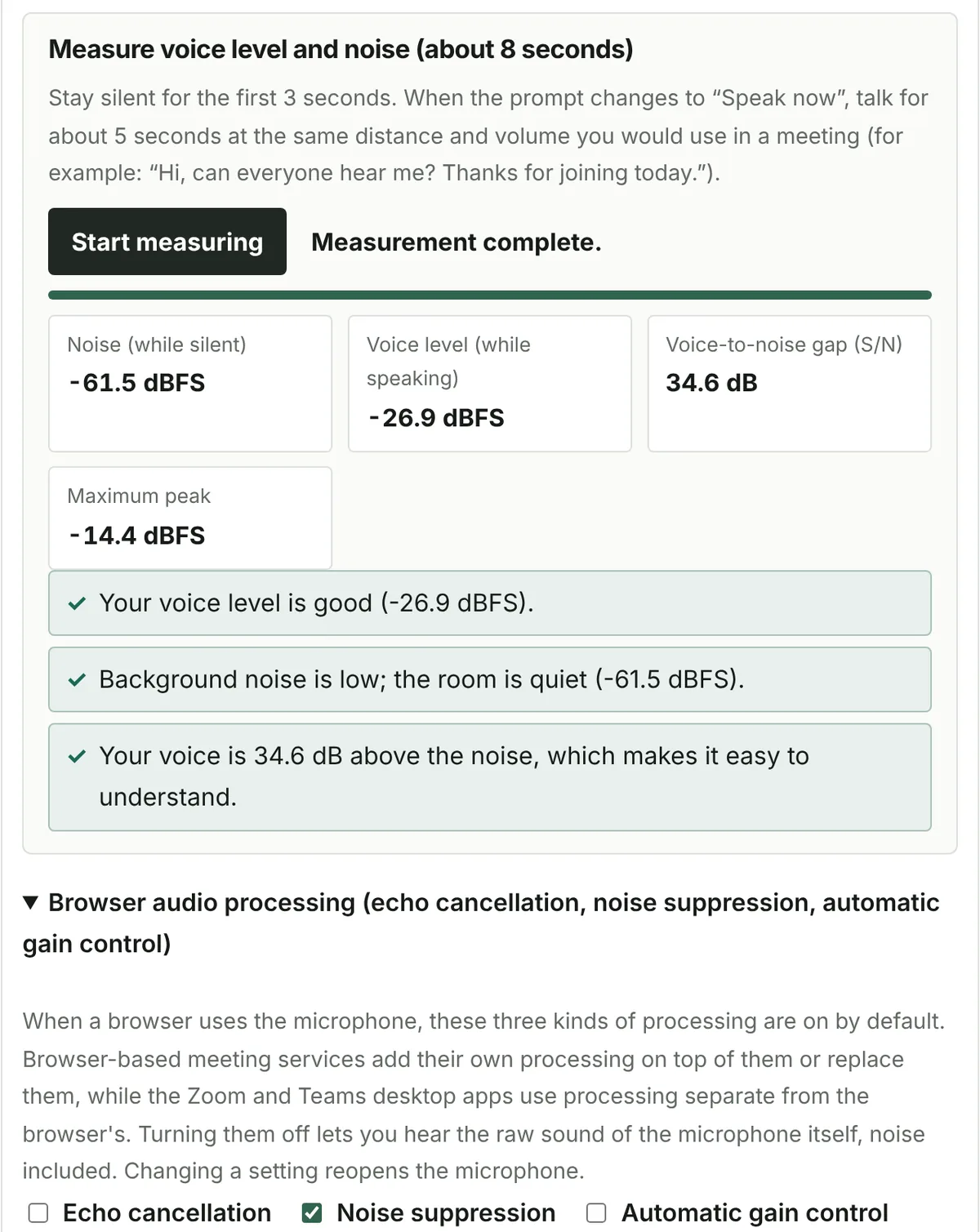
条件3の音で、ノイズ抑制だけをオンにして測り直した。
| ノイズ抑制 | 雑音 | 声の大きさ | S/N比 |
|---|---|---|---|
| オフ | -43.9 dBFS | -26.0 dBFS | 17.9 dB |
| オン | -61.5 dBFS | -26.9 dBFS | 34.6 dB |
雑音は17.6 dB下がり、声の大きさはほとんど変わらなかった。判定も3つとも良好になった。ここで使ったのは、PCのファンのように一定の調子で鳴り続ける雑音だ。ノイズ抑制はこうした音を消すのが得意で、話し声やキーボードの音のように変化の大きい音は同じようには消えない。
最初の4通りの比較で音声処理をオフにしたのは、そのほうが入力した音そのものの違いが数値に出るからだ。特に自動音量調整は、入ってくる音の大きさに合わせて増幅の度合いを変え続けるので、オンのままだと条件を変えたときの違いが読みにくくなる。普段使いの確認なら、既定のオンのままで測ればよい。自分のマイクに本来どれだけ雑音が入っているかを知りたいときに、オフにして比べる。
ただし、ここで切り替えられるのはブラウザの音声処理だけだ。ブラウザで使う会議サービスはこれに独自の処理を加えたり置き換えたりし、ZoomやTeamsのアプリはブラウザとは別の処理を使う。アプリで会議に参加するなら、アプリの「背景雑音の抑制」などの設定も合わせて見ておく。
カメラの明るさと逆光を確かめる
カメラの欄には映像と、解像度、フレームレート、明るさが表示される。解像度は1280×720を要求し、カメラが実際に返した大きさが出る。今回入力した映像では「1280×720(HD)」、フレームレートは29~30 fpsになった。プレビューは最初、鏡のように左右反転して表示される。「位置合わせの線」にチェックを入れると、画面を縦横3等分する線が重なり、顔の位置を合わせやすくなる。
明るさは、映像の画素ごとの明るさ(0が黒、255が白)の平均で、全体、中央(縦横それぞれ半分の範囲)、周囲の3つが出る。窓を背にして座った場面を想定し、明るい窓の前に暗い人の影がある映像を入力すると、次のようになった。
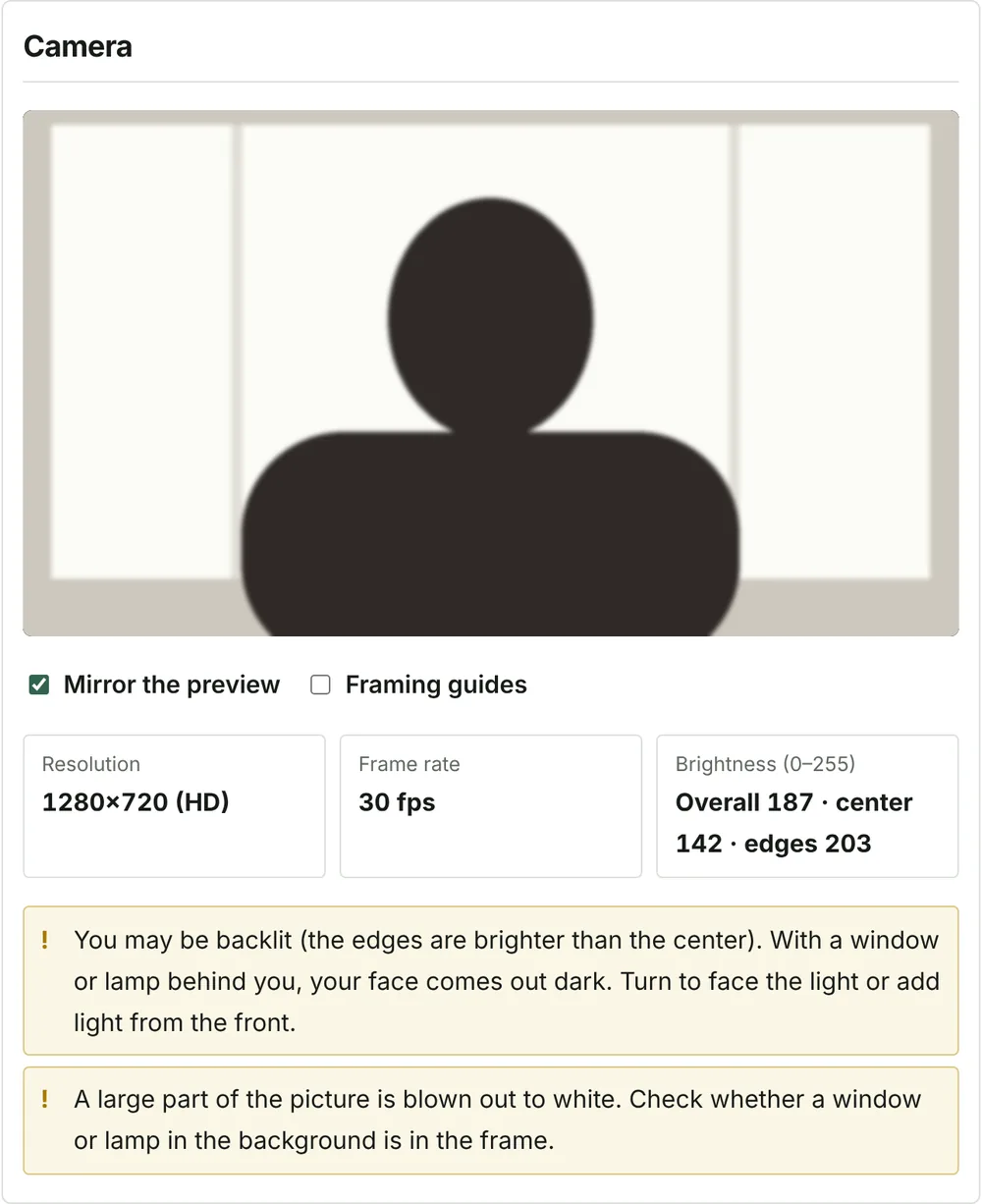
ツールは、周囲が中央より40以上明るく、しかも周囲の明るさが150以上のとき、逆光の可能性を表示する。窓や照明を背にすると、カメラが明るい背景に合わせて露出を決めるため、顔が暗く写る。直すには、窓のほうを向いて座るか、画面の後ろにデスクライトを置いて顔を正面から照らす。この映像では、ほぼ真っ白な画素が画面の15%を超えたため、白飛びの注意も出た。
同じ構図で、壁を背にして顔に光が当たっている映像に変えると、明るさは「全体133・中央137・周囲132」で、「明るさに大きな問題はありません」と表示された。全体の平均が60未満なら「暗め」、200を超えると「明るめ」と判定される。判定は1秒ごとに更新されるので、照明や座る向きを変えながら見ていると、その場で結果が変わる。
10秒録音・録画して聞き返す
数値で問題がなくても、こもった声やエコーは自分の耳で聞いたほうが分かる。「録音・録画して聞き返す」の「10秒間記録する」を押すと、マイクの音と、カメラを使っていれば映像も記録される。10秒たつと自動で止まり、すぐに再生できる。途中で止めたいときはもう一度ボタンを押す。
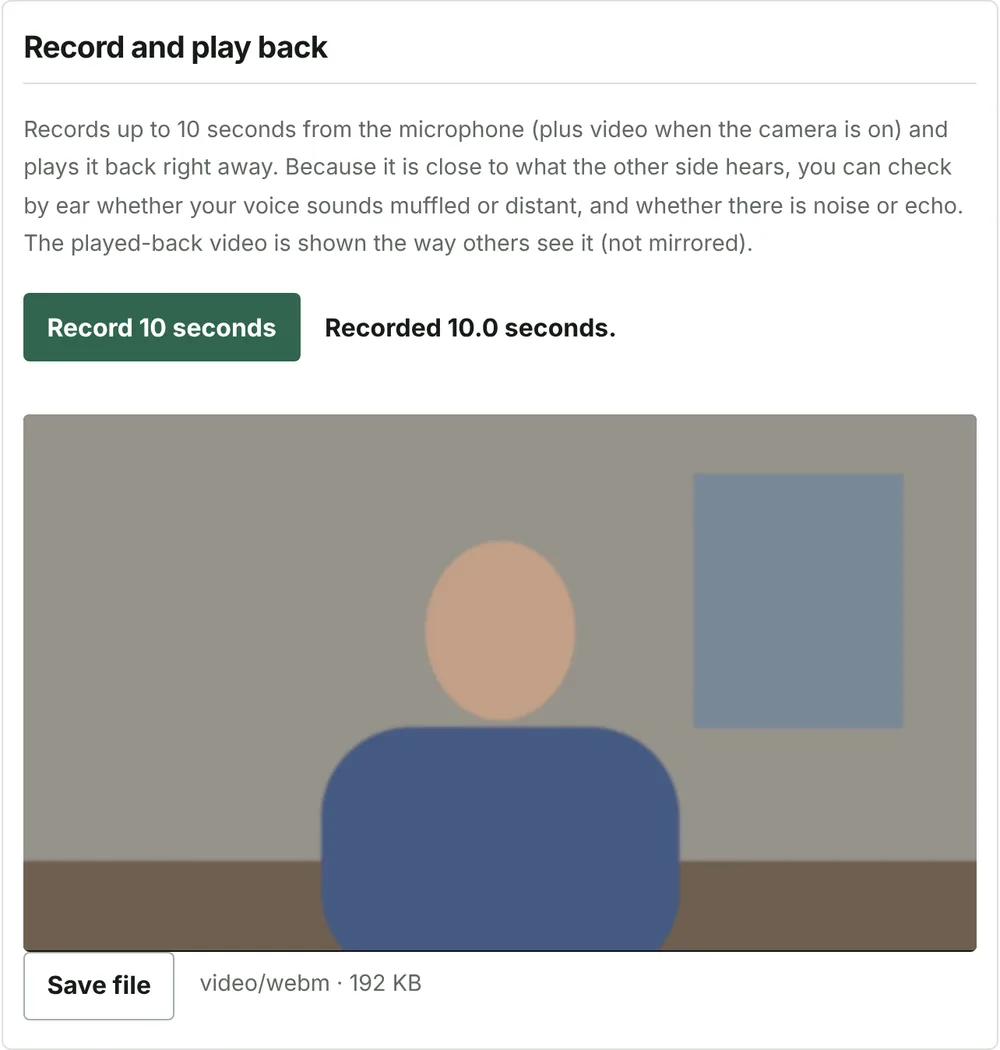
再生する映像は、プレビューと違って左右反転していない。相手の画面にはこの向きで映る。ホワイトボードや手に持った資料の文字が読めるかを確かめるなら、こちらで見る。
「ファイルを保存」を押すと、mic-camera-test-日付-時刻.webm のような名前で保存される。今回のChromiumでは、映像付きの10秒がWebM形式で192 KBになった。保存しなければ、記録はページを閉じた時点で消える。
ヘッドホンを使っているなら、マイクの欄の「自分の声をそのまま聞く」で、録音せずに自分の声をリアルタイムで聞くこともできる。スピーカーで鳴らすと、マイクが自分の声を拾い直してハウリングするので、ヘッドホンのときだけ使う。
スピーカーとイヤホンの左右を確かめる
相手の声が聞こえるかどうかは、「スピーカー・イヤホン」の欄で確かめる。「左から鳴らす」「両方から鳴らす」「右から鳴らす」を押すと、440 Hzのテスト音が約1秒鳴る。左を押して左だけ、右を押して右だけから聞こえれば、左右の接続は正しい。音量のスライダーは小さめから上げていく。この欄はマイクの使用を許可しなくても使える。
ChromeやEdgeでは、ページ上部の「スピーカー・イヤホン」の一覧で出力先を切り替えられ、テスト音と録音の再生がその出力先から鳴る。SafariとFirefoxでは出力先を選べないので、OSのサウンド設定で切り替える。
マイクやカメラが使えないとき
マイクやカメラを開けなかったときは、ブラウザが返すエラーの種類から原因を推定し、対処を画面に表示する。主なものは次のとおりだ。
| 表示される見出し | よくある原因 | 対処 |
|---|---|---|
| 使用が許可されていません | 以前に「ブロック」を選んだ、OSのプライバシー設定でブラウザが許可されていない | アドレスバー左の鍵アイコンから「許可」に戻して再読み込みする。Windowsは「設定 > プライバシーとセキュリティ > マイク(カメラ)」、macOSは「システム設定 > プライバシーとセキュリティ > マイク(カメラ)」を確認する |
| マイク・カメラが見つかりません | デバイスがつながっていない。デスクトップPCには内蔵マイク・カメラがないことが多い | USBやBluetoothの接続を確かめる。カメラがなくても「マイクだけ確認」で音声は確かめられる |
| デバイスを開けません(ほかのアプリが使用中の可能性) | Windowsで、ZoomやTeams、カメラアプリ、別のタブがカメラを使っている | それらのアプリをタスクトレイからも終了して試す。直らなければ機器を抜き差しするか、PCを再起動する |
| 安全な接続ではありません | https:// 以外のアドレスで開いている |
https:// のアドレスで開き直す |
| このブラウザはマイク・カメラに対応していません | LINEやXなどのアプリ内ブラウザで開いている | 「ブラウザで開く」を選び、Chrome・Edge・Firefox・Safariで開き直す |
メーターがまったく動かず、測定で「音がまったく入っていません」と出るときは、ヘッドセットのミュートスイッチ、キーボードのミュートキー、OSの入力音量が0になっていないかを見る。Bluetoothのイヤホンは、音楽を聴くときと通話するときで接続方式が切り替わるため、マイクとして選ばれていないこともある。
このツールで分からないこと
このツールが調べるのは、ブラウザから見たマイク・カメラの状態だ。通信回線の速さや安定性は測らないので、映像が止まる、声が途切れるといった症状が回線によるものかは分からない。回線の速さから、ある大きさのファイルを送るのにかかる時間を見積もるならファイル転送時間の計算、自分のIPアドレスやブラウザの環境を確かめるならIPアドレス確認が使える。
また、ZoomやTeamsのアプリは独自の音声処理と画質調整をしている。このツールで声と雑音に問題がないことを確かめたうえで、アプリ側のマイクのテストや雑音抑制の設定も一度見ておくと、会議の直前に慌てずに済む。
検証環境
- マイク・カメラテスト(英語版の画面で操作)、Chromium(Playwright経由)
- マイクとカメラの入力には、Chromiumのテスト用の仮想デバイス(
--use-fake-device-for-media-stream)を使い、--use-file-for-fake-audio-captureと--use-file-for-fake-video-captureで、用意した音声ファイル(WAV、48 kHz)と映像ファイル(Y4M、1280×720)を入力した - 音声ファイルは、雑音だけの4秒と、雑音に声の代わりの合成音を重ねた6秒を繰り返すもの。声と雑音の大きさを条件ごとに変えた
- 4通りの比較はブラウザの音声処理をすべてオフ、ノイズ抑制の比較はノイズ抑制だけをオンにして測定した