Testar microfone e câmera antes da videochamada: voz baixa, ruído e contraluz medidos em números no navegador
Como conferir microfone, câmera e alto-falantes só com o navegador quando dizem na videochamada que “sua voz está longe”, “tem um chiado” ou “seu rosto está escuro”. Passamos quatro áudios pela ferramenta Teste de microfone e câmera (sala silenciosa, voz baixa, ruído de ventoinha de PC e saturação) e comparamos as avaliações, mostramos a supressão de ruído baixando o ruído de -43,9 para -61,5 dBFS, a detecção de contraluz com uma janela atrás, a gravação de 10 segundos para ouvir de novo e o que fazer em cada erro quando o microfone não funciona.
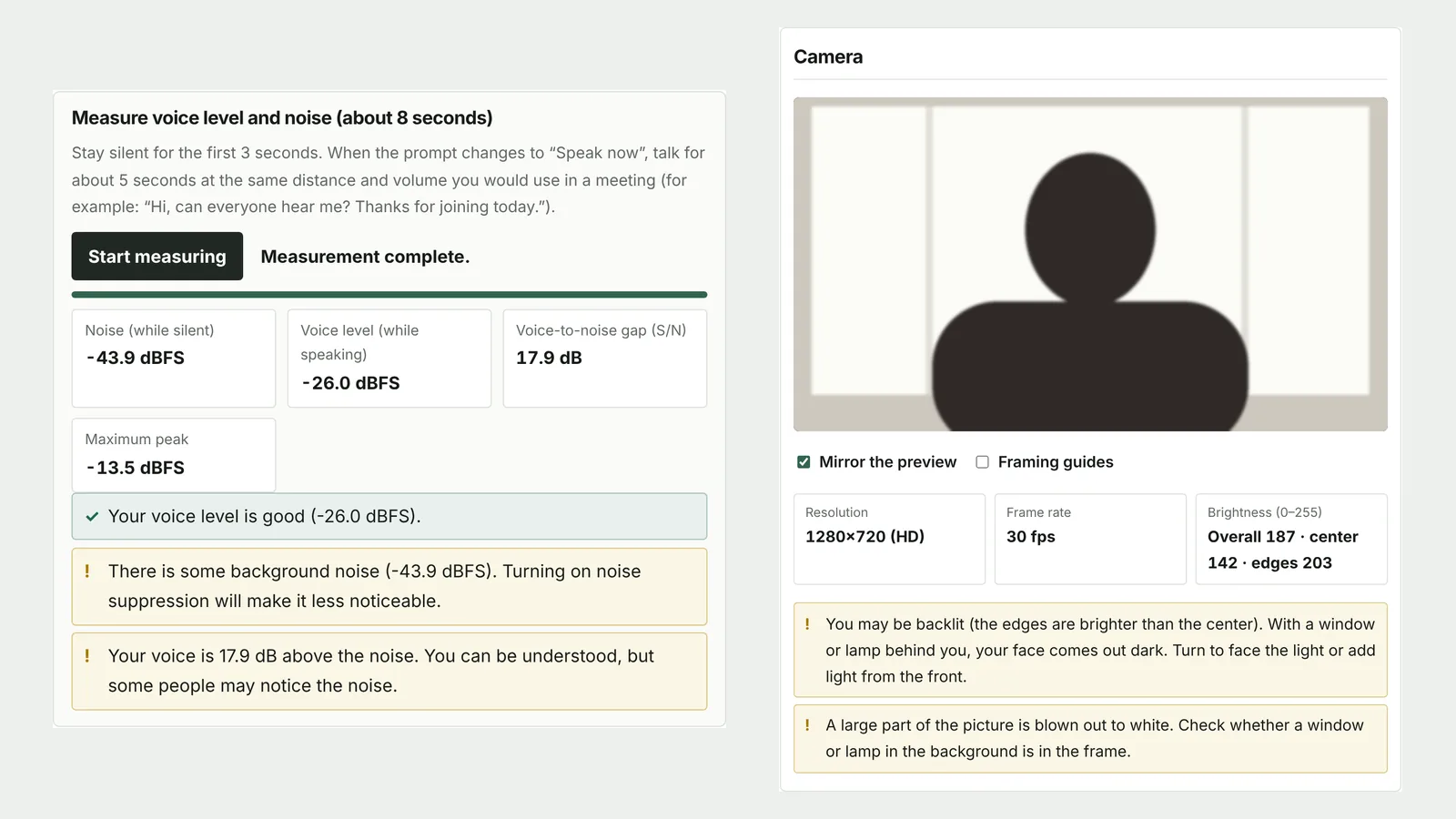
Em reuniões de home office, entrevistas de emprego ou aulas online, às vezes alguém diz que “sua voz está longe”, que “tem um chiado no fundo” ou que “seu rosto está tão escuro que não dá para ver a expressão”. Do seu lado, é difícil saber como os outros estão te ouvindo e te vendo. Zoom e Teams têm uma função para testar o microfone, mas você só consegue julgar pelo ouvido, e ela não diz o que mudar nem quanto.
O Teste de microfone e câmera é uma ferramenta para conferir microfone, câmera e alto-falantes no navegador. No microfone, ela mede o volume durante 3 segundos em silêncio e 5 segundos falando e mostra, em números e com uma avaliação, o volume da voz, o ruído do ambiente, a diferença entre voz e ruído (relação S/N) e se houve saturação. Na câmera, lê a resolução, a taxa de quadros e o brilho da imagem e avisa quando a imagem está escura demais ou contra a luz. Não é preciso instalar nada: vídeo e áudio são analisados dentro do navegador e não são enviados a nenhum servidor.
Neste artigo, passei pela ferramenta quatro áudios e dois vídeos em condições diferentes para ver como a avaliação muda.
Iniciar o teste
Primeiro, conecte ao computador o headset ou a webcam externa que você vai usar na reunião. Na página da ferramenta, clique em “Testar microfone e câmera” (na versão em inglês, “Test mic and camera”); o navegador vai pedir permissão para usar o microfone e a câmera, e você escolhe “Permitir”. Se o seu computador de mesa não tem câmera ou você não precisa testar o vídeo, clique em “Testar só o microfone” (“Test mic only”).
Depois da permissão, aparecem abaixo dos botões as listas de microfones, câmeras e alto-falantes. O navegador só revela o nome dos dispositivos depois que você concede a permissão, por isso os nomes só aparecem nesse momento. Com um headset ligado a um notebook, a lista mostra tanto o microfone embutido quanto o do headset. Aqui vale conferir se está selecionado o microfone que você pretende usar na reunião.
Na seção “Microfone” há um medidor do nível de entrada. Quando você fala, a barra cresce para a direita; quando fica em silêncio, ela volta para a esquerda. Se o medidor não se mexe mesmo falando, tente escolher outro microfone na lista. Quando terminar, clique em “Parar” (“Stop”): o indicador de microfone e câmera em uso na aba do navegador desaparece.
Medir o volume da voz e o ruído
Ao clicar em “Iniciar medição” (“Start measuring”) na seção do microfone, começa uma medição de cerca de 8 segundos. Nos 3 primeiros aparece “Fique em silêncio…” (“Stay silent…”), então espere sem falar. Quando mudar para “Fale agora…” (“Speak now…”), fale por uns 5 segundos na mesma distância e no mesmo volume que você usa em uma reunião. A ferramenta sugere uma frase de exemplo: “Oi, vocês estão me ouvindo? Obrigado por participarem da reunião de hoje”.
No fim, aparecem estes quatro valores com suas avaliações:
- Ruído (em silêncio): o volume dos 3 segundos em silêncio. É aqui que aparecem o ar-condicionado, a ventoinha do PC e o barulho da rua.
- Volume da voz (ao falar): o volume dos trechos dos 5 segundos falando em que há voz de fato.
- Diferença voz/ruído (relação S/N): o volume da voz menos o ruído.
- Pico máximo: o valor do instante mais alto enquanto você falava.
O volume é mostrado em dBFS. O 0 é o máximo que o áudio digital consegue representar, e cada valor indica, como número negativo, quantos dB está abaixo disso. -20 dBFS é 20 dB mais alto que -40 dBFS. Um som acima de 0 dBFS não pode ser gravado: o topo da onda é cortado e acontece a saturação (o som “estoura”).
Comparando a avaliação com quatro áudios
Para ver como a avaliação de uma mesma voz muda conforme a distância do microfone e o ruído do ambiente, preparei quatro arquivos de áudio com condições diferentes e os usei como entrada no lugar do microfone. No lugar de uma voz real, usei um som sintético parecido com uma vogal, picado em uns quatro trechos por segundo e com pausas de vez em quando, como se fosse para respirar. Fiz dois tipos de ruído: um fraco, imitando uma sala silenciosa, e outro mais grave, imitando a ventoinha de um PC ou um ar-condicionado. Todo o processamento de áudio do navegador (cancelamento de eco, supressão de ruído e controle automático de ganho) estava desligado; explico o motivo mais adiante.
| Condição | Ruído | Volume da voz | Relação S/N | Pico máximo | Avaliação |
|---|---|---|---|---|---|
| 1. Falar normalmente em uma sala silenciosa | -62,2 dBFS | -25,0 dBFS | 37,2 dB | -11,2 dBFS | Tudo bom |
| 2. Igual à 1, mas só a voz 23 dB mais baixa | -62,1 dBFS | -46,5 dBFS | 15,6 dB | -33,6 dBFS | Voz um pouco baixa (atenção), relação S/N (atenção) |
| 3. Com ruído parecido com uma ventoinha de PC | -43,9 dBFS | -26,0 dBFS | 17,9 dB | -13,5 dBFS | Algum ruído (atenção), relação S/N (atenção) |
| 4. Voz alta demais, com saturação | -62,2 dBFS | -9,0 dBFS | 53,2 dB | 0,2 dBFS | Voz bem alta (atenção), saturação (precisa melhorar) |
A condição 2 se parece com estar sentado longe do microfone embutido do notebook ou com o volume de entrada do microfone baixo no sistema operacional. Quando o volume da voz fica abaixo de -42 dBFS, aparece “Sua voz está um pouco baixa”, com a orientação de se aproximar do microfone ou aumentar o volume de entrada do sistema. O ruído é o mesmo da condição 1, mas, como a voz ficou mais baixa, a relação S/N também caiu para 15,6 dB.
Na condição 3, o volume da voz é quase igual ao da condição 1, e só o ruído está uns 18 dB mais alto. Quando o ruído passa de -50 dBFS aparece “Há algum ruído”, e quando passa de -40 dBFS, “O ambiente está barulhento”.
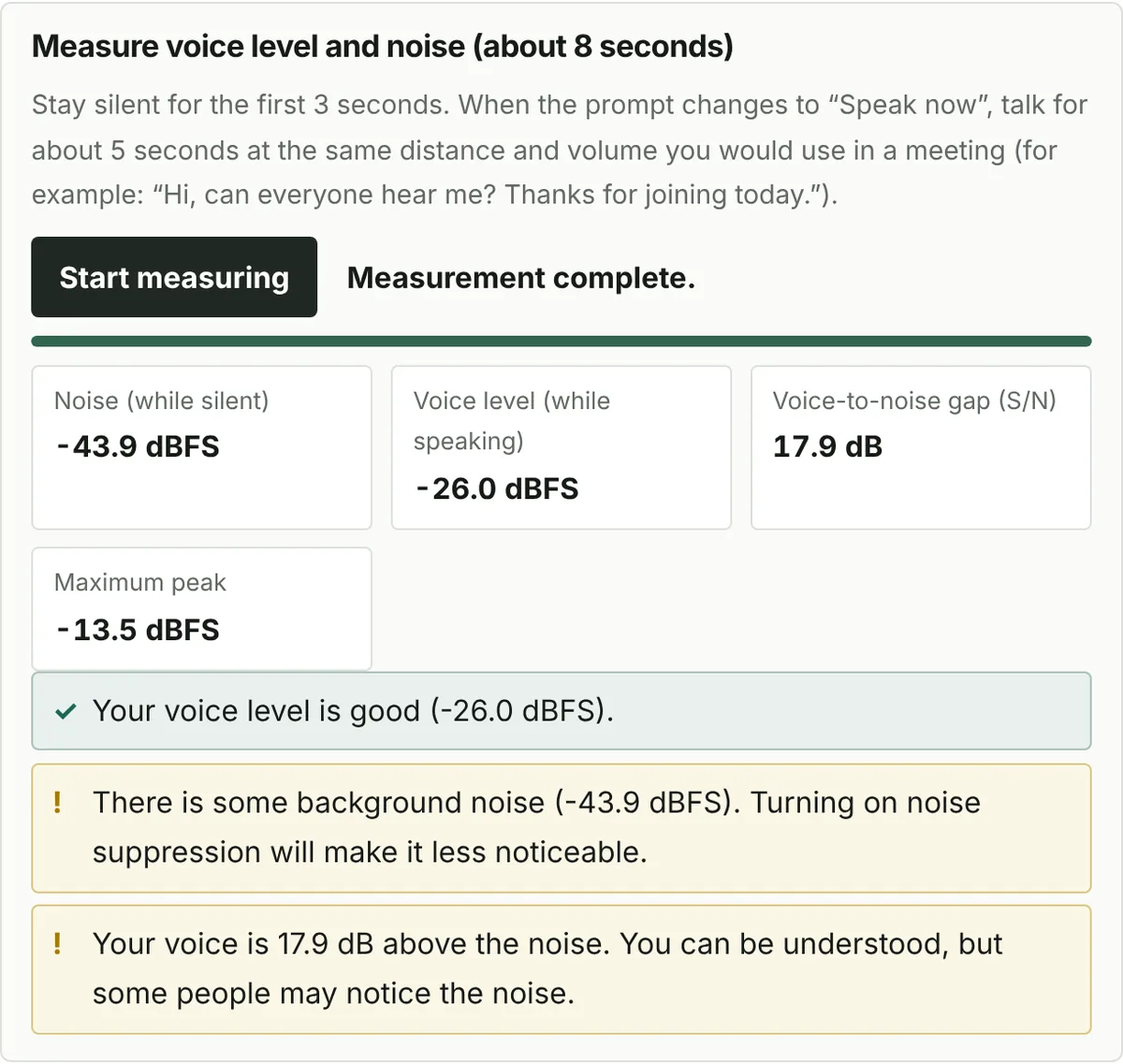
Na condição 4, o volume da voz passou de -10 dBFS e apareceu “Sua voz está bem alta”; além disso, como a entrada bateu no limite em mais de 10% do tempo de fala, a saturação ficou como “precisa melhorar”. Som saturado não tem conserto do lado de quem ouve, então é preciso baixar o volume de entrada do sistema ou se afastar um pouco do microfone.
Os critérios que a ferramenta usa são estes, e a mesma tabela aparece na seção “Critérios de avaliação” da página. Não é um padrão do setor, mas uma referência definida pela própria ferramenta.
| Item | Bom | Atenção | Precisa melhorar |
|---|---|---|---|
| Volume da voz | De -42 a -10 dBFS | Abaixo de -42 dBFS, acima de -10 dBFS | Voz não detectada |
| Ruído | -50 dBFS ou menos | De -50 a -40 dBFS | Acima de -40 dBFS |
| Relação S/N | 25 dB ou mais | De 15 a 25 dB | Abaixo de 15 dB |
| Saturação | Nenhuma | De 2% a 10% do tempo de fala | Acima de 10% |
Como são calculados o volume da voz e a relação S/N
Lendo a implementação da ferramenta (mic-camera-test-core.js), dá para ver que a medição registra o volume a cada 0,1 segundo. O ruído é a mediana dos valores dos 3 segundos em silêncio, descartando os 0,3 segundos logo após o clique no botão. Segundo um comentário no código, isso serve para não captar o som do clique. O volume da voz é a média apenas dos trechos dos 5 segundos de fala que ficam pelo menos 10 dB acima do ruído. Se as pausas entre as palavras entrassem na média, quem fala com mais interrupções seria avaliado como tendo a voz mais baixa.
Uma diferença de 10 dB na relação S/N corresponde a 10 vezes mais potência sonora. Com 25 dB, o ruído tem cerca de 1/300 da potência da voz. Com os 17,9 dB da condição 3, fica em torno de 1/60: a voz é compreendida, mas o chiado que se ouve quando você fica em silêncio chega até os outros.
Os valores em dBFS mudam conforme a sensibilidade do microfone, o volume de entrada do sistema e o processamento de áudio do navegador. Eles não servem para comparar diretamente números de computadores diferentes; servem para ver a mudança no mesmo computador quando você muda a posição do microfone ou as configurações.
Quanto o ruído cai com a supressão de ruído ligada
Ao abrir “Processamento de áudio do navegador” (“Browser audio processing”) na seção do microfone, aparecem três caixas de seleção: cancelamento de eco, supressão de ruído e controle automático de ganho. Quando o navegador usa o microfone, as três vêm ligadas por padrão. Ao mudar uma delas, a ferramenta reabre o microfone e a tabela abaixo mostra as configurações que realmente ficaram ativas.
Medi de novo o áudio da condição 3, ligando apenas a supressão de ruído.
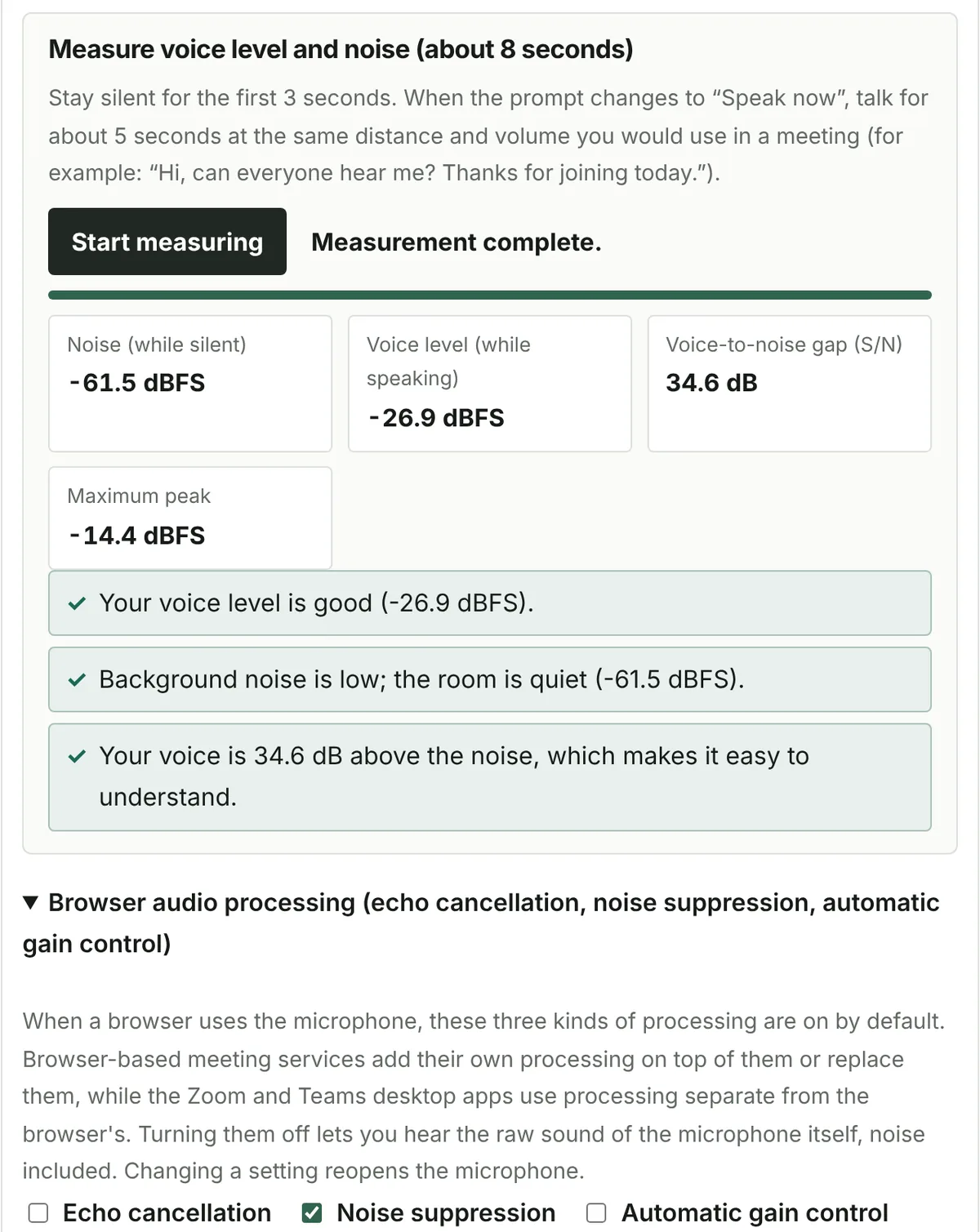
| Supressão de ruído | Ruído | Volume da voz | Relação S/N |
|---|---|---|---|
| Desligada | -43,9 dBFS | -26,0 dBFS | 17,9 dB |
| Ligada | -61,5 dBFS | -26,9 dBFS | 34,6 dB |
O ruído caiu 17,6 dB e o volume da voz quase não mudou. As três avaliações passaram para “bom”. O ruído usado aqui é constante, como o de uma ventoinha de PC. A supressão de ruído é boa justamente para eliminar esse tipo de som; sons que variam muito, como vozes de outras pessoas ou digitação, não somem da mesma forma.
Na comparação dos quatro áudios desliguei o processamento porque assim a diferença do próprio som de entrada aparece nos números. O controle automático de ganho, em especial, fica mudando a amplificação conforme o volume que entra, e com ele ligado fica difícil ler a diferença entre as condições. Para uma conferência do dia a dia, basta medir com tudo ligado, como vem por padrão. Desligue quando quiser saber quanto ruído o seu microfone realmente capta.
Mas atenção: aqui só se muda o processamento de áudio do navegador. Serviços de reunião que rodam no navegador acrescentam processamento próprio ou o substituem, e os aplicativos do Zoom e do Teams usam um processamento separado do navegador. Se você entra na reunião pelo aplicativo, confira também configurações como a supressão de ruído de fundo do app.
Conferir o brilho e o contraluz da câmera
A seção “Câmera” mostra a imagem, a resolução, a taxa de quadros e o brilho. A ferramenta pede uma resolução de 1280×720 e exibe o tamanho que a câmera realmente entregou. Com o vídeo que usei, apareceu “1280×720 (HD)”, com 29–30 fps. No início, a prévia aparece espelhada. Se você marcar “Linhas de enquadramento” (“Framing guides”), linhas dividindo a imagem em três partes na horizontal e na vertical são sobrepostas, o que ajuda a posicionar o rosto.
O brilho é a média do brilho de cada pixel (0 é preto e 255, branco), e são mostrados três valores: geral, centro (a metade central na horizontal e na vertical) e bordas. Para simular alguém sentado de costas para uma janela, usei um vídeo com a silhueta escura de uma pessoa diante de uma janela muito clara. O resultado foi este:
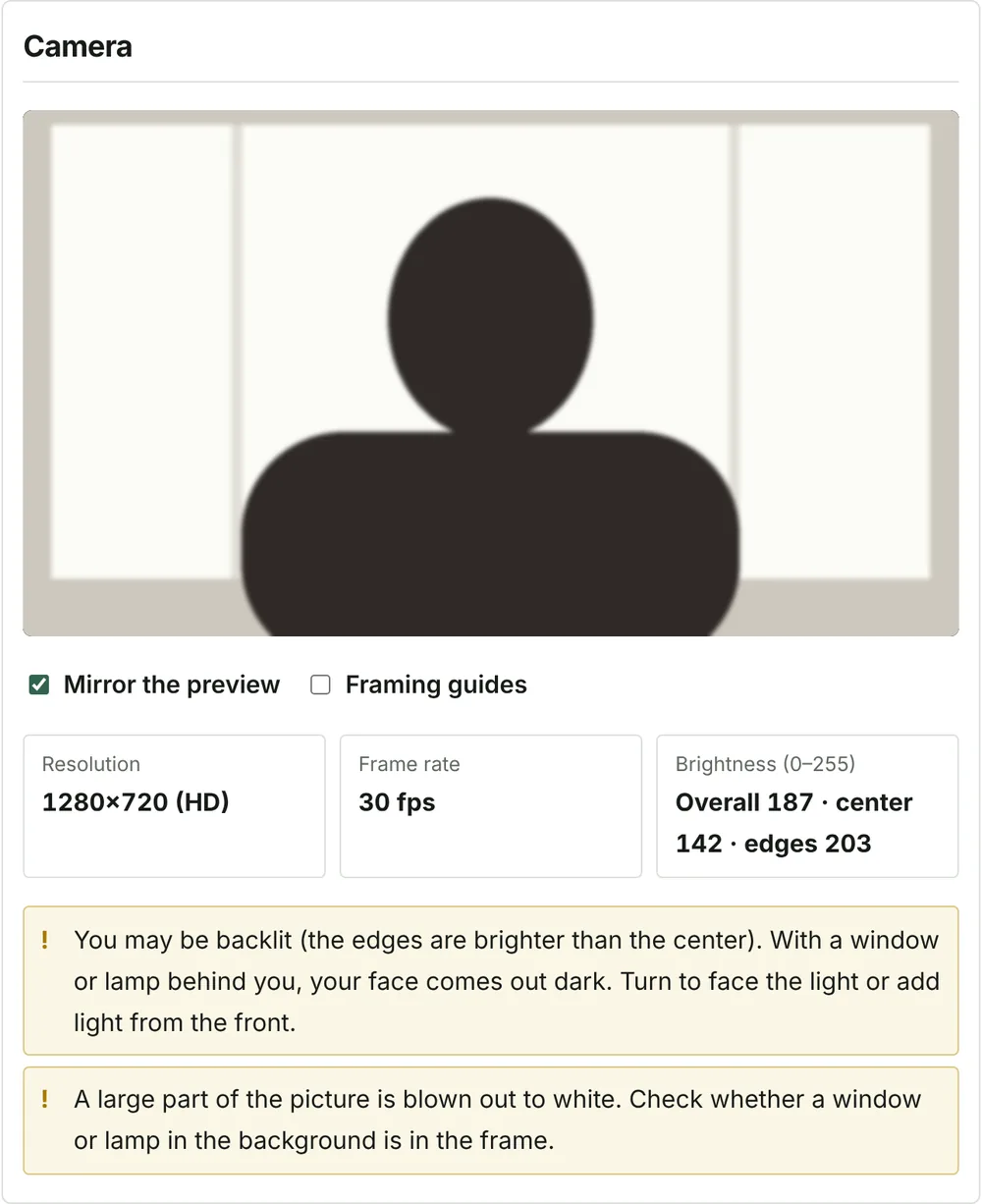
A ferramenta avisa sobre um possível contraluz quando as bordas estão pelo menos 40 pontos mais claras que o centro e, além disso, o brilho das bordas é 150 ou mais. Com uma janela ou luminária atrás de você, a câmera ajusta a exposição ao fundo claro e o rosto fica escuro. Para resolver, sente-se de frente para a janela ou coloque uma luminária de mesa atrás da tela para iluminar o rosto de frente. Neste vídeo, os pixels quase brancos passaram de 15% da imagem, então também apareceu o alerta de áreas estouradas.
Com o mesmo enquadramento, mas trocando para um vídeo com uma parede ao fundo e o rosto iluminado, o brilho ficou “geral 133 · centro 137 · bordas 132”, e apareceu “O brilho não apresenta problemas importantes”. Se a média geral fica abaixo de 60, a imagem é avaliada como escura; acima de 200, como clara demais. A avaliação é atualizada a cada segundo, então dá para ver o resultado mudar na hora enquanto você mexe na luz ou muda a posição da cadeira.
Gravar 10 segundos e ouvir de novo
Mesmo com os números bons, uma voz abafada ou com eco se percebe melhor de ouvido. Em “Gravar e ouvir de novo”, clique em “Gravar 10 segundos” (“Record 10 seconds”) para gravar o som do microfone e, se a câmera estiver em uso, também a imagem. Depois de 10 segundos a gravação para sozinha e já pode ser reproduzida. Para parar antes, clique no botão de novo.
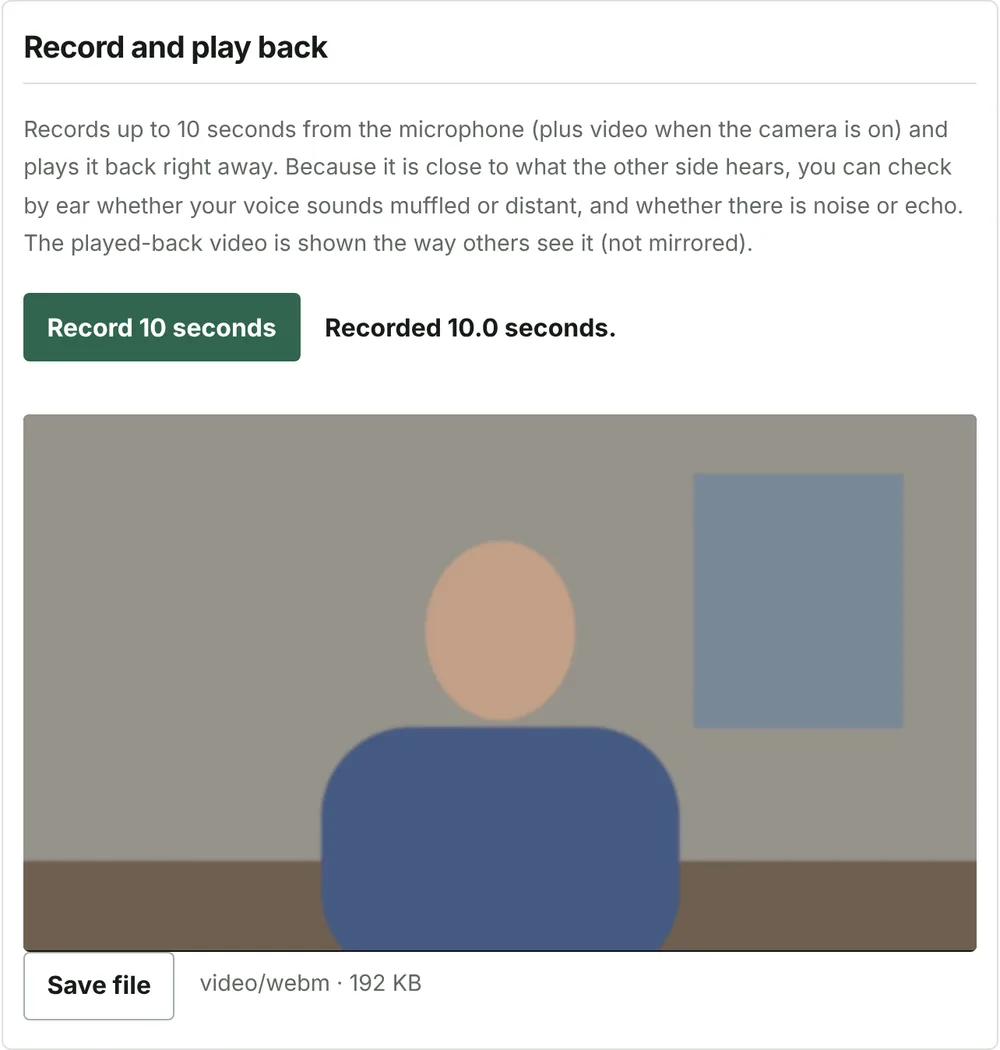
Diferente da prévia, o vídeo reproduzido não está espelhado: é assim que os outros te veem. Se quiser conferir se dá para ler o que está escrito em um quadro branco ou em um papel na sua mão, olhe por aqui.
Ao clicar em “Salvar arquivo” (“Save file”), a gravação é salva com um nome como mic-camera-test-<data>-<hora>.webm. No Chromium usado neste teste, 10 segundos com vídeo ocuparam 192 KB no formato WebM. Se você não salvar, a gravação some quando a página é fechada.
Se estiver de fones de ouvido, a opção “Ouvir minha própria voz em tempo real” (“Hear yourself live”) da seção do microfone permite ouvir sua voz em tempo real, sem gravar. Em alto-falantes, o microfone capta sua voz de novo e gera microfonia, então use só com fones.
Conferir os lados esquerdo e direito dos alto-falantes e fones
Se você vai conseguir ouvir os outros, confira na seção “Alto-falantes ou fones”. Os botões “Tocar à esquerda”, “Tocar nos dois” e “Tocar à direita” (“Play left”, “Play both”, “Play right”) tocam um tom de teste de 440 Hz por cerca de 1 segundo. Se ao clicar na esquerda o som sai só da esquerda, e na direita só da direita, os lados estão ligados corretamente. Comece com o controle de volume baixo e vá aumentando. Esta seção funciona mesmo sem permissão para o microfone.
No Chrome e no Edge, dá para trocar a saída na lista “Alto-falantes ou fones” do alto da página, e o tom de teste e a reprodução da gravação tocam por essa saída. Safari e Firefox não permitem escolher a saída, então troque-a nas configurações de som do sistema operacional.
Quando o microfone ou a câmera não funcionam
Quando não consegue abrir o microfone ou a câmera, a ferramenta deduz a causa pelo tipo de erro que o navegador retorna e mostra na tela o que fazer. Os casos principais são estes:
| Título exibido | Causa comum | O que fazer |
|---|---|---|
| Permissão não concedida | Você escolheu “Bloquear” antes, ou as configurações de privacidade do sistema não liberam o navegador | Volte para “Permitir” pelo ícone de cadeado à esquerda da barra de endereços e recarregue a página. No Windows, confira “Configurações > Privacidade e segurança > Microfone (Câmera)”; no macOS, “Ajustes do Sistema > Privacidade e Segurança > Microfone (Câmera)” |
| Microfone ou câmera não encontrados | O dispositivo não está conectado. Computadores de mesa muitas vezes não têm microfone nem câmera embutidos | Confira a conexão USB ou Bluetooth. Mesmo sem câmera, você testa o áudio com “Testar só o microfone” |
| Não foi possível abrir o dispositivo (talvez outro aplicativo esteja usando) | No Windows, Zoom, Teams, o app Câmera ou outra aba está usando a câmera | Feche esses aplicativos, inclusive pela bandeja do sistema, e tente de novo. Se não resolver, desconecte e reconecte o dispositivo ou reinicie o PC |
| A conexão não é segura | A página foi aberta em um endereço que não começa com https:// |
Abra de novo em um endereço https:// |
| Este navegador não oferece suporte a microfone e câmera | A página foi aberta no navegador interno de um app como Instagram, Facebook ou X | Escolha “Abrir no navegador” e abra de novo no Chrome, Edge, Firefox ou Safari |
Se o medidor não se mexe nada e a medição mostra “Nenhum som está chegando”, confira a chave de mudo do headset, a tecla de mudo do teclado e se o volume de entrada do sistema não está em 0. Fones Bluetooth trocam o modo de conexão entre ouvir música e fazer chamadas, então pode ser que não estejam selecionados como microfone.
O que esta ferramenta não mostra
A ferramenta confere o estado do microfone e da câmera do ponto de vista do navegador. Ela não mede a velocidade nem a estabilidade da conexão, então não diz se o vídeo travando ou a voz cortando vêm da rede. Para estimar quanto tempo leva para enviar um arquivo de certo tamanho com a velocidade da sua conexão, use a Calculadora de tempo, velocidade e capacidade de transferência; para ver seu endereço IP e o ambiente do navegador, use o Mostrar seu IP.
Além disso, os aplicativos do Zoom e do Teams fazem o próprio processamento de áudio e ajuste de imagem. Depois de confirmar aqui que voz e ruído estão bem, dê uma olhada também no teste de microfone e nas configurações de supressão de ruído do app, e você não vai precisar correr logo antes da reunião.
Ambiente de teste
- Teste de microfone e câmera (operado pela interface em inglês), Chromium (via Playwright)
- Como entrada de microfone e câmera, foram usados os dispositivos virtuais de teste do Chromium (
--use-fake-device-for-media-stream), e com--use-file-for-fake-audio-capturee--use-file-for-fake-video-captureforam inseridos os arquivos de áudio (WAV, 48 kHz) e de vídeo (Y4M, 1280×720) preparados - O arquivo de áudio repete 4 segundos só de ruído e 6 segundos de ruído com o som sintético que substitui a voz sobreposto. O volume da voz e do ruído foi alterado para cada condição
- A comparação dos quatro áudios foi medida com todo o processamento de áudio do navegador desligado, e a da supressão de ruído, com apenas a supressão de ruído ligada