Pourquoi une photo droite sur le téléphone se retrouve-t-elle couchée une fois envoyée ?
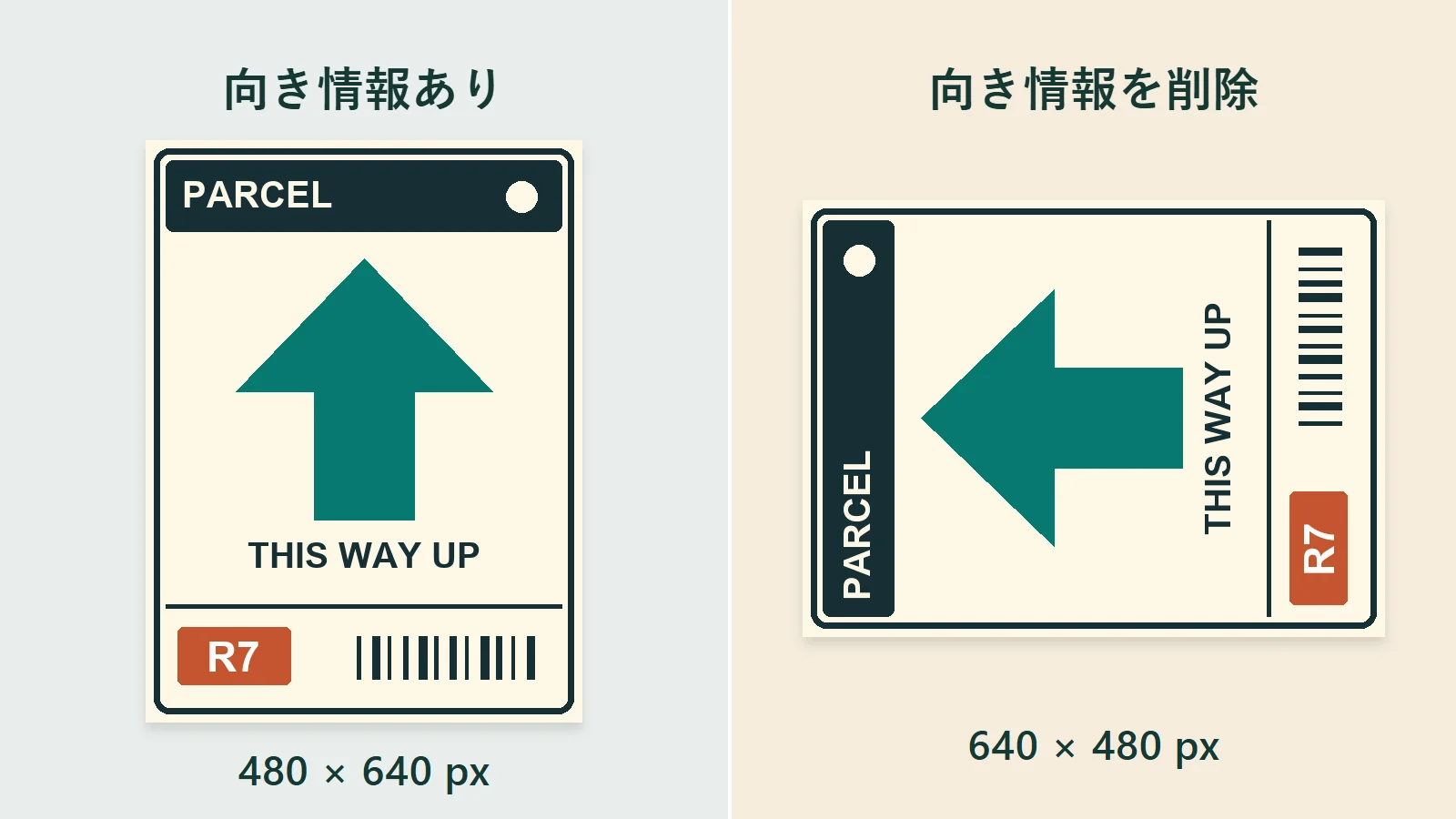
À peine jointe à un formulaire, la photo d’identité bascule sur le côté. J’ai reproduit le problème en retirant seulement 36 octets d’un JPEG représentant une flèche vers le haut. Comment corriger une copie à envoyer sans toucher à l’original, et pourquoi une correction peut faire pivoter l’image deux fois.
Au moment de choisir la photo d’identité, la tête était bien en haut ; sur l’écran de confirmation du formulaire, le visage était couché sur le côté. Le cas est assez fréquent pour que le service de l’éducation de la ville de Sapporo, au Japon, le signale dans son guide destiné aux personnes qui s’inscrivent comme enseignants remplaçants : avec certains smartphones, les photos se retrouvent de travers, et il faut les réenregistrer en orientation portrait. Reste une question : si la photo s’ouvre déjà droite, que faut-il corriger avant de l’enregistrer ? Service de l’éducation de Sapporo, « Préparer votre photo d’identité » (PDF en japonais)
Un JPEG peut contenir des pixels enregistrés en paysage accompagnés d’une instruction : « à l’affichage, faire pivoter de 90 degrés vers la droite ». Si l’application photo lit cette instruction et que le site destinataire l’ignore, le même fichier s’affiche dans deux orientations différentes. Pour l’envoi, créez une copie dont les pixels sont disposés de façon que la tête soit en haut même si l’instruction n’est pas lue. Si la photo apparaît déjà droite à l’écran, inutile de la faire pivoter encore de 90 degrés.
Préparer une copie à envoyer
Le logiciel de retouche GIMP sur ordinateur, par exemple, permet de choisir comment traiter l’information d’orientation d’une photo à l’ouverture d’un JPEG. Conservez la photo d’origine et exportez une copie dans l’ordre suivant. GIMP : préférences d’importation et d’exportation (en anglais)
- Ouvrez le JPEG d’origine. Si GIMP demande s’il faut faire pivoter l’image selon son information d’orientation, acceptez la rotation. Si le visage est droit à l’écran, passez à la suite. S’il est toujours couché, faites-le pivoter à la main jusqu’à ce que la tête soit en haut.
- Choisissez Fichier > Exporter sous… et donnez un autre nom au fichier, par exemple
a-envoyer.jpg. Dans les réglages d’exportation JPEG, désactivez l’enregistrement des données Exif. Si vous tenez à conserver le lieu et la date de prise de vue, la photo d’origine les garde et reste utilisable. GIMP : gérer les métadonnées des photos (en anglais) - Dans le formulaire, sélectionnez de nouveau le fichier, en choisissant cette fois la copie enregistrée sous un autre nom. Sur l’écran de confirmation, vérifiez que la tête est en haut et que le visage n’est pas étiré en largeur ou en hauteur. Même si l’orientation est correcte, contrôlez séparément la largeur, la hauteur et le poids exigés par le formulaire.
Si vous travaillez uniquement sur smartphone et que le formulaire impose aussi une limite comme « 200 Ko maximum », vous pouvez aussi exporter un JPEG dans l’orientation affichée par le navigateur. En enregistrant le « JPEG d’origine » ci-dessous avec le compresseur d’images de ce site réglé sur 200 KB, j’ai obtenu un JPEG de 480 × 640 pixels avec la flèche vers le haut. Les données Exif de l’original ne sont pas reprises, et selon la limite choisie les dimensions peuvent aussi diminuer ; vous pouvez vérifier les dimensions du résultat avant d’enregistrer. Enregistrer une photo en JPEG d’un poids donné
36 octets en moins, et la flèche pointe à gauche
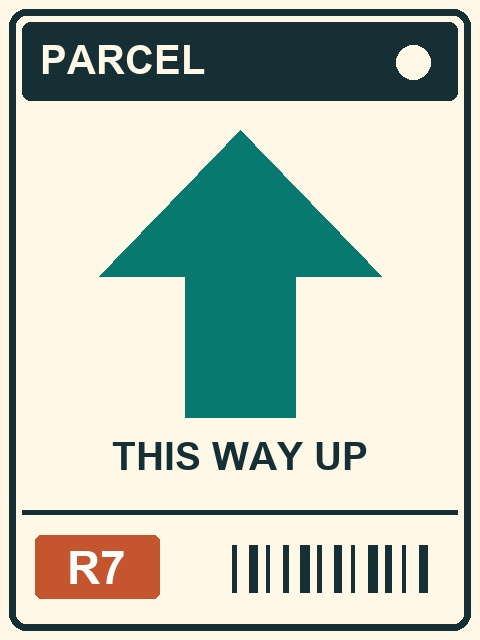
Sur une photo de visage, une inversion gauche-droite passe facilement inaperçue. J’ai donc fait l’essai avec une étiquette de colis portant une flèche vers le haut et, en bas à gauche, un « R7 » orange. Les trois fichiers ci-dessous sont de vrais JPEG. Ouvrez les liens pour comparer la façon dont votre propre navigateur affiche chacun d’eux.
| JPEG comparé | Pixels largeur × hauteur | Affichage |
|---|---|---|
| JPEG d’origine | 640×480 | ↑ haut |
| Exif supprimé | 640×480 | ← gauche |
| Enregistré après rotation | 480×640 | ↑ haut |
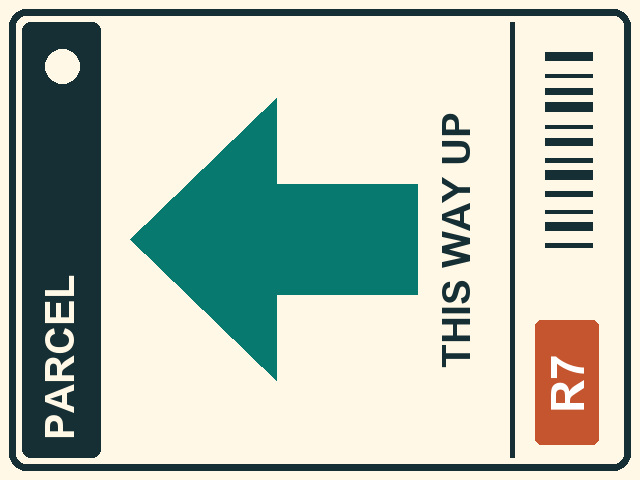
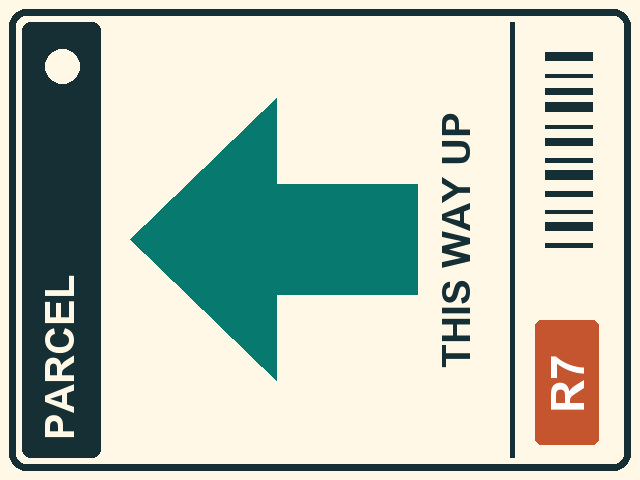
Dans le premier fichier, l’étiquette est en réalité couchée vers la gauche. Dans ses données Exif, les informations enregistrées à la prise de vue, la balise Orientation vaut 6 : à l’affichage, l’image pivote donc de 90 degrés dans le sens des aiguilles d’une montre et apparaît droite. Pour créer le deuxième fichier, j’ai retiré uniquement le segment Exif du premier et recollé le reste sans recompresser l’image. Le fichier est passé de 61 221 à 61 185 octets. Une fois décodés, tous les pixels sont strictement identiques à ceux du premier fichier, et pourtant la flèche pointe à gauche à l’ouverture. Les 36 octets correspondent à la taille du segment Exif de cet échantillon, qui ne contenait que l’orientation ; ce n’est pas la taille habituelle des données Exif d’une photo prise au smartphone. Norme Exif de la CIPA, orientation de l’image, figure 12 (PDF, édition japonaise)
Cela arrive réellement. L’aide d’Ameba, un grand service de blogs japonais, explique que l’orientation des photos peut changer parce que les données Exif, dont la localisation, sont supprimées lors de la publication. On obtient alors le même résultat que le deuxième fichier. Le guide de Sapporo n’explique pas pourquoi l’orientation change : on ne peut donc pas déterminer le traitement appliqué en se fiant seulement à l’apparence du formulaire. Ameba, « Les images sont publiées couchées » (en japonais)
Pour le troisième fichier, j’ai inversé l’ordre des opérations : lire d’abord l’instruction du premier fichier, faire pivoter les pixels eux-mêmes vers la droite, puis écrire un nouveau JPEG. Cette fois, l’image stockée dans le fichier mesure 480 de large sur 640 de haut, et l’information d’orientation est vide. Côte à côte dans le navigateur, le premier et le troisième fichier montrent tous deux la flèche vers le haut et « R7 » en bas à gauche. Malgré tout, seul le premier fichier pose problème si l’information d’orientation disparaît.
Ne pas faire pivoter deux fois les images reçues
Le même piège attend ceux qui développent une galerie de photos côté réception. Supposons que vous redressiez le JPEG d’origine, puis que vous recopiiez toutes ses métadonnées, y compris l’ancien Orientation=6. Quand j’ai rattaché cette instruction aux pixels du troisième fichier et ouvert le résultat dans le navigateur, la flèche censée pointer vers le haut pointait cette fois vers la droite : l’inverse de l’image couchée obtenue lorsque l’instruction d’origine est ignorée. Et si l’on décide de « faire pivoter tout ce qui est en paysage » en ne regardant que la largeur et la hauteur en pixels, on fait aussi pivoter des photos qui sont à juste titre en paysage.
Avec Python et Pillow, appliquez ImageOps.exif_transpose une seule fois, tant que l’information d’orientation est encore présente. La fonction gère aussi les valeurs d’orientation qui comprennent une inversion en miroir. L’exemple ci-dessous s’exécute dans le dossier où vous avez enregistré le « JPEG d’origine » ci-dessus. C’est ainsi que j’ai créé le troisième fichier de cet article, avec Python 3.12 et Pillow 13.0. Pillow : exif_transpose
from PIL import Image, ImageOps

with Image.open("label-tagged.jpg") as source:
    print(source.size, source.getexif().get(274))  # (640, 480) 6
    upright = ImageOps.exif_transpose(source)
    upright.save("submit.jpg", quality=95)

with Image.open("submit.jpg") as saved:
    print(saved.size, saved.getexif().get(274))    # (480, 640) None
Cet exemple recompresse un JPEG RVB et ne transmet pas les données Exif d’origine au nouveau fichier. Si votre code produit des images réduites pour l’envoi, appliquez d’abord l’orientation, puis calculez la zone de recadrage à partir de la largeur et de la hauteur obtenues. Vous éviterez aussi des incidents comme un cadre paysage posé sur une photo de visage en portrait. Pour tester, faites passer à la fois le premier et le troisième fichier. Le résultat attendu : quelle que soit la source, l’image réduite montre la flèche vers le haut et « R7 » en bas à gauche.