스마트폰에서는 세로인데, 사진을 업로드하면 왜 옆으로 누울까?
신청 양식에 첨부하자마자 증명사진이 옆으로 눕는다. 위쪽 화살표를 그린 JPEG에서 36바이트만 떼어 내 현상을 재현했다. 원본을 남긴 채 제출용 사진 한 장을 고치는 방법과, 고쳤다고 생각했는데 두 번 회전되는 이유를 설명한다.
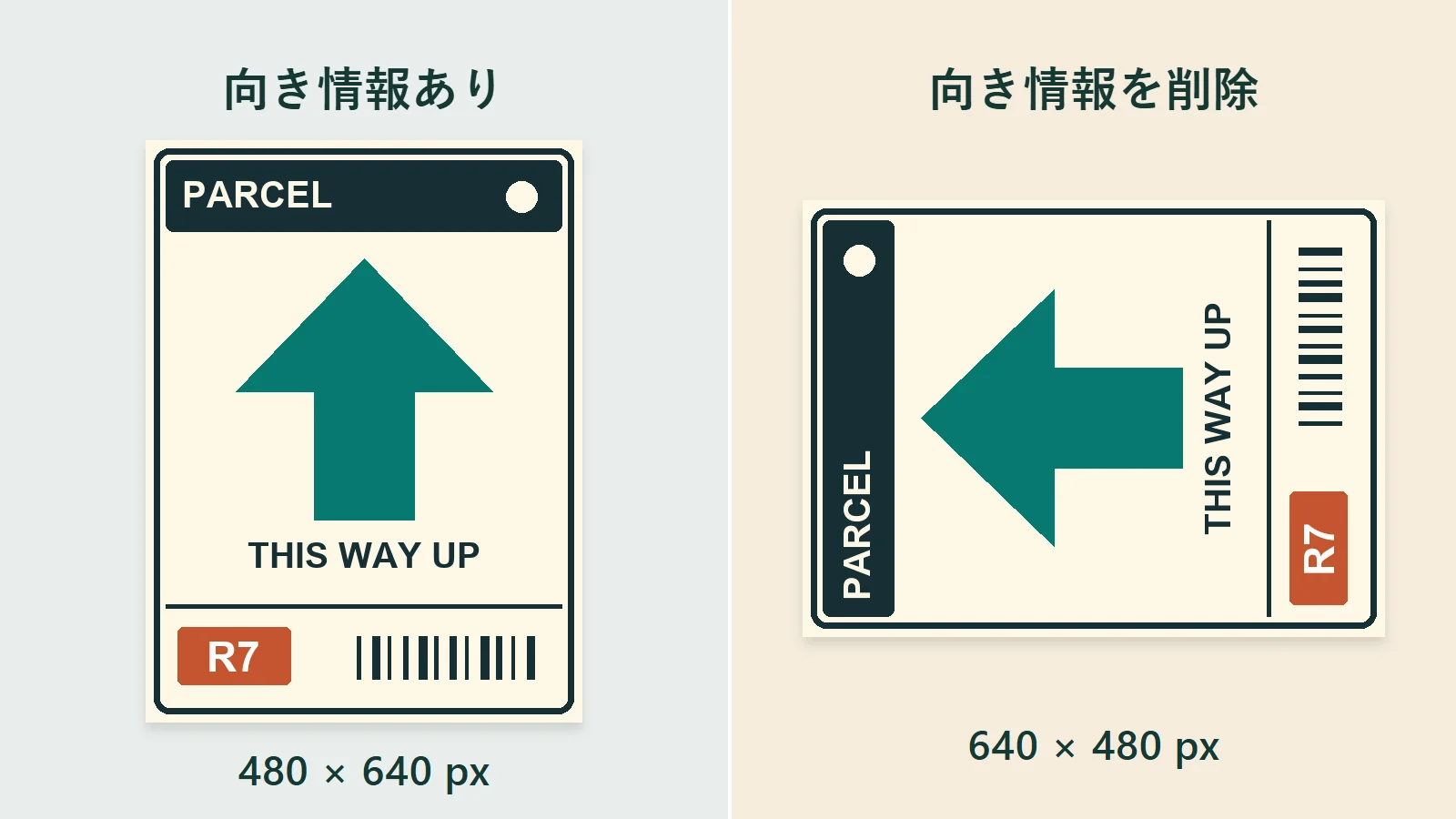
증명사진을 고르는 화면에서는 머리가 위를 향하고 있었는데, 신청 양식의 확인 화면에서는 얼굴이 옆으로 누워 있었다. 일본 삿포로시 교육위원회도 임시 교원 등록 안내에서 일부 스마트폰으로 찍은 사진에 이런 현상이 생긴다며, 사진을 세로 방향으로 다시 저장하는 방법을 안내하고 있다. 그렇다면 열어 보면 이미 세로로 보이는 사진에서 무엇을 고쳐 저장해야 할까. 삿포로시 교육위원회 「얼굴 사진 준비에 대하여」(일본어 PDF, 등록 신청서에 붙일 사진 파일을 만드는 방법을 설명한 문서)
JPEG에는 가로로 길게 기록한 픽셀과 함께 ‘표시할 때 오른쪽으로 90도 돌려라’라는 지시를 넣을 수 있다. 사진 앱은 그 지시를 읽고 제출처는 그냥 건너뛴다면, 같은 파일을 열었는데도 방향이 달라진다. 제출용으로는 지시를 읽지 않아도 머리가 위로 오도록 픽셀을 다시 배열한 사본을 만든다. 이미 똑바로 보이는 화면에서 오른쪽으로 90도를 더 돌릴 필요는 없다.
제출용 사진 한 장 만들기
예를 들어 PC용 이미지 편집 프로그램 GIMP에서는 JPEG를 열 때 사진의 방향 정보를 어떻게 처리할지 고를 수 있다. 원본 사진은 그대로 두고 다음 순서로 내보낸다. GIMP의 가져오기·내보내기 설정(영어)
- 원본 JPEG를 연다. 방향 정보에 맞춰 회전할지 물으면 회전을 적용한다. 화면에서 얼굴이 똑바로 서 있으면 그대로 진행한다. 여전히 옆으로 누워 있으면 머리가 위로 오는 방향으로 직접 돌린다.
- 파일 메뉴에서 내보내기를 고르고
제출용.jpg처럼 다른 이름을 붙인다. JPEG 내보내기 설정에서 Exif 저장을 끈다. 위치 정보나 촬영 일시를 원본에 남겨 두고 싶을 때도 원래 사진은 그대로 쓸 수 있다. GIMP의 사진 메타데이터 처리(영어) - 제출처 양식에서 파일을 다시 고르고, 다른 이름으로 저장한 쪽을 지정한다. 확인 화면에서 머리가 위를 향하는지, 얼굴이 가로나 세로로 늘어나지 않았는지 본다. 방향이 맞더라도 제출처가 정한 너비·높이·용량은 따로 확인한다.
스마트폰만으로 작업하고 제출처에 ‘200 KB 이하’ 같은 조건도 있다면, 브라우저에 표시된 방향 그대로 JPEG로 내보내는 방법도 있다. 아래의 ‘원본 JPEG’를 이 사이트의 이미지 압축 도구에서 200 KB로 지정해 저장하자, 화살표가 위를 향한 480 × 640픽셀 JPEG가 되었다. 원본 이미지의 Exif는 이어받지 않고, 용량에 따라 치수도 작아지므로 저장하기 전에 결과 치수를 확인할 수 있다. 사진을 지정한 용량의 JPEG로 내보내기
36바이트를 떼어 내자 위쪽 화살표가 왼쪽을 향했다
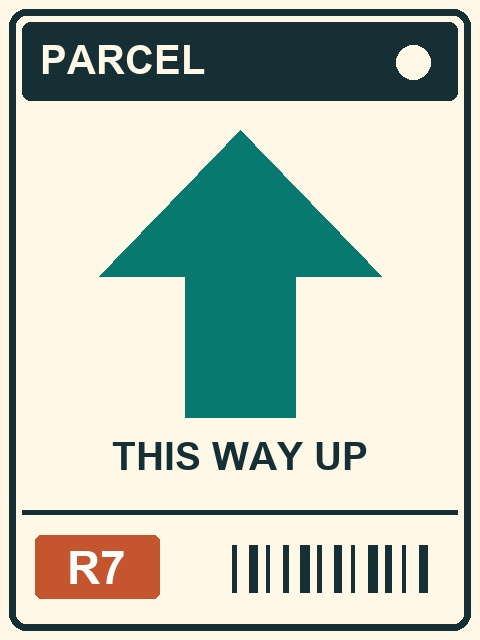
얼굴 사진에서는 좌우 반전을 놓치기 쉽다. 그래서 위쪽 화살표와 왼쪽 아래에 주황색 ‘R7’을 그린 짐표로 시험했다. 아래 세 장은 실제 JPEG다. 링크를 열면 자기 브라우저가 각각을 어떻게 표시하는지 비교해 볼 수 있다.
| 비교할 JPEG | 픽셀 너비×높이 | 표시 |
|---|---|---|
| 원본 JPEG | 640×480 | ↑ 위 |
| Exif 삭제 | 640×480 | ← 왼쪽 |
| 회전 후 저장 | 480×640 | ↑ 위 |
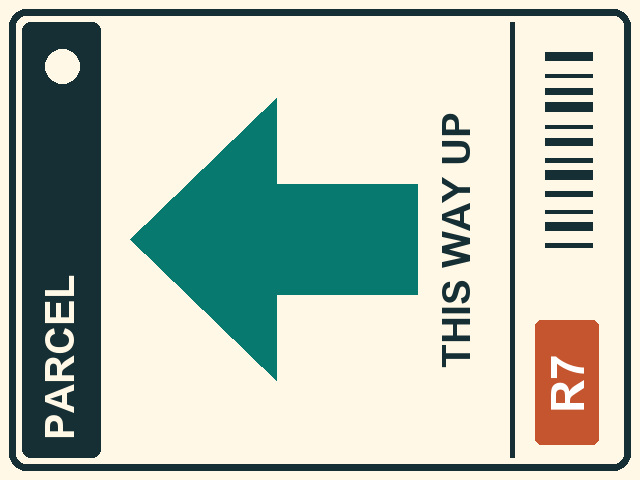
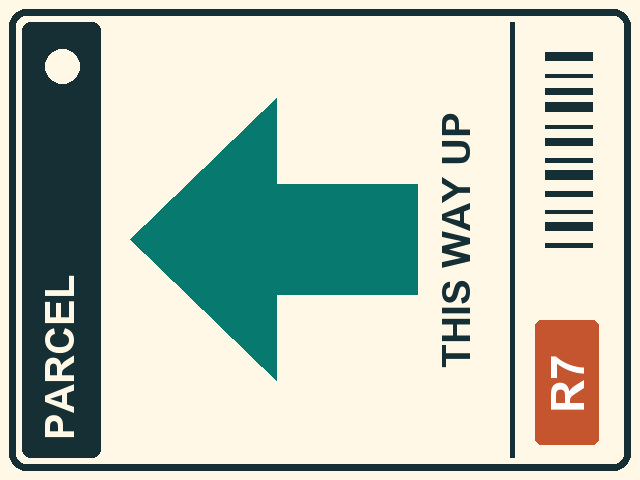
첫 번째 파일 안에서 짐표는 원래 왼쪽으로 누워 있다. Exif라는 촬영 정보 안의 Orientation 값이 6이므로, 표시할 때 시계 방향으로 90도 돌아가 똑바로 선다. 두 번째 파일을 만들 때는 첫 번째 파일에서 Exif 부분만 빼고, 이미지를 다시 압축하지 않은 채 나머지를 이어 붙였다. 파일은 61,221바이트에서 61,185바이트로 줄었다. JPEG를 풀어낸 전체 픽셀은 첫 번째 파일과 완전히 같은데도, 열면 화살표가 왼쪽을 향한다. 36바이트는 이번 시료에서 방향만 담은 Exif 부분의 크기이며, 스마트폰 사진 일반의 Exif 크기가 아니다. CIPA의 Exif 규격·이미지 방향 그림 12(일본어판 PDF)
실제로 일본 블로그 서비스 Ameba의 도움말에는, 게시할 때 위치 정보 등과 함께 Exif를 제거하기 때문에 사진 방향이 바뀔 수 있다고 설명되어 있다. 두 번째 파일과 같은 결과가 되는 사례다. 삿포로시 안내에는 방향이 바뀌는 원리까지는 적혀 있지 않으므로, 신청 화면의 겉모습만으로는 그 처리까지 특정할 수 없다. Ameba 「이미지가 가로로 게시된다」(일본어)
세 번째 파일은 처리 순서를 바꿨다. 첫 번째 파일의 지시를 먼저 읽고, 픽셀 자체를 오른쪽으로 돌린 다음 새 JPEG로 내보냈다. 이번에는 파일 안의 너비가 480, 높이가 640이고 방향 정보는 비어 있다. 첫 번째와 세 번째 파일을 브라우저에 나란히 놓으면 둘 다 화살표는 위, ‘R7’은 왼쪽 아래에 있다. 그래도 방향 정보를 잃었을 때 곤란해지는 것은 첫 번째 파일뿐이다.
업로드를 받는 쪽에서 두 번 돌리지 않으려면
사진 목록을 만드는 쪽에도 같은 함정이 있다. 원본 JPEG를 똑바로 세운 뒤, 촬영 정보를 통째로 복사해 예전의 Orientation=6까지 되살리면 어떻게 될까. 세 번째 파일의 픽셀에 이 지시를 다시 붙여 브라우저에서 열자, 위를 향해야 할 화살표가 이번에는 오른쪽을 향했다. 원래 지시를 무시해서 생긴 옆으로 누운 상태와는 반대 방향이다. 가로세로 픽셀 수만 보고 ‘가로로 길면 돌린다’고 정하면, 원래 가로로 긴 게 맞는 사진까지 돌려 버린다.
Python과 Pillow를 쓴다면 방향 정보가 남아 있는 단계에서 ImageOps.exif_transpose를 한 번 적용한다. 이 함수는 좌우 반전이 포함된 방향 정보도 처리한다. 다음 예는 위의 ‘원본 JPEG’를 저장한 폴더에서 실행할 수 있다. Python 3.12, Pillow 13.0에서 이 방법으로 글의 세 번째 파일을 만들었다. Pillow의 exif_transpose
from PIL import Image, ImageOps

with Image.open("label-tagged.jpg") as source:
    print(source.size, source.getexif().get(274))  # (640, 480) 6
    upright = ImageOps.exif_transpose(source)
    upright.save("submit.jpg", quality=95)

with Image.open("submit.jpg") as saved:
    print(saved.size, saved.getexif().get(274))    # (480, 640) None
이 예는 RGB JPEG를 다시 압축하고, 원래 Exif를 새 파일에 넘기지 않는다. 제출용 축소 이미지를 만드는 처리라면 먼저 방향을 적용하고 그 너비와 높이로 잘라 낼 범위를 계산해야, 세로 얼굴 사진에 가로로 긴 틀을 대는 사고도 막을 수 있다. 동작을 확인할 때는 첫 번째와 세 번째 파일을 모두 통과시켜 보면 좋다. 어느 쪽에서 만든 축소 이미지든 화살표가 위를 향하고 ‘R7’이 왼쪽 아래에 들어가는 것이 기대하는 결과다.