Vì sao ảnh dọc trên điện thoại lại bị xoay ngang khi tải lên?
Vừa đính kèm vào biểu mẫu đăng ký, ảnh chân dung đã nằm nghiêng. Bài viết tái hiện hiện tượng này bằng cách gỡ đúng 36 byte khỏi một ảnh JPEG vẽ mũi tên hướng lên, rồi hướng dẫn tạo một bản riêng để nộp mà vẫn giữ ảnh gốc, kèm lý do vì sao ảnh tưởng đã sửa lại bị xoay hai lần.
Ở màn hình chọn ảnh chân dung, đầu vẫn hướng lên trên, vậy mà sang màn hình xác nhận của biểu mẫu đăng ký, khuôn mặt lại nằm nghiêng. Đây không phải chuyện hiếm: Sở Giáo dục thành phố Sapporo (Nhật Bản), trong hướng dẫn dành cho giáo viên đăng ký làm giáo viên tạm thời, cũng ghi rằng ảnh chụp bằng một số điện thoại thông minh gặp hiện tượng này và hướng dẫn cách lưu lại ảnh theo chiều dọc. Nhưng nếu mở ra thì ảnh vốn đã dọc, rốt cuộc phải sửa gì rồi lưu lại? Sở Giáo dục thành phố Sapporo, “Chuẩn bị ảnh chân dung” (PDF tiếng Nhật)
Một tệp JPEG có thể chứa cùng lúc các điểm ảnh được ghi theo chiều ngang và một chỉ dẫn “khi hiển thị thì xoay sang phải 90 độ”. Nếu ứng dụng ảnh đọc chỉ dẫn đó còn trang web nhận ảnh lại bỏ qua, thì cùng một tệp nhưng mở ở hai nơi sẽ ra hai hướng khác nhau. Bản để nộp nên là một bản sao mà ngay các điểm ảnh đã được sắp sao cho đầu hướng lên, dù không ai đọc chỉ dẫn kia. Nếu trên màn hình ảnh đã đứng thẳng, bạn không cần xoay thêm 90 độ sang phải nữa.
Tạo một bản để nộp
Lấy ví dụ GIMP, phần mềm chỉnh sửa ảnh trên máy tính: khi mở JPEG, bạn có thể chọn cách xử lý thông tin hướng của ảnh. Hãy giữ nguyên ảnh gốc và xuất bản sao theo trình tự sau. GIMP: thiết lập nhập và xuất ảnh (tiếng Anh)
- Mở tệp JPEG gốc. Nếu GIMP hỏi có xoay ảnh theo thông tin hướng hay không, hãy chọn xoay. Nếu khuôn mặt trên màn hình đã đứng thẳng, chuyển sang bước tiếp theo. Nếu ảnh vẫn nằm nghiêng, hãy tự xoay sao cho đầu hướng lên trên.
- Trong menu File, chọn lệnh xuất (Export As…) và đặt một tên khác, ví dụ
de-nop.jpg. Trong thiết lập xuất JPEG, bỏ chọn mục lưu dữ liệu Exif. Nếu muốn giữ vị trí GPS hay ngày giờ chụp, chúng vẫn còn trong ảnh gốc và bạn vẫn dùng ảnh gốc như bình thường. GIMP: cách xử lý siêu dữ liệu của ảnh chụp (tiếng Anh) - Quay lại biểu mẫu của nơi nhận, chọn tệp một lần nữa và chỉ định bản đã lưu với tên mới. Ở màn hình xác nhận, kiểm tra đầu có hướng lên trên không, khuôn mặt có bị kéo giãn theo chiều dọc hay ngang không. Ngay cả khi hướng đã đúng, vẫn cần kiểm tra riêng chiều rộng, chiều cao và dung lượng mà nơi nhận yêu cầu.
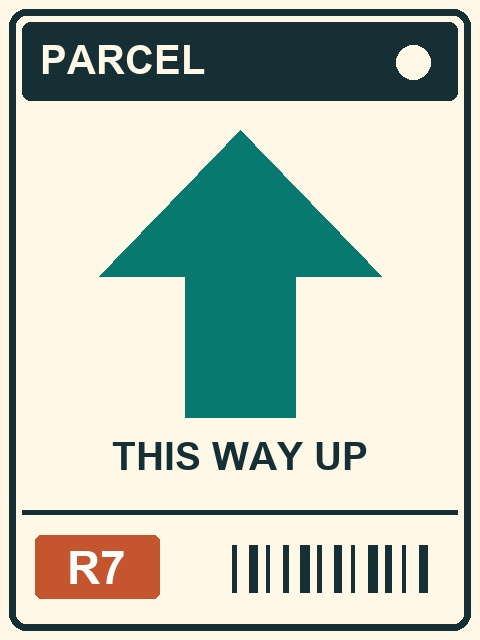
Nếu chỉ làm trên điện thoại mà nơi nhận còn yêu cầu dung lượng, chẳng hạn “không quá 200 KB”, bạn cũng có thể xuất ra JPEG đúng theo hướng mà trình duyệt đang hiển thị. Khi đặt 200 KB trong công cụ nén ảnh của trang này rồi lưu “JPEG gốc” trong bảng bên dưới, kết quả là một tệp JPEG 480 × 640 điểm ảnh với mũi tên chỉ lên. Exif của ảnh gốc không được giữ lại, và tùy dung lượng mà kích thước ảnh cũng có thể bị thu nhỏ, nên hãy xem kích thước kết quả trước khi lưu. Xuất ảnh thành JPEG theo dung lượng chỉ định
Gỡ 36 byte, mũi tên chỉ lên bỗng quay sang trái
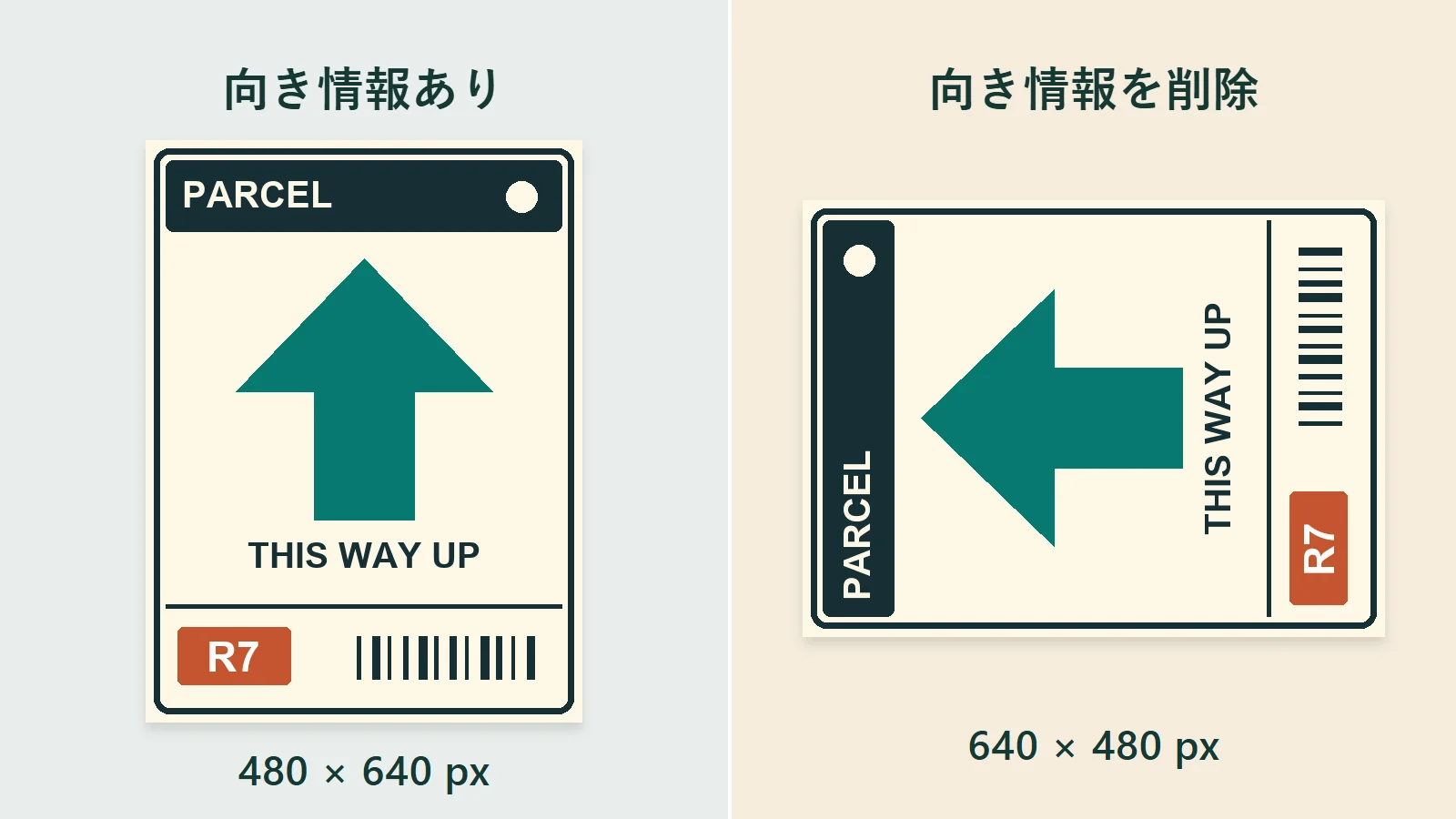
Với ảnh chân dung, rất dễ bỏ sót việc ảnh bị lật trái phải. Vì vậy tôi thử với một chiếc nhãn hàng có mũi tên hướng lên và chữ “R7” màu cam ở góc dưới bên trái. Ba tệp bên dưới là JPEG thật. Mở các liên kết, bạn có thể so sánh xem chính trình duyệt của mình hiển thị từng tệp ra sao.
| Tệp JPEG để so sánh | Rộng × cao (điểm ảnh) | Hiển thị |
|---|---|---|
| JPEG gốc | 640×480 | ↑ lên |
| Đã xóa Exif | 640×480 | ← trái |
| Lưu sau khi xoay | 480×640 | ↑ lên |
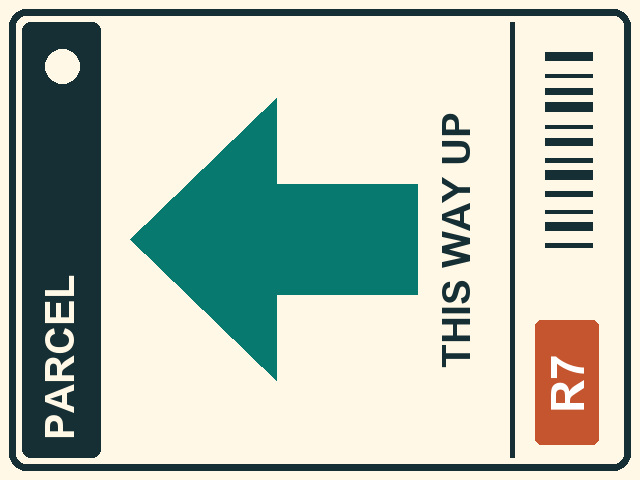
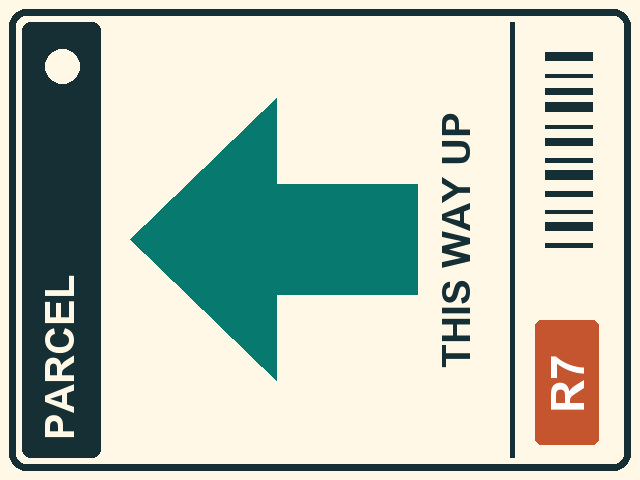
Bên trong tệp thứ nhất, chiếc nhãn vốn nằm đổ sang trái. Vì thẻ Orientation trong Exif — phần thông tin chụp ảnh — có giá trị 6, khi hiển thị ảnh được xoay 90 độ theo chiều kim đồng hồ và đứng thẳng. Để tạo tệp thứ hai, tôi chỉ cắt riêng phần Exif khỏi tệp thứ nhất rồi nối phần còn lại mà không nén lại ảnh. Dung lượng giảm từ 61.221 byte xuống 61.185 byte. Sau khi giải nén JPEG, toàn bộ điểm ảnh trùng khớp hoàn toàn với tệp thứ nhất, vậy mà khi mở ra, mũi tên lại chỉ sang trái. 36 byte là kích thước phần Exif của riêng mẫu thử này, vốn chỉ chứa thông tin hướng; đó không phải kích thước Exif thông thường của ảnh chụp bằng điện thoại. CIPA, chuẩn Exif, hình 12 về hướng ảnh (bản tiếng Nhật); bản tiếng Anh của chuẩn
Thực tế cũng có dịch vụ như vậy. Trang trợ giúp của Ameba, một nền tảng blog lớn ở Nhật Bản, giải thích rằng khi đăng bài, Exif bị gỡ bỏ cùng với thông tin vị trí, nên hướng ảnh có thể thay đổi. Đây là ví dụ cho ra kết quả giống tệp thứ hai. Hướng dẫn của Sapporo không viết đến cơ chế làm ảnh đổi hướng, nên chỉ nhìn màn hình đăng ký thì không thể xác định trang đó xử lý ảnh như thế nào. Ameba, “Ảnh bị đăng nằm ngang” (tiếng Nhật)
Với tệp thứ ba, tôi đảo thứ tự xử lý: đọc chỉ dẫn của tệp thứ nhất trước, xoay chính các điểm ảnh sang phải, rồi mới ghi ra một tệp JPEG mới. Lần này chiều rộng trong tệp là 480, chiều cao là 640 và thông tin hướng để trống. Đặt tệp thứ nhất và thứ ba cạnh nhau trên trình duyệt thì cả hai đều có mũi tên chỉ lên và “R7” ở góc dưới bên trái. Dù vậy, chỉ tệp thứ nhất mới gặp rắc rối khi mất thông tin hướng.
Phía nhận ảnh tải lên: đừng xoay hai lần
Người làm trang danh sách ảnh cũng có cái bẫy tương tự. Điều gì xảy ra nếu sau khi dựng thẳng JPEG gốc, ta sao chép toàn bộ thông tin chụp ảnh và vô tình đưa cả Orientation=6 cũ trở lại? Gắn lại chỉ dẫn này vào điểm ảnh của tệp thứ ba rồi mở bằng trình duyệt, mũi tên lẽ ra chỉ lên giờ lại chỉ sang phải — ngược với hướng nằm nghiêng xảy ra khi bỏ qua chỉ dẫn ban đầu. Còn nếu chỉ dựa vào số điểm ảnh theo chiều ngang và dọc để quyết định “ảnh ngang thì xoay”, bạn sẽ xoay luôn cả những ảnh vốn nằm ngang và hoàn toàn đúng.
Nếu dùng Python và Pillow, hãy áp dụng ImageOps.exif_transpose đúng một lần, khi thông tin hướng vẫn còn. Hàm này xử lý được cả các giá trị hướng có lật trái phải. Ví dụ dưới đây chạy được trong thư mục đã lưu “JPEG gốc” ở trên. Tệp thứ ba của bài viết được tạo bằng cách này, với Python 3.12 và Pillow 13.0. Pillow: exif_transpose (tiếng Anh)
from PIL import Image, ImageOps

with Image.open("label-tagged.jpg") as source:
    print(source.size, source.getexif().get(274))  # (640, 480) 6
    upright = ImageOps.exif_transpose(source)
    upright.save("submit.jpg", quality=95)

with Image.open("submit.jpg") as saved:
    print(saved.size, saved.getexif().get(274))    # (480, 640) None
Ví dụ này nén lại ảnh JPEG RGB và không chuyển Exif gốc sang tệp mới. Nếu bạn đang viết phần tạo ảnh thu nhỏ để nộp, hãy áp dụng hướng trước, rồi tính vùng cắt theo chiều rộng và chiều cao sau khi xoay; như vậy sẽ tránh được lỗi đặt khung ngang lên một ảnh chân dung dọc. Khi kiểm tra hoạt động, nên cho cả tệp thứ nhất và tệp thứ ba đi qua. Kết quả mong đợi là ảnh thu nhỏ tạo từ tệp nào cũng có mũi tên chỉ lên và “R7” nằm ở góc dưới bên trái.