スマホでは縦なのに、写真をアップロードすると横向きになるのはなぜ?
申請フォームに添付した途端、顔写真が横を向く。上向きの矢印を描いたJPEGから36バイトだけ取り除いて再現した。元の写真を残して提出用の1枚を直す手順と、直したつもりで二度回してしまう理由を解説する。
顔写真を選ぶ画面では頭が上を向いていたのに、申請フォームの確認画面では顔が横倒しになった。札幌市教育委員会も教職員の登録案内で、一部のスマートフォンで撮影した写真にこの現象が起きるとして、縦向きで保存し直す方法を案内している。では、開くとすでに縦なのに、何を直して保存すればいいのか。札幌市教育委員会「顔写真の準備について」
JPEGには、横長に記録した画素と「表示するときに右へ90度回す」という指示を一緒に入れられる。写真アプリがその指示を読み、提出先が読み飛ばせば、どちらも同じファイルを開いたのに向きが変わる。提出用には、指示を読まなくても頭が上になるように画素を並べたコピーを作る。 すでに正立して見える画面で、さらに右へ90度回す必要はない。
提出用の1枚を作る
たとえばPCの画像編集ソフトGIMPでは、JPEGを開くときに写真の向き情報をどう扱うか選べる。元の写真を残したまま、次の順で書き出す。GIMPの読み込み・書き出し設定
- 元のJPEGを開く。向き情報に合わせて回転するか聞かれたら、回転を適用する。画面で顔が正立していれば、そのまま進む。横倒しのままなら、頭が上になる方向へ手動で回す。
- 「ファイル」からエクスポートを選び、
提出用.jpgのような別名にする。JPEGの書き出し設定でExifの保存を外す。位置情報や撮影日時を原本に残したいときも、元の写真はそのまま使える。GIMPの写真メタデータの扱い - 提出先のフォームでもう一度ファイルを選び、別名で保存した方を指定する。確認画面で頭が上か、顔が縦横に伸びていないかを見る。向きが合っていても、提出先が指定する幅・高さ・容量は別に確認する。
スマートフォンだけで作業し、提出先に「200 KB以下」などの指定もある場合は、ブラウザで表示した向きのままJPEGに書き出す方法もある。下の「元のJPEG」を当サイトの画像圧縮で200 KBに指定して保存すると、矢印が上を向いた480 × 640画素のJPEGになった。元画像のExifは引き継がず、容量によっては寸法も小さくなるので、保存前に結果の寸法を確認できる。写真を指定した容量のJPEGに書き出す
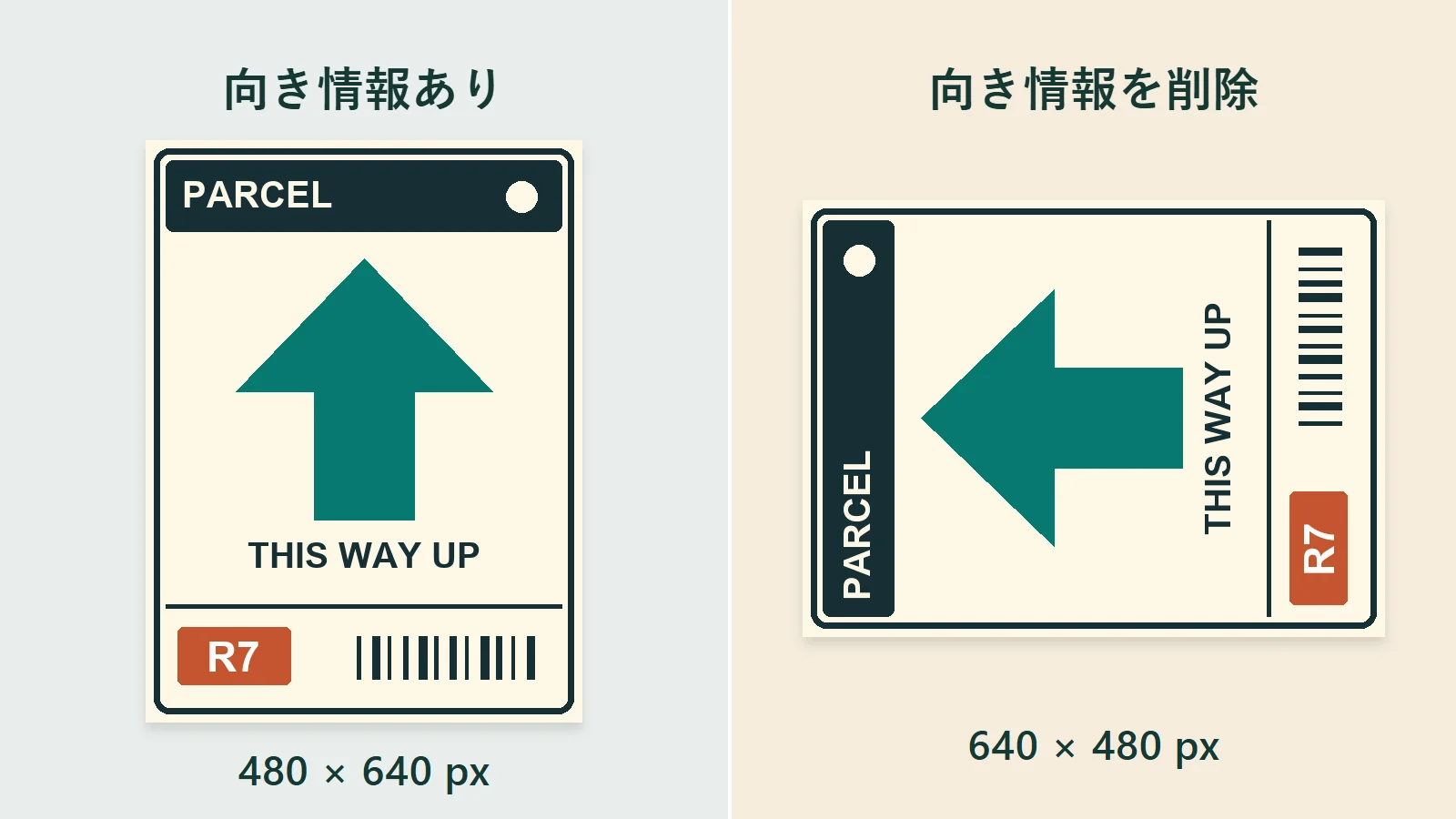
36バイトを外すと、上矢印が左を向いた
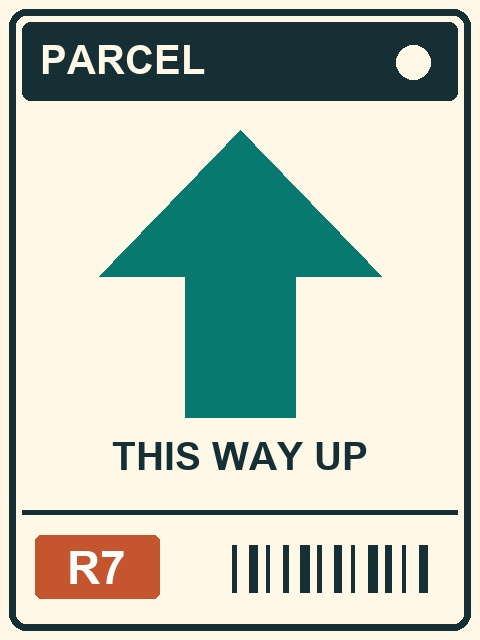
顔写真では左右の反転を見落としやすい。そこで、上向きの矢印と、左下にオレンジの「R7」を描いた荷札で試した。下の3枚は実際のJPEGである。リンクを開くと、自分のブラウザがそれぞれをどう表示するか見比べられる。
| 比べるJPEG | 画素の幅×高さ | 表示 |
|---|---|---|
| 元のJPEG | 640×480 | ↑ 上 |
| Exifを削除 | 640×480 | ← 左 |
| 回転後に保存 | 480×640 | ↑ 上 |
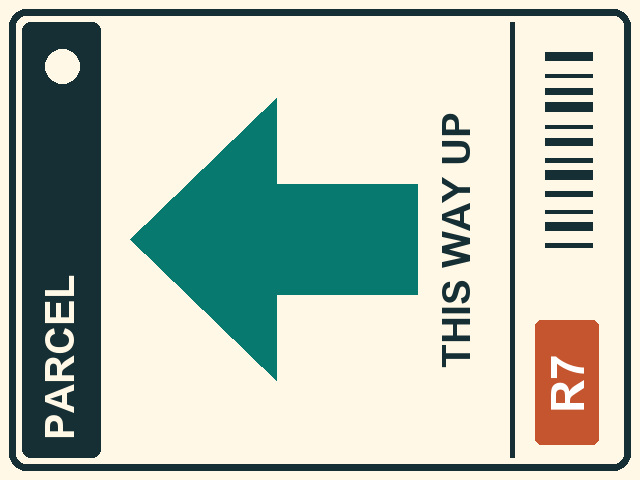
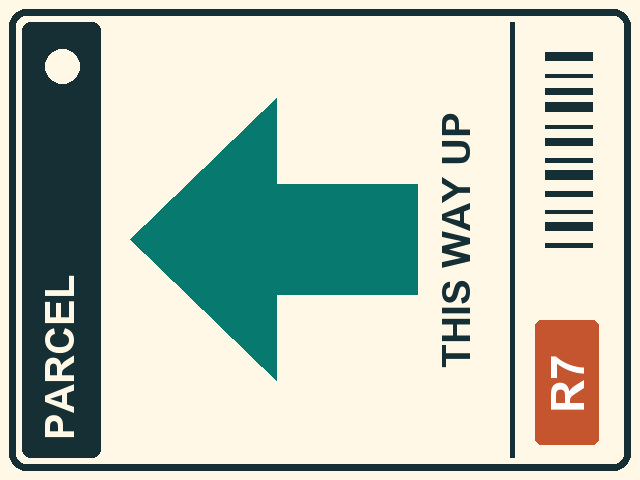
1枚目のファイルの中では、荷札はもともと左へ倒れている。Exifという撮影情報の中の Orientation が 6 なので、表示するときに時計回りに90度回って正立する。2枚目を作るときには、1枚目のExif部分だけを抜き、画像を再圧縮せずに残りをつないだ。ファイルは61,221バイトから61,185バイトへ減った。JPEGを展開した全画素は1枚目と完全に一致したのに、開くと矢印は左を向く。36バイトは今回の試料で向きだけを収めたExif部分の大きさで、スマホ写真一般のExifのサイズではない。CIPAのExif規格・画像方向の図12
実際にAmebaのヘルプには、投稿時に位置情報などとともにExifを取り除くため、写真の向きが変わることがあると説明されている。これは2枚目と同じ結果になる例だ。札幌市の案内には向きが変わる仕組みまでは書かれていないので、申請画面の見た目だけでその処理までは特定できない。Ameba「画像が横向きで投稿される」
3枚目は処理の順序を入れ替えた。1枚目の指示を先に読み、画素そのものを右に回してから、新しいJPEGに書き出した。今度はファイル内の幅が480、高さが640で、向き情報は空だ。1枚目と3枚目をブラウザで並べると、どちらも矢印は上、「R7」は左下にある。それでも向き情報を失って困るのは1枚目だけである。
アップロードを受ける側で、二度回さないために
写真の一覧を作る側にも同じ落とし穴がある。元のJPEGを正立させたあと、撮影情報を丸ごとコピーして古い Orientation=6 まで戻すとどうなるか。3枚目の画素にこの指示を付け直してブラウザで開くと、上を向いたはずの矢印が今度は右を向いた。元の指示を無視して起きた横倒しとは逆向きだ。縦横のピクセル数だけを見て「横長なら回す」と決めると、本来横長で正しい写真も回してしまう。
PythonとPillowを使うなら、向き情報が残っている段階で ImageOps.exif_transpose を1回適用する。これは左右反転を含む向き情報も扱う。次の例は上の「元のJPEG」を保存したフォルダーで実行できる。Python 3.12、Pillow 13.0で、記事の3枚目をこの方法で作った。Pillowの exif_transpose
from PIL import Image, ImageOps

with Image.open("label-tagged.jpg") as source:
    print(source.size, source.getexif().get(274))  # (640, 480) 6
    upright = ImageOps.exif_transpose(source)
    upright.save("submit.jpg", quality=95)

with Image.open("submit.jpg") as saved:
    print(saved.size, saved.getexif().get(274))    # (480, 640) None
この例はRGBのJPEGを再圧縮し、元のExifを新しいファイルに渡さない。提出用の縮小画像を作る処理なら、先に向きを適用し、その幅と高さで切り抜き範囲を計算すると、縦の顔写真に横長の枠を当ててしまう事故も防げる。動作確認には1枚目と3枚目の両方を通すとよい。どちらから作った縮小画像も、上矢印で「R7」が左下に収まるのが期待する結果だ。